Žádné události se nesynchronizují
Pokud jste propojili kalendáře a vytvořili synchronizační spojení, ale zdá se, že se nic neděje, zde je několik věcí, které je třeba zkontrolovat.
Pokud se vám podařilo úspěšně
ale zdá se, že se nic neděje, zde je několik věcí, které je třeba zkontrolovat:
Zkontrolujte kalendáře v prohlížeči (nikoli v aplikaci)
Pokud máte na svém zařízení problémy s lokální synchronizací, zkontrolujte kalendáře v prohlížeči.
U kalendářů Google to znamená přihlásit se na calendar.google.com v prohlížeči.
U pracovních nebo školních kalendářů Microsoft se přihlaste na outlook.office.com v prohlížeči.
U osobních účtů Microsoft se přihlaste na outlook.live.com
Pokud vidíte synchronizované události v prohlížeči, ale ne na svém zařízení, budete muset problém vyřešit na svém zařízení (na to nemá CalendarBridge žádný vliv ani kontrolu).
Nezapomeňte se podívat na data v budoucnosti
CalendarBridge nesynchronizuje události, které byly v okamžiku vytvoření synchronizace již v minulosti (s výjimkou opakujících se událostí, které zasahují i do budoucnosti).
Zkontrolujte, zda jste vybrali správné kalendáře
Každý z vašich účtů má pravděpodobně více než jeden kalendář, proto si dvakrát ověřte, že jste vybrali správný zdrojový kalendář (odkud se budou události synchronizovat) a správný cílový kalendář (kam se budou události synchronizovat).
Tato uživatelka má například na svém účtu 6 kalendářů:
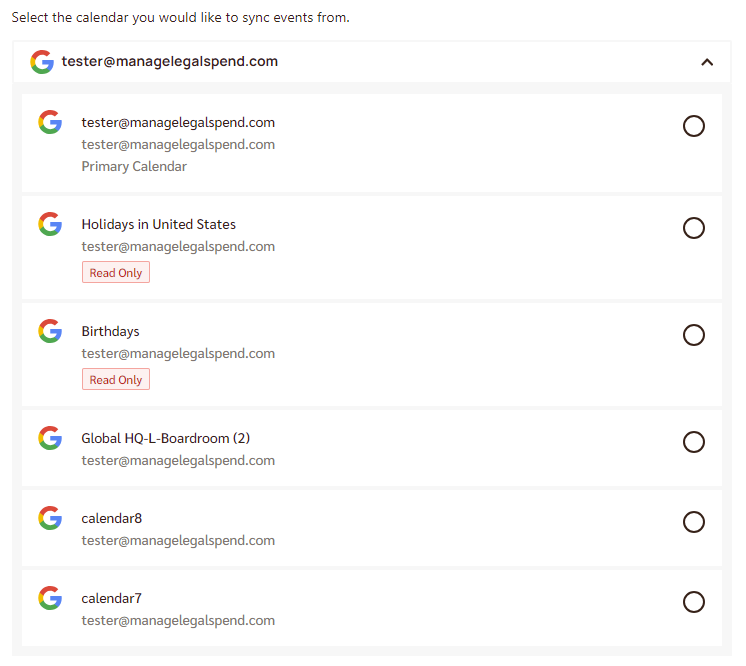
První kalendář je hlavní kalendář na účtu (poznáte to podle textu „Primary Calendar“ na třetím řádku textu). U účtu Microsoft se hlavní kalendář vždy jmenuje „Calendar.“
Druhý a třetí kalendář jsou „pouze pro čtení“, což znamená, že je lze použít jako zdrojový kalendář, ale nikoli jako cílový.
Poslední tři kalendáře jsou „podkalendáře“ neboli „vedlejší kalendáře“, které si uživatelka na tomto účtu vytvořila.
Pamatujte, že synchronizační spojení jsou jednosměrná a úpravy kopií událostí nesynchronizujeme
Pokud chcete, aby se události synchronizovaly z kalendáře A do kalendáře B a z kalendáře B do kalendáře A, budete potřebovat dvě synchronizační spojení.
Také mějte na paměti, že nesynchronizujeme úpravy kopií událostí — kopie událostí, které vytváříme, byste měli považovat za určené pouze ke čtení.
Ujistěte se, že jste dokončili nastavení své e-mailové schránky Microsoft 365
Pokud je vaše e-mailová adresa Microsoft 365 zbrusu nová, musíte se do ní přihlásit, abyste dokončili nastavení kalendáře. Známkou toho, že nastavení NEBYLO dokončeno, je skutečnost, že účet nemá kalendáře „Birthdays“ a „Holidays“ (které se vytvoří při prvním přihlášení).
Zkontrolujte typ svého plánu Microsoft 365
Pokud máte osobní nebo rodinný plán Microsoft 365 vytvořený před 30. listopadem 2023, který místo e-mailové adresy @outlook.com používá vlastní doménu
Pokud máte jeden z těchto starších osobních nebo rodinných plánů Microsoft 365, kalendář zobrazený na outlook.office.com neodpovídá kalendáři, který vidíte v aplikaci Outlook. Kalendář, který vidíte v nainstalované verzi Outlooku, bude místo toho označen „(this computer only)“:
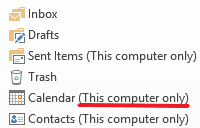
CalendarBridge nemá přístup ke kalendářům, které existují pouze „v tomto počítači.“ Chcete-li tyto kalendáře synchronizovat, budete potřebovat software, který se instaluje a běží lokálně ve vašem počítači. Jedním bezplatným řešením je CalDav Synchronizer (se kterým CalendarBridge není nijak spjatý).
Ověřte, že jste připojili správný účet Microsoft
Microsoft umožňuje mít samostatné „osobní“ a „pracovní nebo školní“ účty pod stejnou e-mailovou adresou — a mnoho lidí si nevědomky vytvoří „osobní“ účet Microsoft pod svou pracovní e-mailovou adresou, aniž by si toho vůbec všimli.
Jedním ze způsobů, jak zjistit, že máte dva účty Microsoft, je to, že při přihlašování do Microsoftu můžete vidět něco takového:
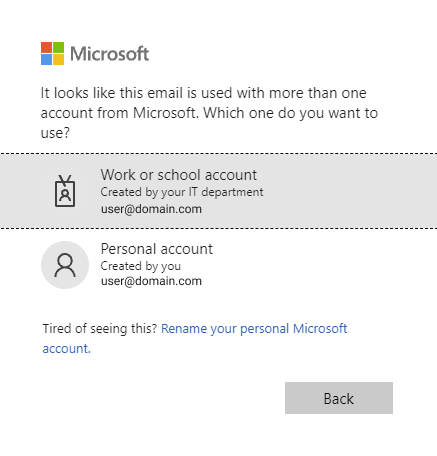
Pokud máte v úmyslu přidat účet Microsoft nastavený vaší firmou nebo školou, ujistěte se, že během procesu přihlášení k Microsoftu vyberete účet „pracovní nebo školní“.
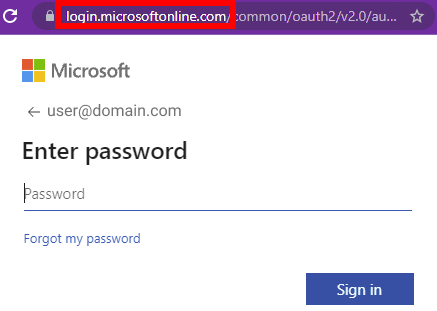
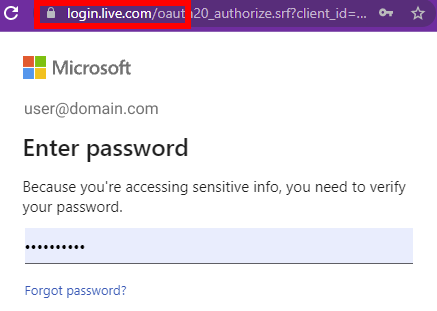
Na obrazovce pro zadání hesla znamená adresa URL login.live.com, že se přihlašujete k osobnímu účtu, zatímco adresa URL login.microsoftonline.com znamená, že se přihlašujete k pracovnímu nebo školnímu účtu.
Pokud žádný z výše uvedených důvodů nevysvětluje, proč vaše synchronizační spojení nefunguje, odešlete žádost o podporu.