Správa synchronizací
Kompletní průvodce vytvářením, konfigurací a správou synchronizačních připojení mezi vašimi kalendáři — včetně jednosměrných a obousměrných postupů, ovládání soukromí, pokročilých filtrů a toho, jak číst stav každé synchronizace ve vašem účtu.
Základy synchronizace
Co je synchronizace
Synchronizace je pravidlo, které kopíruje události z jednoho kalendáře do druhého. Když CalendarBridge zjistí novou, aktualizovanou nebo zrušenou událost ve zdrojovém kalendáři, promítne tuto změnu jako zástupnou událost v cílovém kalendáři — obvykle do asi jedné minuty.
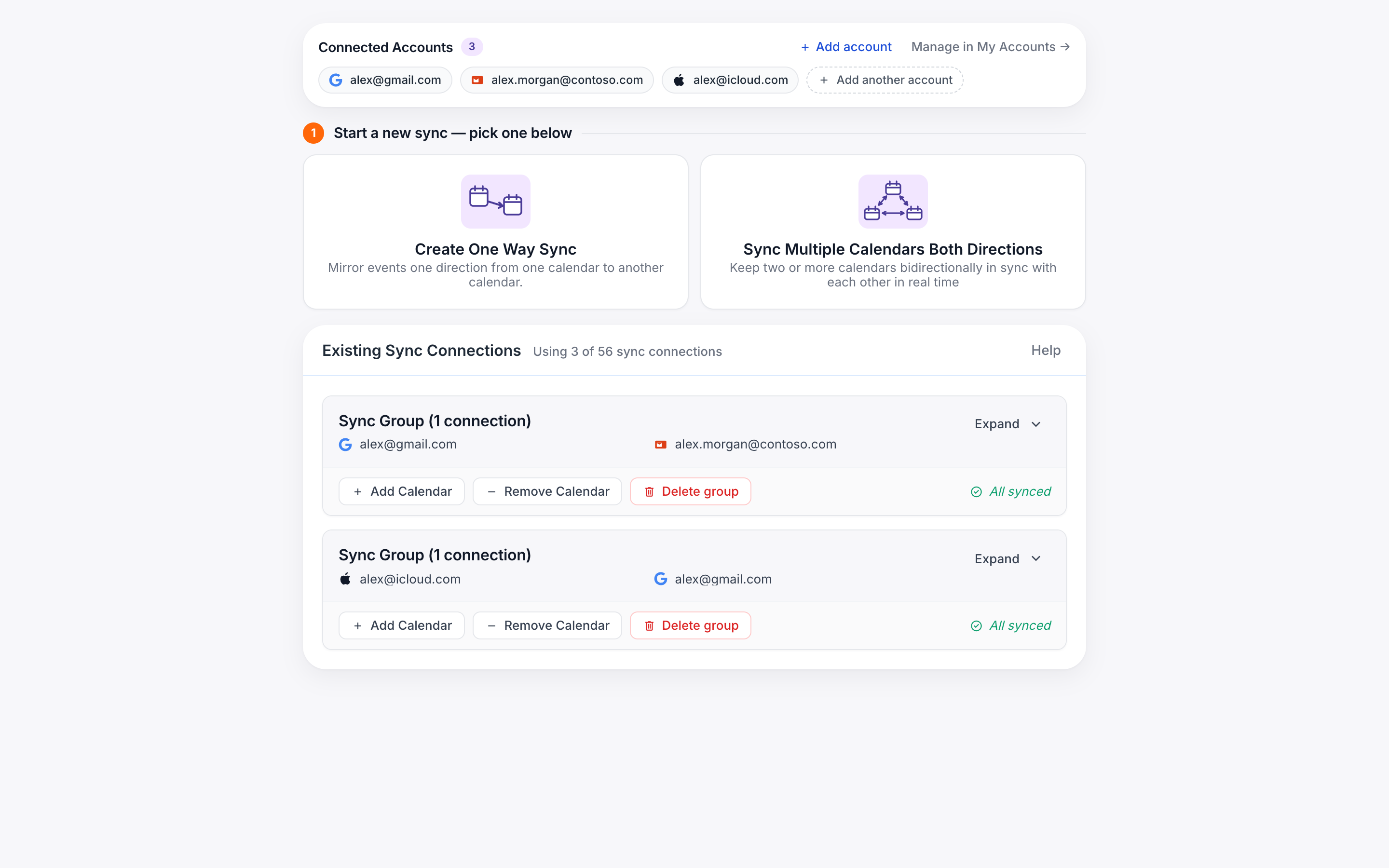
Synchronizace se nacházejí na stránce Správa synchronizací, seskupené do synchronizačních připojení. Připojení může obsahovat jeden jednosměrný pár nebo skupinu kalendářů, které se navzájem synchronizují obousměrně. Záhlaví stránky zobrazuje vaše aktuální využití — například 14 / 20 connections used — takže vždy víte, kolik místa vám ve vašem plánu zbývá.
Správa stávajících synchronizací
Karta Stávající synchronizační připojení zobrazuje seznam všech připojení, která jste vytvořili, seskupených podle příslušných kalendářů.
- Rozbalte skupinu, abyste zobrazili každý pár (zdroj → cíl) se stavovým štítkem vpravo.
- Upravit otevře stejného 3krokového průvodce s aktuálním nastavením synchronizace, takže můžete změnit pole, barvu, filtry nebo značku.
- Synchronizovat znovu vynutí okamžité opětovné prohledání zdrojového kalendáře. Použijte to po opravě chyby oprávnění nebo pokud se zdá, že jsou události zastaralé.
- Odstranit odstraní synchronizaci a zastaví zrcadlení budoucích událostí. Již synchronizované zástupné události zůstanou v cíli, pokud je neodstraníte ručně.
Záhlaví skupiny zobrazuje červenou tečku, pokud má některý pár uvnitř chybu nebo právě probíhá synchronizace, takže na první pohled poznáte, která připojení vyžadují pozornost, aniž byste je museli rozbalovat.
Stavy synchronizace
Každý pár zobrazuje jeden ze tří stavů:
Jednosměrná vs. obousměrná synchronizace
Když kliknete na + Nová synchronizace v horní části stránky Správa synchronizací, uvidíte dvě možnosti. Vyberte tu, která odpovídá vztahu, jaký chcete.
Jeden zdroj → jeden cíl
- Události proudí jedním směrem.
- Cíl zobrazuje zástupnou událost; zdroj zůstává nedotčen.
- Nejlepší pro skrytí pracovních událostí v osobním kalendáři nebo pro promítnutí osobních zaneprázdněných časů do pracovního kalendáře.
- Počítá se jako 1 připojení.
Skupina kalendářů, plně propojená
- Vyberte najednou 2 nebo více kalendářů.
- CalendarBridge vytvoří synchronizaci mezi každým uspořádaným párem, takže každý kalendář odráží všechny ostatní.
- Nejlepší pro udržení sady osobních, pracovních a sdílených kalendářů v naprosté shodě.
- Počítá se jako jedno připojení za každý vygenerovaný pár.
Vytvořit jednosměrnou synchronizaci
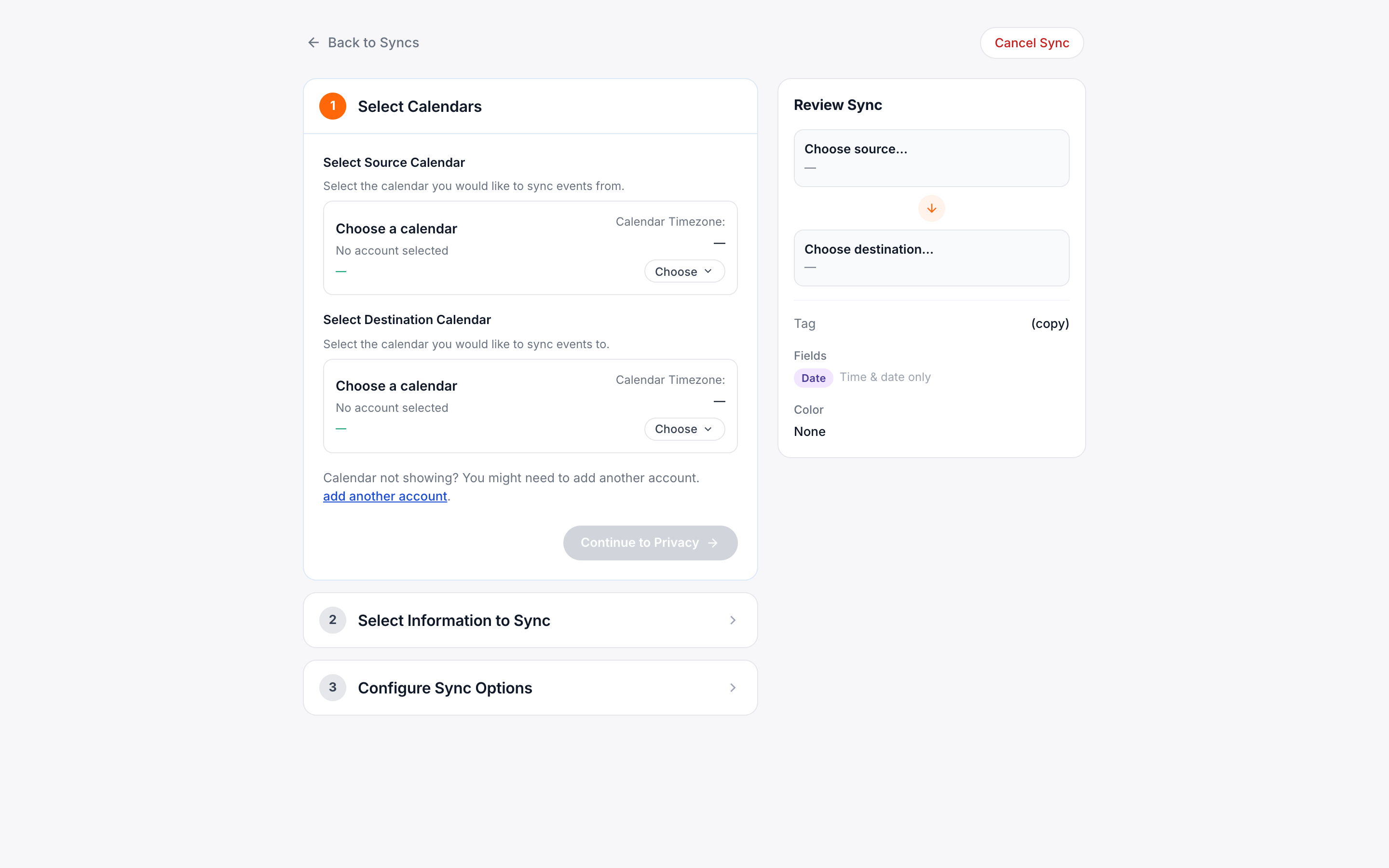
Jednosměrný postup je 3krokový průvodce s živým panelem Přehled vpravo, který se aktualizuje podle toho, jak provádíte změny.
-
Krok 1 — Vyberte kalendáře
Vyberte zdroj (kde se nacházejí skutečné události) a cíl (kde by se měly zobrazovat zástupné události). U každého uvidíte název kalendáře, e-mail účtu, typ kalendáře (např. Hlavní kalendář) a časové pásmo. Pomocí tlačítka Změnit můžete přepínat kalendáře v rámci stejného účtu.
Pokud se kalendář nezobrazuje, klikněte na přidat další účet a přejděte na Moje účty, kde ho nejprve připojíte.
-
Krok 2 — Vyberte, jaké informace synchronizovat
Ve výchozím nastavení zástupná událost zobrazuje pouze „Obsazeno“ ve stejnou dobu jako zdrojová událost. Zapněte libovolná pole, která chcete kopírovat: Předmět, Účastníci, Popis, Místo, Odkaz na konferenci nebo Připomenutí. Přepínač Vše soukromé označí každou synchronizovanou událost v cíli jako soukromou, aby kolegové neviděli podrobnosti.
Volitelně přidejte značku (výchozí
[CB]) — připojí se k předmětu zástupné události, aby bylo snadné synchronizované události rozeznat. Živý Náhled předmětu níže přesně ukazuje, jak bude titulek v cíli vypadat.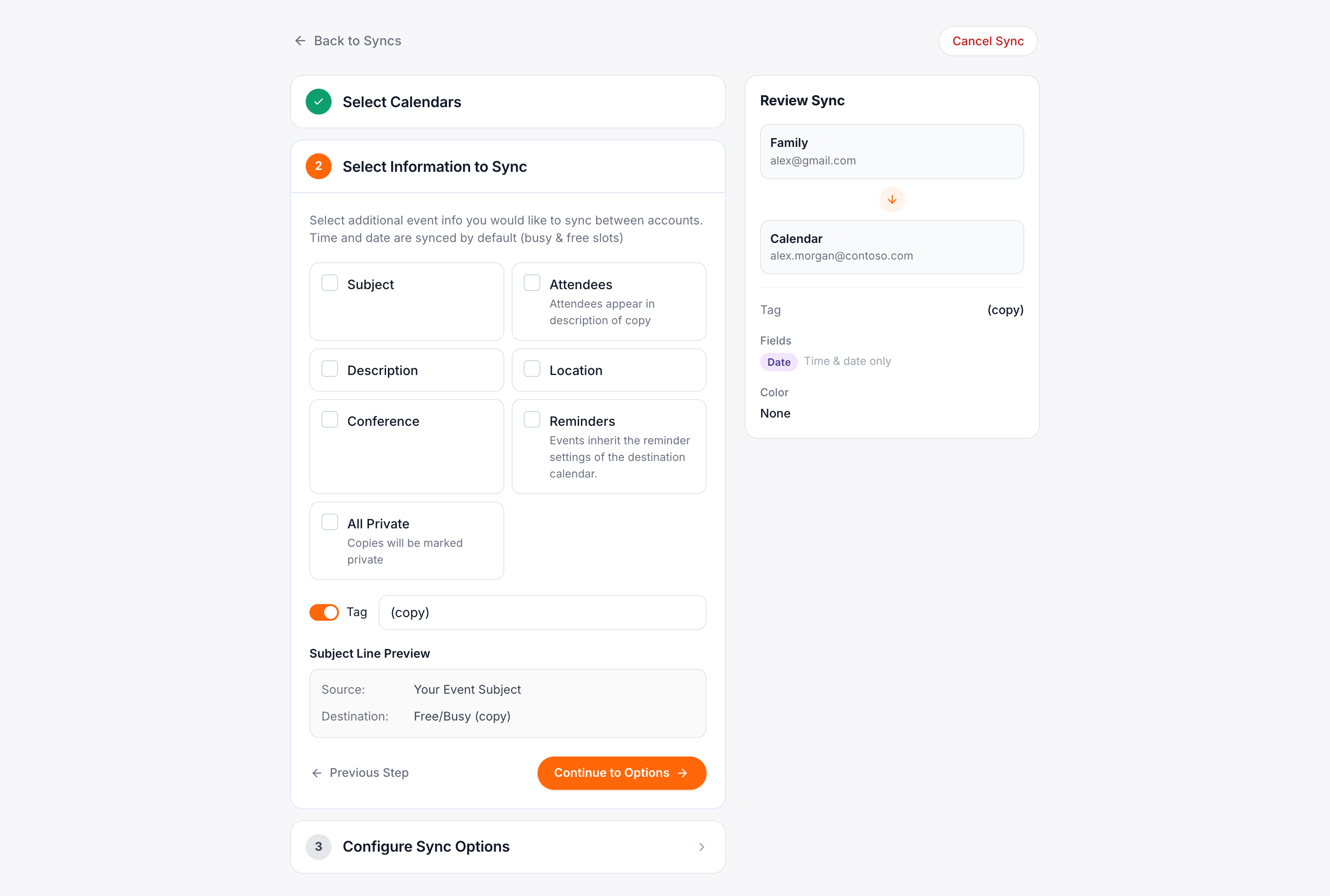
-
Krok 3 — Možnosti
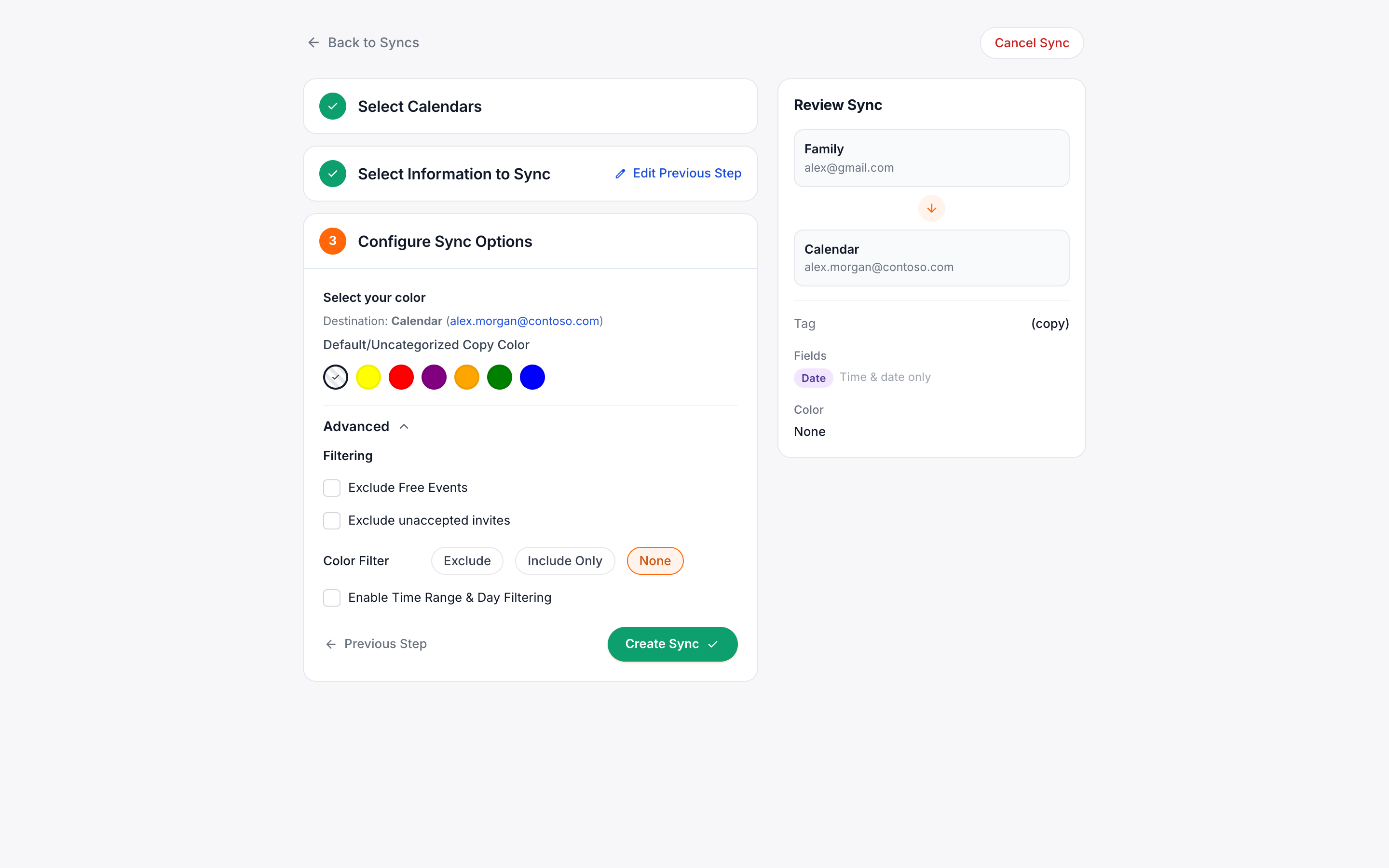
Vyberte barvu cíle z řádku vzorků ve stylu Google Kalendáře, nebo zapněte Použít barvy zdroje a zrcadlete barvu, jakou má původní událost. Otevřete Pokročilé pro filtry — viz Pokročilé možnosti níže.
Po kliknutí na závěrečnou akci se synchronizace vytvoří a okamžitě začne doplňovat data.
Synchronizovat více kalendářů obousměrně
Hromadný postup je rovněž 3krokový průvodce, ale pracuje najednou se skupinou kalendářů.
-
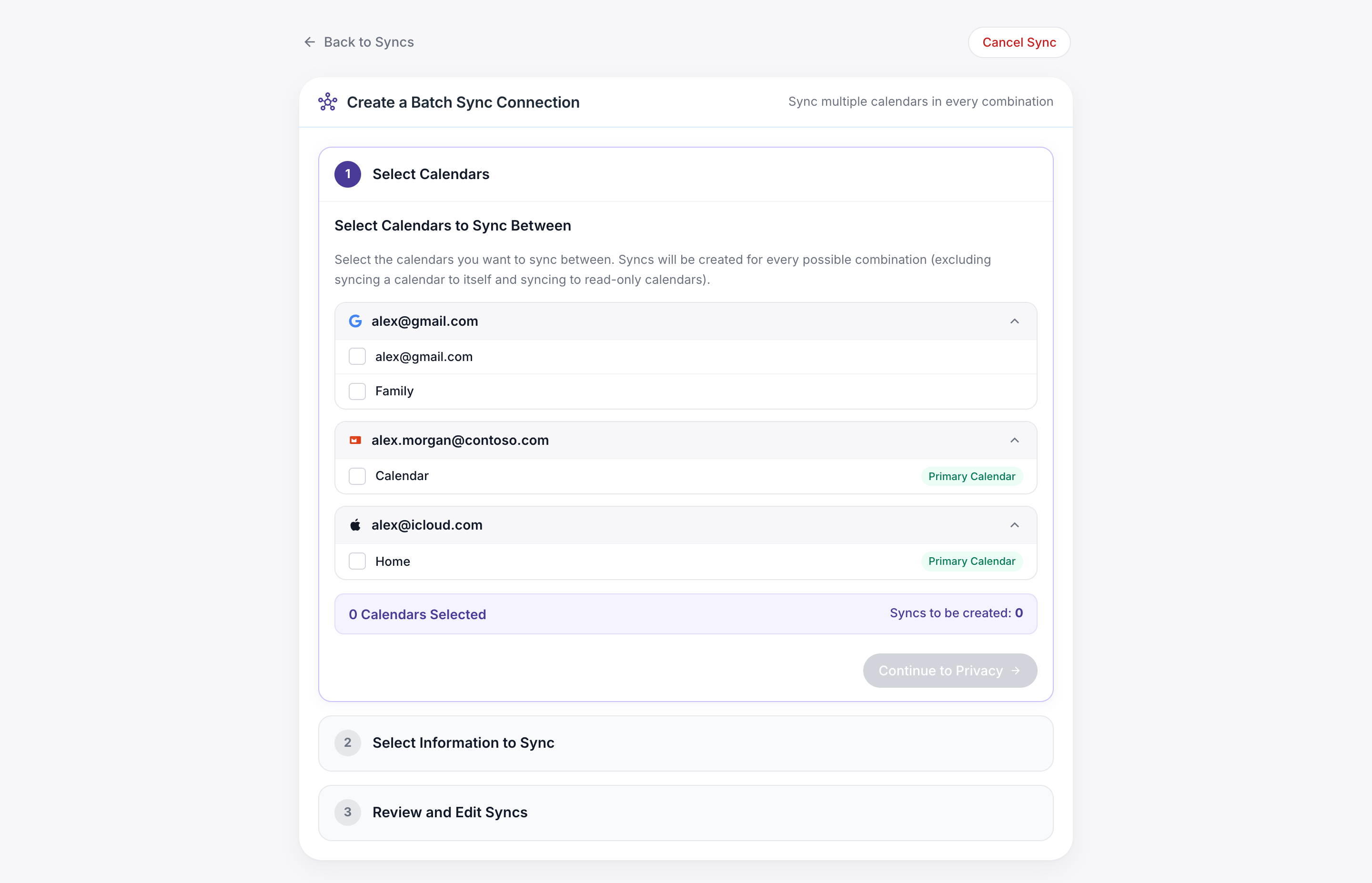
Krok 1 — Vyberte kalendáře
Každý připojený účet se rozbalí a zobrazí své kalendáře. Zaškrtněte každý kalendář, který chcete zahrnout do skupiny. Kalendáře pouze pro čtení (svátky v USA, narozeniny atd.) jsou uvedeny, ale nelze je vybrat jako cíl synchronizace, takže jsou zakázané.
Jak zaškrtáváte políčka, fialový banner se aktualizuje o dva počty: „Vybráno N kalendářů“ a „M synchronizací k vytvoření“. Níže se zobrazí seznam všech párů, takže než budete pokračovat, přesně uvidíte, co se vygeneruje.
-
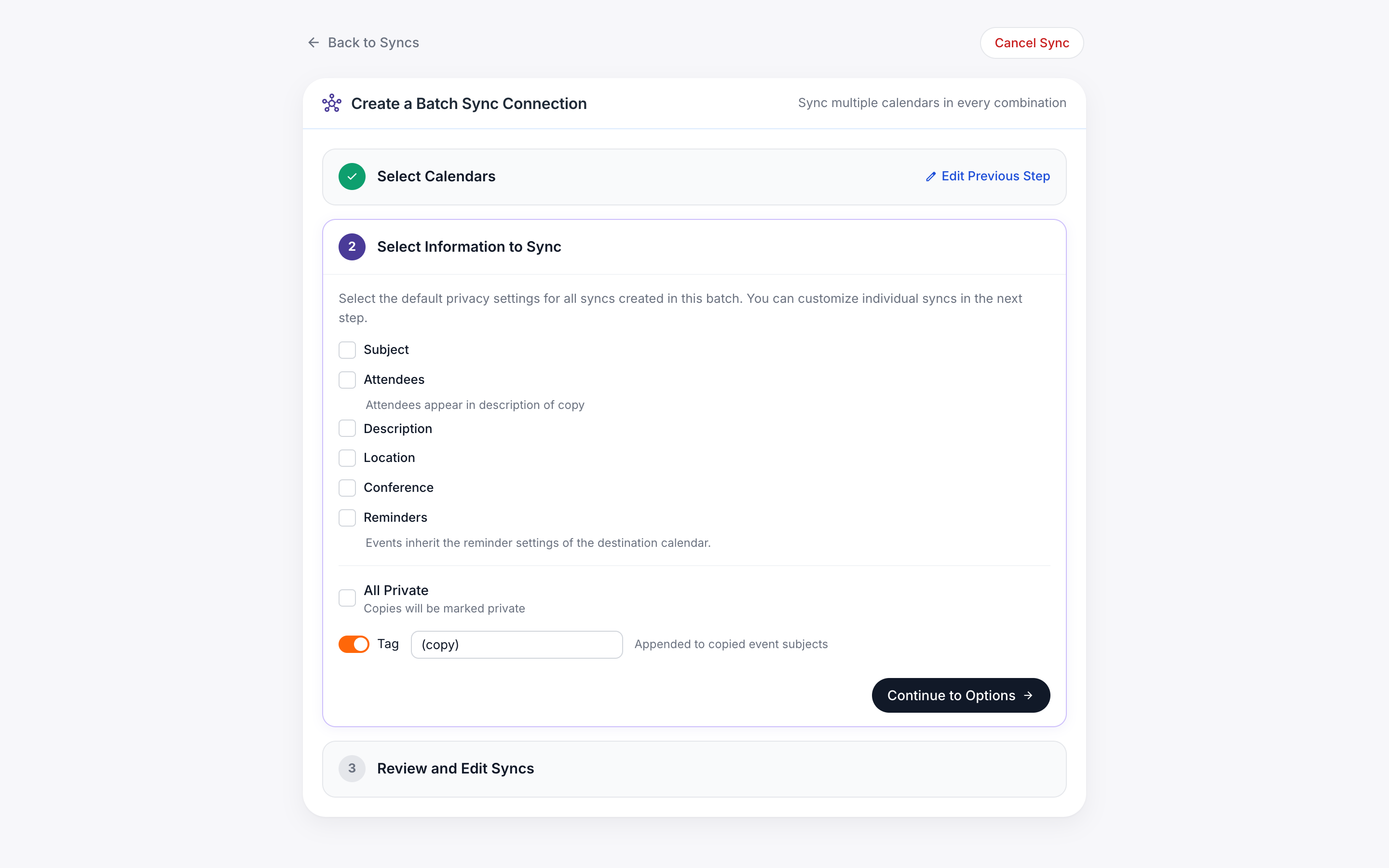
Krok 2 — Nastavte výchozí hodnoty pro všechny synchronizace
Vyberte pole a značku, které se mají použít na každý pár ve skupině. Jedná se o výchozí hodnoty — u jednotlivých párů je můžete v Kroku 3 přepsat.
-
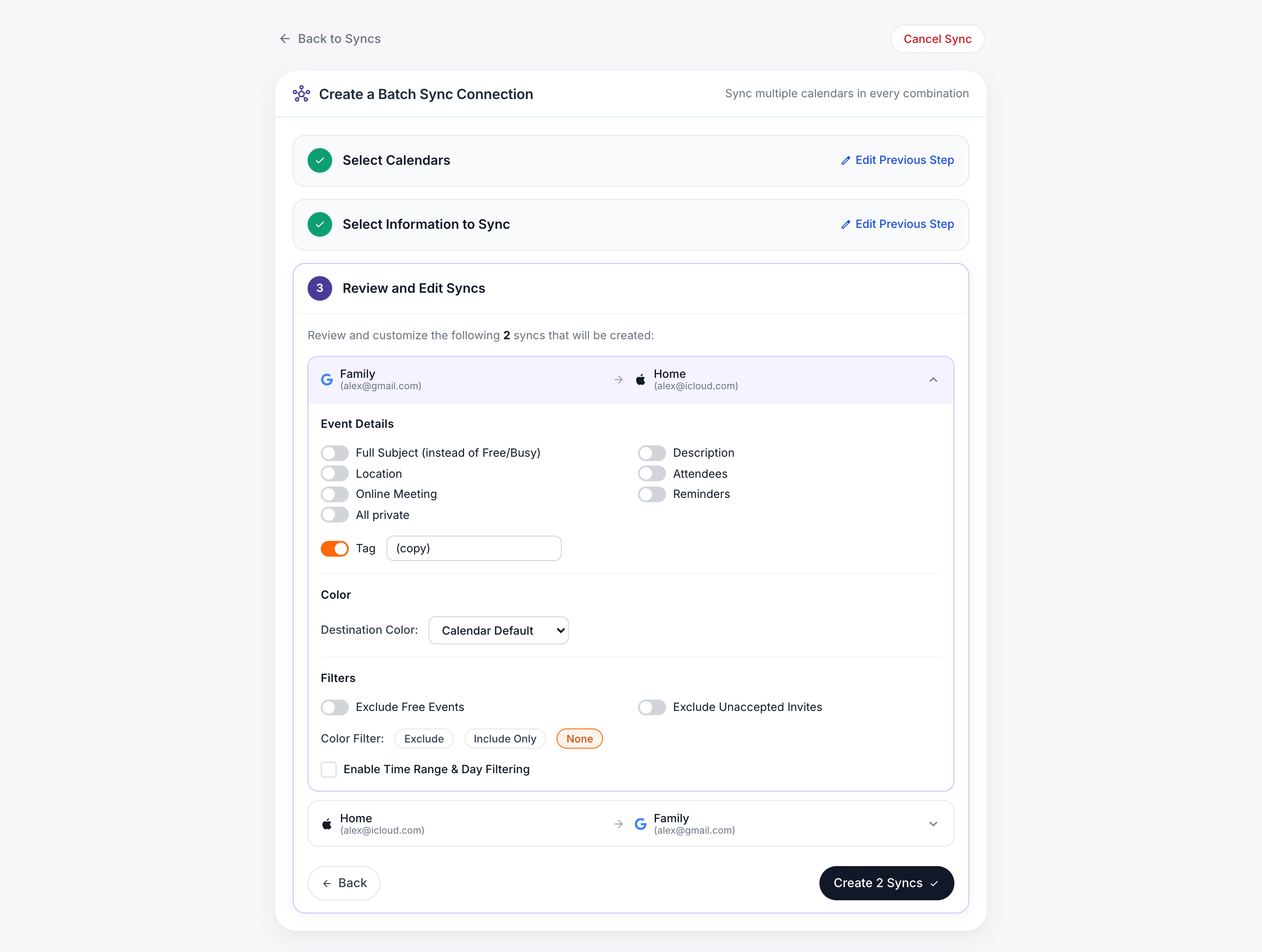
Krok 3 — Doladění jednotlivých párů (volitelné)
Každý pár má vlastní rozbalitelnou kartu. Otevřete některou a přizpůsobte pole, barvu, značku a filtry jen pro daný směr. Vše, co nepřepíšete, se zdědí z výchozích hodnot z Kroku 2.
Kliknutím na závěrečnou akci vytvoříte všechny synchronizace najednou.
Vyberte, jaké informace se synchronizují
V kroku Informace k synchronizaci (Krok 2 v obou postupech) rozhodujete, kolik ze zdrojové události se dostane do cíle. Čas a datum se synchronizují vždy — vše ostatní je volitelné.
| Pole | Co dělá |
|---|---|
| Předmět | Zkopíruje titulek události. Když je vypnuto, cíl zobrazí pouze „Obsazeno.“ |
| Účastníci | Zkopíruje seznam pozvaných. Ve výchozím nastavení jsou účastníci přidáni jako účastníci události v cíli; zaškrtnutím dílčí možnosti Místo toho přidat účastníky do popisu je ze seznamu pozvaných vynecháte. |
| Popis | Zkopíruje text / poznámky události. |
| Místo | Zkopíruje pole fyzického místa. |
| Odkaz na konferenci | Zkopíruje odkazy Zoom / Meet / Teams, abyste se mohli připojit z kteréhokoli kalendáře. |
| Připomenutí | Zkopíruje nastavení připomenutí/oznámení události. |
| Vše soukromé | Označí každou synchronizovanou událost v cíli jako Soukromou, aby její podrobnosti nebyly viditelné pro nikoho, kdo má přístup k prohlížení kalendáře. |
| Značka | Volitelný text připojený k předmětu (výchozí [CB]). Užitečné pro odlišení synchronizovaných zástupných událostí od původních událostí. |
Pokročilé možnosti
Otevřete Pokročilé v kroku Možnosti a filtrujte, které události se synchronizují.
- Vyloučit události „Volno“. Přeskočí události označené jako Volno / Dostupné, aby nevytvářely zástupnou událost.
- Vyloučit předběžné události. Stejný princip pro události, které jste označili jako Předběžné.
- Vyloučit nepotvrzené události (hromadný postup). Přeskočí události, na které jste ještě neodpověděli.
- Filtr barev. Vyberte Vyloučit, Zahrnout pouze nebo Žádný, poté vyberte jednu nebo více zdrojových barev. Užitečné pro synchronizaci pouze barvy bloku „Soustředění“ nebo pro přeskočení všeho označeného zeleně.
- Filtr časového rozsahu. Omezí synchronizaci na určité okno dne — například synchronizujte pracovní události pouze od 9:00 do 17:00. Když je zapnutý, můžete také vybrat, které dny v týdnu jsou způsobilé.
Ovládání soukromí
Kombinace přepínačů v Kroku 2 tvoří váš model soukromí. Tři nejběžnější nastavení:
- Pouze blok obsazenosti. Ponechte všechna pole vypnutá. Cílový kalendář zobrazí „Obsazeno“ ve správný čas — nic jiného. Nejlepší pro sdílení oken obsazenosti s kalendářem, který vidí váš tým nebo rodina.
- Pouze titulek. Zapněte Předmět. Užitečné, když chcete vědět, s čím máte dvojitou rezervaci, ale nepotřebujete účastníky ani poznámky.
- Celá událost. Zapněte Předmět, Popis, Místo a Odkaz na konferenci. Dobře se kombinuje s Vše soukromé, pokud je cílový kalendář sdílený.
Soukromí se nastavuje pro každou synchronizaci zvlášť, takže můžete zrcadlit titulky do svého osobního kalendáře a přitom u opačného směru zachovat pouze obsazenost.
Řešení problémů se synchronizací
Události se nezobrazují v cíli
- Ověřte, že stav páru je Synchronizováno, nikoli Chyba.
- Zkontrolujte pokročilé filtry — Vyloučit Volno, filtr barev a filtr časového rozsahu tiše přeskakují události.
- Otevřete zdrojovou událost a ověřte, že její čas spadá do způsobilého okna synchronizace (výchozí: 30 dní zpět / 365 dní dopředu).
„Vyžadována opětovná autorizace“ u účtu
Poskytovatelé kalendářů pravidelně nechávají vypršet platnost tokenů OAuth — a vždy při změně hesla. Otevřete Moje účty, klikněte na Znovu autorizovat u dotčeného účtu a dokončete výzvu poskytovatele. Stávající synchronizace se automaticky obnoví.
Spravovaný pracovní účet je blokován zásadou správce
Microsoft 365 a Google Workspace mohou vyžadovat souhlas správce, než budou moci aplikace třetích stran číst kalendáře. Přepošlete odkaz na souhlas svému IT správci — postup najdete v části Microsoft 365: “Potřebujete souhlas správce” při připojování.
Duplicitní nebo „přízračné“ události v cíli
Obvykle to znamená, že událost byla vytvořena v obou kalendářích ještě předtím, než byla synchronizace aktivní. Duplicitní událost odstraňte ručně; budoucí kopie budou deduplikovány, protože synchronizované události nesou interní ID.
Počítadlo připojení je nesprávné
Počítadlo odráží aktivní páry synchronizací, nikoli vybrané kalendáře. Odstranění páru okamžitě uvolní místo; odstranění celé skupiny uvolní jedno místo za každý pár, který obsahuje.