Plánovače
Dejte lidem veřejný odkaz, pomocí kterého si u vás mohou rezervovat čas — bez zbytečného přeposílání e-mailů. Plánovač načítá dostupnost z vašich připojených kalendářů, uplatňuje pravidla, která nastavíte (délka, pracovní doba, rezervy, doba předstihu), a zapisuje rezervaci zpět do kalendáře podle vašeho výběru. Tento návod provede celým postupem: vytvoření plánovače, doladění dostupnosti, přizpůsobení rezervační stránky, její sdílení a správu těch, které jste již zveřejnili.
Základy plánovače
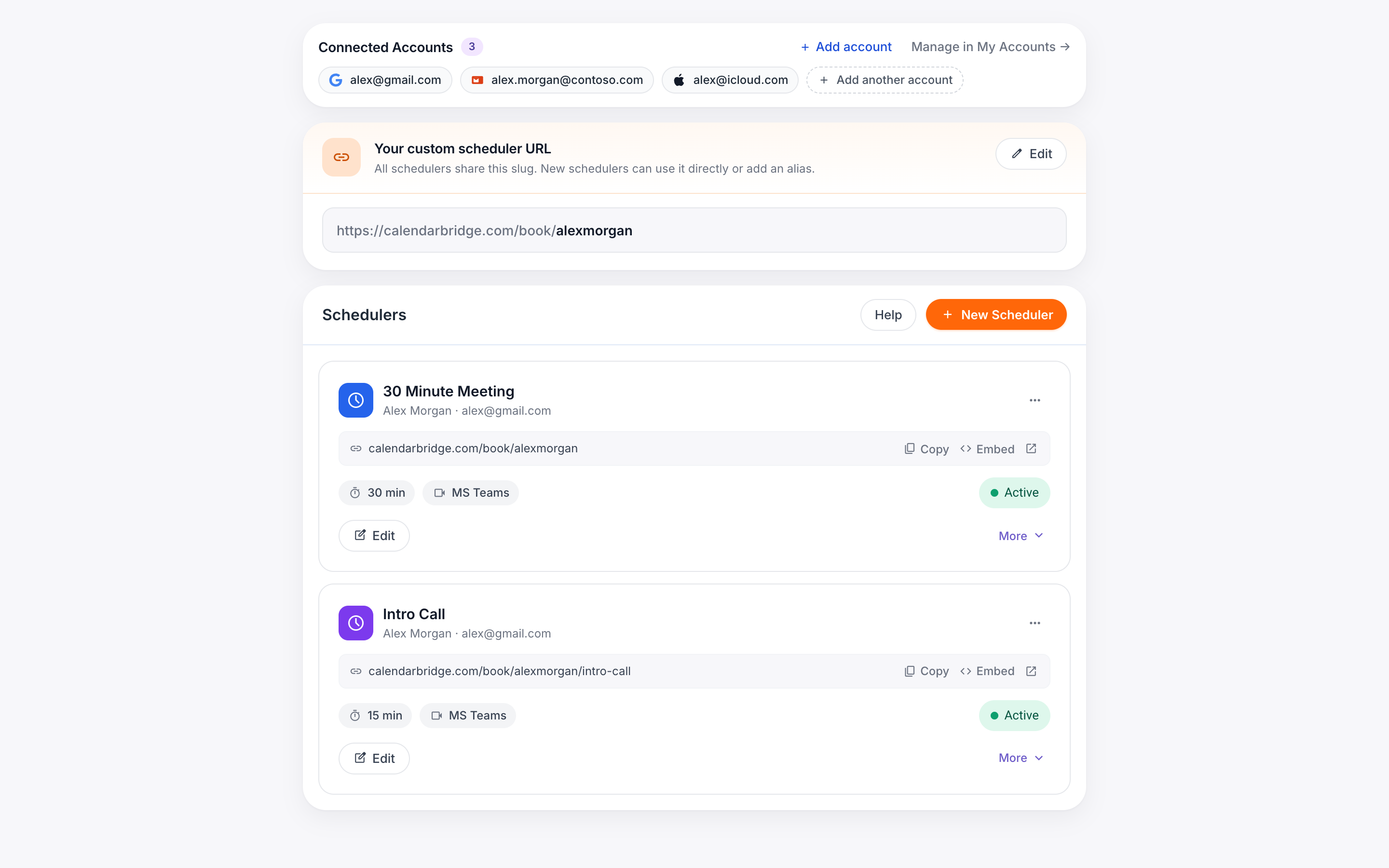
Otevřete Plánovače z bočního panelu. V horní části stránky se nachází karta Připojené účty — než budete moci vytvořit plánovač, musíte zde mít připojen alespoň jeden účet kalendáře. Pod ní se nachází samotná karta Plánovače s tlačítkem Nový plánovač vpravo a mřížkou všech plánovačů, které jste již vytvořili.
Co plánovač dělá
Každý plánovač je veřejná rezervační stránka s vlastní adresou URL — například calendarbridge.com/book/userx/30min. Když ji někdo navštíví, CalendarBridge:
- Načte informace o volném/obsazeném čase z vašeho rezervačního kalendáře a všech dalších připojených kalendářů, takže již obsazené termíny jsou skryté.
- Uplatní vaši pracovní dobu, dobu předstihu a rezervní okna, aby zúžil nabízené termíny.
- Umožní návštěvníkovi vybrat termín, vyplnit jméno, e-mail a případné vlastní otázky, a poté zapíše událost do vašeho rezervačního kalendáře — a do všech dalších kalendářů, se kterými synchronizujete.
Karta plánovače v kostce
Každý plánovač v mřížce se zobrazuje jako karta s pěti oblastmi:
- Záhlaví — barevná ikona, název plánovače, účet a e-mail, ke kterému je vázán, plus nabídka ⋯ s možnostmi Upravit, Klonovat a Odstranit.
- Řádek URL — veřejný odkaz s tlačítkem Kopírovat na jedno kliknutí a tlačítkem Vložit, které otevře úryvek kódu iframe.
- Rychlé statistiky — délka schůzky a poskytovatel videokonference, s plaketou Aktivní vpravo.
- Zápatí — zkratka Upravit a přepínač Více / Méně.
- Rozbalené podrobnosti — po kliknutí na Více se karta rozbalí a zobrazí délku, rezervační okno, jazyk, formát času, první den v týdnu, dobu předstihu, rezervy, počet vlastních otázek, typ online schůzky, další kalendáře a celou týdenní mřížku pracovní doby.
Vytvoření nového plánovače
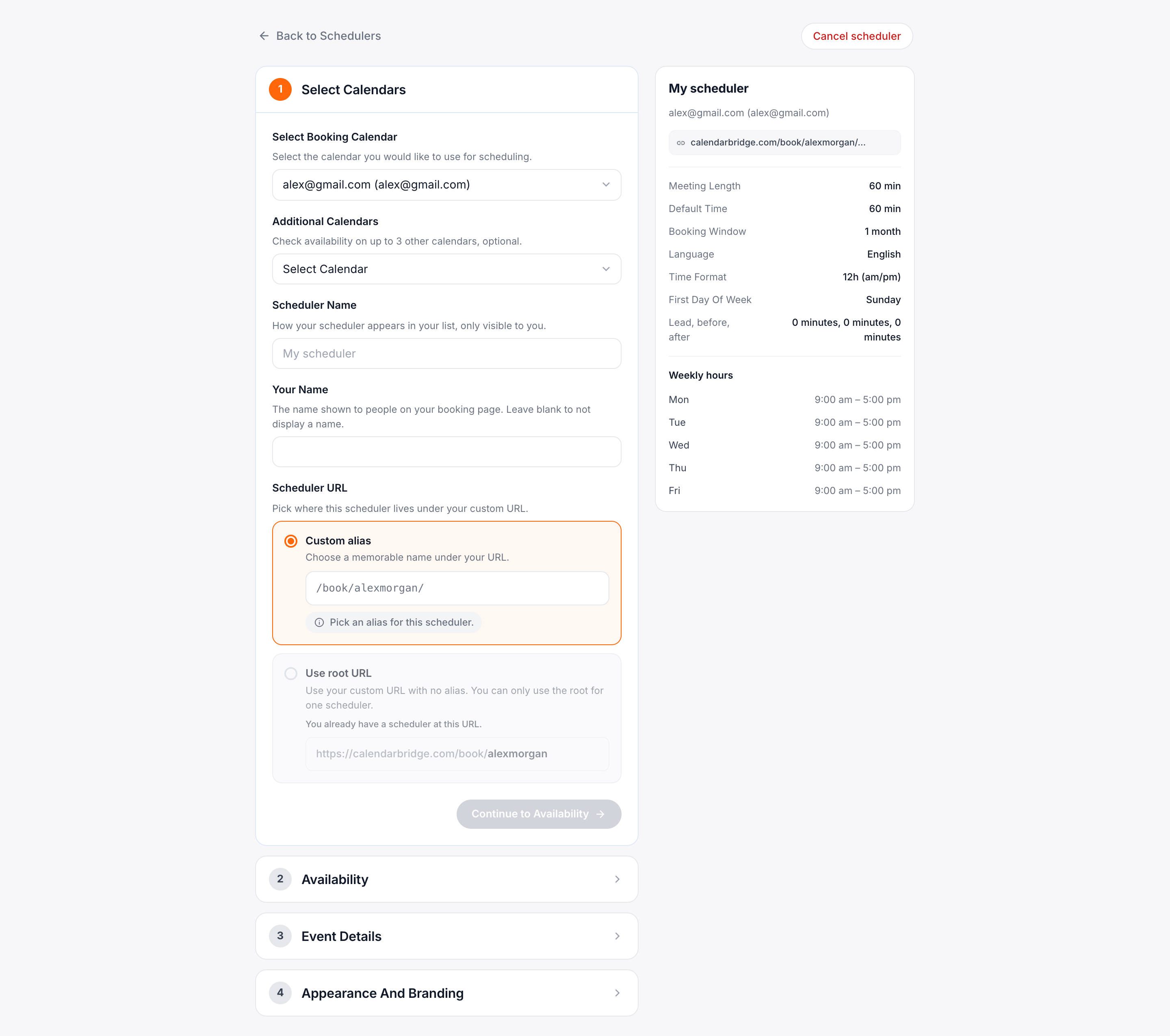
Klikněte na + Nový plánovač vpravo nahoře na kartě Plánovače. Stránka se přepne do šestikrokového průvodce s živým náhledem připnutým vpravo — náhled se aktualizuje za chodu, takže přesně vidíte, co bude na vaší rezervační stránce.
-
Vyberte kalendáře a pojmenujte svůj plánovač
Krok 1 se týká základního nastavení — které kalendáře plánovač čte a jak se má jmenovat.
- Rezervační kalendář — kalendář, do kterého se rezervace zapisují. Vyberte jeden z připojených kalendářů.
- Další kalendáře ke kontrole — volitelné. Přidejte libovolné další kalendáře, které mají být rovněž kontrolovány kvůli konfliktům (např. osobní kalendář, sdílený týmový kalendář). Jejich volný/obsazený čas je respektován, ale rezervace i tak míří do výše uvedeného rezervačního kalendáře.
- Název plánovače — interní označení, např. „30minutová schůzka“ nebo „Revize návrhu“. Toto se zobrazuje na vašem panelu a v titulku rezervační stránky.
Kliknutím na Další přejděte k dostupnosti.
-
Nastavte délku, hodiny a rezervy
Krok 2 určuje, kdy mohou lidé rezervovat. Úplný přehled pole po poli najdete níže v části Dostupnost a rezervy — ve zkratce:
- Vyberte délku schůzky: 60, 30 nebo 15 minut, nebo přidejte vlastní hodnotu.
- Zapněte nebo vypněte každý den v týdnu a nastavte čas začátku/konce.
- Nastavte své časové pásmo, rezervační okno, minimální předstih a rezervy před/po.
-
Nakonfigurujte samotnou událost
Krok 3 určuje, jak bude vypadat výsledná událost v kalendáři. Nastavte předmět, popis, barvu události, poskytovatele videokonference, případné další pozvané a libovolný počet vlastních otázek (viz Podrobnosti události a otázky).
-
Doladit rezervační stránku
Krok 4 se týká zážitku toho, kdo rezervuje: uvítací zpráva, adresa URL pro přesměrování po rezervaci, jazyk stránky, formát času, první den v týdnu a volitelný banner a avatar.
-
Automatizace návazných kroků (volitelné)
Krok 5 je pracovní postup: až dva e-maily s připomenutím před schůzkou a jeden následný e-mail po ní. Pokud jej nepotřebujete, klidně jej celý přeskočte.
-
Účtování za rezervace (volitelné)
Krok 6 jsou platby: připojte vlastní účet Stripe, nastavte cenu a zvolte zásady vracení peněz. Ponechte jej vypnutý a odkaz zůstane zdarma. Kliknutím na Vytvořit plánovač dokončíte nastavení. Vrátíte se do mřížky plánovačů s již publikovanou novou kartou.
Dostupnost a rezervy
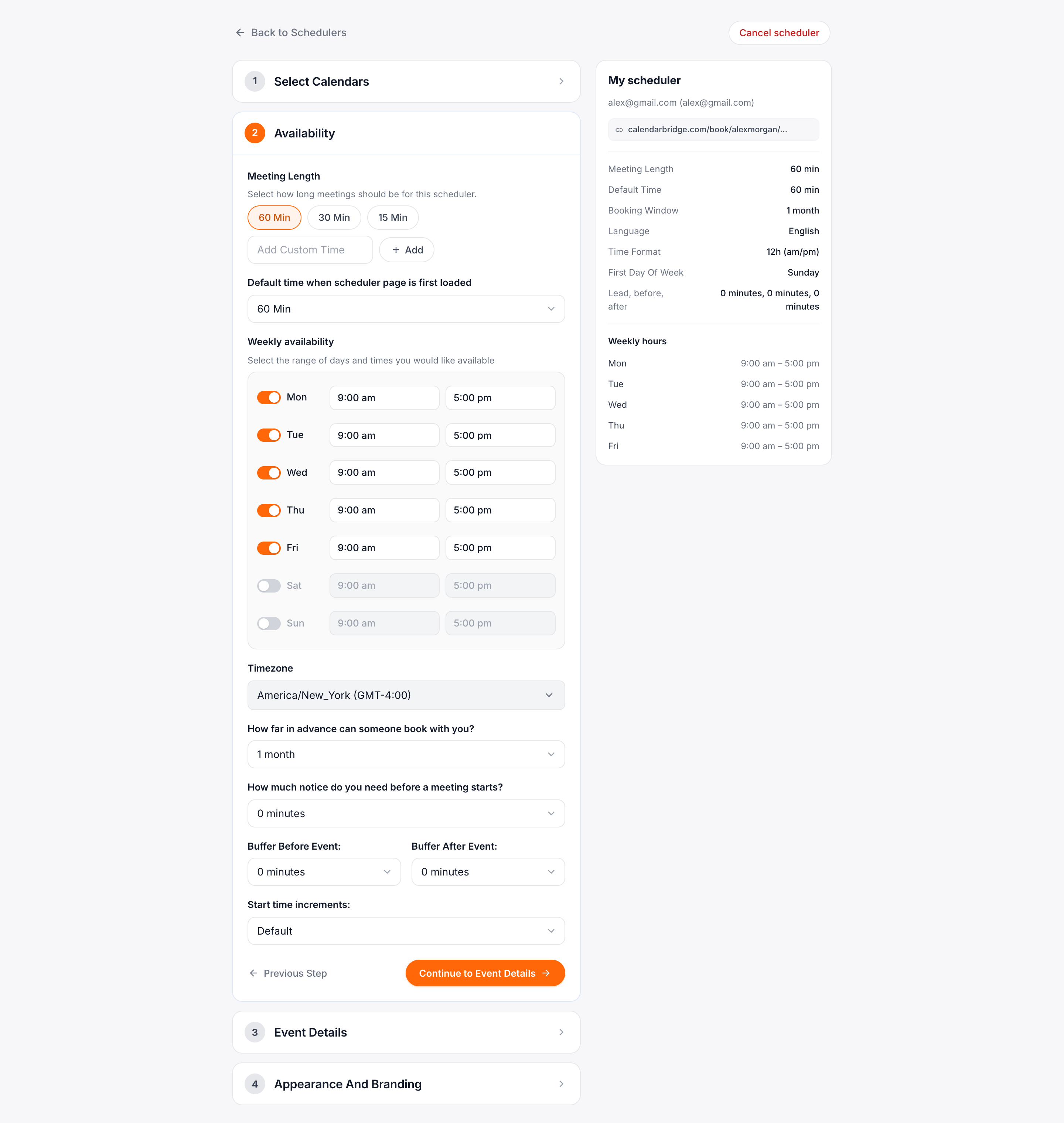
Krok 2 je místo, kde vymezujete hranice svého rezervovatelného času. Každý prvek na tomto kroku se sčítá: aby byl termín nabídnut, musí splňovat všechna níže uvedená pravidla.
Délka schůzky
Vyberte jednu ze tří rychlých možností (60 / 30 / 15 minut) nebo klikněte na + Přidat vlastní a zadejte vlastní hodnotu. Pole Výchozí čas níže zobrazuje zvolenou hodnotu v minutách a lze jej upravit přímo, pokud chcete nezaokrouhlené číslo — například 45.
Týdenní dostupnost
Každý den v týdnu je řádek v týdenní mřížce s přepínačem, časem začátku a časem konce. Vypnutím dne rezervace na daný den zcela zablokujete; zapnutím a úpravou časů jej přizpůsobíte své pracovní době. Pomocí malého tlačítka + vpravo od libovolného řádku přidáte druhé okno ve stejném dni — hodí se pro rozdělené rozvrhy (např. dopoledne a pozdní odpoledne s vynechanou obědovou pauzou uprostřed).
Časové pásmo
Časové pásmo, ve kterém jsou vyjádřeny výše uvedené časy. CalendarBridge automaticky převádí čas na místní časové pásmo každého návštěvníka na rezervační stránce, takže termín v 9:00 podle ET se někomu na západním pobřeží zobrazí jako 6:00 podle PT.
Rezervační okno
Jak daleko do budoucnosti mohou lidé rezervovat. Vyberte z možností 1 týden, 2 týdny, 3 týdny, 1 měsíc, 2 měsíce, 3 měsíce, 6 měsíců nebo 1 rok. Rezervační stránka nikdy nenabízí termíny za tímto horizontem.
Minimální předstih
Nejmenší povolený odstup mezi „teď“ a začátkem rezervace. Vyberte cokoli od 0 minut až po 2 týdny. Pokud nastavíte 2 hodiny, nikdo si nemůže rezervovat termín začínající v následujících 120 minutách — chrání vás to před překvapeními na poslední chvíli.
Rezervy
Dvě samostatná pole, Rezerva před a Rezerva po. Každé z nich odebere čas na jedné straně schůzky, aby se rezervace na sebe nemohly navazovat bez mezery. 15minutová rezerva po u 30minutového hovoru znamená, že CalendarBridge nenabídne další termín dříve než 45 minut po začátku toho předchozího.
Podrobnosti události a otázky
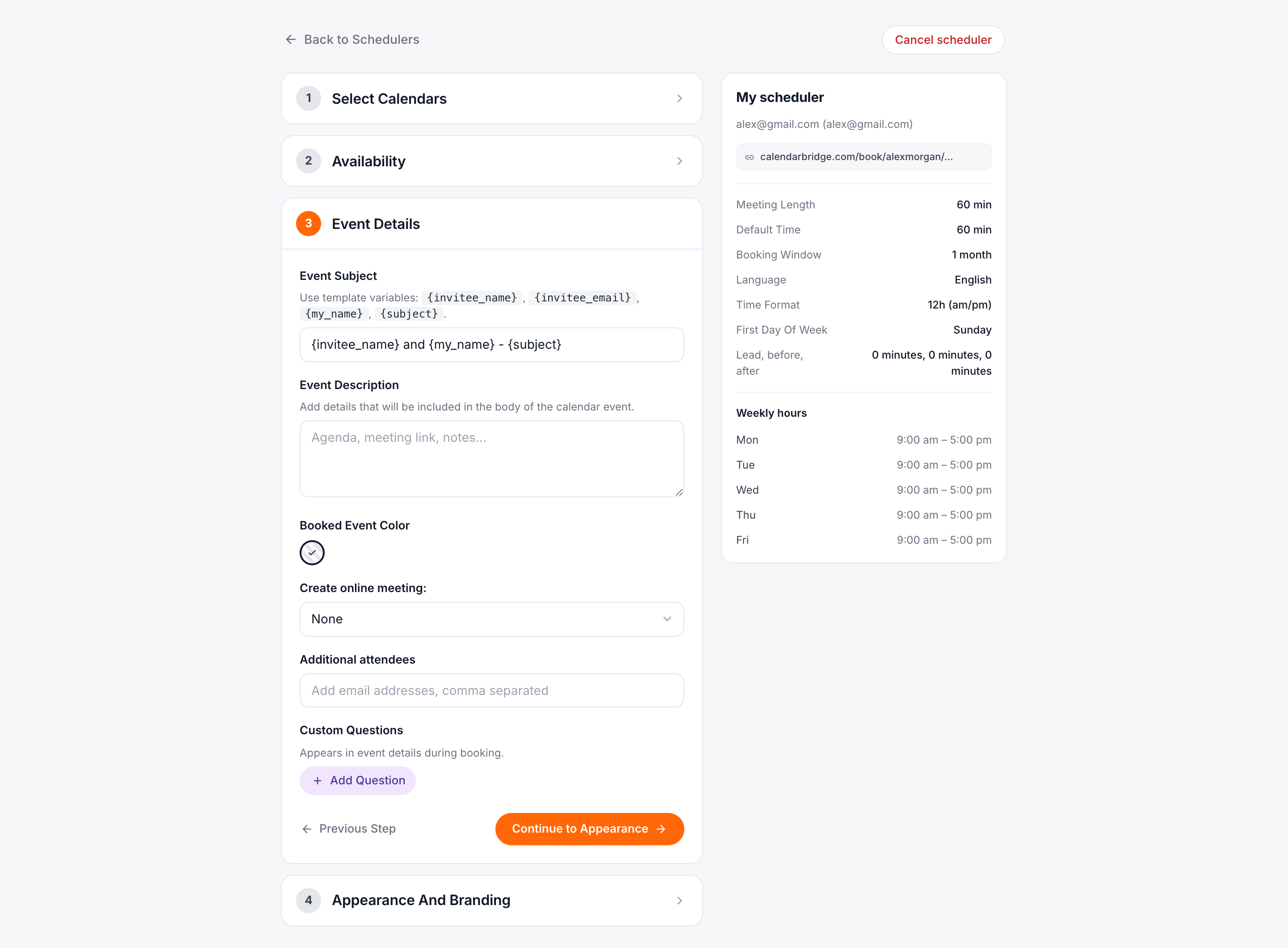
Krok 3 určuje, jak bude zarezervovaná událost vypadat ve vašem kalendáři — a na co je návštěvník při rezervaci dotázán.
Předmět a popis
Pole Předmět se stane názvem události ve vašem kalendáři. V názvu můžete použít jméno rezervujícího — například „30minutová schůzka s {{invitee_name}}“ — vložením slučovacích značek (merge tags) uvedených v odkazu na nápovědu pod polem. Pole Popis funguje stejně a jeho obsah se zobrazí v těle události.
Barva události
Vyberte z možnosti Výchozí kalendáře a palety deseti pojmenovaných barev (Tomato, Tangerine, Banana, Sage, Peacock, Blueberry, Grape, Flamingo, Graphite). Volba ovlivňuje pouze události tohoto plánovače — hodí se pro vizuální oddělení hovorů s klienty od interních schůzek v rámci stejného kalendáře.
Online schůzka
Vyberte poskytovatele videokonference, kterého CalendarBridge připojí ke každé rezervaci:
- Žádný — nevygeneruje se žádný odkaz. Použijte pro schůzky osobně.
- Online schůzka pro Microsoft — odkaz na Microsoft Teams prostřednictvím vašeho připojeného účtu Microsoft.
- Zoom — pro každou rezervaci se vytvoří nová schůzka Zoom.
- Google Meet — odkaz Meet svázaný s událostí v rezervačním kalendáři.
Pokud poskytovatel, kterého potřebujete, ještě není připojen, klikněte pod rozevírací nabídkou na + Připojit další účet a připojte jej.
Další účastníci
E-mailové adresy zadané do pole Další účastníci jsou v kopii (CC) u každé rezervace. Použijte to k zapojení kolegy, asistenta nebo sdílené schránky, aniž by si to návštěvník musel pamatovat přidat sám.
Vlastní otázky
Klikněte na + Přidat otázku a zeptejte se na cokoli nad rámec jména a e-mailu — čeho se hovor týká, telefonní číslo, odkaz na projekt. Rozbalená karta plánovače zobrazuje počet Otázek, takže na první pohled vidíte, kolik daný plánovač po rezervujících vyžaduje.
Nastavení otázky jako povinné
U každé otázky je přepínač Povinná. Když jej zapnete, rezervační stránka označí otázku hvězdičkou a odmítne odeslání, dokud ji návštěvník nevyplní. Otázky jsou ve výchozím nastavení nepovinné, takže stávající plánovače to nijak neovlivní.
Povinnost se vynucuje nejen v prohlížeči, ale i na našich serverech, takže rezervace, která povinnou odpověď vynechá, je odmítnuta bez ohledu na to, jak byla odeslána. Můžete se spolehnout, že odpověď bude k dispozici.
Vzhled a lokalizace
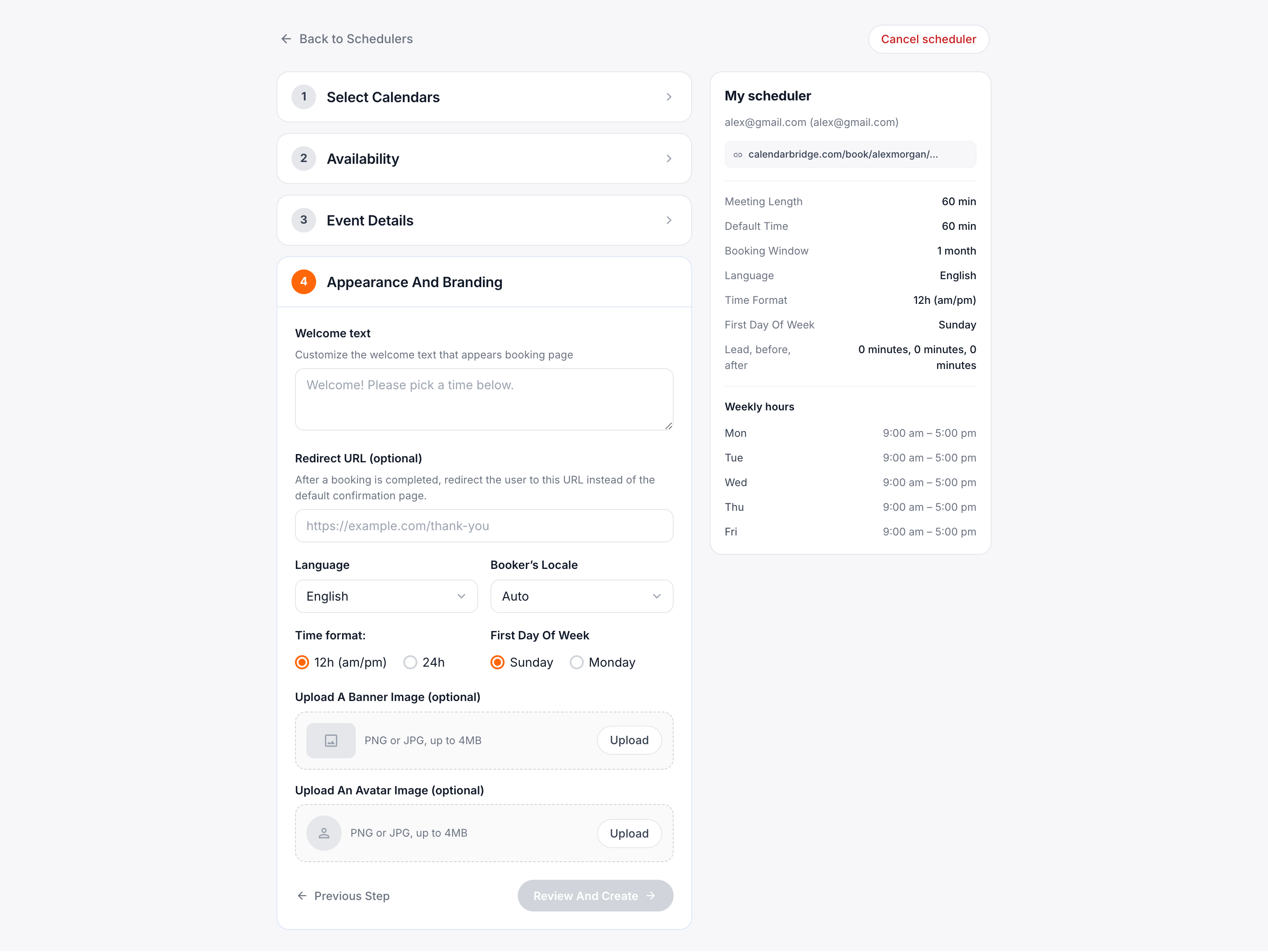
Krok 4 zahrnuje vše, co vidí rezervující, a zážitek po dokončení rezervace.
Uvítací zpráva
Krátký odstavec, který se zobrazí v horní části rezervační stránky — kontext, pokyny nebo věta o vás. Udržujte ji stručnou a přehlednou; je to první, co návštěvníci čtou.
Přesměrovací URL
Volitelná adresa URL, na kterou CalendarBridge návštěvníky přesměruje po potvrzení rezervace. Použijte ji k přesměrování na děkovnou stránku, platební proces nebo výzvu k dalšímu kroku ve stylu Calendly. Ponechte prázdné, chcete-li zobrazit výchozí potvrzovací stránku.
Jazyk stránky
Jazyk, ve kterém se rezervační stránka zobrazuje: angličtina, španělština, němčina, francouzština, portugalština nebo japonština. Toto nastavení je nezávislé na jazyce nástěnky, který používáte vy sami.
Přepsání jazykového nastavení rezervujícího
Řídí formátování data a čísel na rezervační stránce. Volba Automaticky odpovídá jazykovému nastavení prohlížeče návštěvníka; vyberte konkrétní nastavení, jako je en-GB nebo es-ES, pokud chcete jednotné formátování bez ohledu na to, kdo stránku prohlíží.
Formát času a první den v týdnu
Nezávislé přepínače. Formát času se přepíná mezi 12h (dop./odp.) a 24h. První den v týdnu se přepíná mezi nedělí a pondělím, což mění pořadí sloupců ve výběru data.
Obrázek banneru a avatar
Vložte široký banner do horní části stránky a kulatý avatar do záhlaví. Oba jsou volitelné — bez nich se stránka vrátí k čistému, čistě textovému záhlaví — ale fotka a banner dodají plánovači osobnější a značce odpovídající dojem.
Sdílení a vkládání
Každý zveřejněný plánovač má veřejnou adresu URL ve tvaru calendarbridge.com/book/<handle>/<slug>. Najdete ji na dvou místech.
Zkopírujte odkaz
Na kartě plánovače je řádek URL šedá pilulka pod záhlavím. Klikněte na Kopírovat — ikona se na pár sekund změní na zelenou fajfku a zobrazí text Zkopírováno. Vložte ji do e-mailového podpisu, chatové zprávy nebo šablony CRM.
Vložte ji na web
Klikněte na tlačítko Vložit vedle Kopírovat. Otevře se okno s úryvkem <iframe> předvyplněným adresou URL vašeho plánovače — zkopírujte jej a vložte na libovolnou stránku přijímající HTML. Výchozí iframe má výšku 600 px a plnou šířku; pokud váš layout vyžaduje jiné rozměry, upravte vložené (inline) styly.
book.acme.com.Správa existujících plánovačů
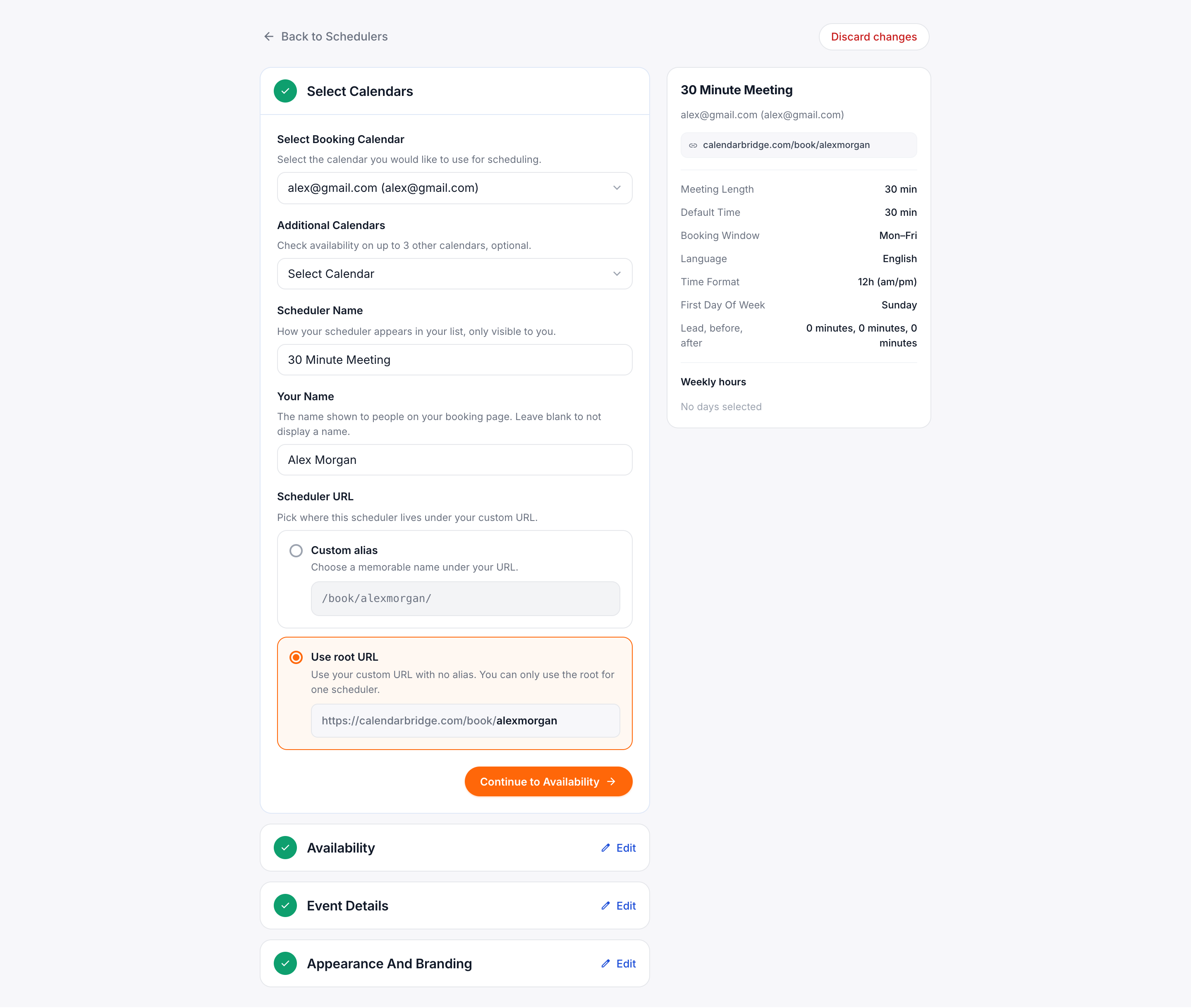
Zpět na hlavní obrazovce Plánovače nabízí každá karta tři správní akce, ke kterým budete sahat nejčastěji.
| Akce | Jak spustit | Co dělá |
|---|---|---|
| Upravit | Upravit v zápatí, nebo ⋯ → Upravit v nabídce záhlaví | Znovu otevře šestikrokový průvodce pro tento plánovač. Každý krok je označen jako dokončený; kliknutím na záhlaví libovolného kroku přejdete přímo do sekce, kterou chcete změnit. |
| Klonovat | ⋯ → Klonovat v nabídce záhlaví | Vytvoří duplikát plánovače s novým slugem v URL — užitečné jako výchozí bod pro varianty (např. 15minutová verze 30minutového hovoru). |
| Odstranit | ⋯ → Odstranit v nabídce záhlaví | Trvale odstraní plánovač a deaktivuje jeho veřejnou URL. Existující rezervace ve vašem kalendáři zůstanou zachovány; blokují se pouze budoucí rezervace přes danou URL. |
| Rozbalit podrobnosti | Více / Méně v zápatí | Zobrazí úplný souhrn konfigurace — délku, okno, jazyk, formát času, první den, hodnoty předstihu a rezerv, otázky, videokonference, další kalendáře a týdenní mřížku pracovní doby — aniž byste opustili seznam. |
| Kopírovat odkaz | Kopírovat v řádku URL | Zkopíruje veřejnou rezervační URL do schránky. |
| Kód pro vložení | Vložit v řádku URL | Otevře okno s úryvkem kódu iframe pro přidání plánovače na web. |
Prázdný stav
Pokud odstraníte všechny plánovače, karta se zúží na ilustrovaný prázdný stav s tlačítkem Vytvořit svůj první plánovač — stejný postup jako + Nový plánovač, jen výraznější výzva, když je mřížka prázdná.
Pracovní postupy: e-maily s připomenutím a následné e-maily
Krok 5 editoru plánovače automatizuje to, co se děje kolem rezervované schůzky. Je zcela volitelný (nechte jej prázdný a plánovač se chová přesně jako dřív) a nastavuje se pro každý plánovač zvlášť, takže obchodní odkaz může připomínat, zatímco odkaz na podporu zůstane tichý.
E-maily s připomenutím
Přidejte až dvě připomenutí, každé odeslané ve zvoleném předstihu před začátkem schůzky (od 15 minut do 1 týdne). U každého vyberete příjemce (osobu, která rezervovala, vás, nebo všechny účastníky) a napíšete předmět a zprávu. Připomenutí, jejichž čas odeslání u rezervace na poslední chvíli již uplynul, se přeskočí místo toho, aby dorazila pozdě.
Následný e-mail
Přidejte jeden následný e-mail, odeslaný od okamžiku ihned po skončení schůzky až do jednoho týdne poté. Hodí se pro odkaz na zpětnou vazbu, další kroky nebo výzvu k rezervaci dalšího termínu.
Zástupné symboly
Předměty i zprávy přijímají {invitee_name}, {invitee_email}, {my_name}, {my_email}, {subject}, {start_time}, {end_time}, {meeting_link}, {manage_link} a {scheduler_name}.
Platby: účtování za rezervace
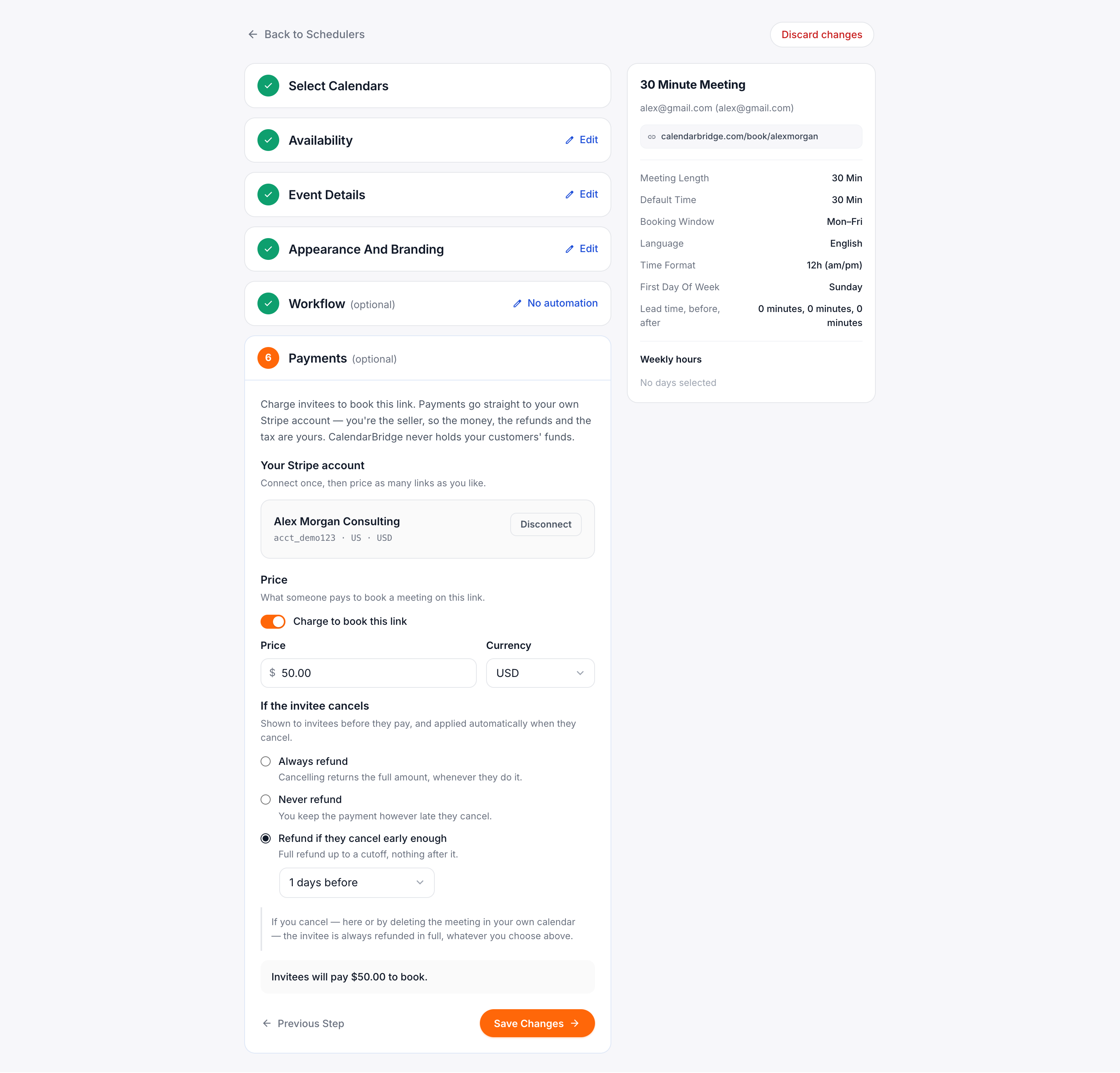
Krok 6 editoru plánovače umožňuje účtovat si za schůzky, které si lidé rezervují přes odkaz. Je volitelný a nastavuje se pro každý plánovač zvlášť, takže placený odkaz na konzultaci a bezplatný odkaz na úvodní hovor mohou existovat vedle sebe. Připojujete vlastní účet Stripe, takže platby jdou přímo vám. CalendarBridge peníze nikdy nedrží a nebere si z nich žádný podíl; běžný poplatek Stripe za zpracování platby se uplatní.
Připojení Stripe
Klikněte na Připojit Stripe. Stripe se otevře na nové kartě, kde se přihlásíte ke stávajícímu účtu nebo si vytvoříte nový, a po dokončení připojení se vrátíte do editoru tam, kde jste skončili. Zcela nový účet Stripe se může připojit dříve, než jej Stripe dokončí ověřovat; do té doby můžete účet připojit, ale nemůžete zapnout zpoplatnění.
Cena a zásady vracení peněz
Zapněte Účtovat za rezervaci tohoto odkazu a poté nastavte částku a měnu. Pokud odkaz nabízí více délek schůzky, může mít každá délka vlastní cenu. Poté zvolte, co se stane, když osoba, která rezervovala, schůzku zruší: Vždy vrátit peníze, Nikdy nevracet peníze, nebo Vrátit peníze, pokud zruší dostatečně včas (plné vrácení až do vámi zvolené lhůty). Zásady se zobrazí před zaplacením a uplatní se automaticky. Pokud zrušíte vy, dostanou vždy plnou částku zpět.
Co vidí osoba, která rezervuje
Cena se zobrazí v rezervačním formuláři. Po výběru času přejde na zabezpečenou platební stránku Stripe a schůzka se vytvoří až po úspěšné platbě. Které platební metody se nabízejí (karty, Apple Pay, PayPal a další), se řídí ve vašem panelu Stripe, nikoli v CalendarBridge.
Kombinované rezervační odkazy
Aby si někdo mohl rezervovat čas s několika z vás najednou, spojte své rezervační identifikátory znakem +:
calendarbridge.com/book/frank+chad: výchozí plánovač každé osoby.calendarbridge.com/book/frank_sales+chad_sales: konkrétní plánovač pro každého, zapsaný jakoidentifikator_planovac.calendarbridge.com/book/frank+chad_sales: libovolně kombinujte.
Kliknutím na Vytvořit kombinovaný odkaz vpravo nahoře na kartě Plánovače sestavíte odkaz bez ručního psaní URL: vyberte svůj plánovač, přidejte až čtyři kolegy podle identifikátoru a zkopírujte hotový odkaz. Pojmenujte jej a klikněte na Uložit a odkaz se uchová ve vašem osobním nastavení, takže jej můžete znovu zkopírovat nebo upravit ze stejného dialogu na libovolném zařízení.
Jak se chová
- Nabízeny jsou pouze časy, které vyhovují všem: průnik všech týdenních dostupností minus obsazený čas každého z účastníků.
- Délka schůzky, rezervy, minimální předstih, rezervační okno, časové pásmo, otázky i vzhled pocházejí z prvního plánovače v odkazu.
- Rezervace se zapíše do kalendáře první osoby; všichni ostatní jsou přidáni jako účastníci, takže se jim v kalendáři objeví jako jedna sdílená událost.
- Dostupnost se v okamžiku rezervace znovu ověří u všech hostitelů, takže termín, který se mezitím zaplnil, je odmítnut místo dvojité rezervace.
- Přeložení i zrušení fungují jako obvykle a aktualizují schůzku pro všechny najednou.