Sjednocený kalendář
Jedna obrazovka pro každý kalendář, který jste připojili — pracovní, osobní, sdílený, svátky — s přepínači v postranním panelu, ovládáním barev, přepínačem zobrazení, vyhledáváním a editorem událostí na jednom místě. Tato příručka projde postupně každou částí stránky v pořadí, v jakém se s ní setkáte.
Otevřete svůj sjednocený kalendář
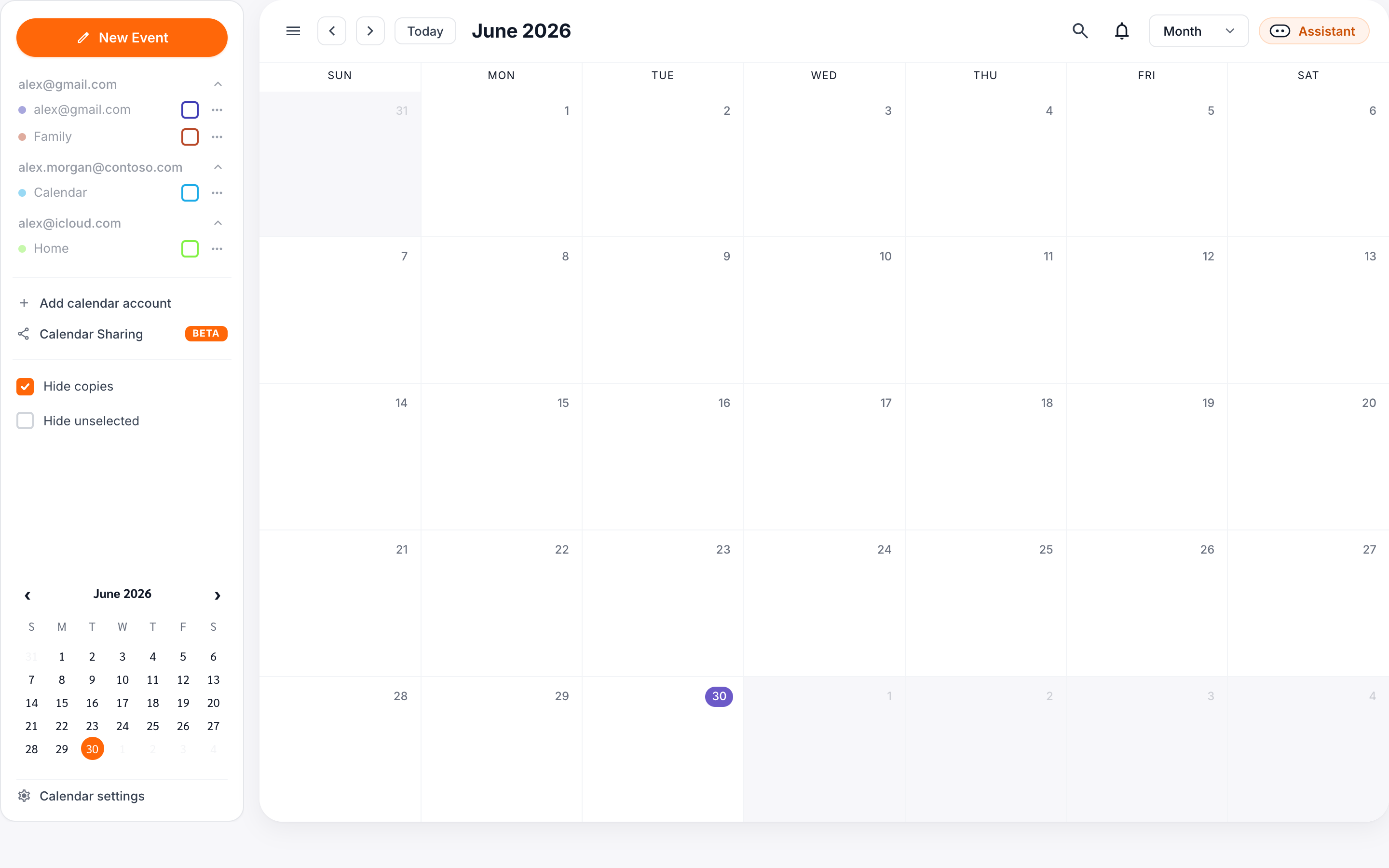
Klikněte na Kalendář v postranním panelu nástěnky. Každá událost z každého připojeného účtu se vykreslí do jedné měsíční mřížky, s postranním panelem vlevo pro filtrování a záhlavím nad mřížkou pro navigaci. I když jste připojili jen jeden účet, přesto získáte sjednocené zobrazení — objevují se zde jak synchronizované zástupné události, tak zdrojové události.
Rozvržení má tři oblasti:
- Postranní panel s oranžovým tlačítkem Nová událost, záhlavím vašeho účtu, seznamem kalendářů, možnostmi zobrazení, mini-měsícem a Nastavením kalendáře dole.
- Panel nástrojů s navigací po měsících, přepínačem zobrazení, zvonkem oznámení a tlačítkem AI asistenta.
- Měsíční mřížka, kde se události zobrazují jako barevné štítky uvnitř buňky každého dne.
Dnešní den a navigace v datech
Dnešní datum je vždy zobrazeno jako vyplněný kroužek — fialový v hlavní mřížce, oranžový v mini-měsíci na postranním panelu. Použijte ‹ a › v panelu nástrojů k posunu o jedno období, nebo klikněte na Dnes pro návrat k aktuálnímu období. Mini-měsíc na postranním panelu má také vlastní šipky a aktualizuje se v souladu s hlavní mřížkou.
Přepínání zobrazení: den, týden, měsíc
Přepínač zobrazení se nachází na pravé straně panelu nástrojů, těsně vlevo od tlačítka AI asistenta. Výchozí hodnota je Měsíc. Kliknutím na něj otevřete rozbalovací nabídku se třemi možnostmi:
- Den — jeden sloupec pro zvolené datum, se všemi událostmi seřazenými podle času.
- Týden — sedm sloupců, ve výchozím nastavení od neděle do soboty.
- Měsíc — standardní mřížka 7 na 5 (nebo 7 na 6).
Aktuální zobrazení je označeno fialovým zvýrazněním a zaškrtnutím. Titulek panelu nástrojů a tlačítka ‹/› se automaticky přizpůsobují — v zobrazení Den ukazuje titulek jedno datum a šipky se posouvají o jeden den; v zobrazení Týden se posouvají o sedm; v zobrazení Měsíc přeskočí celý měsíc.
D, W a M přepínají zobrazení kdekoli na stránce. T vás přesune na Dnes.Zapínání a vypínání kalendářů
Každý připojený kalendář se zobrazí jako řádek v postranním panelu, seskupený pod účtem, ke kterému patří. Každý řádek má tři ovládací prvky:
- Barevná tečka vlevo identifikující kalendář.
- Název kalendáře uprostřed — kliknutím na štítek přepnete viditelnost.
- Zaškrtávací políčko vpravo, které odráží stejný stav. Po zrušení zaškrtnutí zmizí události daného kalendáře z mřížky i z mini-měsíce.
- Nabídka ⋯ pro akce specifické pro daný kalendář, jako je změna barvy, obnovení barvy nebo „Zobrazit pouze tento kalendář“.
Pod seznamem kalendářů jsou dva přepínače zobrazení, které se vztahují na celou mřížku:
- Skrýt kopie — skryje synchronizované zástupné události. Zapněte tuto možnost, pokud chcete vidět jen původní události; užitečné, pokud máte intenzivní obousměrné synchronizace a chcete méně přeplněné zobrazení. (Ve výchozím nastavení zapnuto.)
- Skrýt nevybrané — sbalí seznam v postranním panelu jen na kalendáře, které máte zapnuté. Užitečné, jakmile máte připojeno hodně účtů.
Zobrazit pouze tento kalendář
Otevřete nabídku ⋯ u libovolného řádku kalendáře a zvolte Zobrazit pouze tento kalendář. Všechny ostatní kalendáře se vypnou jediným kliknutím. Chcete-li vše obnovit, znovu zaškrtněte políčka nebo použijte Nastavení kalendáře.
V postranním panelu se nachází také odkaz Sdílení kalendáře, který vytváří veřejné kanály vašich kalendářů určené jen pro čtení — webové zobrazení, odkaz k odběru ICS a kód pro vložení na web. Viz Vytvoření sdíleného kalendáře.
Barevné odlišení podle zdrojového kalendáře
Každý kalendář má barvu, která určuje, jak se jeho události zobrazují v mřížce — pozadí štítku, levý akcentový pruh i tečka v postranním panelu vycházejí z této jediné hodnoty.
Změna barvy kalendáře
Otevřete nabídku ⋯ u řádku kalendáře a vyberte vzorník z 11barevné palety. Změna se projeví okamžitě — každá událost z tohoto kalendáře se přebarví v mřížce, mini-měsíci i v překryvném okně s podrobnostmi události.
Vlastní barva
Potřebujete přesnou barvu značky nebo rodiny? Klikněte na Vlastní barva dole v mřížce vzorníku a otevřete výběr hex / HSL. Vlastní barvy se pamatují pro každý kalendář napříč relacemi.
Obnovit barvu
Pokud chcete zrušit své úpravy, klikněte na Obnovit barvu ve stejné nabídce ⋯. Kalendář se vrátí k výchozí barvě, kterou jsme zvolili při připojení účtu.
Vytváření a úpravy událostí napříč kalendáři
Nové události
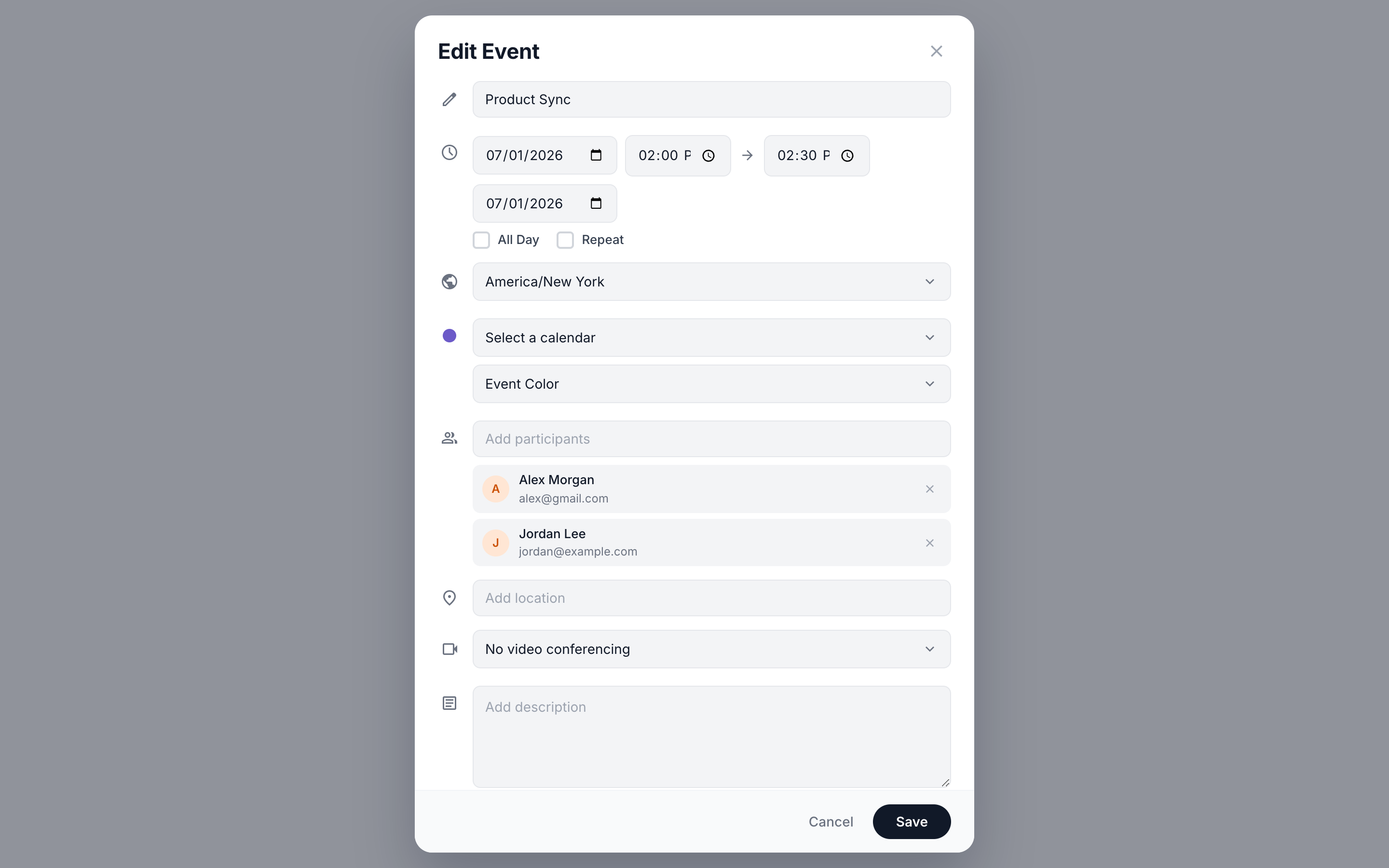
Klikněte na oranžové tlačítko Nová událost nahoře v postranním panelu a otevřete modální okno nové události. Funguje stejně bez ohledu na to, který účet nebo kalendář právě prohlížíte — cílový kalendář vyberete uvnitř okna.
-
Název a čas
Napište název a poté nastavte začátek a konec. Přepněte Celý den, čímž odstraníte pole s časem, nebo Opakovat, chcete-li přidat pravidlo opakování (denně, týdně, měsíčně, ročně nebo vlastní; končí nikdy / k datu / po N výskytech).
-
Výběr kalendáře
Vyberte kterýkoli z připojených kalendářů z rozbalovací nabídky. Kalendáře jen pro čtení (americké svátky, narozeniny) jsou uvedeny, ale zakázané — události musí být uloženy v kalendáři s možností zápisu. Barevná tečka vedle rozbalovací nabídky ukazuje náhled barvy štítku, kterou uvidíte v mřížce.
-
Barva události (volitelné)
Ve výchozím nastavení používá událost barvu kalendáře. Klikněte na Barva události a nahraďte ji jedním z 11 vzorníků — užitečné pro označování bloků soustředění, cest nebo konkrétních klientů v rámci jednoho kalendáře.
-
Lidé, místo, konference
Přidejte účastníky zadáním e-mailových adres a stisknutím Enter. Vyberte poskytovatele videokonference — Google Meet, Microsoft Teams, Zoom nebo Žádný — a CalendarBridge při uložení vygeneruje odkaz. Textové pole Místo pojme fyzické adresy nebo místnosti.
-
Obsazenost, viditelnost, poznámky
Označte událost jako Obsazeno nebo Volno, nastavte Viditelnost (Výchozí, Soukromá, Veřejná) a přidejte volitelný popis. Klikněte na Uložit a vytvořte ji ve zvoleném kalendáři — a také v každém kalendáři s ním spárovaném prostřednictvím aktivní synchronizace.
Úprava existující události
Kliknutím na libovolný štítek události v mřížce otevřete překryvné okno s podrobnostmi události. Zobrazuje čas, kalendář, místo, účastníky a popis, s ikonami panelu nástrojů pro Upravit, Odstranit a Zavřít. Události jen pro čtení (svátky, narozeniny) skrývají tlačítka Upravit a Odstranit.
Úprava opakujících se událostí
Když kliknete na Upravit u opakující se události, malé vyskakovací okno se zeptá, které výskyty chcete změnit:
- Tato událost — změní se jen jediný výskyt, na který jste klikli.
- Tato a následující události — změní se tento výskyt a všechny budoucí.
- Všechny události — změní se každý minulý i budoucí výskyt v sérii.
Stejné možnosti rozsahu se objeví i při mazání opakující se události — s upozorněním, že změna je nevratná.
Přetahování, změna velikosti a přeplánování
V zobrazeních Den a Týden je každá událost blok, který lze přetahovat. Použijte to k přeplánování bez otevírání modálního okna:
- Přetáhněte tělo události a přesuňte ji na nový čas nebo den. Přichytávání je ve výchozím nastavení po 15 minutách; podržte Alt pro volné umístění.
- Přetáhněte dolní okraj a změňte délku trvání. Událost mění velikost v 15minutových krocích.
- V zobrazení Měsíc přetáhněte štítek do jiné buňky dne a přeplánujte podle data. Délka trvání zůstane zachována.
Každé puštění otevře potvrzovací pruh v horní části mřížky: „Přesunout ‚Acme Q3‘ na 23. dubna, 13:00?“ s tlačítky Přesunout / Zpět. Pokud má událost účastníky, budete dotázáni, zda je chcete informovat.
Vyhledávání ve všech kalendářích
Stiskněte / nebo klikněte na ikonu hledání v panelu nástrojů a otevřete vyhledávací panel. Prohledává názvy událostí, popisy, místa a účastníky napříč všemi připojenými kalendáři — nejen těmi, které máte právě zapnuté.
Výsledky jsou seskupeny podle kalendáře, přičemž barva štítku odpovídá zdroji. Kliknutím na kterýkoli výsledek můžete:
- Přeskočit mřížku na dané datum v aktuálním zobrazení.
- Otevřít okno s podrobnostmi události předem zaměřené na daný výskyt.
Vyhledávací pole přijímá jednoduché filtry: from:sam@acme.com, cal:work, before:2026-05-01. Kombinujte je s běžným textem — například cal:work review before:2026-06-01.
Používání sjednoceného kalendáře na mobilu
Na telefonech se rozvržení sbalí do jednoho sloupce s měsíční mřížkou uprostřed pozornosti. Postranní panel se stává vysouvacím panelem:
- Klepněte na štítek Kalendáře nahoře na obrazovce a vysuňte postranní panel zprava. K dispozici jsou všechny stejné přepínače, ovládání barev i odkaz na Nastavení kalendáře.
- Klepnutím kamkoli mimo panel — nebo na ✕ v jeho pravém horním rohu — jej zavřete. Mřížka zůstane na místě.
- Klepnutím na libovolnou událost otevřete stejné okno s podrobnostmi; rozšíří se tak, aby se vešlo do zobrazované plochy, a zůstává posuvné u dlouhých popisů nebo seznamů účastníků.
Vyhrazená mobilní aplikace CalendarBridge používá stejný model sjednoceného kalendáře plus nativní gesta přejetím: přejetím doleva/doprava po mřížce změníte období, přejetím dolů na buňce dne ji rozbalíte přímo na místě.