Es werden keine Ereignisse synchronisiert
Wenn Sie Ihre Kalender verbunden und eine Sync-Verbindung erstellt haben, aber nichts zu passieren scheint, finden Sie hier einige Dinge, die Sie überprüfen sollten.
Wenn Sie erfolgreich
- Ihre Kalender verbunden; und
- eine Sync-Verbindung erstellt haben
aber es scheint, dass nichts passiert, finden Sie hier einige Dinge, die Sie überprüfen sollten:
Überprüfen Sie Ihre Kalender in einem Browser (statt in einer App)
Falls Sie lokale Synchronisierungsprobleme auf Ihrem Gerät haben, überprüfen Sie Ihre Kalender in einem Browser.
Für Google-Kalender bedeutet das, sich bei calendar.google.com in einem Browser anzumelden.
Für Microsoft-Geschäfts- oder Schulkalender melden Sie sich bei outlook.office.com in einem Browser an.
Für persönliche Microsoft-Konten melden Sie sich bei outlook.live.com an
Wenn Sie synchronisierte Ereignisse im Browser, aber nicht auf Ihrem Gerät sehen, müssen Sie Ihr Gerät zur Fehlerbehebung untersuchen (darauf hat CalendarBridge keinen Einfluss und keine Kontrolle).
Achten Sie darauf, sich Termine in der Zukunft anzusehen
CalendarBridge synchronisiert keine Ereignisse, die zum Zeitpunkt der Sync-Erstellung in der Vergangenheit lagen (außer wiederkehrenden Ereignissen, die auch in die Zukunft reichen).
Überprüfen Sie, ob Sie die richtigen Kalender ausgewählt haben
Jedes Ihrer Konten hat wahrscheinlich mehr als einen Kalender, prüfen Sie also genau, ob Sie den richtigen Quellkalender (von dem Ereignisse synchronisiert werden) und den richtigen Zielkalender (in den Ereignisse synchronisiert werden) ausgewählt haben.
Diese Nutzerin hat zum Beispiel 6 Kalender in ihrem Konto:
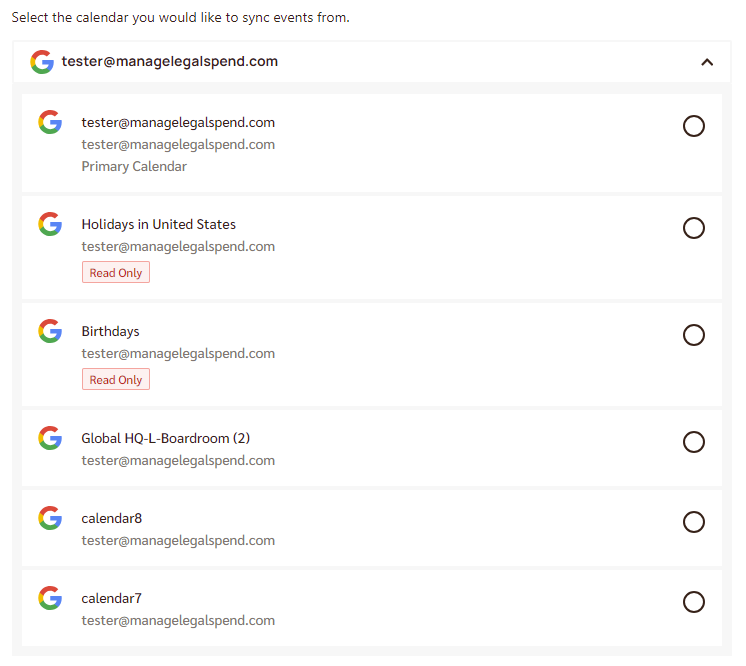
Der erste Kalender ist der primäre Kalender des Kontos (dies wird durch “Primary Calendar” in der dritten Textzeile angezeigt). In einem Microsoft-Konto heißt der primäre Kalender immer “Calendar”.
Der zweite und dritte Kalender sind “Read only” (schreibgeschützt), was bedeutet, dass sie als Quellkalender, aber nicht als Zielkalender verwendet werden können.
Die letzten drei Kalender sind “Unterkalender” oder “sekundäre Kalender”, die der Nutzer in diesem Konto erstellt hat.
Denken Sie daran, dass Sync-Verbindungen einseitig sind und wir Bearbeitungen an Ereigniskopien nicht synchronisieren
Wenn Sie möchten, dass Ereignisse von Kalender A zu Kalender B und von Kalender B zu Kalender A synchronisiert werden, benötigen Sie zwei Sync-Verbindungen.
Denken Sie außerdem daran, dass wir Bearbeitungen an Ereigniskopien nicht synchronisieren — von uns erstellte Ereigniskopien sollten als schreibgeschützt behandelt werden.
Stellen Sie sicher, dass Sie die Einrichtung Ihres Microsoft 365-Postfachs abgeschlossen haben
Wenn Ihre Microsoft 365-E-Mail-Adresse brandneu ist, müssen Sie sich bei ihr anmelden, um die Einrichtung Ihres Kalenders abzuschließen. Ein Zeichen dafür, dass die Einrichtung NICHT abgeschlossen wurde, ist, dass das Konto keine “Geburtstage”- und “Feiertage”-Kalender hat (die bei der ersten Anmeldung erstellt werden).
Überprüfen Sie Ihren Microsoft 365-Plantyp
Wenn Sie einen Microsoft 365 Personal- oder Family-Plan haben, der vor dem 30. November 2023 erstellt wurde und eine benutzerdefinierte Domain anstelle einer @outlook.com-E-Mail-Adresse verwendet
Wenn Sie einen dieser älteren Microsoft 365 Personal- oder Family-Pläne haben, stimmt der Kalender, der auf outlook.office.com angezeigt wird, nicht mit dem Kalender überein, den Sie in Ihrer Outlook-App sehen. Stattdessen wird der Kalender, den Sie in der installierten Version von Outlook sehen, “(nur dieser Computer)” lauten:
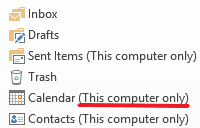
CalendarBridge kann nicht auf Kalender zugreifen, die nur auf “Diesem Computer” existieren. Um diese Kalender zu synchronisieren, benötigen Sie Software, die lokal auf Ihrem Computer installiert wird und läuft. Eine kostenlose ist CalDav Synchronizer (mit dem CalendarBridge in keiner Weise verbunden ist).
Bestätigen Sie, dass Sie das richtige Microsoft-Konto verbunden haben
Microsoft erlaubt es Ihnen, separate “persönliche” und “Geschäfts- oder Schulkonten” unter derselben E-Mail-Adresse zu haben — und viele Menschen erstellen versehentlich ein “persönliches” Microsoft-Konto unter ihrer Arbeits-E-Mail-Adresse, ohne es überhaupt zu merken.
Eine Möglichkeit zu erkennen, ob Sie zwei Microsoft-Konten haben, ist, dass Sie beim Anmelden bei Microsoft möglicherweise etwas wie dies sehen:
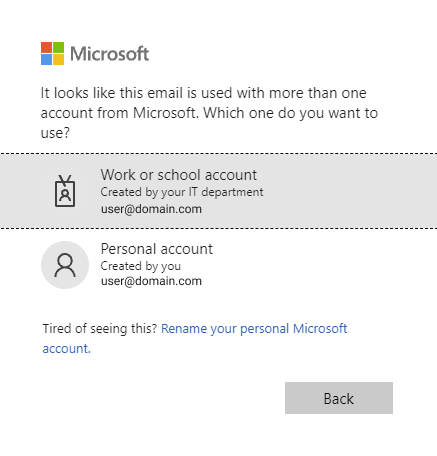
Wenn Sie ein von Ihrem Arbeitgeber oder Ihrer Schule eingerichtetes Microsoft-Konto hinzufügen möchten, stellen Sie sicher, dass Sie während des Anmeldevorgangs bei Microsoft ein “Geschäfts- oder Schulkonto” auswählen.
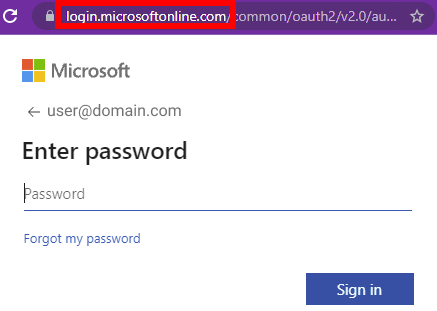
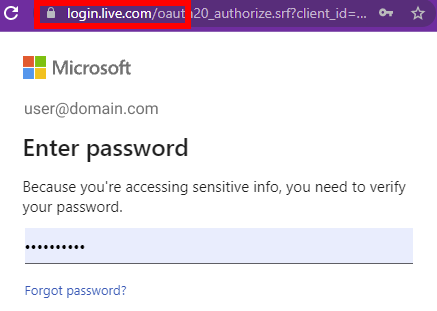
Auf dem Bildschirm zur Passworteingabe bedeutet eine login.live.com-URL, dass Sie sich bei einem persönlichen Konto anmelden, während eine login.microsoftonline.com-URL bedeutet, dass Sie sich bei einem Geschäfts- oder Schulkonto anmelden.
Wenn keiner der oben genannten Gründe der Grund dafür zu sein scheint, dass Ihre Sync-Verbindung nicht funktioniert, senden Sie bitte eine Supportanfrage.