Abgelehnte Termine in Google Calendar
So blenden Sie abgelehnte Termine in Google Calendar aus, und wie CalendarBridge abgelehnte Google-Termine auf Ihre anderen Kalender synchronisiert.
Google Calendar behält Termine auch dann in Ihrem Kalender, wenn Sie sie abgelehnt haben. Genau deshalb suchen so viele Nutzer danach, wie sich abgelehnte Termine in Google Calendar ausblenden lassen. Das ist eine Einstellung von Google und nicht von CalendarBridge, und sie wirkt sich darauf aus, was CalendarBridge beim Synchronisieren sieht.
So blenden Sie abgelehnte Termine in Google Calendar aus
- Öffnen Sie Google Calendar auf Ihrem Computer.
- Klicken Sie auf das Zahnrad Einstellungen und dann auf Einstellungen.
- Deaktivieren Sie unter Ansichtsoptionen das Kontrollkästchen Abgelehnte Termine anzeigen.
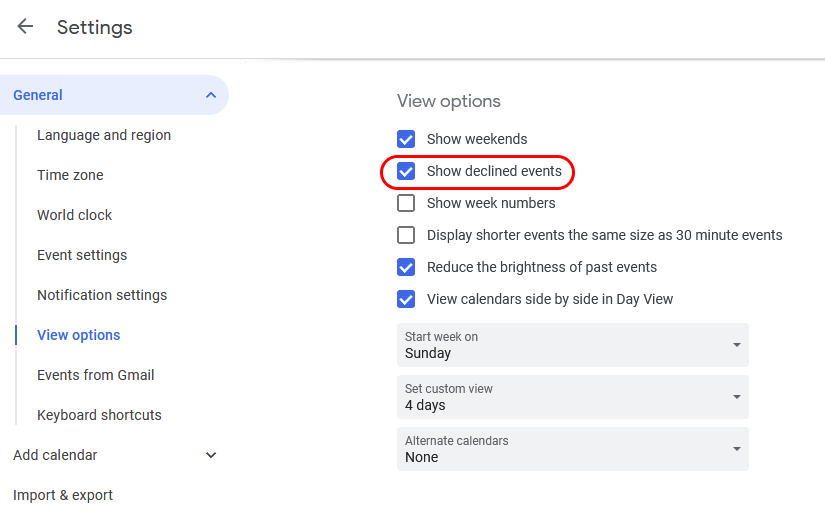
Wenn Sie die Einstellung wieder aktivieren, werden die Termine erneut angezeigt. Die Einstellung ändert lediglich Ihre eigene Ansicht — der Termin wird nicht aus dem Kalender entfernt, und der Organisator wird nicht benachrichtigt.
So synchronisiert CalendarBridge abgelehnte Termine
CalendarBridge kann nicht erkennen, ob Sie abgelehnte Termine ausgeblendet haben. Google gibt diese Einstellung nicht nach außen weiter. Deshalb synchronisiert CalendarBridge abgelehnte Google-Termine und stellt dem Betreff der Terminkopie das Präfix “Declined:” voran. So blockiert eine abgelehnte Besprechung nie unbemerkt Zeit in Ihrem Zielkalender, ohne dass Sie den Grund erkennen.
Wenn Sie den abgelehnten Termin aus dem Quellkalender löschen, wird die “Declined:”-Terminkopie bei der nächsten Synchronisierung ebenfalls gelöscht.
Wenn Sie abgelehnte Termine nicht auf Ihren anderen Kalendern haben möchten
Der zuverlässige Weg, abgelehnte Termine von Ihren Zielkalendern fernzuhalten, ist, sie im Google-Quellkalender zu löschen. Das Ausblenden über die Ansichtsoptionen von Google genügt nicht, weil der Termin weiterhin im Kalender vorhanden ist und CalendarBridge ihn nach wie vor liest.
Änderungen werden im gewohnten Rhythmus übertragen — siehe wie oft Kalender synchronisiert werden. Falls danach immer noch eine “Declined:”-Kopie angezeigt wird, synchronisieren Sie die Sync-Verbindung neu.
Verwandte Themen
- Doppelte Termine — wenn derselbe Termin mehrfach erscheint.
- Terminkopien in Outlook ausblenden.
- Datenschutzeinstellungen für Terminkopien — steuern Sie, welche Details übertragen werden.