So richten Sie eine Standardkonfiguration für den KI-Assistenten Ihrer Organisation ein
Legen Sie eine Standardkonfiguration fest, die für alle Nutzer Ihrer Organisation gilt, um einen einheitlichen Ton, Planungsregeln, Plattformpräferenzen und Folgeverhalten sicherzustellen, ohne dass jeder Mitarbeiter seinen Assistenten einzeln konfigurieren muss.
Sie können eine Standardkonfiguration festlegen, die für alle Nutzer Ihrer Organisation gilt, die den CalendarBridge KI-Assistenten verwenden. Dies sorgt für einen einheitlichen Ton, Planungsregeln, Plattformpräferenzen und Folgeverhalten, ohne dass jeder Mitarbeiter seinen Assistenten einzeln konfigurieren muss.
Diese Anleitung führt Sie durch das Erstellen, Verwalten und Skalieren der Standard-Assistentenkonfiguration Ihrer Organisation.
Schritt 1: Erstellen Sie ein Gruppenkonto
Um zu beginnen, erstellen Sie ein Gruppenkonto für Ihre Organisation. Dadurch erhalten Sie Zugriff auf zentralisierte Abrechnung, Nutzerverwaltung und Standard-Assistentenkonfiguration.
Schritt 2: Autorisieren Sie den Zugriff für verwaltete Synchronisierungen
Der Assistent funktioniert nur, wenn er auf Kalenderdaten zugreifen kann. Folgen Sie dieser Anleitung, um den Zugriff auf die Kalender Ihrer Nutzer zu autorisieren.
Schritt 3: Erstellen Sie die Standardkonfiguration Ihrer Organisation
Sobald Ihr Gruppenkonto eingerichtet und der Kalenderzugriff autorisiert ist, können Sie die Standardkonfiguration festlegen.
Wo Sie sie einrichten
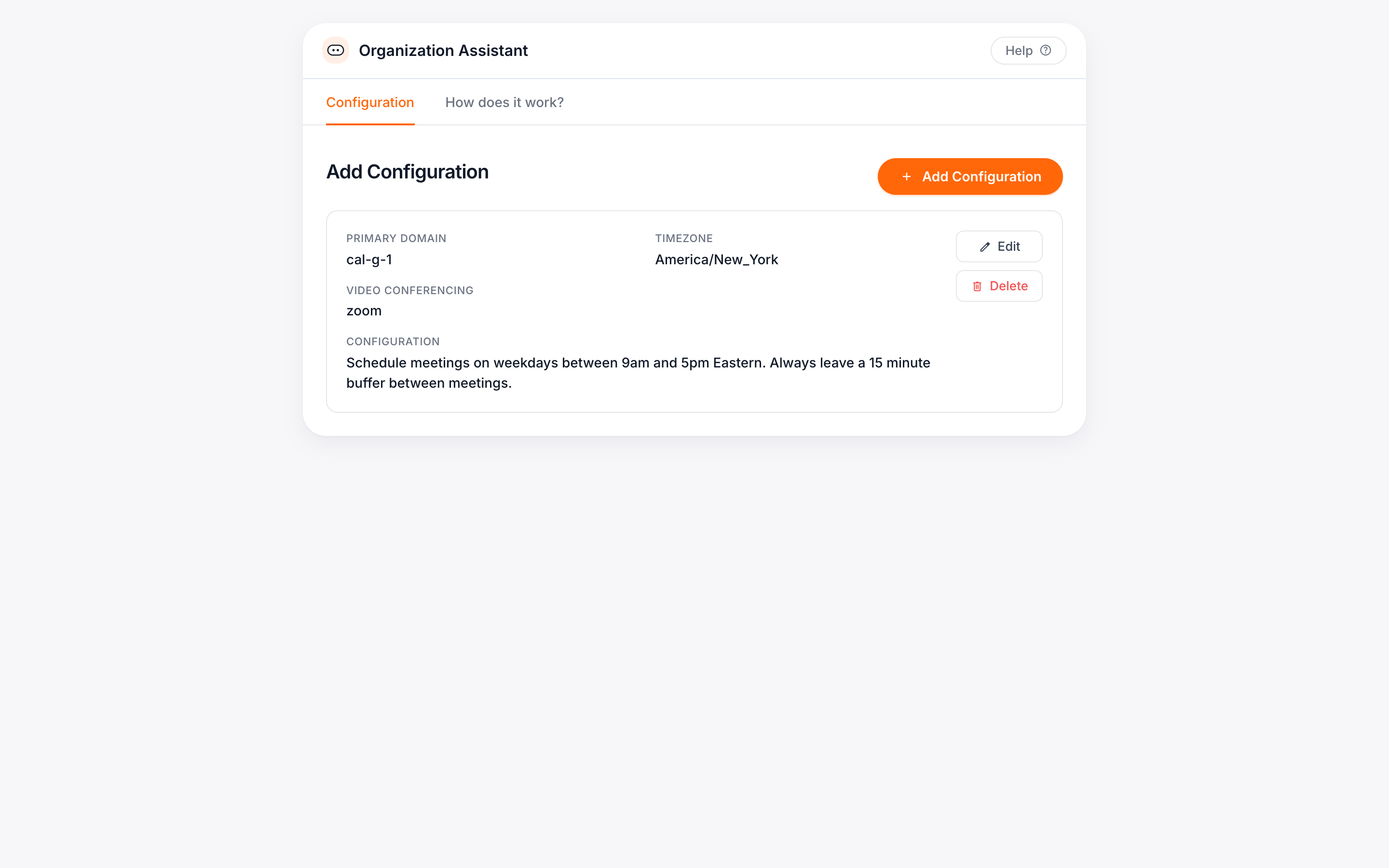
Gehen Sie in Ihrem Gruppen-Dashboard zur Registerkarte Assistenteneinstellungen. Hier legen Sie die Anweisungen fest, die Ihr Assistent in der gesamten Organisation befolgen soll.
Alle Nutzer übernehmen diese Konfiguration, sofern sie keine eigene erstellen.
Was Sie in Ihre Standardkonfiguration aufnehmen sollten
Verwenden Sie einfache Sprache, um zu beschreiben, wie sich Ihr Assistent verhalten soll. Zum Beispiel:
Kommunikationston
Beispiel: Verwenden Sie einen professionellen und freundlichen Ton.
Arbeitszeiten
Beispiel: Planen Sie Besprechungen zwischen 9 und 17 Uhr, Montag bis Freitag.
Besprechungstypen, -längen und -orte
Beispiel: Interne Besprechungen dauern 30 Minuten über Microsoft Teams. Externe Anrufe dauern 45 Minuten über Google Meet.
Folgeverhalten
Beispiel: Erinnern Sie einmal pro Tag, aber niemals am selben Tag, an dem die Einladung gesendet wird. Erinnern Sie nicht mehr als dreimal.
Plattformpräferenzen
Sie können Google Meet oder Microsoft Teams als Standardplattform Ihrer Organisation festlegen.
Hinweis: Zoom muss von jedem einzelnen Nutzer konfiguriert werden, da die Autorisierung nutzerspezifisch ist.
Beispiel für eine Standard-Organisationskonfiguration
Sie können dies kopieren und an Ihr Team anpassen:
(Bewegen Sie den Mauszeiger über das Feld unten, und in der oberen rechten Ecke erscheint ein Link “Kopieren”)
Interne Besprechungen sollten standardmäßig 30 Minuten dauern, sofern nicht anders angegeben. Planen Sie wiederkehrende Team-Syncs für montags um 10 Uhr.
Vermeiden Sie abteilungsübergreifende Planungen, ohne auf Konflikte mit den Kalendern der Führungskräfte zu prüfen.
Buchen Sie keine unternehmensweiten Blöcke mit der Bezeichnung “Keine Besprechungen” oder “Fokuszeit” über.
Lassen Sie 15 Minuten Pufferzeit zwischen internen Besprechungen.
Verwenden Sie den Titel der Besprechungsanfrage in der Betreffzeile der Kalendereinladung.
Alle Besprechungen sollten den Namen der relevanten Abteilung im Ortsfeld der Einladung enthalten.
Wenn Sie im Namen mehrerer Teammitglieder planen, priorisieren Sie die Verfügbarkeit für leitende Mitarbeiter.
Wie einzelne Nutzer ihren Assistenten konfigurieren
Jeder Nutzer Ihrer Organisation kann das Verhalten seines Assistenten anpassen. Diese Anpassungen betreffen nur den jeweiligen Nutzer und ändern weder die Standardkonfiguration Ihrer Organisation noch die Abrechnung.
So funktioniert es:
Zunächst benötigt der Nutzer einen verbundenen Kalender. Dies kann auf zwei Arten geschehen:
- Der Administrator fügt ihn über den Abschnitt “Kalenderkonto hinzufügen” im Gruppen-Dashboard hinzu
- Der Nutzer verbindet ihn über sein eigenes persönliches Dashboard
Nach dem Verbinden kann der Nutzer zur Registerkarte “Mein Assistent” gehen und seine eigene Konfiguration erstellen. Sie betrifft nur den Assistenten dieses Nutzers, nicht Ihre organisationsweiten Einstellungen.
Um Zoom oder Google Meet zu verwenden, müssen Nutzer ihr eigenes Konto im Abschnitt Videokonferenzen verbinden. Diese Plattformen können nicht auf Organisationsebene konfiguriert werden.
Diese Aktualisierungen betreffen nur den jeweiligen Nutzer. Sie sind weiterhin vollständig durch Ihre Gruppenlizenz abgedeckt, und es ist kein zusätzliches Abonnement erforderlich.
Wie der Assistent mit externen Kontakten umgeht
Ihr Assistent kann E-Mails an jeden senden, nicht nur an interne Teammitglieder.
Er verwendet Ihr verbundenes E-Mail-Konto, sodass Nachrichten von Ihrer Adresse stammen und Ihre Signatur enthalten.
Empfänger müssen sich nicht anmelden oder ein Konto erstellen, um zu antworten.
Sobald Ihre Standardkonfiguration gespeichert ist, ist Ihr Assistent für den Einsatz in der gesamten Organisation bereit.
Benötigen Sie Hilfe bei der Verwaltung einzelner Nutzer oder beim Skalieren von Konfigurationsänderungen?
Besuchen Sie das Hilfecenter für Gruppenadministratoren für erweiterte Einstellungen, Lizenzverwaltung und mehr.
Tipps und bewährte Methoden
Weitere Beispiele und Anleitungen zum Schreiben von Assistentenanweisungen finden Sie unter So trainieren Sie Ihren CalendarBridge KI-Planungsassistenten.
Sie können Ihrem Assistenten direkt mit einfachen Anfragen eine E-Mail schreiben. Hier sind einige Beispiele zum Ausprobieren:
- Füge eine Woche Urlaub hinzu und benachrichtige mein Team
- Entferne alle Zeitblöcke, die mit dem Projekt des Teams X zusammenhängen
- Plane nächsten Freitag ein Team-Mittagessen für alle
- Ändere alle 30-minütigen Besprechungen mit John auf 45 Minuten
- Füge “Fun Fact des Tages” zu allen internen E-Mails hinzu
- Leite jede E-Mail mit einer Frist, einem Ereignis oder einer Besprechungsmitteilung weiter, damit sie zu deinem Kalender hinzugefügt wird