Zahlungen für Buchungen annehmen
Verlangen Sie Geld für Termine, die über Ihre Planungslinks gebucht werden. Sie verbinden Ihr eigenes Stripe-Konto, sodass jede Zahlung direkt an Sie geht.
So funktionieren kostenpflichtige Buchungslinks
Mit einem kostenpflichtigen Buchungslink ziehen Sie eine Zahlung ein, wenn jemand eine Zeit in Ihrem Kalender auswählt. Die Preisgestaltung gilt pro Planungslink, sodass Sie für ein Strategiegespräch Geld verlangen und Ihr kurzes Kennenlerngespräch kostenlos lassen können.
Verbinden Sie Ihr Stripe-Konto einmal in Schritt 6, Zahlungen und legen Sie einen Preis fest. Die buchende Person bezahlt, bevor der Termin angelegt wird, sodass Sie nie einer unbezahlten Rechnung hinterherlaufen müssen. Die Details zum Geld behandeln wir am Ende dieses Artikels.
Ihr Stripe-Konto verbinden
Die Zahlungen finden Sie in Schritt 6, Zahlungen des Terminplaner-Editors. Öffnen Sie Terminplaner über die Seitenleiste, klicken Sie bei einem Terminplaner auf Bearbeiten und scrollen Sie zum letzten Schritt. Alles hier ist optional. Lassen Sie die Zahlungen ausgeschaltet, funktioniert Ihr Terminplaner ganz normal.
Klicken Sie auf Stripe verbinden. Stripe öffnet sich in einem neuen Tab, in dem Sie sich anmelden oder ein Konto erstellen können. Ihre Arbeit im Terminplaner-Editor bleibt erhalten. Sobald Sie fertig sind, schließt sich der Stripe-Tab und Sie landen wieder genau dort, wo Sie im Editor waren.
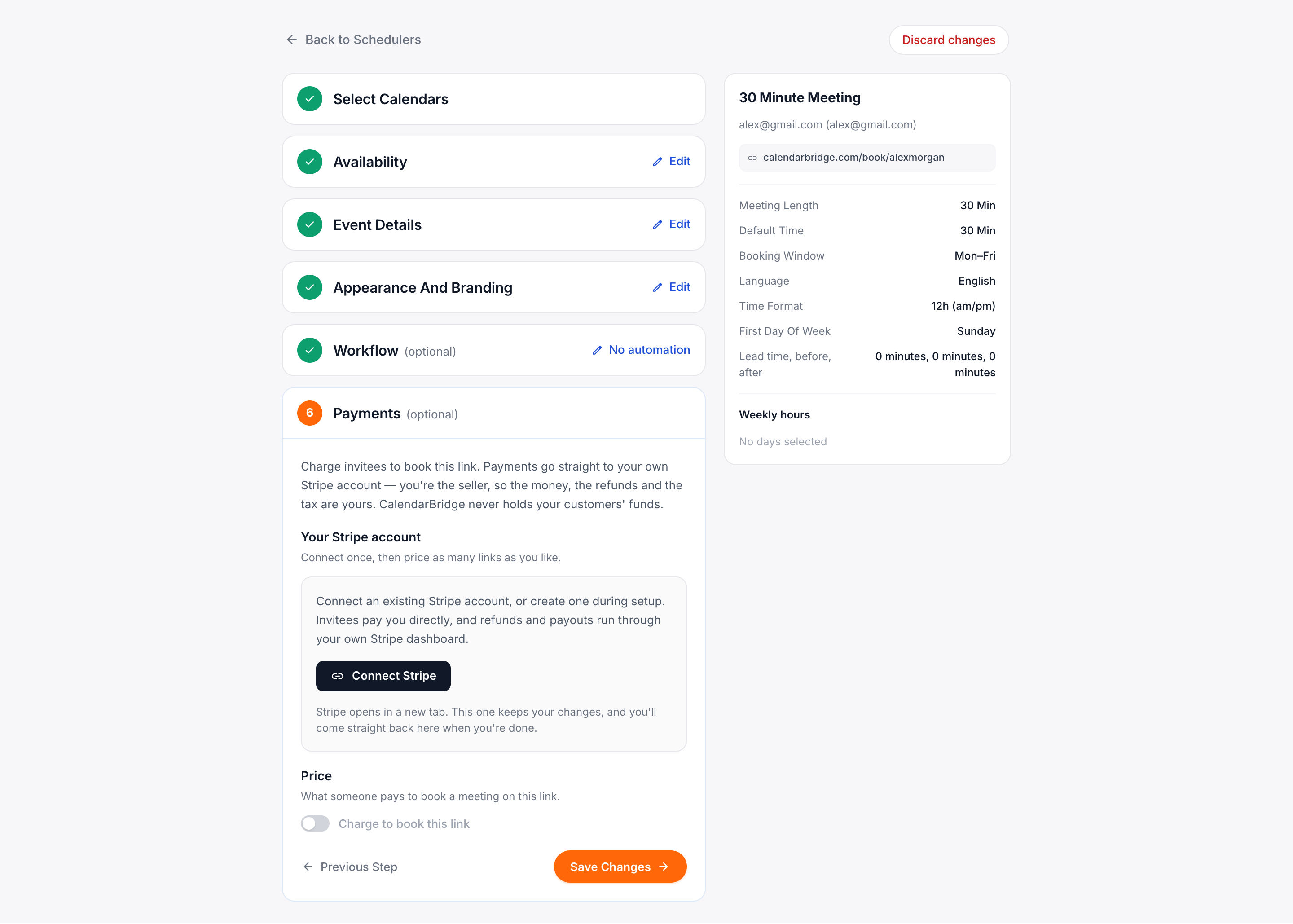
Sie müssen Stripe nur einmal verbinden. Danach können Sie für jeden Link, den Sie erstellen, einen Preis festlegen.
Einen Preis festlegen
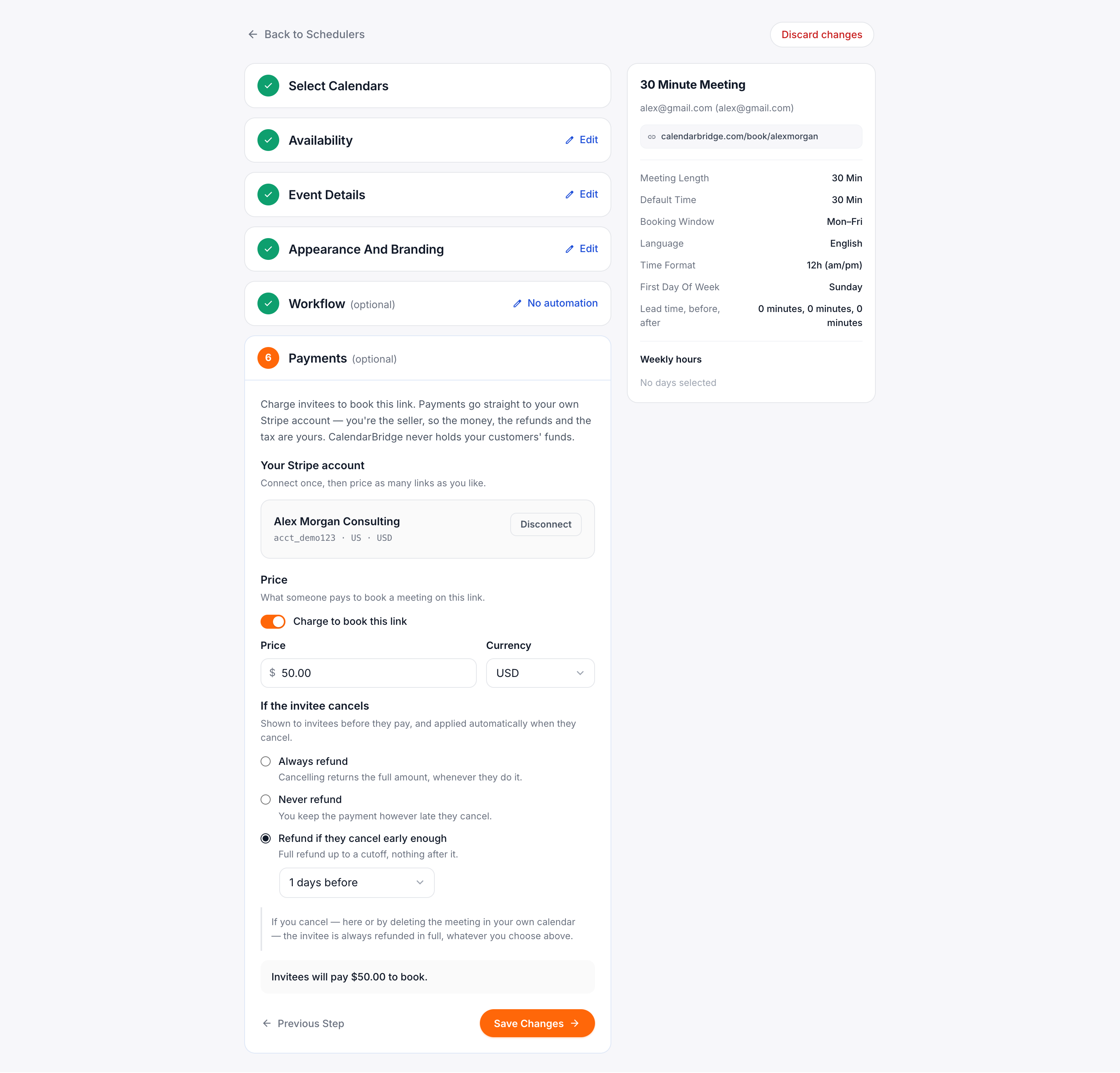
Schalten Sie Buchung über diesen Link kostenpflichtig machen ein und geben Sie dann Betrag und Währung ein.
Bietet Ihr Link mehrere Termindauern an, können Sie für jede einen eigenen Preis festlegen. Ein 30-minütiges Gespräch und eine 90-minütige Sitzung kosten zum Beispiel selten dasselbe. Lassen Sie eine Dauer leer, gilt der Hauptpreis, sodass Buchungen nie versehentlich kostenlos sind.
Eine Erstattungsrichtlinie wählen
Legen Sie fest, was passiert, wenn eine eingeladene Person storniert:
- Immer erstatten: Bei einer Stornierung wird der volle Betrag zurückerstattet, egal wann sie erfolgt.
- Nie erstatten: Sie behalten die Zahlung, auch wenn storniert wird.
- Erstatten bei rechtzeitiger Stornierung: volle Erstattung bis zu einer von Ihnen gewählten Frist, danach nichts.
Ihre Richtlinie wird den Kunden vor der Zahlung angezeigt, und CalendarBridge wendet sie bei einer Stornierung automatisch an. Sie müssen Erstattungen nicht von Hand veranlassen.
Was die buchende Person sieht
Eingeladene sehen den Preis vorab im Buchungsformular. Wenn sie fortfahren, schließen sie die Zahlung auf einer sicheren Stripe-Seite ab. Nach der Zahlung sehen sie eine Bestätigung, während der Termin in Ihren Kalender eingetragen wird.
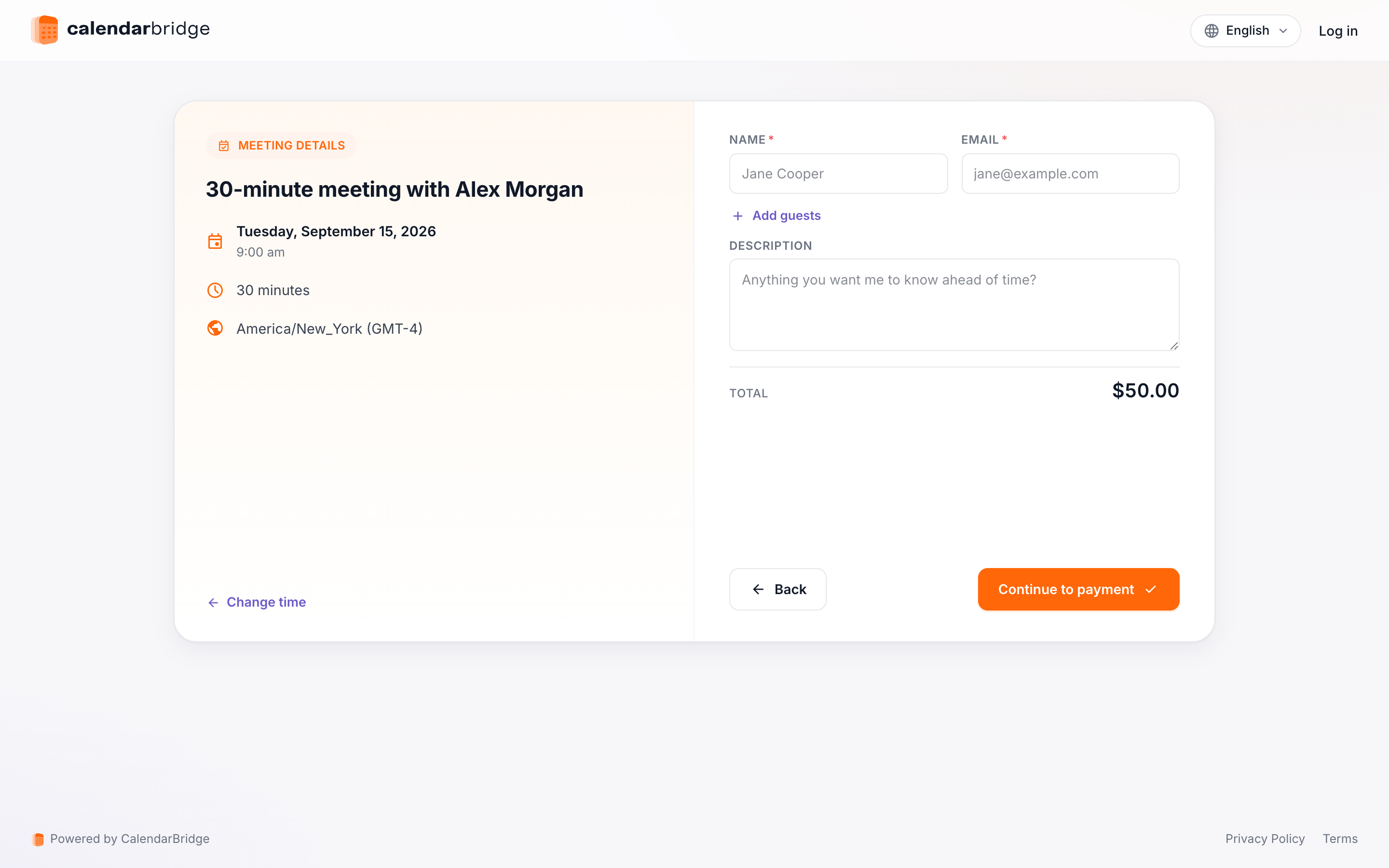
Der Termin wird erst angelegt, wenn die Zahlung erfolgreich war. Schließt jemand die Zahlungsseite, wird nichts berechnet und kein Termin erscheint in Ihrem Kalender.
Wenn die Zeit vergeben wird, während jemand bezahlt
CalendarBridge reserviert Zeitfenster nicht, solange die Zahlungsseite geöffnet ist. Versuchen zwei Personen gleichzeitig, dasselbe Zeitfenster zu buchen, erhält die zweite Person automatisch den vollen Betrag zurück und wird gebeten, eine andere Zeit zu wählen. In Ihrem Kalender wird kein Termin angelegt.
Das kommt selten vor, denn die Zahlung dauert nur ein oder zwei Minuten.
Stornierungen und Erstattungen
Bezahlte Buchungen verwenden dieselben Links zum Verschieben und Stornieren, die in jeder Kalendereinladung enthalten sind.
- Verschieben bewegt nie Geld. Die Zahlung bleibt, wie sie ist.
- Stornieren wendet Ihre Erstattungsrichtlinie an, und die Seite teilt der Person vor der Bestätigung mit, was passieren wird.
- Erstattungen gehen an die ursprüngliche Zahlungsmethode und brauchen in der Regel 5 bis 10 Werktage, bis sie auf einem Kontoauszug erscheinen.
Fehlerbehebung
- „Dieser Gastgeber kann derzeit keine Zahlungen annehmen.“ Ihre Stripe-Verbindung wurde getrennt, oder Stripe hat das Konto eingeschränkt. Stellen Sie die Verbindung in Schritt 6 erneut her und prüfen Sie Ihr Stripe-Dashboard auf Warnungen.
- Der Schritt „Zahlungen“ fehlt. Zahlungen werden im letzten Schritt des Terminplaner-Editors eingerichtet. Fehlt dieser Schritt, ist die Funktion für Ihr Konto noch nicht freigeschaltet.
- Eine Zahlungsmethode wird nicht angezeigt. Aktivieren Sie sie in Ihrem Stripe-Dashboard und prüfen Sie, ob Stripe sie in Ihrem Land unterstützt.
- Jemand sagt, er habe bezahlt, hat aber keine Einladung. Suchen Sie die Zahlung in Stripe. War sie erfolgreich, sollte der Termin existieren. Prüfen Sie den Kalender, in den der Terminplaner schreibt. Finden Sie ihn trotzdem nicht, kontaktieren Sie den Support mit der Stripe-Zahlungsreferenz.
- Die Erstattung ist nicht angekommen. Stripe verarbeitet Erstattungen sofort, aber Banken brauchen 5 bis 10 Werktage, um die Gutschrift zu verbuchen. Der Status der Erstattung in Ihrem Stripe-Dashboard ist maßgeblich.
Stripe, Gebühren und wohin das Geld geht
Sie sind der Verkäufer. CalendarBridge verwahrt Ihr Geld nie und behält keinen Anteil Ihrer Einnahmen ein. Zahlungen gehen direkt in Ihr Stripe-Konto. Auszahlungen, Erstattungen, Streitfälle und Steuern liegen bei Ihnen, genauso als hätten Sie die Rechnung selbst gestellt. Stripe berechnet seine üblichen Bearbeitungsgebühren.
Stripe sendet Ihren Kunden per E-Mail eine Quittung von Ihrem Unternehmen, getrennt von der Kalendereinladung. Jede Transaktion erscheint in Ihrem Stripe-Dashboard. Dort erstatten Sie auch manuell, falls das einmal nötig ist.
Die im Schritt „Zahlungen“ angebotenen Währungen entsprechen dem, was Stripe für Ihr Konto unterstützt.
Welche Zahlungsmethoden angezeigt werden
Zahlungsmethoden verwalten Sie in Ihrem Stripe-Dashboard, nicht in CalendarBridge. Ihre Kunden sehen die Methoden, die Sie dort aktiviert haben, etwa Kreditkarten, Apple Pay, Google Pay, PayPal und Klarna. Welche Optionen verfügbar sind, hängt davon ab, wo Ihr Stripe-Konto registriert ist.
Fehlt eine Option, aktivieren Sie sie in Stripe unter Einstellungen → Zahlungsmethoden. In CalendarBridge muss nichts geändert werden.