Erste Schritte mit verwalteten Nutzern
So richten Sie ein Gruppenkonto ein und fügen Nutzer hinzu – mit Zuweisung einer Lizenz und Zugriffsrichtlinie, dem Hinzufügen oder Delegieren von Kalenderkonten und (optional) dem Blockieren des KI-Terminassistenten und des MCP-Zugriffs für einen Nutzer.
Schritte
- Folgen Sie den Schritten in Ein Gruppenkonto erstellen.
- Gehen Sie zu Gruppenlizenzen verwalten und folgen Sie den Schritten unter „Eine Nutzerlizenz zuweisen / einen Nutzer hinzufügen“.
Wenn Sie ein Microsoft 365-Administrator sind und einschränken möchten, welche Nutzer CalendarBridge verwenden können, folgen Sie optional den Schritten in CalendarBridge-Zugriff auf bestimmte Microsoft 365-Nutzer beschränken.
Einen Nutzer hinzufügen, Schritt für Schritt
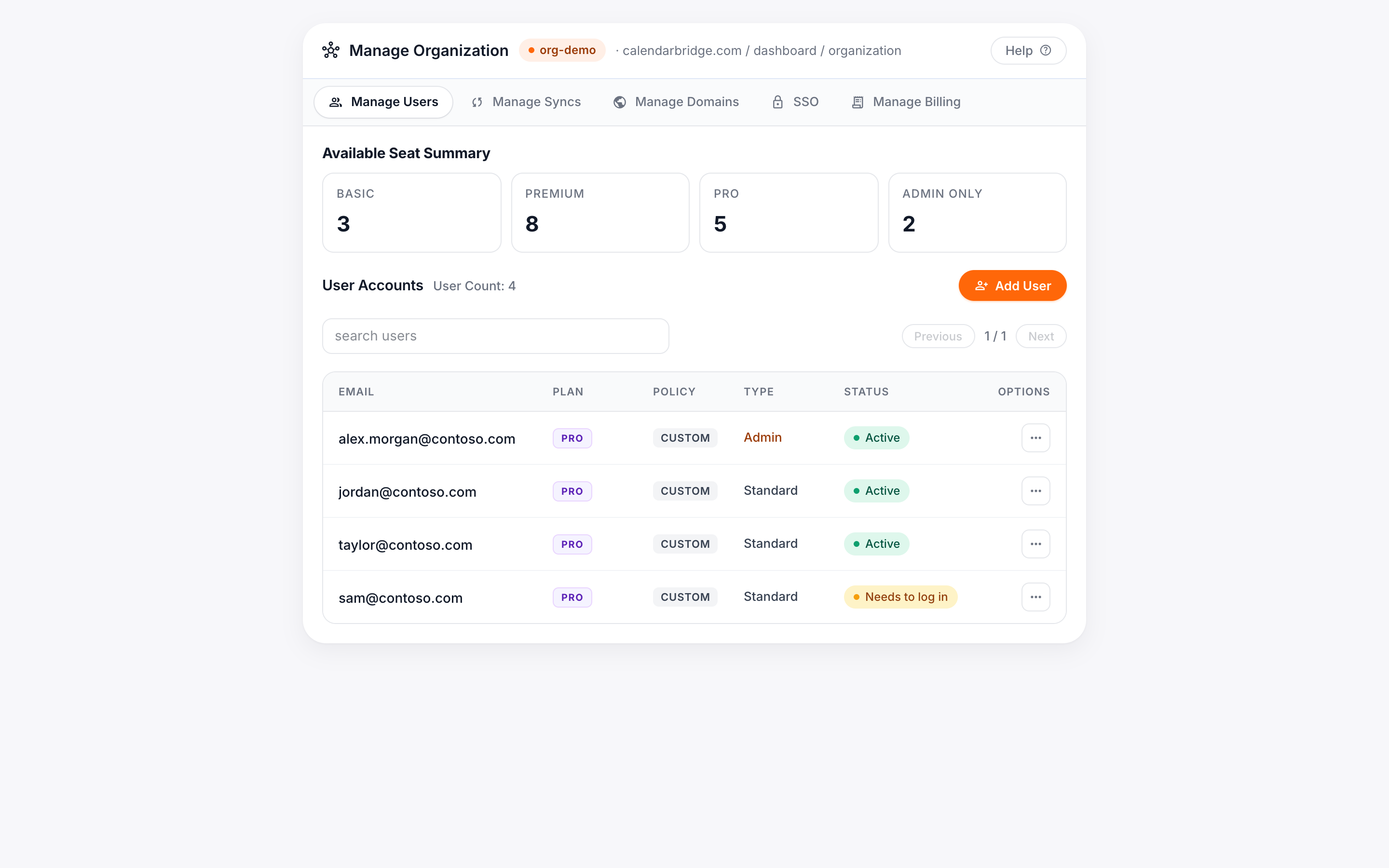
Sobald Ihr Gruppenkonto existiert und Sie mindestens eine verfügbare Lizenz/einen Platz haben, öffnen Sie den Tab Nutzer verwalten im Organisationsadminportal. Er zeigt einen Bereich Nutzer hinzufügen (wenn keine Plätze verfügbar sind, kaufen Sie zuerst eine Lizenz – siehe Gruppenlizenzen verwalten).
-
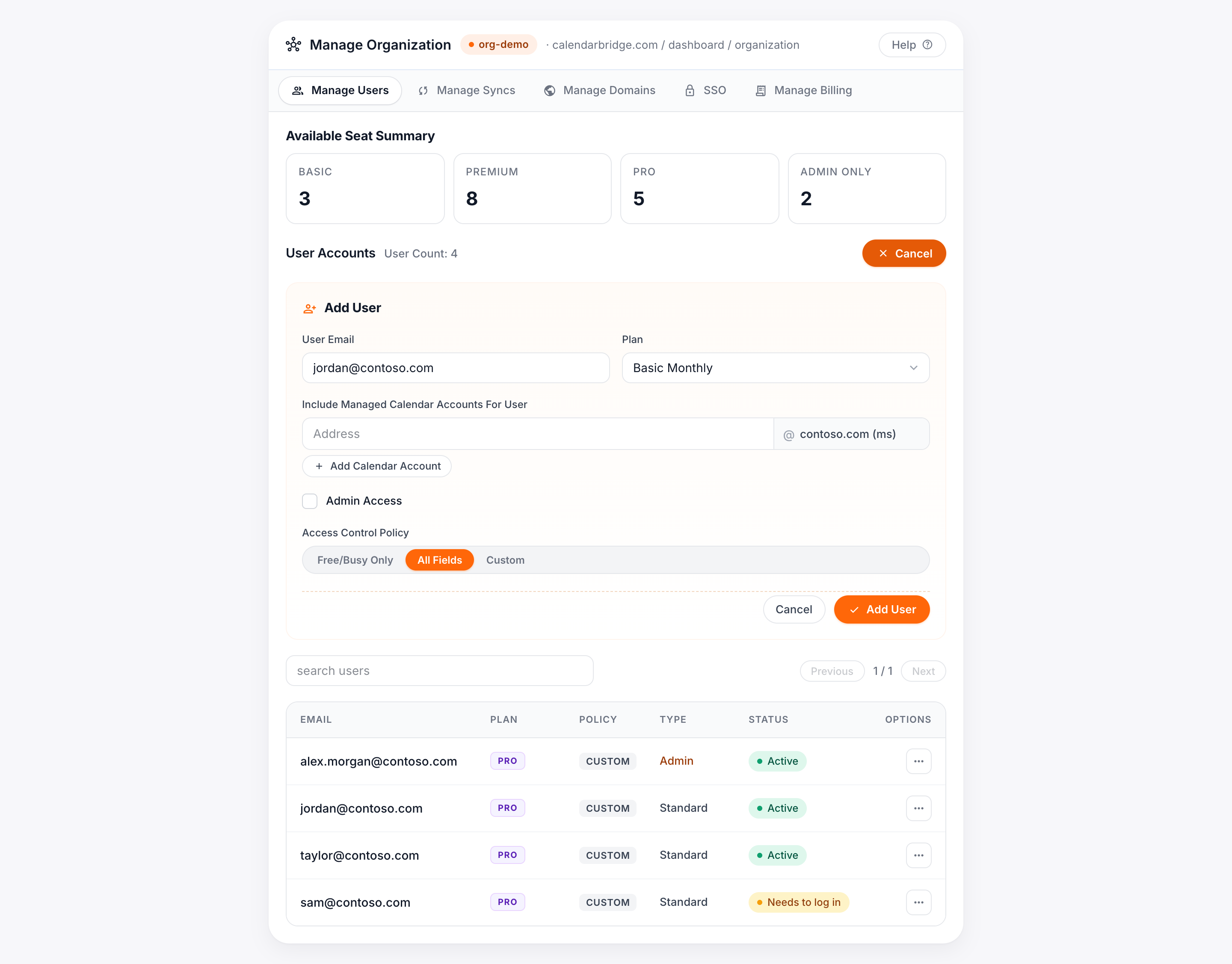
Die E-Mail-Adresse des Nutzers eingeben
Geben Sie sie in das Feld Nutzer-E-Mail ein. Das ist die Adresse, mit der sich der Nutzer anmeldet; sie hat keinen Einfluss darauf, welche Kalender er verbinden kann.
-
Die Lizenz (Plan) wählen
Wählen Sie im Dropdown Plan die zuzuweisende Lizenz aus Ihren verfügbaren Plätzen.
-
(Optional) Ein Kalenderkonto hinzufügen/delegieren
Geben Sie unter „Verwaltete Kalenderkonten für Nutzer einbeziehen“ die E-Mail-Adresse eines Kontos auf einer autorisierten Domain ein, auf dessen Kalender dieser Nutzer über CalendarBridge zugreifen soll.
Das Hinzufügen oder Delegieren eines Kalenderkontos ist in zwei häufigen Szenarien nützlich:
- Die Kalender einer Person an eine andere Person delegieren. Die delegierte Person muss nicht Teil Ihrer Google Workspace- oder Microsoft 365-Organisation sein. Ist zum Beispiel contoso.com eine autorisierte Domain, kann admin@outsourcedco.com als Nutzer in der CalendarBridge-Organisation von Contoso hinzugefügt werden und Delegatszugriff auf die Kalender von userA@contoso.com erhalten, ohne ein Konto im Google Workspace- oder Microsoft 365-Tenant von Contoso zu benötigen.
- Den eigenen Kalender des Nutzers stellvertretend hinzufügen. Das bietet zwei Vorteile:
- Der Nutzer muss den OAuth-Verbindungsvorgang nicht selbst durchlaufen.
- Der Zugriff von CalendarBridge auf den Kalender des Nutzers muss nicht erneut autorisiert werden, wenn der Nutzer sein Passwort ändert.
-
Die Zugriffsrichtlinie festlegen
Wählen Sie, was die Sync-Verbindungen des Nutzers kopieren dürfen: Nur Frei/Gebucht (keine Ereignisdetails), Alle Felder oder Benutzerdefiniert (einzelne Felder wie Betreff, Beschreibung, Ort wählen).
-
(Optional) Den KI-Assistenten & MCP-Zugriff blockieren
Aktivieren Sie „KI-Assistent & MCP-Zugriff blockieren“, um den KI-Terminassistenten von CalendarBridge und den MCP-(Agent-)Server für diesen Nutzer zu deaktivieren. Details im Abschnitt unten.
-
Auf „Nutzer hinzufügen“ klicken
Dadurch wird die Lizenz bereitgestellt und dem Nutzer eine Einladung per E-Mail gesendet. Der neue Nutzer erscheint dann in der Nutzerliste mit Plan, Richtlinie und Bearbeiten-/Löschen-Steuerungen.
KI-Assistent und MCP-Zugriff für einen Nutzer blockieren
Organisationsadministratoren können die KI-Funktionen von CalendarBridge für jeden einzelnen Nutzer mit dem Kontrollkästchen „KI-Assistent & MCP-Zugriff blockieren“ deaktivieren. Es erscheint im Formular Nutzer hinzufügen und im Bearbeitungsformular im Tab Nutzer verwalten, sodass Sie es beim Hinzufügen eines Nutzers festlegen oder später ändern können.
Wenn der KI-Zugriff für einen Nutzer blockiert ist:
- Der KI-Terminassistent ist deaktiviert – die Assistent-Tools sind für diesen Nutzer ausgeblendet, sodass er keine Terminplanung in natürlicher Sprache nutzen kann.
- Der MCP-(Model Context Protocol-)Server ist für diesen Nutzer deaktiviert – jeder KI-Agent oder jede App, die versucht, CalendarBridge in seinem Namen über MCP zu erreichen, wird abgelehnt, auch außerhalb der Web-App. Das bloße Ausblenden des Assistenten in der Oberfläche würde den programmatischen Agentenzugriff nicht verhindern; diese Einstellung erzwingt es auf dem Server.
Um den KI-Assistenten und MCP-Zugriff für einen bestehenden Nutzer zu blockieren, öffnen Sie den Tab Nutzer verwalten, bearbeiten Sie den Nutzer, aktivieren Sie „KI-Assistent & MCP-Zugriff blockieren“ und speichern Sie. Zum Wiederherstellen bearbeiten Sie den Nutzer erneut und deaktivieren es. Bleibt das Kästchen deaktiviert, sind Assistent und MCP wie gewohnt erlaubt.