Gruppenlizenzen verwalten
So erwerben, weisen zu und entfernen Sie Lizenzen in Ihrem CalendarBridge-Gruppenkonto — einschließlich des Hinzufügens und Löschens von Nutzern und des Erstellens oder Löschens verwalteter Sync-Verbindungen.
Zusätzliche Lizenzen erwerben
-
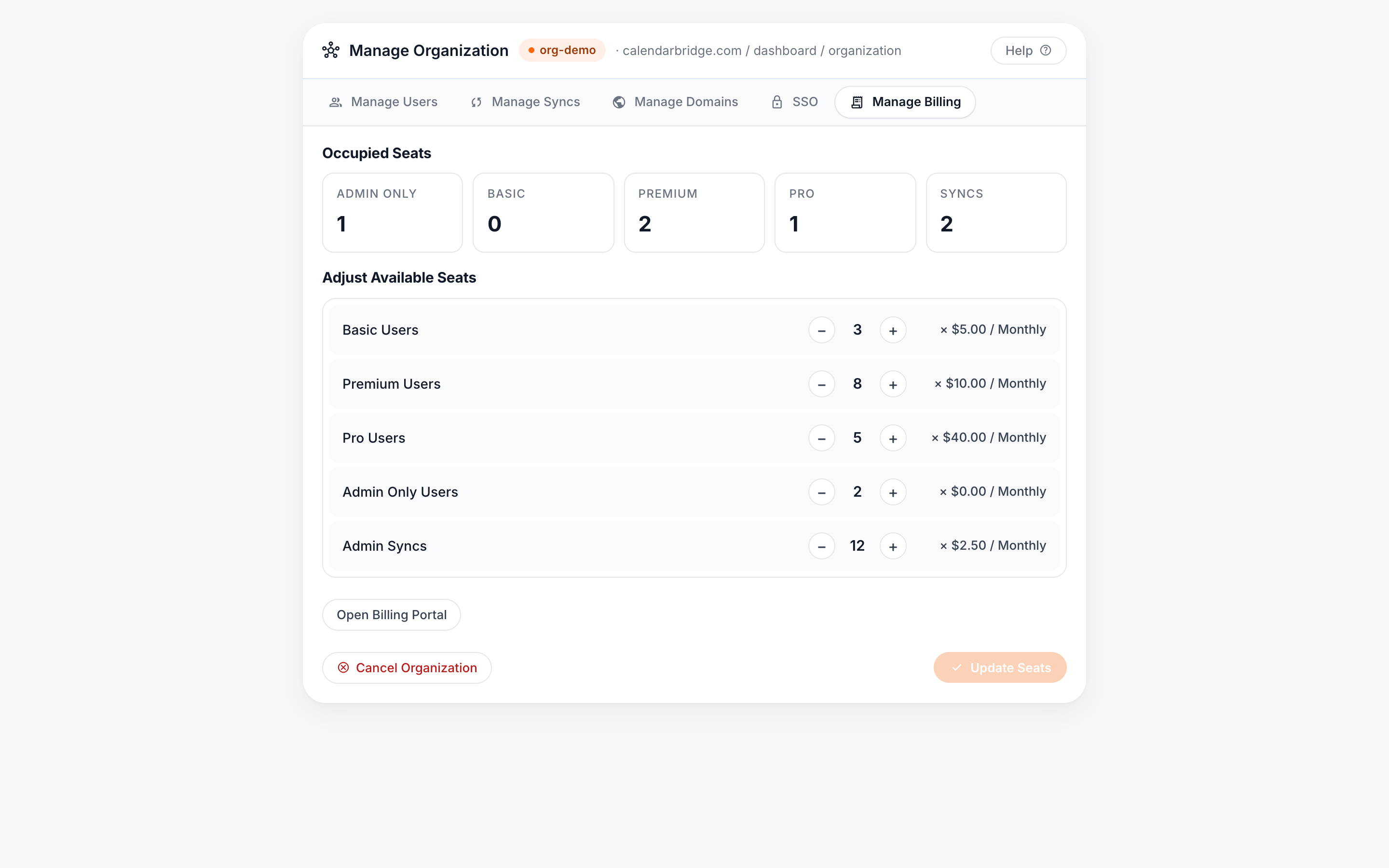
Gehen Sie zum Tab „Manage Billing“ des Admin-Portals
-
Erhöhen Sie die Anzahl der verfügbaren Plätze
Verwenden Sie die Plus-Schaltflächen für die Lizenz(en), die Sie erwerben möchten, und klicken Sie dann auf „Add/Remove Seats“.
-
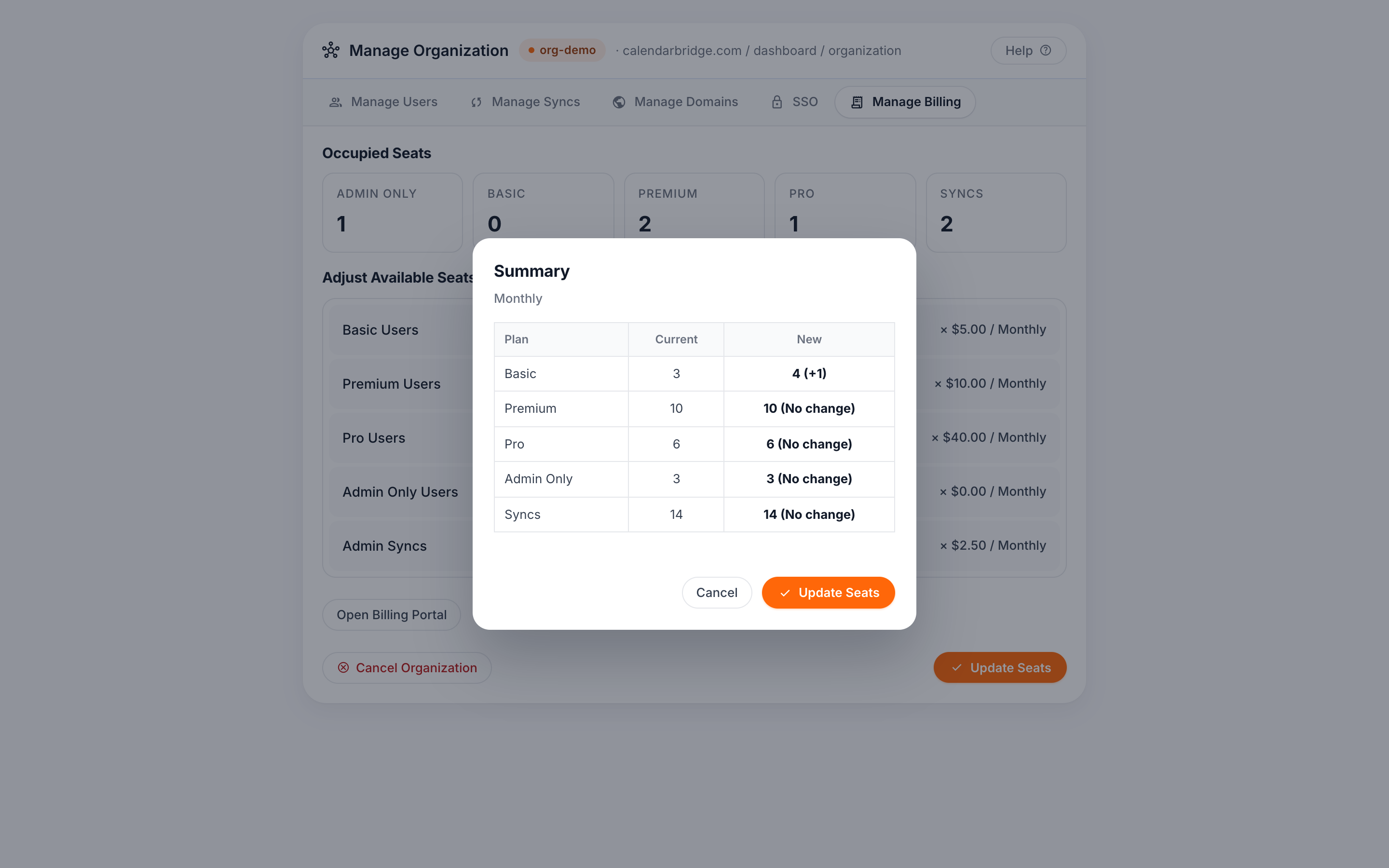
Klicken Sie auf „Confirm“
Ihre Karte wird mit einem Betrag belastet, der anteilig auf Basis der im aktuellen Abrechnungszeitraum verbleibenden Zeit berechnet wird.
Eine Nutzerlizenz zuweisen / einen Nutzer hinzufügen
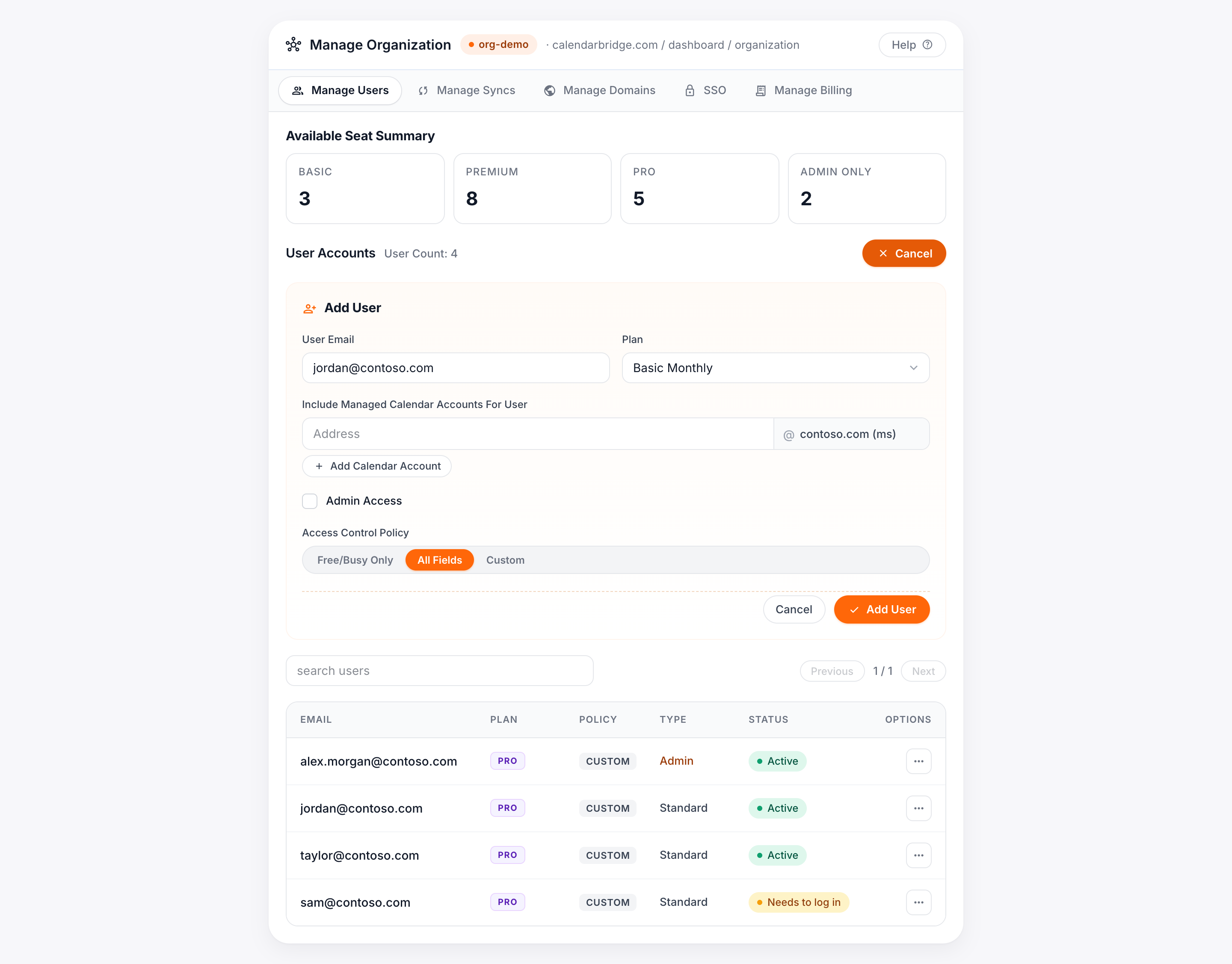
Wenn Sie keine verfügbaren Nutzerplätze/-lizenzen haben, müssen Sie zunächst zusätzliche Lizenzen erwerben, wie oben beschrieben. Eine Nutzerlizenz wird zugewiesen, indem ein Nutzer zum Gruppenkonto hinzugefügt wird. (In CalendarBridge gibt es kein Konzept eines nicht lizenzierten Nutzers.)
Wenn Sie mindestens eine verfügbare Nutzerlizenz/einen verfügbaren Platz haben, enthält das Panel „Manage Users“ einen Abschnitt „Add User“:
- Geben Sie die E-Mail-Adresse des Nutzers ein im Textfeld „User Email“. Dies ist die Adresse, mit der sich der Nutzer anmeldet; sie hat keinen Einfluss darauf, welche Kalender er verbinden kann.
- Wählen Sie im Dropdown-Menü „Plan“ die zuzuweisende Lizenz aus. Wenn Sie eine autorisierte Domain haben, können Sie zusätzlich ein oder mehrere Kalenderkonten vorab mit dem Konto des neuen Nutzers verbinden.
- (Optional) Verbinden Sie ein Kalenderkonto auf einer autorisierten Domain vorab. Dies vereinfacht die Einrichtung für den Nutzer und ermöglicht das Hinzufügen von Kalenderkonten, für die der Nutzer nicht über die Anmeldedaten verfügt (z. B. der Kalender eines Chefs, der zum Dashboard eines Assistenten hinzugefügt wird). Geben Sie die E-Mail-Adresse des Kalenders unter „Include Managed Calendar Accounts for User“ ein und klicken Sie dann auf „Add Calendar Account“.
- Konfigurieren Sie eine Zugriffssteuerungsrichtlinie für den Nutzer. Diese gilt für alle Sync-Verbindungen, die der Nutzer erstellt. Optionen: Free/Busy only (keine Ereignisdetails synchronisiert), All Fields oder Custom (wählen Sie aus, welche Felder).
- (Optional) Blockieren Sie den KI-Terminassistenten. Aktivieren Sie „KI-Assistent & MCP-Zugriff blockieren“, um den KI-Terminassistenten von CalendarBridge und den MCP-(Agent-)Server für diesen Nutzer zu deaktivieren. Die Assistent-Tools werden ausgeblendet und alle in seinem Namen gestellten MCP-Anfragen werden abgelehnt. Sie können dies jederzeit durch Bearbeiten des Nutzers ändern; lassen Sie es deaktiviert, um den Assistenten zu erlauben.
- Bestätigen und stellen Sie die Lizenz bereit. Klicken Sie auf „Add User“, um die Lizenz bereitzustellen und eine Einladungs-E-Mail auszulösen. Der Nutzer erscheint dann unten im Panel „Manage Users“ mit seinem Plan, seiner Zugriffssteuerungsrichtlinie, Bearbeiten-/Löschen-Schaltflächen und einer Schaltfläche zum erneuten Senden der Einladung.
Eine Nutzerlizenz aufheben / einen Nutzer löschen
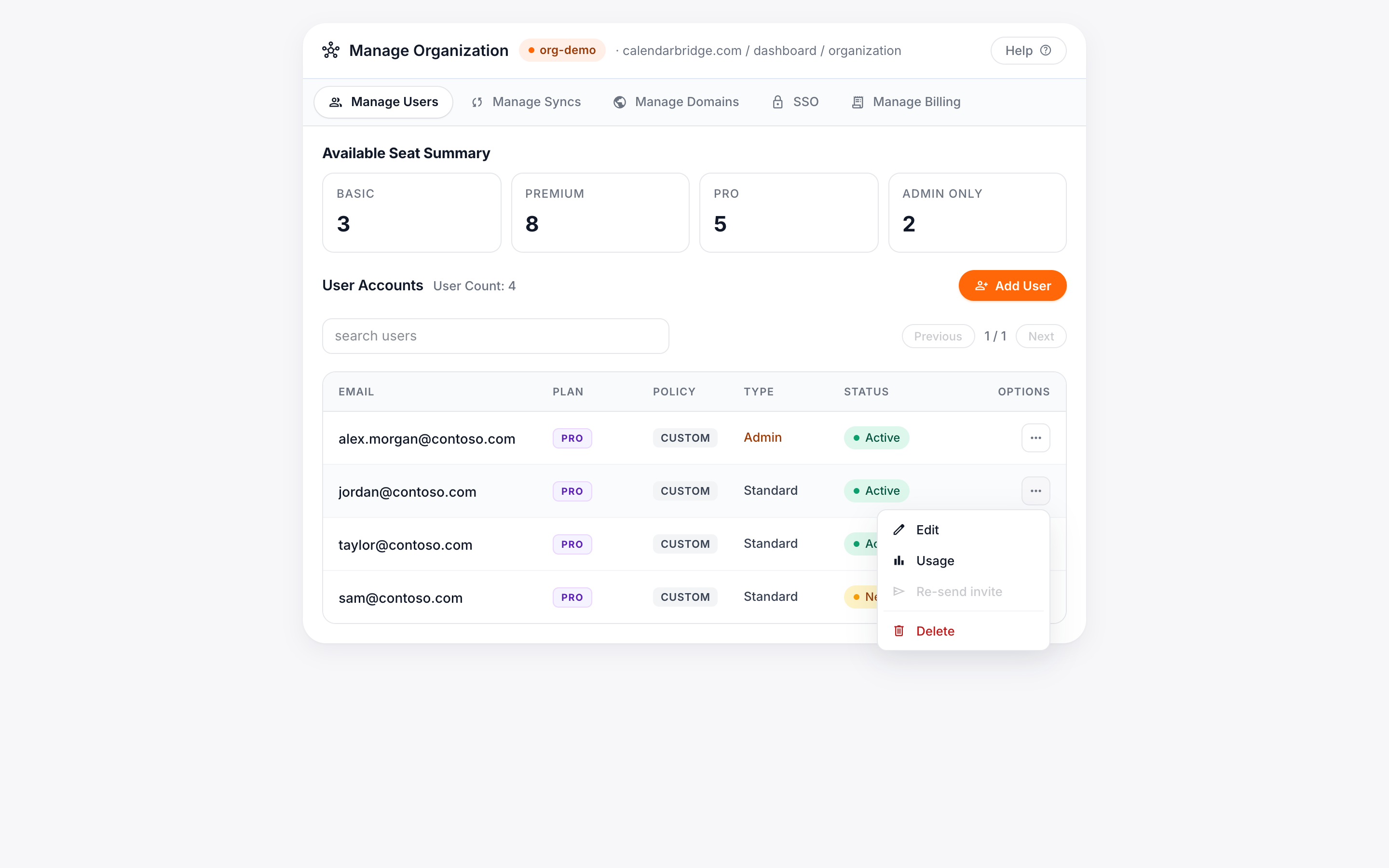
Um eine Nutzerlizenz aufzuheben — und sie in den Pool verfügbarer Lizenzen zurückzugeben — löschen Sie den Nutzer im Tab „Manage Users“. Suchen Sie den Nutzer unten im Panel und klicken Sie auf „Delete“. Um viele Benutzer auf einmal zu entfernen, verwenden Sie stattdessen einen Massenauftrag „Benutzer entfernen“.
Ein Bestätigungsfenster wird angezeigt. Klicken Sie auf „Delete“, um den Nutzer zu löschen und die Lizenz in den Pool zurückzugeben.
Eine Sync-Lizenz zuweisen / eine verwaltete Sync-Verbindung erstellen
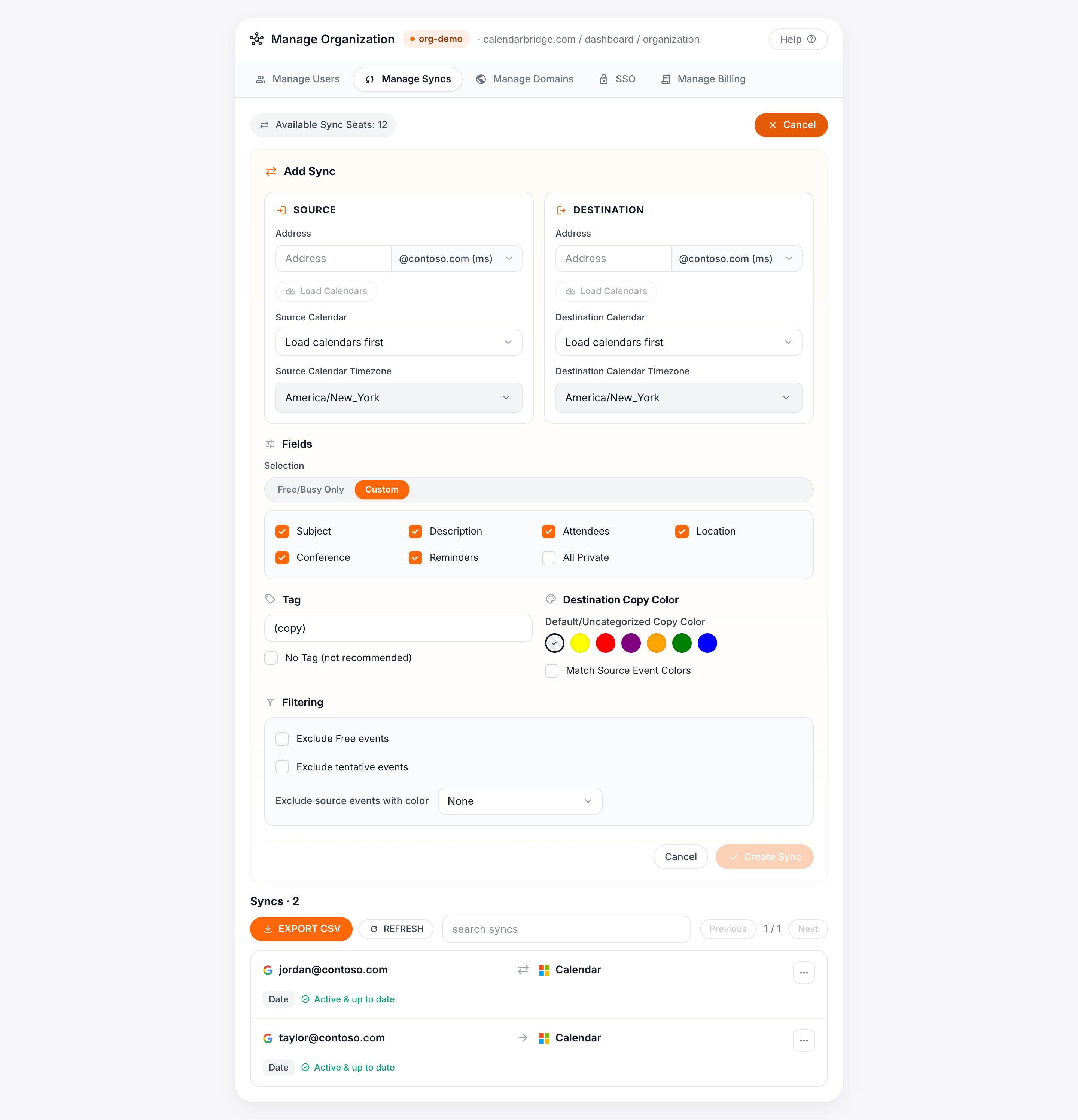
Wenn Sie keine verfügbaren Sync-Plätze/-lizenzen haben, erwerben Sie zunächst zusätzliche Lizenzen. Eine Sync-Lizenz wird durch das Erstellen einer Sync-Verbindung zugewiesen. Wenn Sie mindestens eine verfügbare Sync-Lizenz haben, enthält das Panel „Manage Syncs“ einen Abschnitt „Add Sync“:
Konfigurieren Sie den Quellkalender
Geben Sie die mit dem Kalender verknüpfte E-Mail-Adresse ein, wählen Sie den gewünschten Kalender aus und wählen Sie (für Microsoft-Kalender) die Zeitzone des Quellkalenders. Für Google-Kalender wird die Zeitzone automatisch erkannt.
Konfigurieren Sie den Zielkalender
Geben Sie die E-Mail-Adresse des Zielkalenders ein und wählen Sie den Kalender aus. Sie können auch eine Farbe für die Ereigniskopien im Zielkalender wählen; wenn Sie dies nicht tun, verwenden die Kopien die Standardfarbe des Zielkalenders.
Konfigurieren Sie die Datenschutzeinstellungen
Wählen Sie Free/Busy only, All Fields oder Custom. Zu den Feldern, die Sie synchronisieren können, gehören Betreff, Teilnehmer (in das Beschreibungsfeld kopiert, nicht in das Teilnehmerfeld, um zu vermeiden, dass Einladungen erneut versendet werden), Beschreibung, Ort, Konferenzdetails und Erinnerungen. Die Option All Private markiert Ereigniskopien als privat, sodass andere Nutzer in Ihrer Organisation sie im Outlook Scheduling Assistant und in Google Find a Time einfach als „beschäftigt“ sehen.
Konfigurieren Sie die Betreff-Tags für Ereignisse
Standardmäßig fügt CalendarBridge „(copy)“ zu den Betreffzeilen von Ereigniskopien hinzu. Sie können dies durch benutzerdefinierten Text ersetzen oder die Kennzeichnung vollständig deaktivieren (nicht empfohlen). Hinweis: Betreff-Tags sind für Nutzer in einer kostenlosen Testphase nicht konfigurierbar.
Erstellen Sie die Sync-Verbindung
Wenn alles konfiguriert ist, erstellen Sie die Sync-Verbindung. Ereignisse beginnen innerhalb von Minuten zu synchronisieren; die Sync-Erstellung ist in der Regel innerhalb von 5–10 Minuten abgeschlossen, kann aber bei Kalendern mit vielen Ereignissen oder bei hoher Auslastung bis zu einer Stunde dauern.
Eine Sync-Lizenz aufheben / eine verwaltete Sync-Verbindung löschen
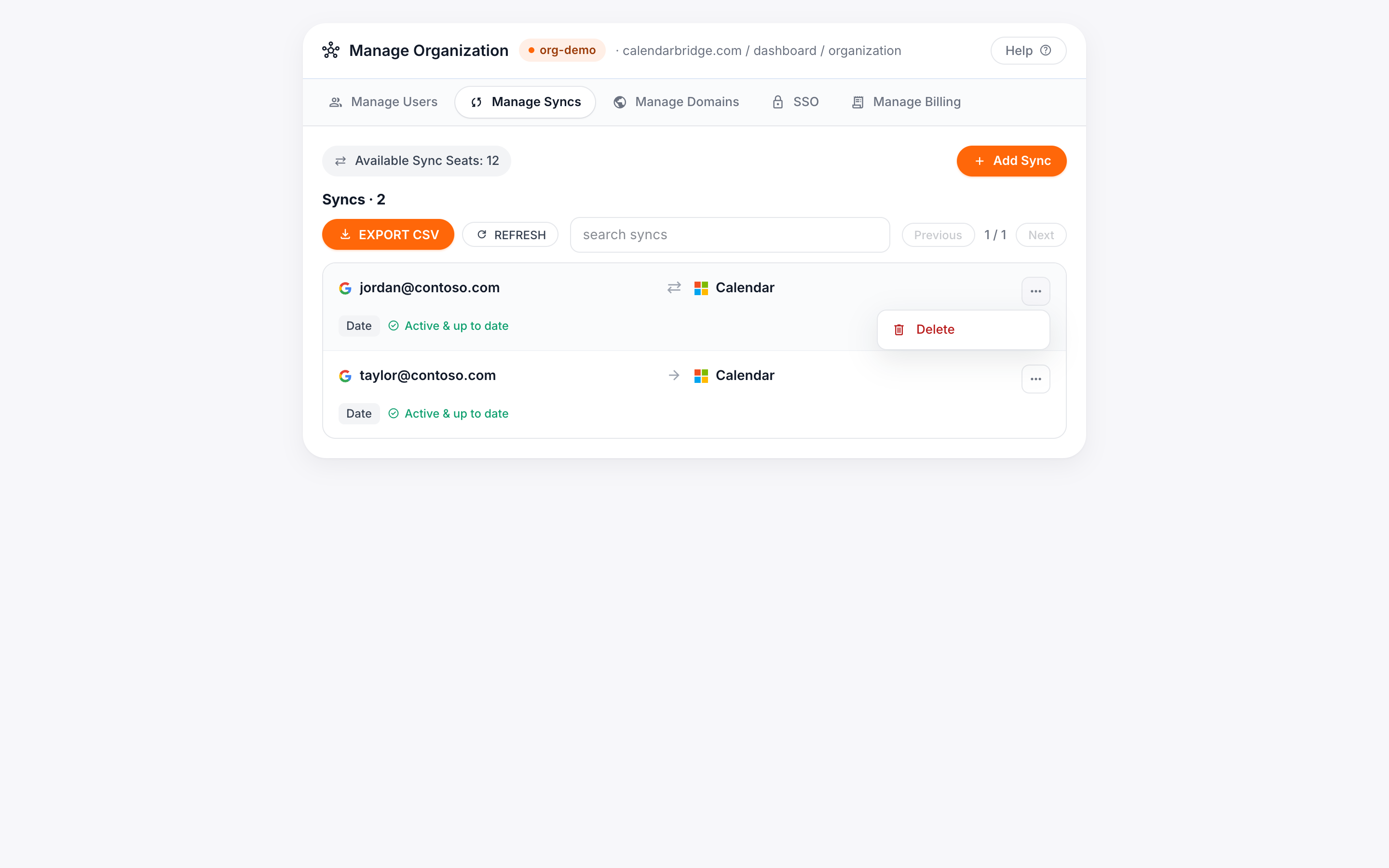
Um eine Sync-Lizenz aufzuheben, löschen Sie die verwaltete Sync-Verbindung. Klicken Sie unten im Panel „Manage Syncs“ auf die drei Punkte bei der Verbindung und anschließend auf „Delete“. Um viele Synchronisierungen auf einmal zu löschen, etwa wenn mehrere Personen das Unternehmen verlassen, verwenden Sie stattdessen einen Massenauftrag „Synchronisierungen löschen“.
Beim Löschen versucht CalendarBridge, alle von ihm erstellten Ereigniskopien zu entfernen (2–20 Minuten je nach Anzahl der Ereignisse). Wenn wir keinen Zugriff mehr auf den Zielkalender haben, schlägt das Löschen fehl und Sie sehen zwei Optionen: Force delete (entfernt die Verbindung, lässt aber die Kopien im Ziel) und Delete (erneuter Versuch nach dem erneuten Verbinden des Zielkontos).
Eine Lizenz für den nächsten Abrechnungszeitraum entfernen
-
Gehen Sie zum Tab „Manage Billing“
-
Verringern Sie die Anzahl der verfügbaren Plätze
Verwenden Sie die Minus-Schaltflächen für die Lizenz(en), die Sie entfernen möchten, und klicken Sie dann auf „Add/Remove Seats“.
-
Klicken Sie auf „Confirm“
Im nächsten Abrechnungszeitraum wird Ihnen der Betrag auf Basis der reduzierten Anzahl von Lizenzen berechnet.