Massenjobs
Erstellen Sie viele Kalender-Sync-Verbindungen oder Nutzerplätze auf einmal. Importieren Sie eine Liste, wählen Sie die Einstellungen ein einziges Mal, und CalendarBridge erstellt sie alle im Hintergrund – mit Status pro Zeile und Fehlern, die Sie beheben und wiederholen können.
Wofür Massenjobs da sind
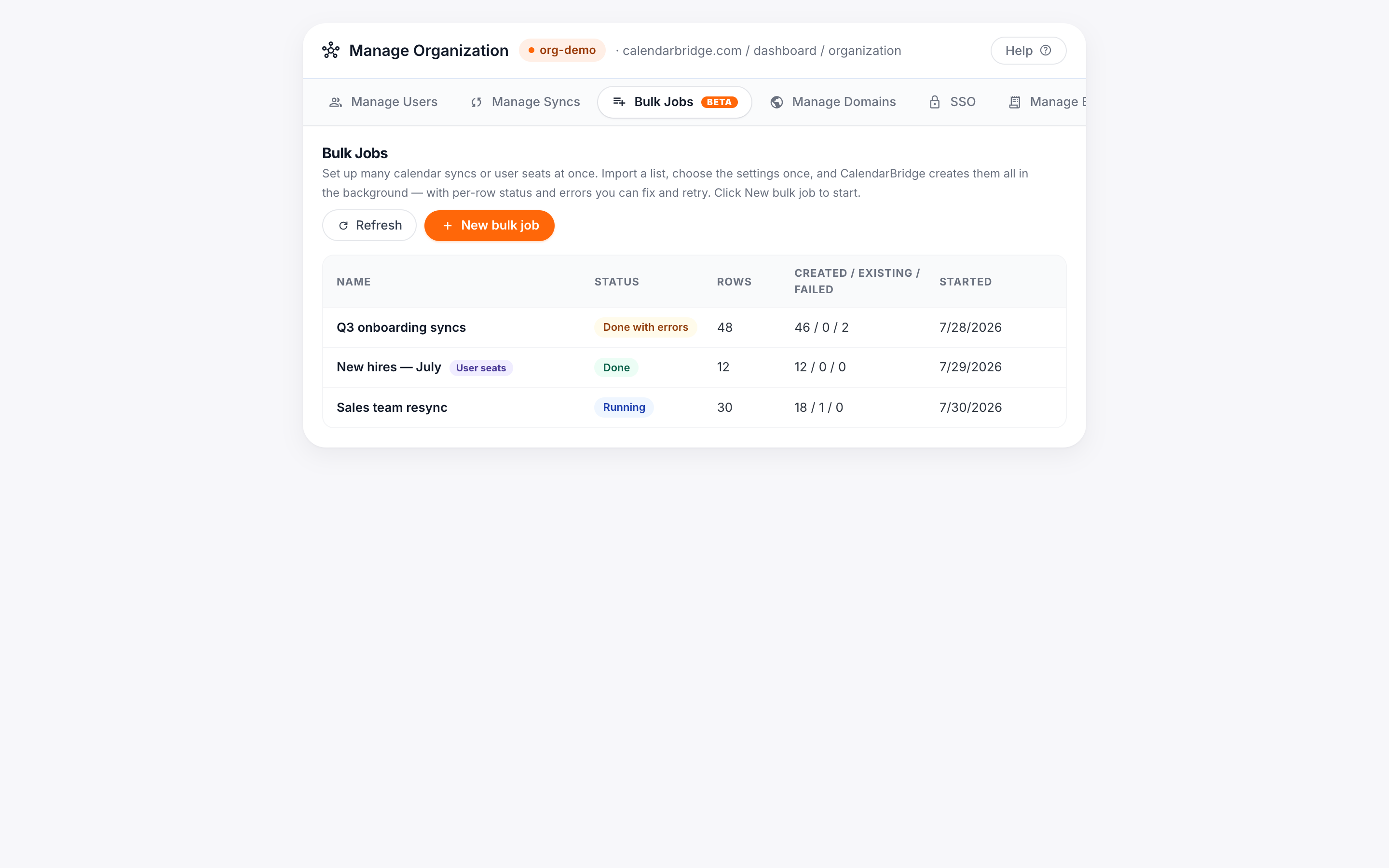
Massenjobs ist ein Tab im Organisationsadminportal. Statt Sync-Verbindungen und Nutzer einzeln hinzuzufügen oder zu entfernen, geben Sie eine einzige Liste an und CalendarBridge arbeitet jedes Element in einem Durchlauf ab. Es gibt vier Job-Typen:
- Sync-Verbindungen – erstellen Sie viele Einweg-Kalender-Syncs (optional auch mit ihrer Rückrichtung) aus einer Liste von Quell- zu Zielkalendern.
- Nutzerplätze – stellen Sie viele Nutzer auf einmal bereit, jeweils mit Plan, Zugriffsrichtlinie und (optional) vorverbundenen Kalenderkonten.
- Delete syncs: Wählen Sie Sync-Verbindungen aus Ihrer aktiven Sync-Liste und löschen Sie sie alle auf einmal, wobei die kopierten Termine aus den Zielkalendern entfernt werden.
- Remove users: Wählen Sie Nutzer aus Ihrer Mitgliederliste und entfernen Sie sie auf einmal aus Ihrer Organisation, genau wie mit „Delete“ pro Nutzer im Tab „Manage Users“.
Sie konfigurieren die Einstellungen einmal für den gesamten Job, sodass jede Zeile einheitlich erstellt wird. Da große Jobs gedrosselt werden, um die Ratenlimits der Kalenderanbieter zu schützen, laufen sie im Hintergrund – Sie können die Seite verlassen, während ein Job läuft.
Bevor Sie beginnen
- Sie müssen Organisationsadministrator sein, und die verwendeten Domains müssen autorisierte Domains Ihrer Organisation sein. Der Assistent listet Ihre autorisierten Domains oben zur Referenz auf. Siehe Autorisierte Domains verbinden.
- Das Erstellen von Syncs oder Nutzern verbraucht Plätze. Wenn Ihr Abo nicht genug hat, fügt CalendarBridge sie entweder automatisch hinzu (nutzungsbasierte Tarife) oder bittet Sie, die zusätzlichen Plätze vor dem Start zu autorisieren (Prepaid-Tarife). Siehe Plätze und Abrechnung unten.
Einen Massen-Sync-Job erstellen
-
Massenjobs öffnen und auf „Neuer Massenjob“ klicken
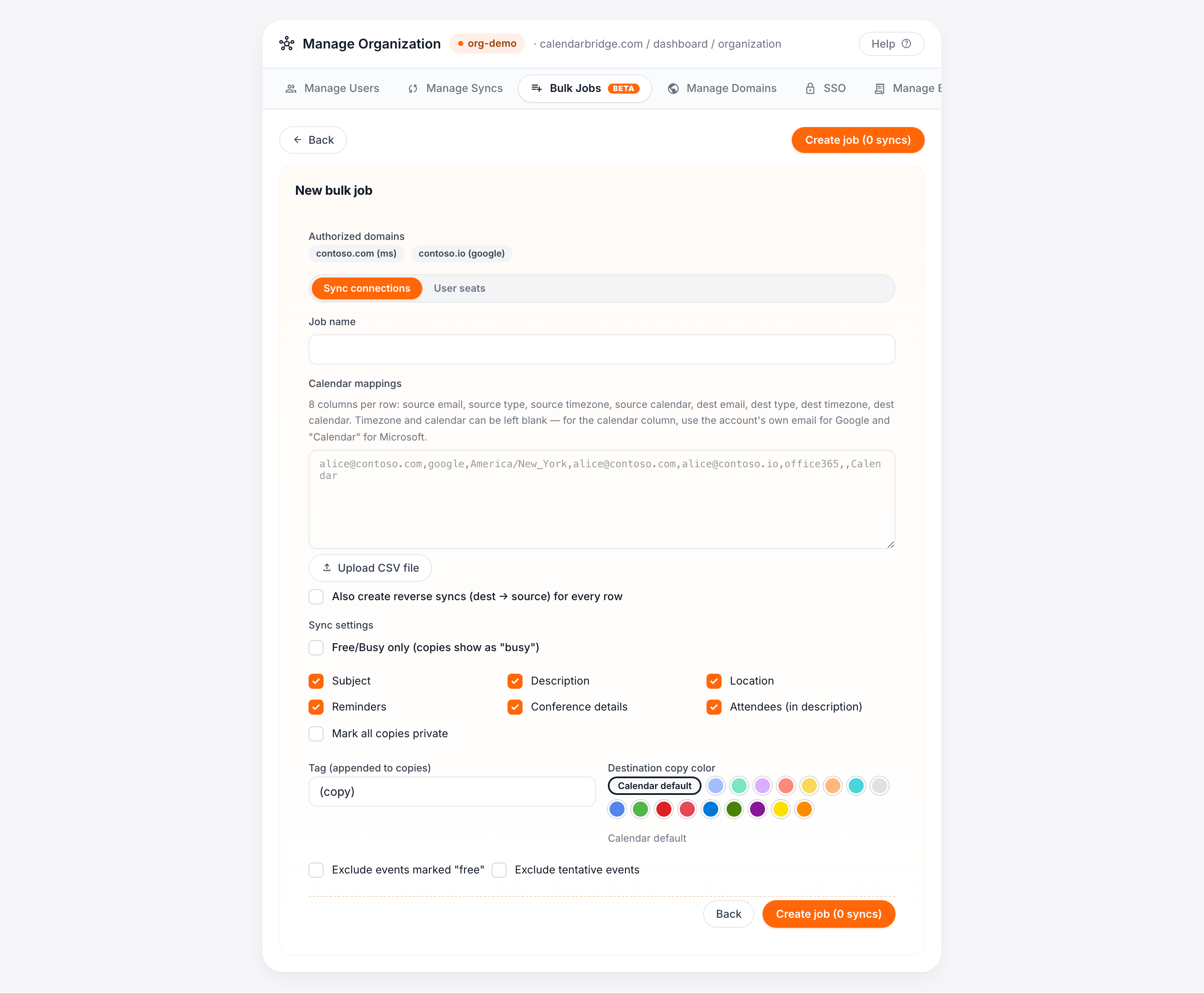
Öffnen Sie im Organisationsadminportal den Tab Massenjobs und klicken Sie auf Neuer Massenjob. Belassen Sie den Typ auf Sync-Verbindungen.
-
Die Kalender-Zuordnungen angeben
Fügen Sie eine CSV mit einer Zeile pro Sync ein oder laden Sie sie hoch. Jede Zeile hat acht Spalten:
source email, source type, source timezone, source calendar, dest email, dest type, dest timezone, dest calendar- Typ ist
google,office365oderexchange. - Zeitzone und Kalender sind optional. Verwenden Sie für die Kalenderspalte bei Google die E-Mail-Adresse des Kontos und bei Microsoft
Calendar; lassen Sie sie leer, um den Standardkalender zu verwenden.
Beim Einfügen validiert ein Vorschauraster jede Zeile und markiert Probleme (nicht autorisierte Domains, unbekannte Typen, fehlerhafte E-Mails), damit Sie sie beheben können, bevor der Job erstellt wird.
- Typ ist
-
(Optional) Auch die Rück-Syncs erstellen
Aktivieren Sie „Auch Rück-Syncs erstellen“, um für jede Zeile auch die Richtung Ziel → Quelle zu erstellen. Die Rück-Legs erhalten ein eigenes Einstellungsfeld, sodass Sie z. B. ein anderes Tag oder eine andere Farbe für zurückkopierte Ereignisse verwenden können.
-
Die Sync-Einstellungen einmal wählen
Legen Sie die Feldrichtlinie (welche Ereignisdetails kopiert werden), das an Kopien angehängte Tag, die Zielfarbe und etwaige Filter fest. Diese gelten für jede Zeile. Sie können Tag und Farbe für einzelne Zeilen direkt im Vorschauraster überschreiben.
-
Den Job erstellen und dann prüfen
Klicken Sie auf Job erstellen. Klicken Sie auf der Jobseite auf Setup prüfen, um eine Vorabprüfung durchzuführen: CalendarBridge verifiziert den Tenant-Zugriff für jedes einzelne Konto und meldet etwaige Abrechnungsengpässe, bevor Sie zusagen. Beheben Sie etwaige Blocker und klicken Sie dann auf Starten.
Einen Massen-Nutzerplatz-Job erstellen
-
Auf „Neuer Massenjob“ klicken und „Nutzerplätze“ wählen
Klicken Sie im Tab Massenjobs auf Neuer Massenjob und wechseln Sie den Typ zu Nutzerplätze.
-
Die Nutzerliste angeben
Fügen Sie eine CSV mit einem Nutzer pro Zeile ein oder laden Sie sie hoch:
E-Mail, einen optionalenPlanund dann beliebige optionale E-Mails verbundener Konten als zusätzliche Spalten.- Die Login-E-Mail kann auf einer beliebigen Domain sein – Auftragnehmer und private Adressen sind in Ordnung.
- Um ein Kalenderkonto für einen Nutzer vorzuverbinden, fügen Sie dessen genaue E-Mail als zusätzliche Spalte hinzu. CalendarBridge errät keine Adressen über Domains hinweg. Ist eine Domain sowohl bei Google als auch bei Microsoft autorisiert, unterscheiden Sie mit
:googleoder:office365nach der E-Mail (zum Beispielbob@corp.com:google).
-
Die Platz-Einstellungen wählen
Wählen Sie den Standardplan und die Sync-Feldrichtlinie (Alle Felder, Nur Frei/Gebucht oder Benutzerdefiniert). Sie können auch „KI-Assistent & MCP-Zugriff blockieren“ aktivieren, um den KI-Terminassistenten und den MCP-Server für jeden von diesem Job erstellten Nutzer zu deaktivieren.
-
Erstellen, prüfen und starten
Klicken Sie auf Job erstellen, dann auf Setup prüfen, um Tenant-Zugriff und Plätze zu validieren, und auf Starten. Jeder Nutzer wird mit einem Login und einer Einladungs-E-Mail erstellt, genau wie beim einzelnen Hinzufügen eines Nutzers.
Sync-Verbindungen in großer Zahl löschen
Ein Delete syncs-Job entfernt viele verwaltete Sync-Verbindungen in einem Durchlauf, typischerweise wenn Personen das Unternehmen verlassen und deren Syncs aufgeräumt werden sollen. Beim Löschen eines Syncs werden auch die von ihm kopierten Termine aus den Zielkalendern entfernt, genau wie beim einzelnen Löschen eines Syncs.
-
Auf „New bulk job“ klicken und „Delete syncs“ wählen
Klicken Sie im Tab Massenjobs auf New bulk job und stellen Sie den Typ auf Delete syncs um.
-
Die Syncs auswählen
Die Sync-Verbindungen Ihrer Organisation werden mit Kontrollkästchen aufgelistet. Filtern Sie über das Suchfeld, etwa nach Name oder E-Mail einer ausscheidenden Person, und haken Sie dann die zu löschenden Syncs an oder verwenden Sie Select all für die gefilterte Liste.
-
Den Job anlegen und die Liste prüfen
Klicken Sie auf Create delete job. Es wird noch nichts gelöscht: Die Job-Seite zeigt eine Zeile pro ausgewähltem Sync, sodass Sie die Liste noch einmal kontrollieren können.
-
Den Job starten
Klicken Sie auf Start und bestätigen Sie. Die Löschvorgänge laufen im Hintergrund in kleinen Gruppen; jede Zeile zeigt Deleting, während ihre kopierten Termine entfernt werden, und Deleted, sobald der Sync weg ist. Das Löschen kann nicht rückgängig gemacht werden.
Das Löschen von Syncs ändert Ihr Abo nicht: Die frei gewordenen Sync-Plätze stehen einfach wieder zur Verfügung. Um Ihre Platzanzahl für den nächsten Abrechnungszeitraum zu verringern, entfernen Sie die Lizenzen im Tab Abrechnung verwalten.
Nutzer in großer Zahl entfernen
Ein Remove users-Job entfernt jeden ausgewählten Nutzer aus Ihrer Organisation, dasselbe wie das „Delete“ pro Nutzer im Tab Manage Users, nur vielfach ausgeführt: Das Konto wird deaktiviert, seine Syncs werden nicht mehr aktualisiert und die Lizenz verlässt Ihre Organisation. Ihr Abo wird dabei nicht geändert, die frei gewordenen Plätze bleiben in Ihrem Tarif verfügbar.
-
Auf „New bulk job“ klicken und „Remove users“ wählen
Klicken Sie im Tab Massenjobs auf New bulk job und stellen Sie den Typ auf Remove users um.
-
Die Nutzer auswählen
Die Mitglieder Ihrer Organisation werden mit Kontrollkästchen aufgelistet. Filtern Sie über das Suchfeld und haken Sie dann die zu entfernenden Nutzer an. Ihr eigenes Konto lässt sich nicht auswählen.
-
Anlegen, prüfen und starten
Klicken Sie auf Create delete job, prüfen Sie die Zeilen und klicken Sie dann auf Start und bestätigen Sie. Die Nutzer werden in kleinen Gruppen entfernt; jede Zeile zeigt Removed, sobald sie fertig ist.
Einen Job beobachten und Fehler beheben
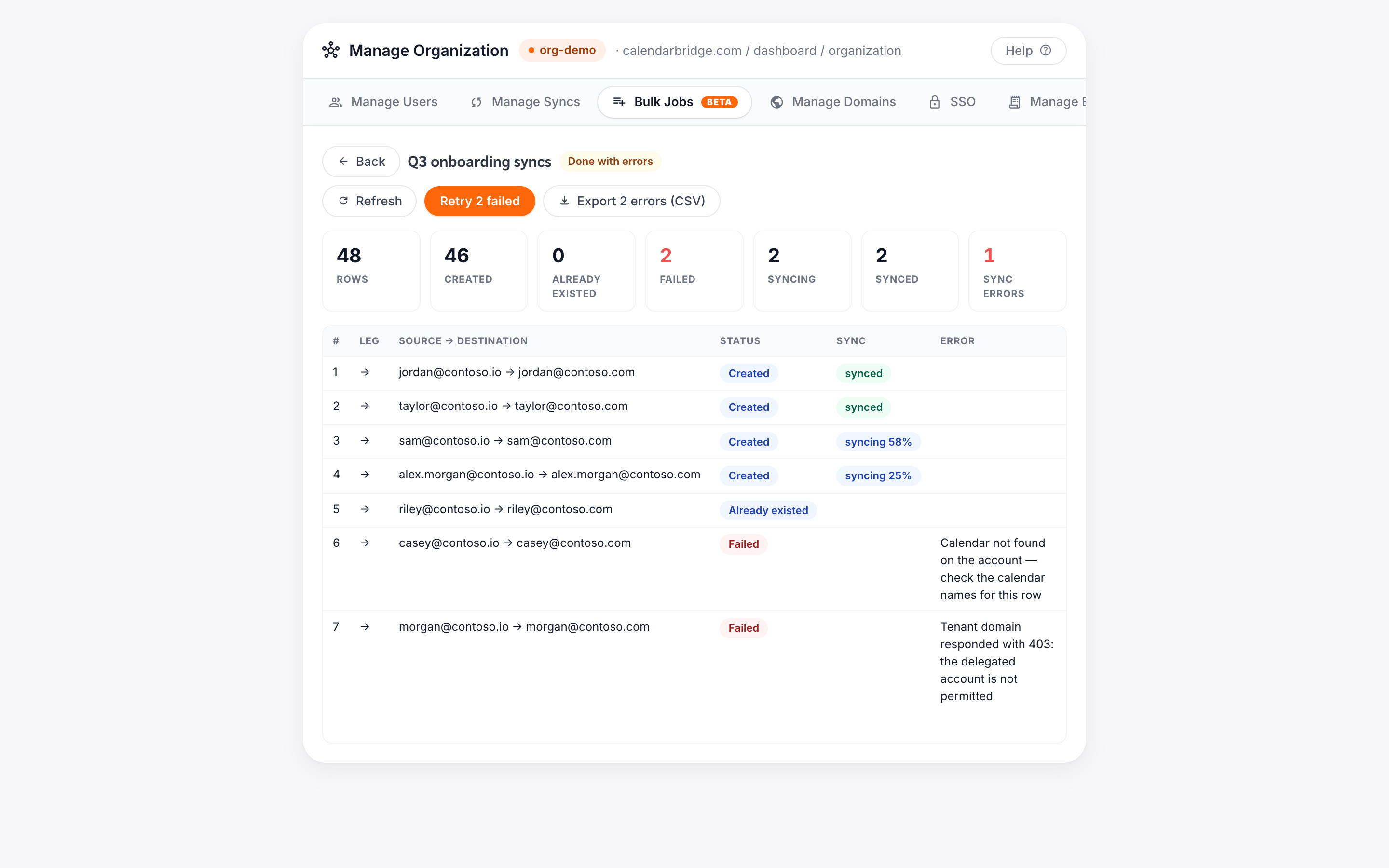
Während ein Job läuft, zeigt die Jobseite eine Live-Zusammenfassung (erstellt, bereits vorhanden, fehlgeschlagen und – bei Syncs – wie viele noch synchronisieren) und eine Tabelle pro Zeile mit dem Status jeder Zeile. Sie können einen laufenden Job jederzeit pausieren, fortsetzen oder abbrechen.
- Fehlgeschlagene Zeilen zeigen einen konkreten Grund (zum Beispiel ein Tenant-Berechtigungsproblem oder einen nicht gefundenen Kalender).
- Klicken Sie auf Fehlgeschlagene wiederholen, um nur die fehlgeschlagenen Zeilen erneut auszuführen, nachdem Sie die Ursache behoben haben.
- Klicken Sie auf Fehler exportieren, um eine CSV der fehlgeschlagenen Zeilen mit ihren Fehlermeldungen herunterzuladen. Sie ist so formatiert, dass Sie sie nach dem Korrigieren der Werte direkt als neuen Job wieder einfügen können.
Plätze und Abrechnung
Jede von einem Job erstellte Sync-Verbindung oder jeder Nutzer benötigt einen Platz, genau wie beim einzelnen Hinzufügen. Löschjobs verbrauchen nie Plätze und ändern auch nie Ihr Abo: Plätze, die durch gelöschte Syncs oder entfernte Nutzer frei werden, bleiben als verfügbare Plätze in Ihrem Tarif. Um Ihre Platzanzahl für den nächsten Abrechnungszeitraum zu verringern, entfernen Sie Lizenzen im Tab Abrechnung verwalten.
- Nutzungsbasierte Abos fügen die benötigten Plätze automatisch zu Ihrem Abo hinzu, während Zeilen erstellt werden – Sie werden nur für das berechnet, was tatsächlich erstellt wird.
- Prepaid-Abos beziehen aus Ihrem Platz-Pool. Benötigt ein Job mehr Plätze als vorhanden, meldet die Vorabprüfung den Engpass und die Schaltfläche „Starten“ wird zu „N Plätze hinzufügen & starten“. Ein Klick darauf kauft genau den Engpass (mit anteiliger Berechnung) und startet dann den Job. Sie können Plätze auch selbst zuerst über den Tab Abrechnung verwalten hinzufügen.