Abrechnung
Alles, was Sie unter Abrechnung in der linken Leiste tun können – Ihren aktuellen Tarif überprüfen, die Nutzung gegen Ihre Tariflimits prüfen, Ihr Abonnement ändern, Zahlungsdetails aktualisieren und einen Empfehlungscode anwenden.
Die Abrechnungsseite öffnen
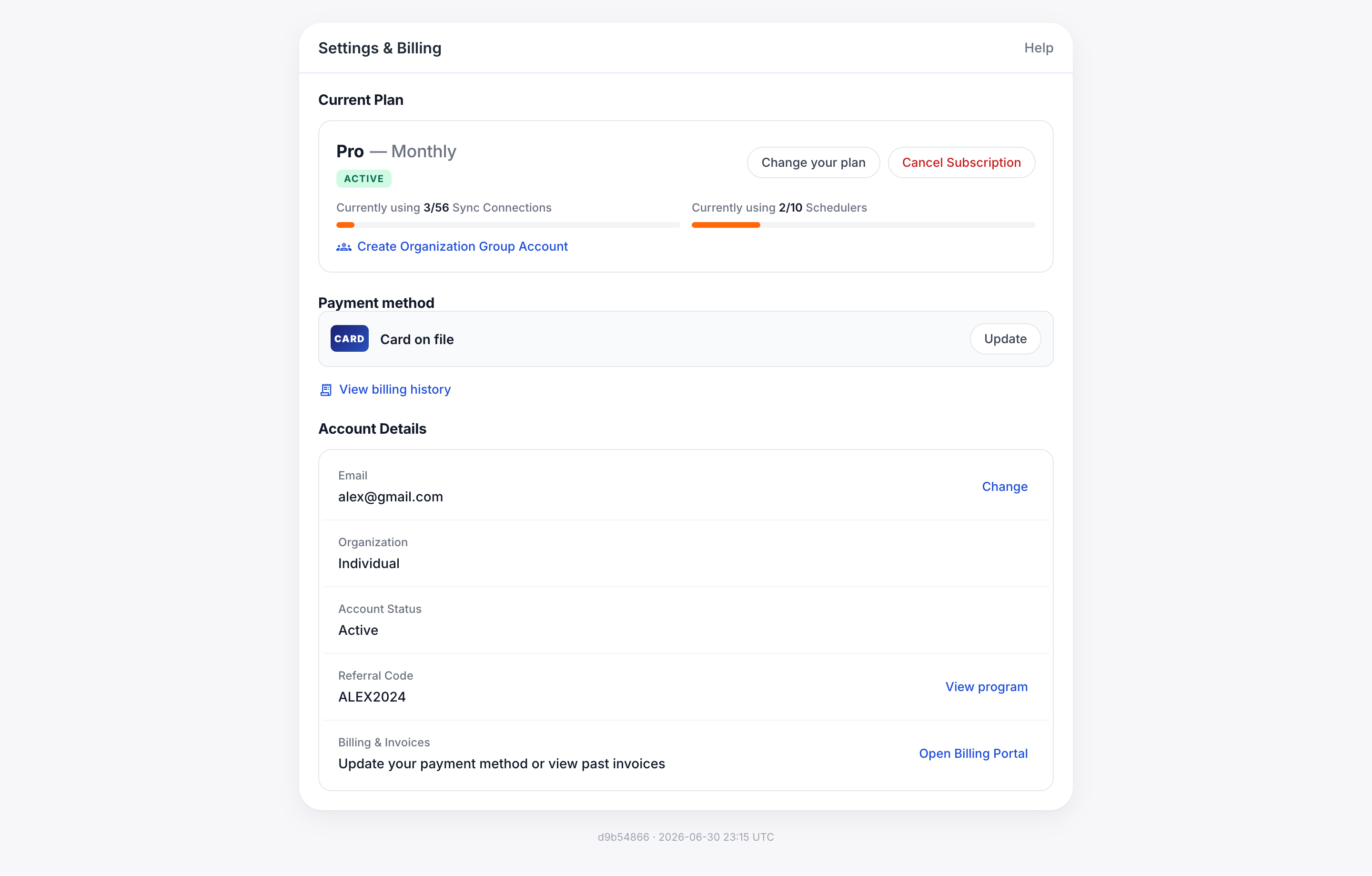
Klicken Sie in der linken Navigation der Web-App auf Abrechnung. Die Seite trägt den Titel Einstellungen & Abrechnung und gruppiert alles rund um Ihr Abonnement in vier Karten:
- Aktueller Tarif – auf welchem Tarif Sie sind, Abrechnungszyklus, Teststatus und Nutzungsanzeigen.
- Auf einen kostenpflichtigen Tarif upgraden – Tarifvergleich nebeneinander mit einem Jährlich/Monatlich-Schalter.
- Zahlungsinformationen – was Ihnen berechnet wird, Testhinweis und Eingabe des Empfehlungscodes.
- Kontodetails – E-Mail, Organisation, Kontostatus und Ihr persönlicher Empfehlungscode.
Aktueller Tarif
Die oberste Karte zeigt den Tarif, auf dem Sie sich gerade befinden, in der Form „Premium — Jährlich“: den Tarifnamen (Basic, Premium oder Pro), gefolgt von Ihrem Abrechnungszyklus. Unter dem Namen sehen Sie eine von drei Status-Plaketten:
- TESTPHASE – orange Plakette, mit „läuft in N Tagen ab“ daneben. Ihnen wird nichts berechnet, bis die Testphase endet.
- AKTIV – grüne Plakette, angezeigt, sobald Ihr Abonnement mit der Abrechnung begonnen hat.
- Keine Plakette – Sie befinden sich in der kostenlosen Stufe und nicht in einer Testphase.
Auf der rechten Seite der Zeile beendet die Schaltfläche Testphase abbrechen Ihre Testphase sofort und setzt Sie auf die kostenlose Stufe zurück (nur Basic-Funktionen, ohne Abrechnung). Sie können später eine Testphase neu starten, falls Sie es sich anders überlegen.
Nutzungsanzeigen
Zwei Fortschrittsbalken unter Ihrem Tarifnamen zeigen Ihnen, wie viel von Ihrem Tarif Sie nutzen:
- Synchronisierungsverbindungen – zählt jedes einzelne Synchronisierungspaar. Eine Einbahn-Synchronisierung ist 1 Verbindung; eine beidseitige Gruppe von drei Kalendern nutzt 6 Verbindungen (jedes geordnete Paar). Tariflimits: Basic 2, Premium 20, Pro 56.
- Buchungslinks – zählt aktive Terminplaner, unabhängig davon, wie oft sie gebucht wurden. Alle kostenpflichtigen Tarife enthalten 10.
Der Balken füllt sich orange, während Sie sich dem Limit nähern. Wenn Sie es erreichen, ist die entsprechende Schaltfläche Neue Synchronisierung oder Neuer Terminplaner deaktiviert, bis Sie einen Platz freigeben oder ein Upgrade durchführen.
Testphase und Ablauf
Neue kostenpflichtige Tarife beginnen mit einer kostenlosen Testphase. Während die Testphase aktiv ist, haben Sie vollen Zugriff auf jede im gewählten Tarif enthaltene Funktion – einschließlich des AI Assistant bei Premium und Pro.
- Der Countdown (läuft in N Tagen ab) befindet sich in der Karte „Aktueller Tarif“.
- Die Karte „Zahlungsinformationen“ wiederholt den Testhinweis mit einem genauen Datum: „Ihnen wird bis zum {date} nichts berechnet“.
- Die erste Belastung erfolgt automatisch, wenn die Testphase endet, unter Verwendung des aktuell in der Upgrade-Karte gewählten Tarifs und Zyklus.
Wenn Sie während der Testphase keine Zahlungsmethode eingeben, fällt Ihr Konto am Ende der Testphase auf die kostenlose Basic-Stufe zurück. Keine Belastung, aber alle Synchronisierungen oder Terminplaner, die die kostenlosen Limits überschritten haben, werden pausiert, bis Sie ein Upgrade durchführen oder sie entfernen.
Tarife & Preise
Die Upgrade-Karte zeigt drei Tarifkarten nebeneinander. Verwenden Sie den Schalter Jährlich / Monatlich in der Abschnittskopfzeile, um die Preise umzuschalten. Die jährliche Abrechnung spart 20 % gegenüber der monatlichen Zahlung, und das Sparabzeichen bleibt am Schalter leuchten, sodass Sie erkennen können, welcher Zyklus ausgewählt ist.
| Basic | Premium BELIEBT | Pro | |
|---|---|---|---|
| Monatspreis | 5 $/ Mon. | 10 $/ Mon. | 40 $/ Mon. |
| Jahrespreis (pro Monat) | 4 $/ Mon. 48 $ pro Jahr berechnet | 8 $/ Mon. 96 $ pro Jahr berechnet | 32 $/ Mon. 384 $ pro Jahr berechnet |
| Synchronisierungsverbindungen | 2 | 20 | 56 |
| Verbundene Konten | Unbegrenzt | Unbegrenzt | Unbegrenzt |
| Buchungslinks | 10 | 10 | 10 |
| Vereinheitlichter Kalender | ● | ● | ● |
| AI Assistant | — | ● | ● |
Klicken Sie auf eine Tarifkarte, um sie auszuwählen – die ausgewählte Karte erhält eine orangefarbene Umrandung. Die Karte „Zahlungsinformationen“ darunter aktualisiert sich entsprechend.
Ihren Tarif ändern
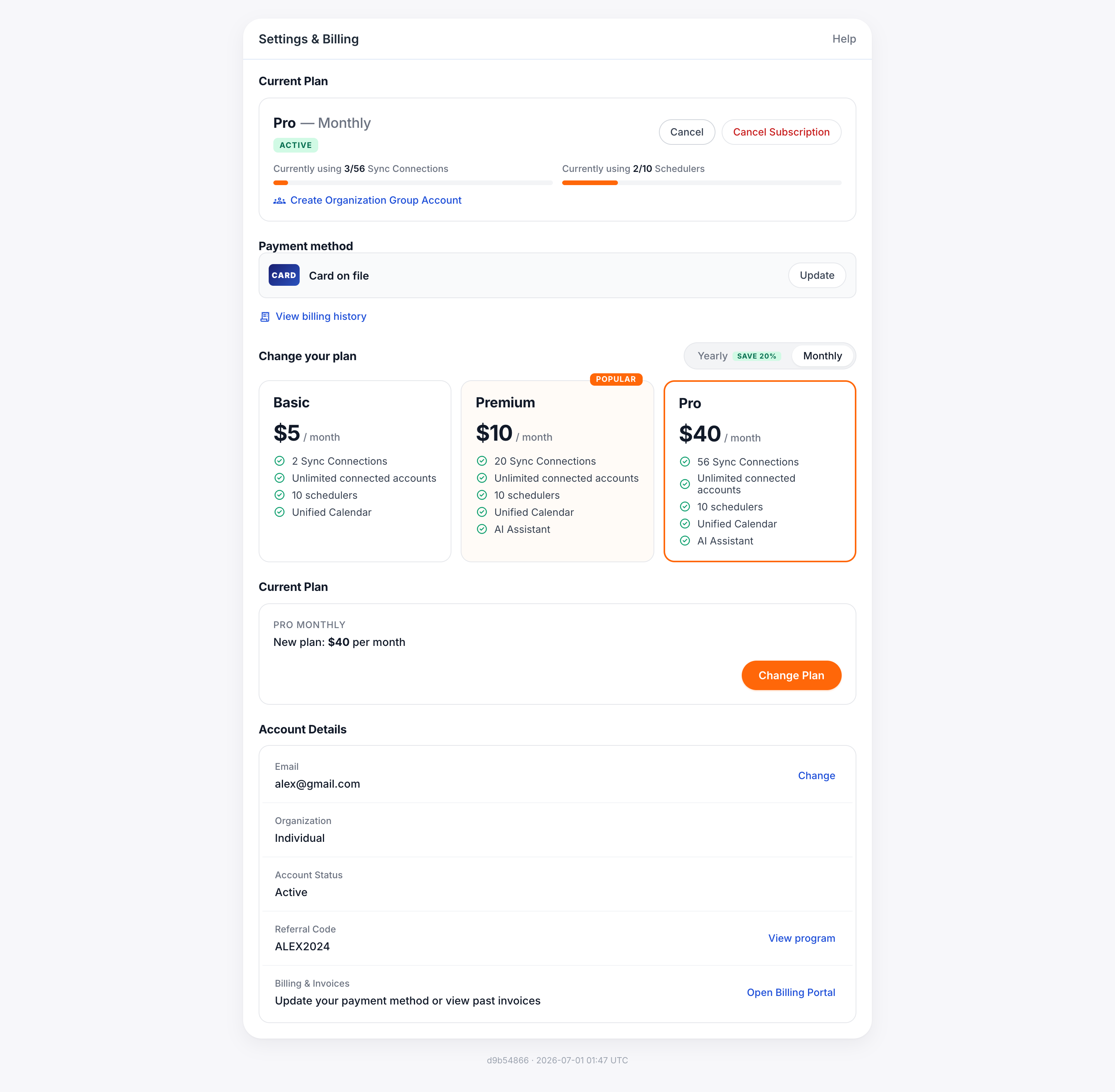
-
Wählen Sie Ihren Abrechnungszyklus
Schalten Sie oben in der Upgrade-Karte zwischen Jährlich oder Monatlich um. Jährlich ist standardmäßig ausgewählt, weil es 20 % spart.
-
Klicken Sie auf den gewünschten Tarif
Die Karte, auf die Sie klicken, erhält eine orangefarbene Umrandung und die Karte „Zahlungsinformationen“ aktualisiert sich mit dem passenden Betrag und Zyklus.
-
Überprüfen Sie die Zahlungszeile
Bestätigen Sie, dass die Zeile mit der Aufschrift „Zu berechnender Betrag: X $ pro Jahr“ (oder pro Monat) mit dem von Ihnen gewählten Tarif übereinstimmt.
-
Empfehlungscode anwenden (optional)
Wenn Sie einen haben, fügen Sie ihn in Haben Sie einen Empfehlungscode? ein und klicken Sie auf Anwenden. Der Rabatt erscheint unter der Betragszeile.
-
Klicken Sie auf „Tarif abonnieren“
Die orangefarbene Schaltfläche Tarif abonnieren unten in der Karte „Zahlungsinformationen“ öffnet unseren sicheren Checkout. Nachdem Sie die Zahlungsdetails bestätigt haben, kehren Sie zur Abrechnung zurück und Ihre Karte „Aktueller Tarif“ aktualisiert sich mit der neuen Auswahl.
Sie können Zyklen oder Tarife jederzeit ändern. Upgrades treten sofort in Kraft und werden anteilig gegen Ihren verbleibenden Zeitraum verrechnet. Downgrades werden am Ende des aktuellen Abrechnungszyklus wirksam, sodass Sie die kostenpflichtigen Funktionen bis dahin behalten.
Zahlungsinformationen
Diese Karte spiegelt immer den oben aktuell ausgewählten Tarif und Zyklus wider. Sie enthält vier Bestandteile:
Akzeptierte Zahlungsmethoden
- Gängige Kredit- und Debitkarten – Visa, Mastercard, American Express, Discover, JCB.
- Apple Pay und Google Pay, sofern von Ihrem Browser unterstützt.
- Banküberweisung (ACH) ist auf jährlichen Pro-Tarifen auf Anfrage verfügbar – kontaktieren Sie den Support.
Empfehlungscodes
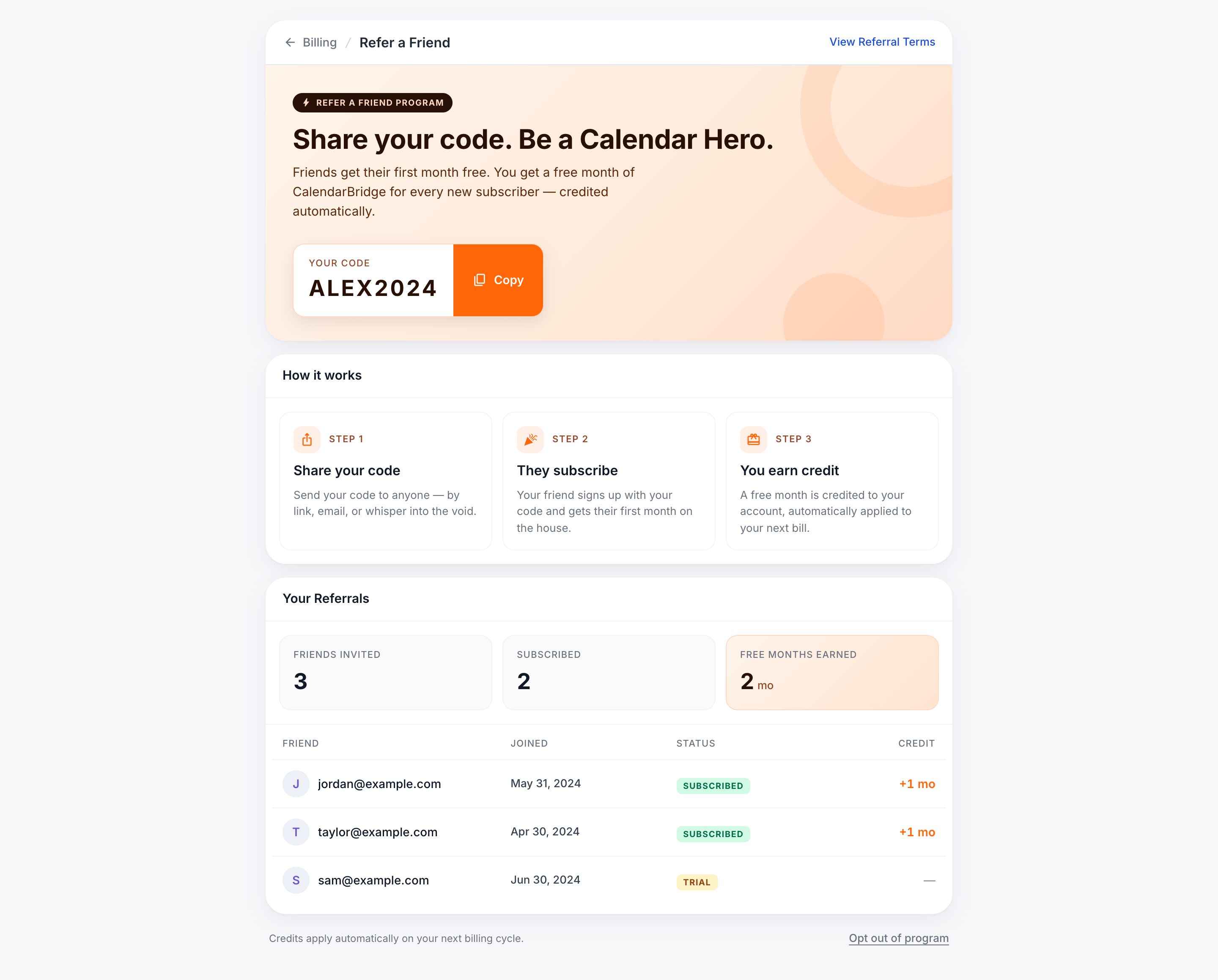
CalendarBridge verfügt über ein integriertes Empfehlungsprogramm. Es gibt auf dieser Seite zwei Seiten davon:
- Haben Sie einen Empfehlungscode? – in der Karte „Zahlungsinformationen“. Fügen Sie hier den Code eines Freundes ein, um dessen Empfehlungsrabatt auf Ihre erste Belastung zu erhalten.
- Empfehlungscode – in der Karte „Kontodetails“. Dies ist Ihr Code (zum Beispiel
QA60s). Klicken Sie auf Programm ansehen, um die Empfehlungsseite zu öffnen, auf der Sie Ihren Teilen-Link, wer sich angemeldet hat, und das Ihrem Konto gutgeschriebene Guthaben sehen.
Beide Seiten unterliegen denselben Programmbedingungen – Sie können entweder den Code einer anderen Person einlösen oder Guthaben verdienen, wenn andere Ihren verwenden; eine Empfehlungsbeziehung pro Kontopaar.
Kontodetails
Die unterste Karte auf der Seite fasst die kontobezogenen Fakten zu Ihrem Abonnement zusammen. Jede Zeile hat rechts eine Aktion, die die entsprechenden Einstellungen öffnet.
| Feld | Was es bedeutet | Aktion |
|---|---|---|
| Die Anmeldeadresse des Kontos. Rechnungen und Hinweise zum Ende der Testphase werden hierher gesendet. | Ändern – ermöglicht es Ihnen, eines Ihrer anderen verbundenen Kalenderkonten als neue Login-E-Mail-Adresse auszuwählen. Sie werden abgemeldet und melden sich mit der neuen Adresse wieder an. Siehe Ändern Sie Ihre Login-E-Mail-Adresse. | |
| Organisation | Entweder Einzelperson (Sie zahlen für sich selbst) oder der Name einer Organisation, die für Ihren Platz zahlt. | Verwalten – öffnet die Organisationsseite, auf der Eigentümer Plätze hinzufügen oder entfernen und die Abrechnung neu zuweisen können. Siehe unten. |
| Kontostatus | AKTIV bedeutet, dass die Abrechnung in Ordnung ist. Andere Werte: TESTPHASE, PAUSIERT, ÜBERFÄLLIG, GEKÜNDIGT. | — |
| Empfehlungscode | Ihr persönlicher Code. Teilen Sie den Link von der Programmseite, um Freunden einen Rabatt zu geben und selbst Guthaben zu verdienen. | Programm ansehen – öffnet die Empfehlungsseite. |
Organisationskonten
Wenn Sie mehrere Plätze gekauft haben – oder die Abrechnung für ein Team zentralisieren möchten – können Sie Ihr Konto in ein Organisations-Gruppenkonto umwandeln. Der Link befindet sich in der Karte „Aktueller Tarif“: Organisations-Gruppenkonto erstellen.
Sobald eine Organisation existiert:
- Der Organisationseigentümer ist die einzige Person, die die Karte „Zahlungsinformationen“ bearbeiten kann.
- Einzelne Mitglieder behalten ihre eigenen Kontodetails (E-Mail, Empfehlungscode, Status), aber der aktuelle Tarif und die Nutzungsanzeigen spiegeln die gemeinsamen Limits der Organisation wider.
- Die Zeile „Organisation“ in den Kontodetails wechselt von Einzelperson zum Organisationsnamen. Verwalten öffnet die Organisationsseite, auf der der Eigentümer Plätze einladen, entfernen oder neu zuweisen kann.
Kündigen oder pausieren
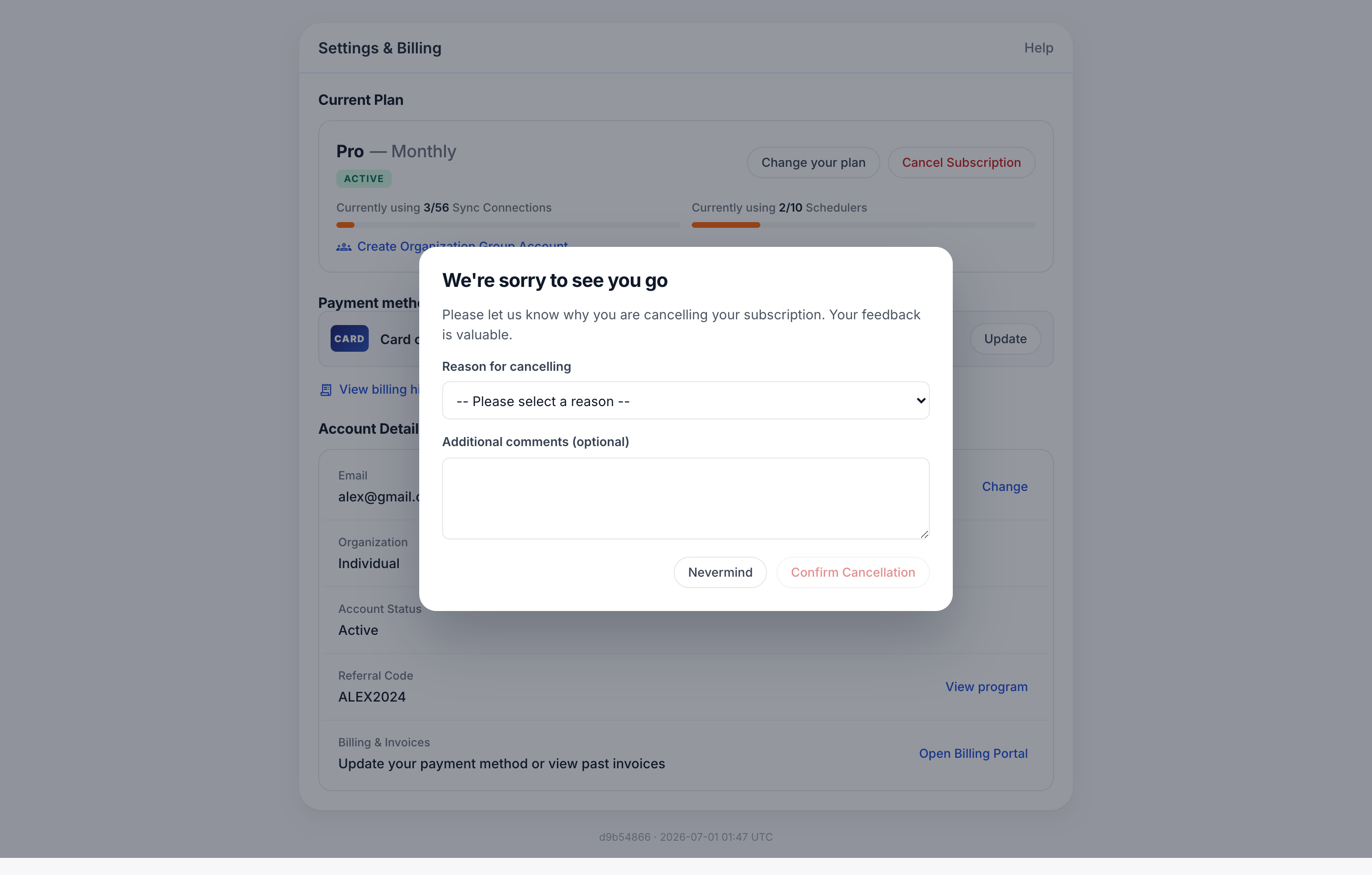
Es gibt zwei Möglichkeiten, die Belastung zu beenden.
Während einer Testphase
Klicken Sie auf der rechten Seite der Karte „Aktueller Tarif“ auf Testphase abbrechen. Ihr Abonnement wird sofort entfernt und Ihr Konto fällt am Ende des Tages auf die kostenlose Basic-Stufe zurück. Ihnen wird der erste Betrag der Testphase nicht berechnet.
Bei einem kostenpflichtigen Tarif
Öffnen Sie die Karte „Zahlungsinformationen“ und klicken Sie im sicheren Checkout, der sich nach Tarif abonnieren öffnet, auf Abonnement verwalten. Von dort aus können Sie:
- Kündigen – Ihr Tarif läuft bis zum Ende des aktuellen Abrechnungszeitraums weiter, dann wechselt Ihr Konto zur kostenlosen Basic-Stufe. Keine weiteren Belastungen.
- Downgrade – wechseln Sie zu einem günstigeren Tarif oder von Jährlich zu Monatlich. Tritt am Ende des aktuellen Zeitraums in Kraft.
Häufige Fragen
Werde ich in dem Moment belastet, in dem ich auf „Tarif abonnieren“ klicke?
Nein. Wenn Sie sich in einer Testphase befinden, wird die erste Belastung auf das im gelben Testhinweis angezeigte Enddatum der Testphase verschoben. Das Abonnieren hängt einfach eine Zahlungsmethode an und bestätigt den Tarif, der Ihnen am Ende der Testphase berechnet werden soll.
Was zählt als „Synchronisierungsverbindung“?
Jedes geordnete Paar Quelle → Ziel. Eine Einbahn-Synchronisierung ist 1; eine beidseitige Synchronisierung zwischen den Kalendern A und B ist 2; eine beidseitige Gruppe über 3 Kalender ist 6 (3 × 2). Die Nutzungsanzeige in der Karte „Aktueller Tarif“ spiegelt immer die Live-Gesamtsumme wider.
Kann ich später zwischen jährlich und monatlich wechseln?
Ja. Verwenden Sie den Schalter „Jährlich / Monatlich“ und klicken Sie erneut auf Tarif abonnieren. Ein Wechsel von monatlich zu jährlich wird anteilig berechnet und sofort angewendet; von jährlich zu monatlich tritt am Ende Ihres aktuellen Jahreszeitraums in Kraft.
Ich habe es mir während der Testphase anders überlegt – wie kehre ich zurück?
Klicken Sie in der Karte „Aktueller Tarif“ auf Testphase abbrechen. Die Status-Plakette verschwindet, die Schaltfläche „Tarif abonnieren“ wird ausgegraut und Sie sammeln keine Testtage mehr an. Es wird keine Belastung vorgenommen.
Mein Organisationseigentümer kann „Zahlungsinformationen“ nicht sehen.
Nur der Platzinhaber mit der Rolle Abrechnung sieht eine ausgefüllte Karte „Zahlungsinformationen“. Andere Organisationsmitglieder sehen eine schreibgeschützte Zusammenfassung und können Tarif oder Zahlungsmethode nicht ändern. Bitten Sie Ihren Eigentümer, die Abrechnungsrolle über Kontodetails → Organisation → Verwalten neu zuzuweisen.