Synchronisierungen verwalten
Ein vollständiger Leitfaden zum Erstellen, Konfigurieren und Pflegen von Synchronisierungsverbindungen zwischen Ihren Kalendern – einschließlich der Abläufe für Einbahn- und beidseitige Synchronisierung, Datenschutzeinstellungen, erweiterte Filter und wie Sie den Status jeder Synchronisierung in Ihrem Konto ablesen.
Grundlagen der Synchronisierung
Was eine Synchronisierung ist
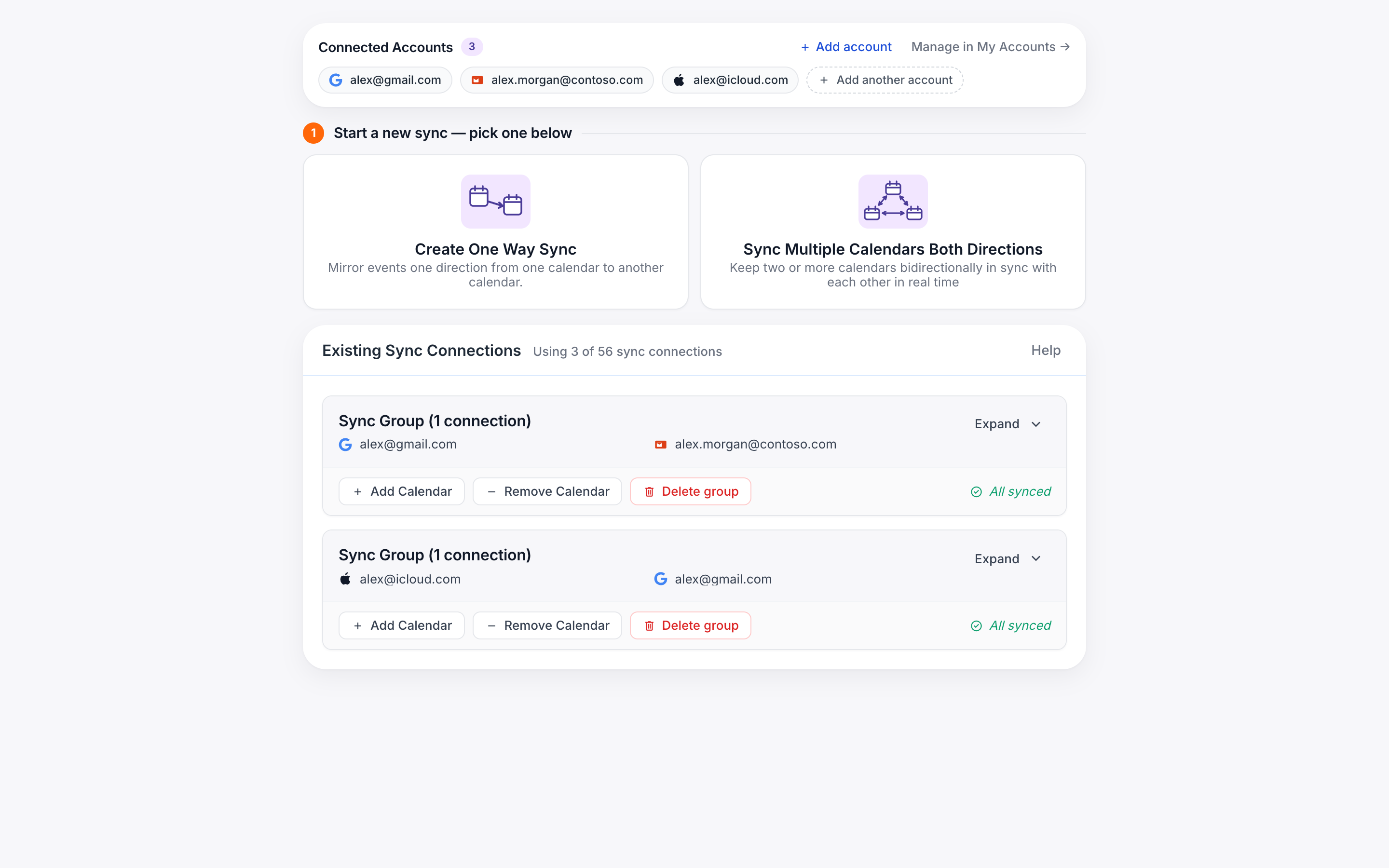
Eine Synchronisierung ist eine Regel, die Termine von einem Kalender in einen anderen kopiert. Wenn CalendarBridge einen neuen, geänderten oder abgesagten Termin im Quellkalender erkennt, spiegelt es diese Änderung als Platzhaltertermin im Zielkalender – in der Regel innerhalb von etwa einer Minute.
Synchronisierungen befinden sich auf der Seite Synchronisierungen verwalten, gruppiert in Synchronisierungsverbindungen. Eine Verbindung kann ein einzelnes Einbahn-Paar enthalten oder eine Gruppe von Kalendern, die sich alle in beide Richtungen synchronisieren. Die Kopfzeile der Seite zeigt Ihre aktuelle Nutzung an – zum Beispiel 14 / 20 connections used – damit Sie immer wissen, wie viel Platz in Ihrem Tarif noch übrig ist.
Vorhandene Synchronisierungen verwalten
Die Karte Vorhandene Synchronisierungsverbindungen listet jede von Ihnen erstellte Verbindung auf, gruppiert nach den zugrunde liegenden Kalendern.
- Erweitern Sie eine Gruppe, um jedes Paar (Quelle → Ziel) mit einer Status-Plakette auf der rechten Seite zu sehen.
- Bearbeiten öffnet denselben dreistufigen Assistenten mit den aktuellen Einstellungen der Synchronisierung, sodass Sie Felder, Farbe, Filter oder den Tag ändern können.
- Neu synchronisieren erzwingt eine sofortige erneute Prüfung des Quellkalenders. Verwenden Sie dies, nachdem Sie einen Berechtigungsfehler behoben haben oder wenn Termine veraltet erscheinen.
- Löschen entfernt die Synchronisierung und stoppt das Spiegeln zukünftiger Termine. Bereits synchronisierte Platzhaltertermine bleiben im Zielkalender, sofern Sie sie nicht manuell löschen.
Die Gruppenüberschrift zeigt einen roten Punkt an, wenn ein darin enthaltenes Paar einen Fehler aufweist oder gerade synchronisiert wird, sodass Sie auf einen Blick erkennen können, welche Verbindungen Aufmerksamkeit erfordern, ohne sie erweitern zu müssen.
Synchronisierungsstatus
Jedes Paar zeigt einen von drei Status an:
Einbahn vs. beidseitig
Wenn Sie oben auf der Seite „Synchronisierungen verwalten“ auf + Neue Synchronisierung klicken, sehen Sie zwei Optionen. Wählen Sie diejenige, die der gewünschten Beziehung entspricht.
Eine Quelle → ein Ziel
- Termine fließen in eine einzige Richtung.
- Das Ziel zeigt einen Platzhalter; die Quelle bleibt unberührt.
- Am besten geeignet, um Arbeitstermine in einem privaten Kalender zu verbergen oder private Belegtzeiten in einen Arbeitskalender zu übertragen.
- Zählt als 1 Verbindung.
Gruppe von Kalendern, vollständig vernetzt
- Wählen Sie 2 oder mehr Kalender gleichzeitig aus.
- CalendarBridge erstellt eine Synchronisierung zwischen jedem geordneten Paar, sodass jeder Kalender jeden anderen widerspiegelt.
- Am besten geeignet, um eine Reihe privater, beruflicher und gemeinsamer Kalender im Gleichschritt zu halten.
- Zählt als eine Verbindung pro erzeugtem Paar.
Einbahn-Synchronisierung erstellen
Der Einbahn-Ablauf ist ein dreistufiger Assistent mit einem dynamischen Überprüfungs-Bereich auf der rechten Seite, der sich aktualisiert, während Sie Änderungen vornehmen.
-
Schritt 1 – Kalender auswählen
Wählen Sie eine Quelle (wo die echten Termine liegen) und ein Ziel (wo die Platzhalter erscheinen sollen). Für jede sehen Sie den Kalendernamen, die Konto-E-Mail-Adresse, den Kalendertyp (z. B. Primärer Kalender) und die Zeitzone. Verwenden Sie Ändern, um zwischen Kalendern innerhalb desselben Kontos zu wechseln.
Wenn ein Kalender nicht angezeigt wird, klicken Sie auf weiteres Konto hinzufügen, um zu „Meine Konten“ zu wechseln und es zuerst zu verbinden.

-
Schritt 2 – Auswählen, welche Informationen synchronisiert werden
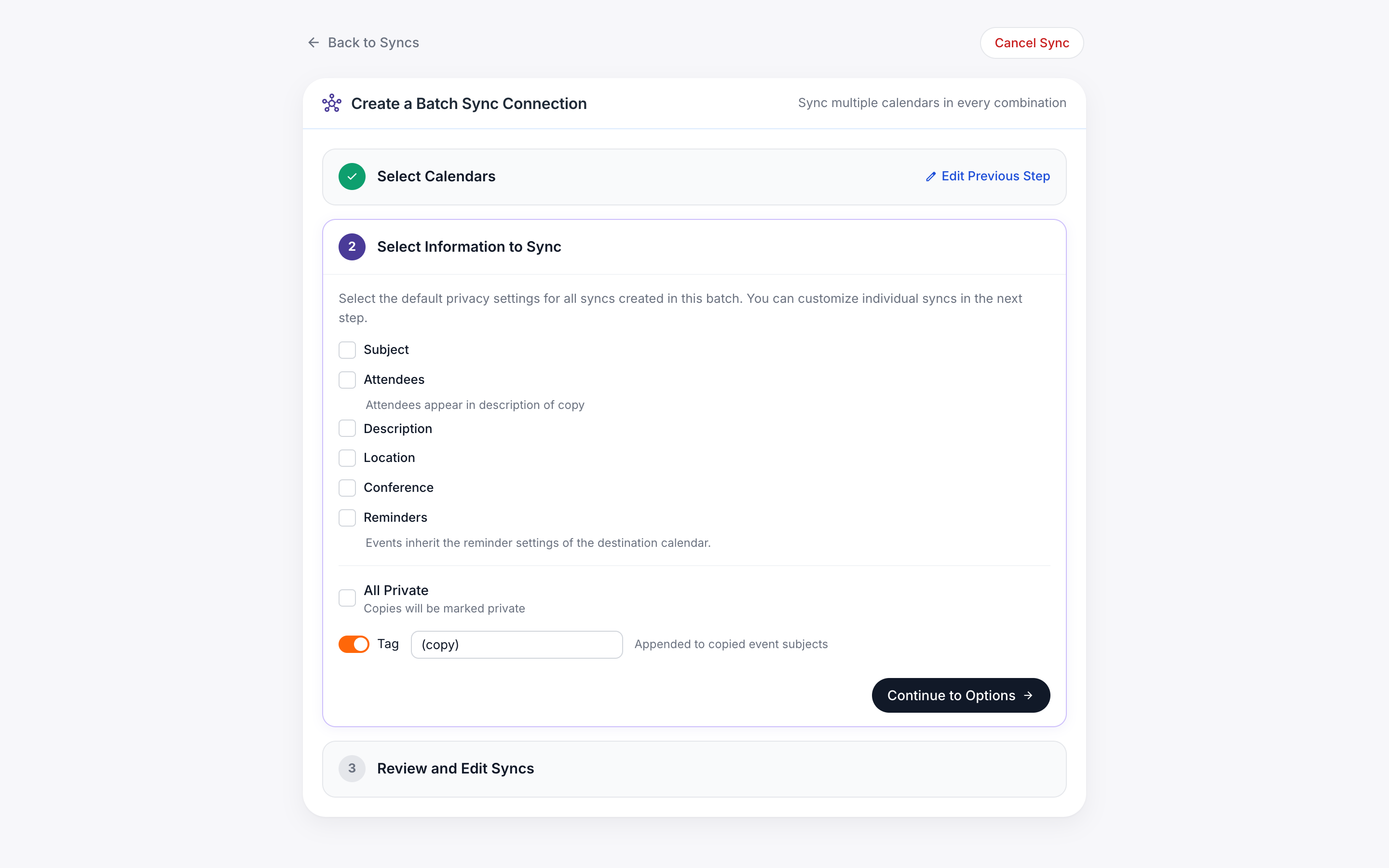
Standardmäßig zeigt der Platzhalter nur „Belegt“ zur gleichen Zeit wie der Quelltermin an. Schalten Sie alle Felder ein, die Sie kopieren möchten: Betreff, Teilnehmer, Beschreibung, Ort, Konferenzlink oder Erinnerungen. Der Schalter Alle privat markiert jeden synchronisierten Termin als privat im Zielkalender, sodass Kollegen die Details nicht sehen können.
Fügen Sie optional einen Tag hinzu (Standard
[CB]) – er wird an den Betreff des Platzhalters angehängt, sodass synchronisierte Termine leicht zu erkennen sind. Eine dynamische Betreffvorschau darunter zeigt genau, wie der Titel im Ziel lauten wird.
-
Schritt 3 – Optionen
Wählen Sie eine Ziel-Farbe aus der Farbauswahl im Google-Kalender-Stil oder aktivieren Sie Quellfarben übernehmen, um die Farbe zu spiegeln, die der ursprüngliche Termin hat. Öffnen Sie Erweitert für Filter – siehe Erweiterte Optionen weiter unten.
Wenn Sie auf die abschließende Aktion klicken, wird die Synchronisierung erstellt und beginnt sofort mit der Erstbefüllung.

Mehrere Kalender in beide Richtungen synchronisieren
Der Stapelablauf ist ebenfalls ein dreistufiger Assistent, arbeitet aber mit einer Gruppe von Kalendern gleichzeitig.
-
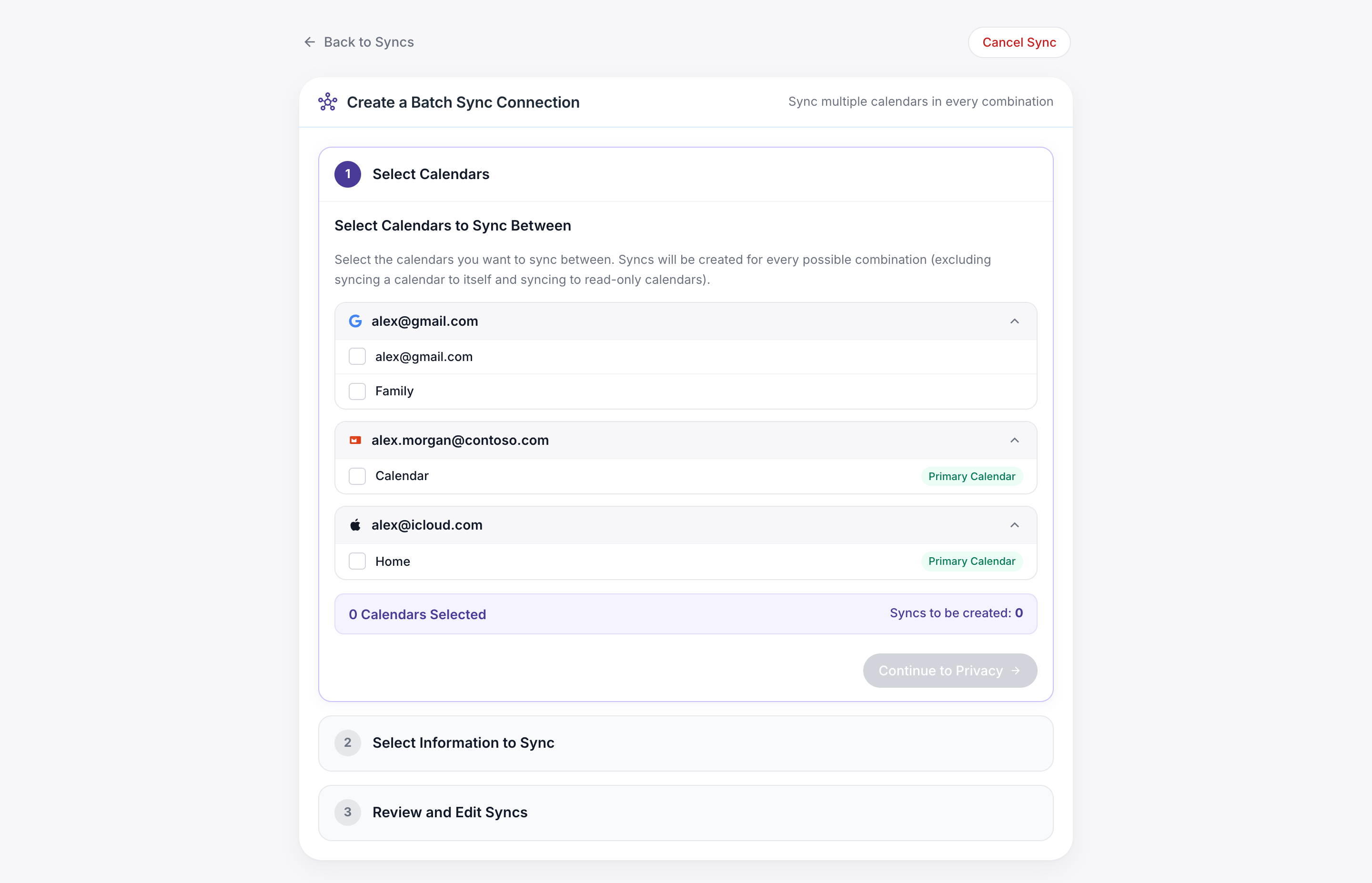
Schritt 1 – Die Kalender auswählen
Jedes verbundene Konto wird erweitert, um seine Kalender anzuzeigen. Markieren Sie jeden Kalender, den Sie in die Gruppe aufnehmen möchten. Schreibgeschützte Kalender (US-Feiertage, Geburtstage usw.) werden aufgeführt, können aber nicht als Synchronisierungsziel ausgewählt werden, sodass sie deaktiviert sind.
Während Sie Kästchen markieren, aktualisiert sich ein violettes Banner mit zwei Zählwerten: „N Kalender ausgewählt“ und „M Synchronisierungen zu erstellen.“ Eine Liste jedes Paares erscheint darunter, sodass Sie genau sehen können, was erzeugt wird, bevor Sie fortfahren.
-
Schritt 2 – Standardwerte für alle Synchronisierungen festlegen
Wählen Sie die Felder und den Tag aus, die für jedes Paar in der Gruppe gelten sollen. Dies sind Standardwerte – Sie können sie für einzelne Paare in Schritt 3 überschreiben.
-
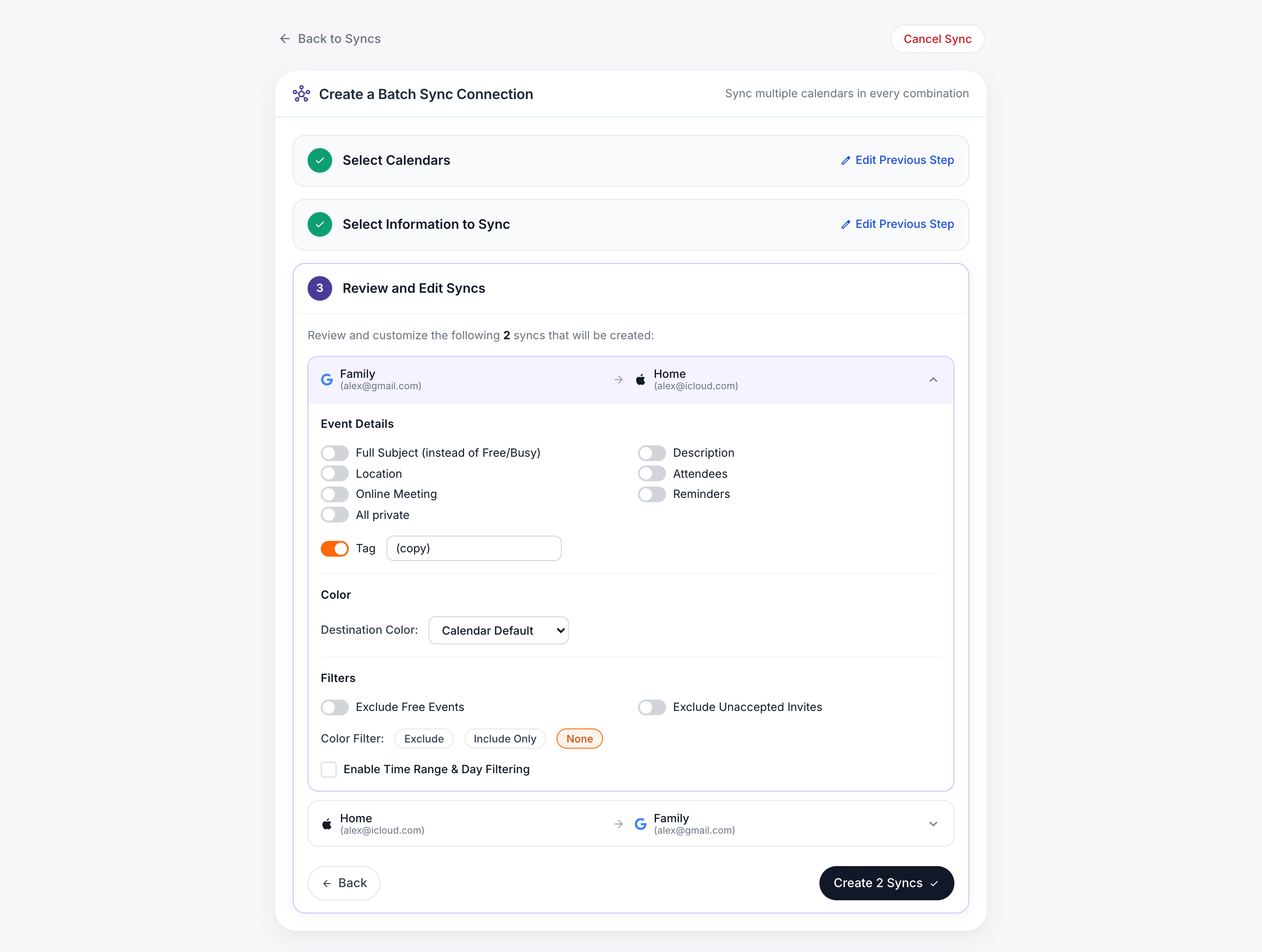
Schritt 3 – Pro Paar anpassen (optional)
Jedes Paar erhält seine eigene erweiterbare Karte. Öffnen Sie eine, um die Felder, Farbe, Tag und Filter nur für diese Richtung anzupassen. Alles, was Sie nicht überschreiben, wird von Ihren Standardwerten aus Schritt 2 übernommen.
Klicken Sie auf die abschließende Aktion, um alle Synchronisierungen auf einmal zu erstellen.
Auswählen, welche Informationen synchronisiert werden
Der Schritt Zu synchronisierende Informationen (Schritt 2 in beiden Abläufen) ist der Ort, an dem Sie entscheiden, wie viel vom Quelltermin im Ziel landet. Uhrzeit und Datum werden immer synchronisiert – alles andere ist optional.
| Feld | Was es bewirkt |
|---|---|
| Betreff | Kopiert den Termintitel. Wenn deaktiviert, zeigt das Ziel nur „Belegt.“ an. |
| Teilnehmer | Kopiert die Liste der Eingeladenen. Standardmäßig werden Teilnehmer als Termin-Teilnehmer im Ziel hinzugefügt; aktivieren Sie die Unteroption Teilnehmer stattdessen zur Beschreibung hinzufügen, um sie von der Eingeladenenliste fernzuhalten. |
| Beschreibung | Kopiert den Textkörper / die Notizen des Termins. |
| Ort | Kopiert das Feld für den physischen Ort. |
| Konferenzlink | Kopiert Zoom-/Meet-/Teams-Links, sodass Sie von beiden Kalendern aus beitreten können. |
| Erinnerungen | Kopiert die Erinnerungs-/Benachrichtigungseinstellungen des Termins. |
| Alle privat | Markiert jeden synchronisierten Termin als Privat im Ziel, sodass seine Details für niemanden mit Lesezugriff auf den Kalender sichtbar sind. |
| Tag | Optionaler Text, der an den Betreff angehängt wird (Standard [CB]). Nützlich, um synchronisierte Platzhalter von Originalterminen zu unterscheiden. |
Erweiterte Optionen
Öffnen Sie Erweitert im Optionsschritt, um zu filtern, welche Termine synchronisiert werden.
- „Frei“-Termine ausschließen. Überspringt Termine, die als Frei / Verfügbar markiert sind, sodass sie keinen Platzhalter erstellen.
- Vorläufige Termine ausschließen. Dieselbe Idee für Termine, die Sie als Vorläufig markiert haben.
- Nicht angenommene Termine ausschließen (Stapelablauf). Überspringt Termine, auf die Sie noch nicht geantwortet haben.
- Farbfilter. Wählen Sie Ausschließen, Nur einschließen oder Keine und wählen Sie dann eine oder mehrere Quellfarben aus. Nützlich, um nur Ihre „Fokus“-Blockfarbe zu synchronisieren oder alles mit grüner Markierung zu überspringen.
- Zeitbereichsfilter. Beschränken Sie die Synchronisierung auf ein Zeitfenster des Tages – synchronisieren Sie zum Beispiel nur Arbeitstermine von 9:00 bis 17:00 Uhr. Wenn aktiviert, können Sie auch auswählen, welche Wochentage infrage kommen.
Datenschutzeinstellungen
Die Kombination der Schalter in Schritt 2 bildet Ihr Datenschutzmodell. Die drei häufigsten Einrichtungen:
- Nur Belegt-Block. Lassen Sie jedes Feld deaktiviert. Der Zielkalender zeigt zur richtigen Zeit „Belegt“ an – nichts weiter. Am besten geeignet, um Belegtzeiten mit einem Kalender zu teilen, den Ihr Team oder Ihre Familie sehen kann.
- Nur Titel. Aktivieren Sie Betreff. Nützlich, wenn Sie wissen möchten, womit Sie doppelt gebucht sind, aber keine Teilnehmer oder Notizen benötigen.
- Vollständiger Termin. Aktivieren Sie Betreff, Beschreibung, Ort und Konferenzlink. Passt gut zu Alle privat, wenn der Zielkalender geteilt wird.
Der Datenschutz wird pro Synchronisierung festgelegt, sodass Sie Titel in Ihren privaten Kalender spiegeln können, während die umgekehrte Richtung nur als belegt angezeigt wird.
Fehlerbehebung bei Synchronisierungen
Termine erscheinen nicht im Ziel
- Bestätigen Sie, dass der Paarstatus Synchronisiert und nicht Fehler ist.
- Überprüfen Sie die erweiterten Filter – „Frei ausschließen“, Farbfilter und Zeitbereichsfilter überspringen alle stillschweigend Termine.
- Öffnen Sie den Quelltermin und überprüfen Sie, ob seine Uhrzeit in das infrage kommende Zeitfenster der Synchronisierung fällt (Standard: 30 Tage zurück / 365 Tage vorwärts).
„Erneute Autorisierung erforderlich“ bei einem Konto
Kalenderanbieter lassen OAuth-Tokens regelmäßig ablaufen – und immer, wenn Sie Ihr Passwort ändern. Öffnen Sie Meine Konten, klicken Sie beim betroffenen Konto auf Erneut autorisieren und schließen Sie die Aufforderung des Anbieters ab. Vorhandene Synchronisierungen werden automatisch fortgesetzt.
Ein verwaltetes Arbeitskonto wird durch eine Admin-Richtlinie blockiert
Microsoft 365 und Google Workspace können eine Admin-Zustimmung erfordern, bevor Drittanbieter-Apps Kalender lesen können. Leiten Sie den Zustimmungslink an Ihren IT-Administrator weiter – die einzelnen Schritte finden Sie unter Microsoft 365: “Administratorgenehmigung erforderlich” beim Verbinden.
Doppelte oder „Geister“-Termine im Ziel
Bedeutet in der Regel, dass ein Termin in beiden Kalendern erstellt wurde, bevor die Synchronisierung aktiv war. Löschen Sie das Duplikat manuell; zukünftige Kopien werden dedupliziert, da synchronisierte Termine eine interne ID tragen.
Der Verbindungszähler ist falsch
Der Zähler spiegelt aktive Synchronisierungspaare wider, nicht ausgewählte Kalender. Das Löschen eines Paares gibt sofort einen Platz frei; das Löschen einer ganzen Gruppe gibt einen Platz pro darin enthaltenem Paar frei.