Terminplaner
Geben Sie anderen einen öffentlichen Link, um Zeit mit Ihnen zu buchen – ohne E-Mail-Hin-und-Her. Ein Terminplaner liest die Verfügbarkeit aus Ihren verbundenen Kalendern, wendet die von Ihnen festgelegten Regeln an (Länge, Arbeitszeiten, Puffer, Vorlaufzeit) und schreibt die Buchung in den Kalender Ihrer Wahl zurück. Dieser Leitfaden geht den gesamten Ablauf durch: einen Terminplaner erstellen, die Verfügbarkeit anpassen, die Buchungsseite individualisieren, sie teilen und die bereits veröffentlichten verwalten.
Grundlagen des Terminplaners
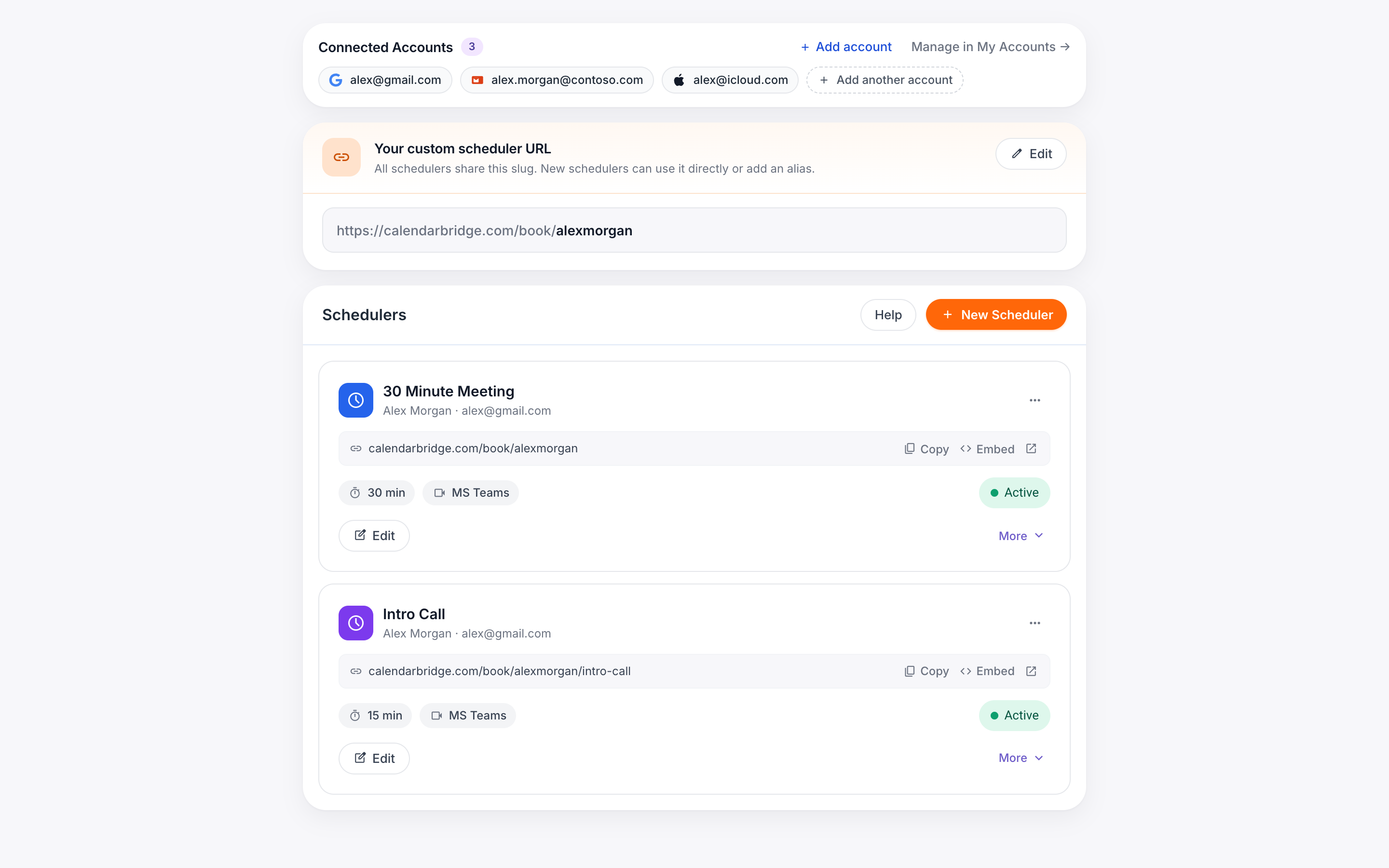
Öffnen Sie Terminplaner über die Seitenleiste. Oben auf der Seite befindet sich Ihre Karte Verbundene Konten – Sie benötigen hier mindestens ein verbundenes Kalenderkonto, bevor Sie einen Terminplaner erstellen können. Darunter befindet sich die Terminplaner-Karte selbst, mit einer Schaltfläche Neuer Terminplaner auf der rechten Seite und einem Raster aller bereits erstellten Terminplaner.
Was ein Terminplaner tut
Jeder Terminplaner ist eine öffentliche Buchungsseite mit einer eigenen URL – zum Beispiel calendarbridge.com/book/userx/30min. Wenn jemand sie besucht, tut CalendarBridge Folgendes:
- Liest Frei/Belegt aus Ihrem Buchungskalender und allen zusätzlichen Kalendern, die Sie angehängt haben, sodass bereits belegte Zeiten ausgeblendet werden.
- Wendet Ihre Arbeitszeiten, Vorlaufzeit und Pufferfenster an, um die angebotenen Zeitfenster einzugrenzen.
- Lässt den Besucher eine Zeit auswählen, Name, E-Mail und etwaige benutzerdefinierte Fragen ausfüllen und schreibt dann den Termin in Ihren Buchungskalender – und alle anderen Kalender, mit denen Sie synchronisieren.
Die Terminplaner-Karte auf einen Blick
Jeder Terminplaner im Raster erscheint als Karte mit fünf Bereichen:
- Kopfzeile – farbiges Symbol, Name des Terminplaners, das Konto und die E-Mail-Adresse, mit denen er verknüpft ist, sowie ein ⋯-Menü mit Bearbeiten, Klonen und Löschen.
- URL-Zeile – der öffentliche Link mit einer Ein-Klick-Kopieren-Schaltfläche und einer Einbetten-Schaltfläche, die das iframe-Snippet öffnet.
- Schnellstatistik – Meeting-Länge und der Videokonferenzanbieter, mit einer Aktiv-Pille auf der rechten Seite.
- Fußzeile – eine Bearbeiten-Verknüpfung und ein Mehr / Weniger-Schalter.
- Erweiterte Details – wenn Sie auf Mehr klicken, wächst die Karte, um Länge, Buchungsfenster, Sprache, Zeitformat, ersten Tag der Woche, Vorlaufzeit, Puffer, Anzahl benutzerdefinierter Fragen, Art des Online-Meetings, zusätzliche Kalender und das vollständige wöchentliche Arbeitszeitenraster anzuzeigen.
Einen neuen Terminplaner erstellen
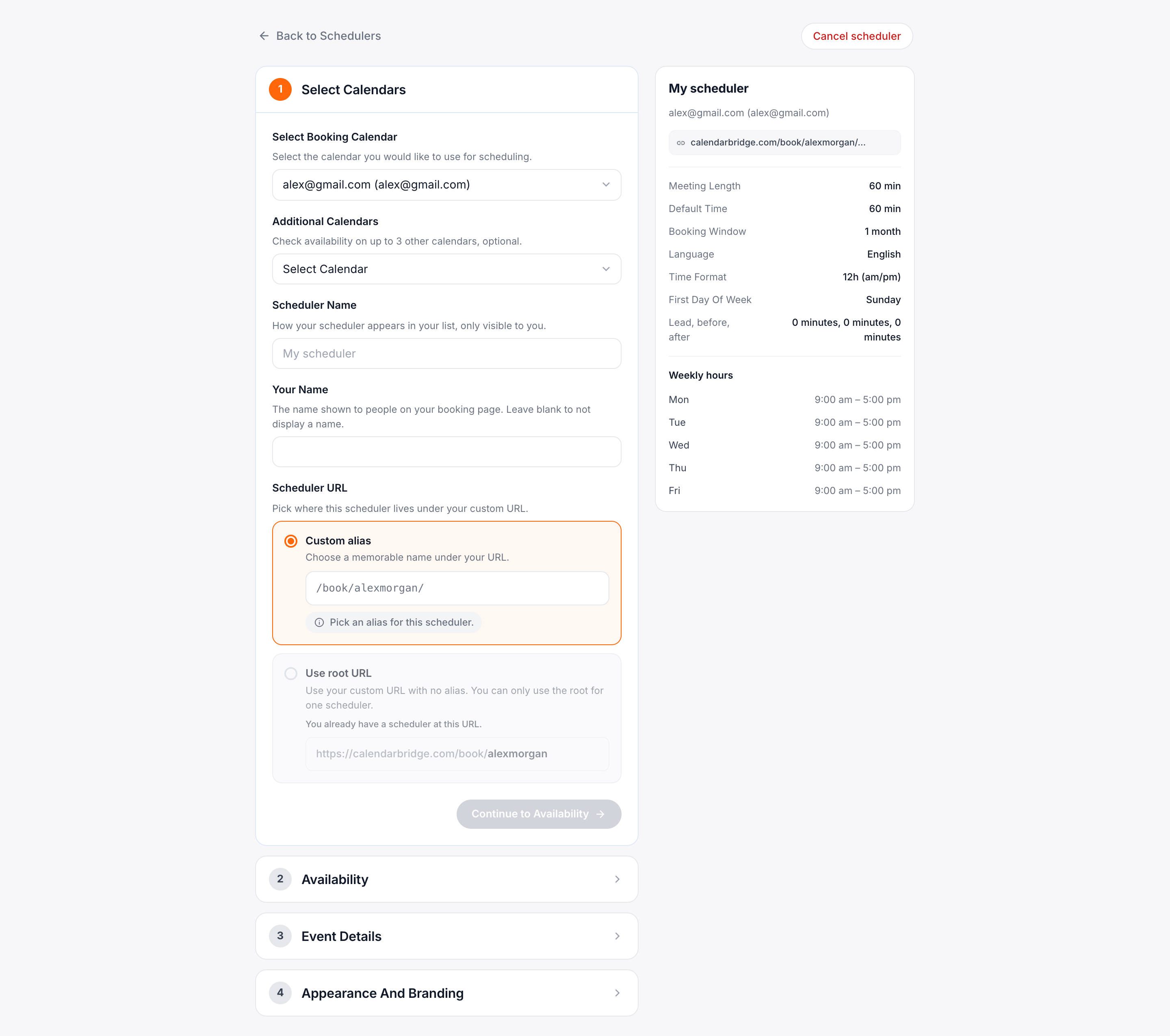
Klicken Sie oben rechts in der Terminplaner-Karte auf + Neuer Terminplaner. Die Seite wechselt in einen sechsstufigen Builder mit einer dynamischen Vorschau, die rechts fixiert ist – die Vorschau aktualisiert sich, während Sie fortfahren, sodass Sie genau sehen können, was auf Ihrer Buchungsseite stehen wird.
-
Kalender auswählen & Terminplaner benennen
Schritt 1 deckt die Grundlagen ab – welche Kalender der Terminplaner liest und wie er heißen soll.
- Buchungskalender – der Kalender, in den Buchungen geschrieben werden. Wählen Sie einen Ihrer verbundenen Kalender.
- Zusätzliche zu prüfende Kalender – optional. Fügen Sie alle weiteren Kalender hinzu, die ebenfalls auf Konflikte geprüft werden sollen (z. B. Ihren privaten Kalender, einen gemeinsamen Teamkalender). Deren Frei/Belegt wird berücksichtigt, aber Buchungen landen weiterhin im oben genannten Buchungskalender.
- Name des Terminplaners – interne Bezeichnung, z. B. „30-Min.-Meeting“ oder „Designprüfung“. Dies wird in Ihrem Dashboard und im Seitentitel der Buchungsseite angezeigt.
Klicken Sie auf Weiter, um zur Verfügbarkeit zu gelangen.
-
Länge, Zeiten und Puffer festlegen
Schritt 2 steuert, wann Personen buchen können. Siehe Verfügbarkeit & Puffer unten für die vollständige feldweise Anleitung – auf einen Blick:
- Wählen Sie eine Meeting-Länge: 60, 30 oder 15 Minuten, oder fügen Sie einen benutzerdefinierten Wert hinzu.
- Schalten Sie jeden Wochentag ein oder aus und legen Sie Start-/Endzeiten fest.
- Legen Sie Ihre Zeitzone, das Buchungsfenster, die Mindestvorlaufzeit und Puffer davor/danach fest.
-
Den Termin selbst konfigurieren
Schritt 3 entscheidet, wie der resultierende Kalendertermin aussieht. Legen Sie die Betreffzeile, eine Beschreibung, eine Terminfarbe, den Videokonferenzanbieter, etwaige zusätzliche Eingeladene und so viele benutzerdefinierte Fragen fest, wie Sie benötigen (siehe Termindetails & Fragen).
-
Die Buchungsseite verfeinern
Schritt 4 deckt das Erlebnis des Buchers ab: Begrüßungsnachricht, Weiterleitungs-URL nach der Buchung, Seitensprache, Zeitformat, erster Tag der Woche sowie ein optionales Bannerbild und ein Avatar.
-
Die Nachbereitung automatisieren (optional)
Schritt 5 ist der Workflow: bis zu zwei Erinnerungs-E-Mails vor dem Termin und eine Follow-up-E-Mail danach. Überspringen Sie ihn ganz, wenn Sie ihn nicht brauchen.
-
Geld für Buchungen verlangen (optional)
Schritt 6 sind die Zahlungen: Verbinden Sie Ihr eigenes Stripe-Konto, legen Sie einen Preis fest und wählen Sie eine Erstattungsrichtlinie. Lassen Sie ihn ausgeschaltet, bleibt der Link kostenlos. Klicken Sie auf Terminplaner erstellen, um abzuschließen. Sie landen wieder im Terminplaner-Raster mit der bereits veröffentlichten neuen Karte.
Verfügbarkeit & Puffer
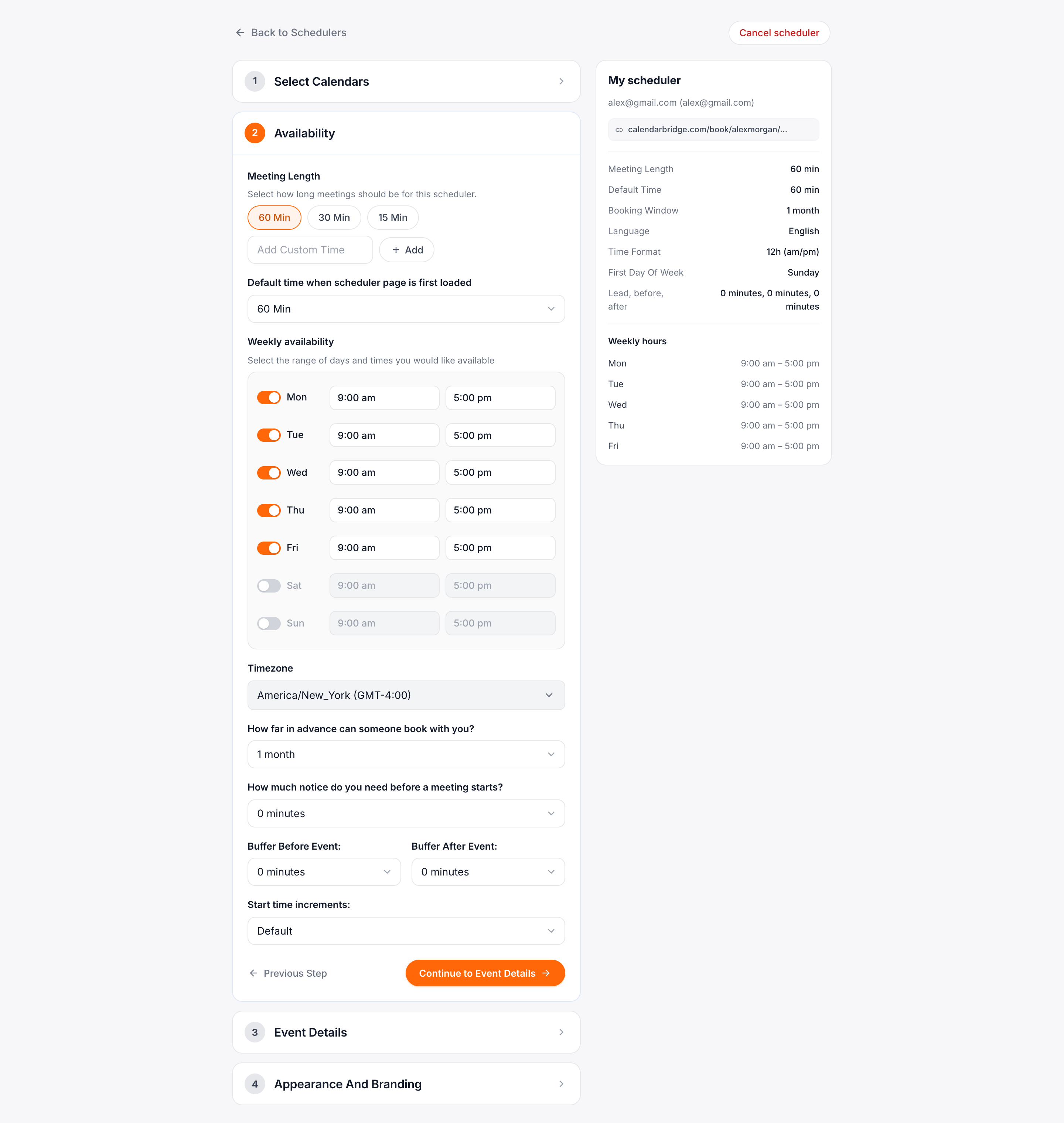
Schritt 2 ist der Ort, an dem Sie die Grenze um Ihre buchbare Zeit ziehen. Jedes Steuerelement in diesem Schritt baut aufeinander auf: Ein Zeitfenster muss alle der untenstehenden Regeln erfüllen, um angeboten zu werden.
Meeting-Länge
Wählen Sie aus den drei Schnelloptionen (60 / 30 / 15 Minuten) oder klicken Sie auf + Benutzerdefiniert hinzufügen, um Ihren eigenen Wert einzugeben. Das Feld Standardzeit darunter zeigt den gewählten Wert in Minuten an und ist direkt bearbeitbar, wenn Sie eine nicht gerundete Zahl wünschen – zum Beispiel 45.
Wöchentliche Verfügbarkeit
Jeder Wochentag ist eine Zeile im wöchentlichen Raster mit einem Schalter, einer Startzeit und einer Endzeit. Schalten Sie einen Tag aus, um Buchungen vollständig zu blockieren; schalten Sie ihn ein und passen Sie die Zeiten an Ihre Arbeitszeiten an. Verwenden Sie das kleine + rechts in einer beliebigen Zeile, um ein zweites Fenster am selben Tag hinzuzufügen – praktisch für geteilte Zeitpläne (z. B. Vormittage und späte Nachmittage, mit ausgespartem Mittagessen dazwischen).
Zeitzone
Die Zeitzone, in der die obigen Zeiten ausgedrückt werden. CalendarBridge konvertiert automatisch in die lokale Zeitzone jedes Besuchers auf der Buchungsseite, sodass ein 9-Uhr-Slot (ET) für jemanden an der Westküste als 6 Uhr (PT) angezeigt wird.
Buchungsfenster
Wie weit in die Zukunft Personen buchen können. Wählen Sie aus 1 Woche, 2 Wochen, 3 Wochen, 1 Monat, 2 Monate, 3 Monate, 6 Monate oder 1 Jahr. Die Buchungsseite bietet niemals Daten über diesen Horizont hinaus an.
Mindestvorlaufzeit
Der kleinste erlaubte Abstand zwischen „jetzt“ und dem Beginn einer Buchung. Wählen Sie alles von 0 Minuten bis zu 2 Wochen. Wenn Sie 2 Stunden festlegen, kann niemand ein Zeitfenster buchen, das in den nächsten 120 Minuten beginnt – das schützt Sie vor Überraschungen am selben Tag.
Puffer
Zwei separate Felder, Puffer davor und Puffer danach. Jedes schneidet Zeit von beiden Seiten eines Meetings ab, sodass aufeinanderfolgende Buchungen nicht kollidieren können. Ein 15-minütiger Nach-Puffer bei einem 30-minütigen Anruf bedeutet, dass CalendarBridge erst mindestens 45 Minuten nach Beginn des vorherigen ein weiteres Zeitfenster anbietet.
Termindetails & Fragen
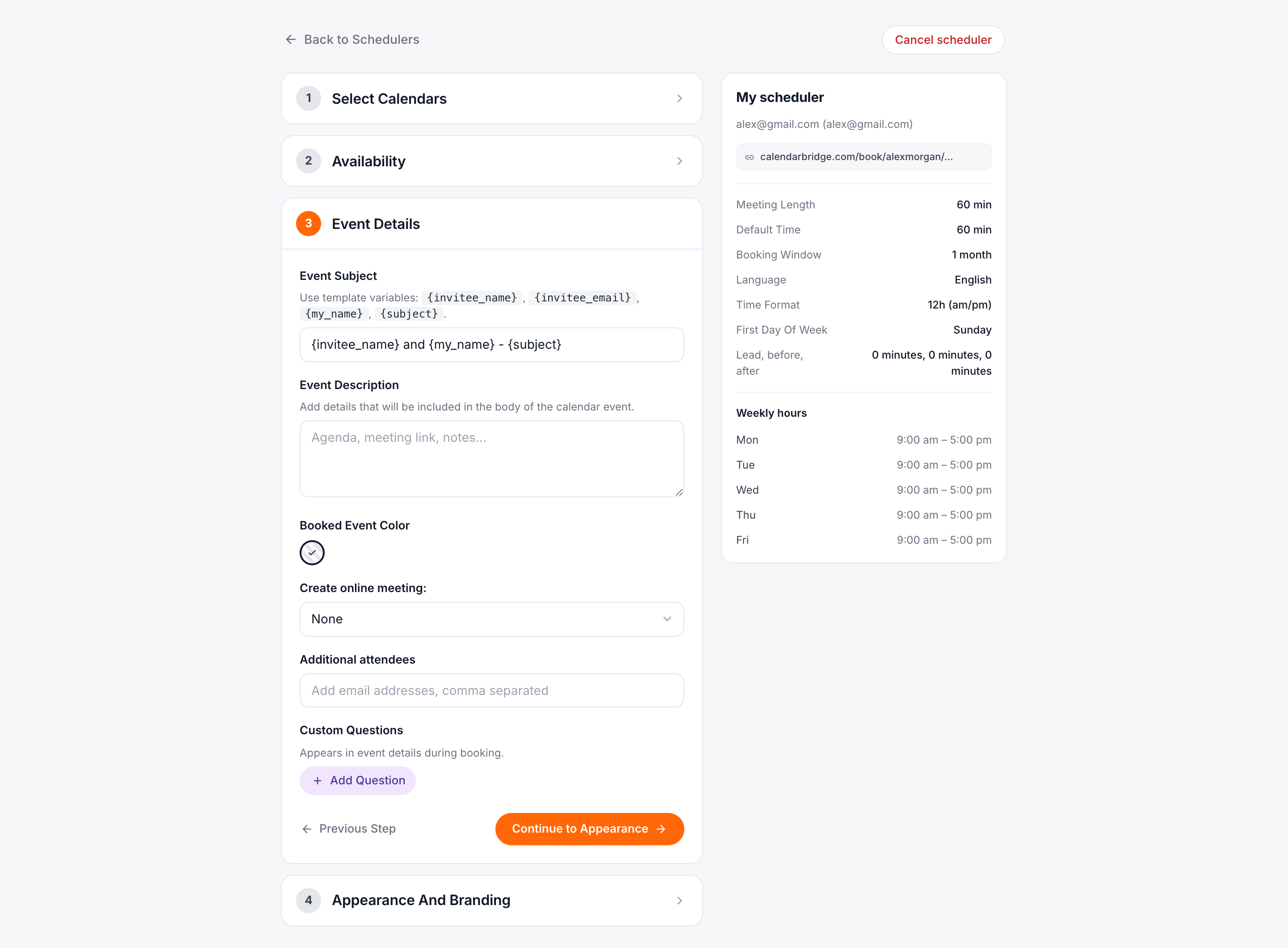
Schritt 3 steuert, wie der gebuchte Termin in Ihrem Kalender aussieht – und was der Besucher beim Buchen gefragt wird.
Betreff & Beschreibung
Das Feld Betreff wird zum Termintitel in Ihrem Kalender. Sie können den Namen des Buchers im Titel verwenden – zum Beispiel „30 Min. mit {{invitee_name}}“ – indem Sie die im Hilfelink unter dem Feld gezeigten Platzhalter-Tags einfügen. Die Beschreibung verhält sich genauso und landet im Terminkörper.
Terminfarbe
Wählen Sie aus Kalenderstandard plus einer Palette von zehn benannten Farben (Tomato, Tangerine, Banana, Sage, Peacock, Blueberry, Grape, Flamingo, Graphite). Die Auswahl wirkt sich nur auf die Termine dieses Terminplaners aus – praktisch, um Kundenanrufe von internen Meetings innerhalb desselben Kalenders visuell zu trennen.
Online-Meeting
Wählen Sie den Videoanbieter, den CalendarBridge an jede Buchung anhängt:
- Keiner – es wird kein Link generiert. Verwenden Sie dies für persönliche Meetings.
- Online-Meeting für Microsoft – Microsoft Teams-Link über Ihr verbundenes Microsoft-Konto.
- Zoom – pro Buchung wird ein neues Zoom-Meeting erstellt.
- Google Meet – ein Meet-Link, der mit dem Buchungskalendertermin verknüpft ist.
Wenn der benötigte Anbieter noch nicht verbunden ist, klicken Sie unter dem Dropdown auf + Weiteres Konto verbinden, um ihn anzuhängen.
Zusätzliche Teilnehmer
E-Mail-Adressen, die unter Zusätzliche Teilnehmer eingegeben werden, werden bei jeder Buchung in CC gesetzt. Verwenden Sie dies, um einen Teamkollegen, eine Assistenz oder einen gemeinsamen Posteingang einzubeziehen, ohne dass der Besucher daran denken muss, sie hinzuzufügen.
Benutzerdefinierte Fragen
Klicken Sie auf + Frage hinzufügen, um über Name und E-Mail hinaus alles zu fragen – worum es bei dem Anruf geht, eine Telefonnummer, einen Projektlink. Die erweiterte Terminplaner-Karte zeigt einen Fragen-Zähler, sodass Sie auf einen Blick sehen können, wie viel ein bestimmter Terminplaner seinen Buchern abverlangt.
Eine Frage als Pflichtfrage festlegen
Neben jeder Frage steht ein Schalter Erforderlich. Schalten Sie ihn ein, markiert die Buchungsseite diese Frage mit einem Sternchen und verweigert das Absenden, solange sie nicht ausgefüllt ist. Fragen sind standardmäßig optional, bestehende Terminplaner sind also nicht betroffen.
Pflichtangaben werden nicht nur im Browser, sondern auch auf unseren Servern durchgesetzt. Eine Buchung ohne die erforderliche Antwort wird deshalb unabhängig davon abgelehnt, wie sie übermittelt wurde. Sie können sich darauf verlassen, dass die Antwort vorliegt.
Erscheinungsbild & Lokalisierung
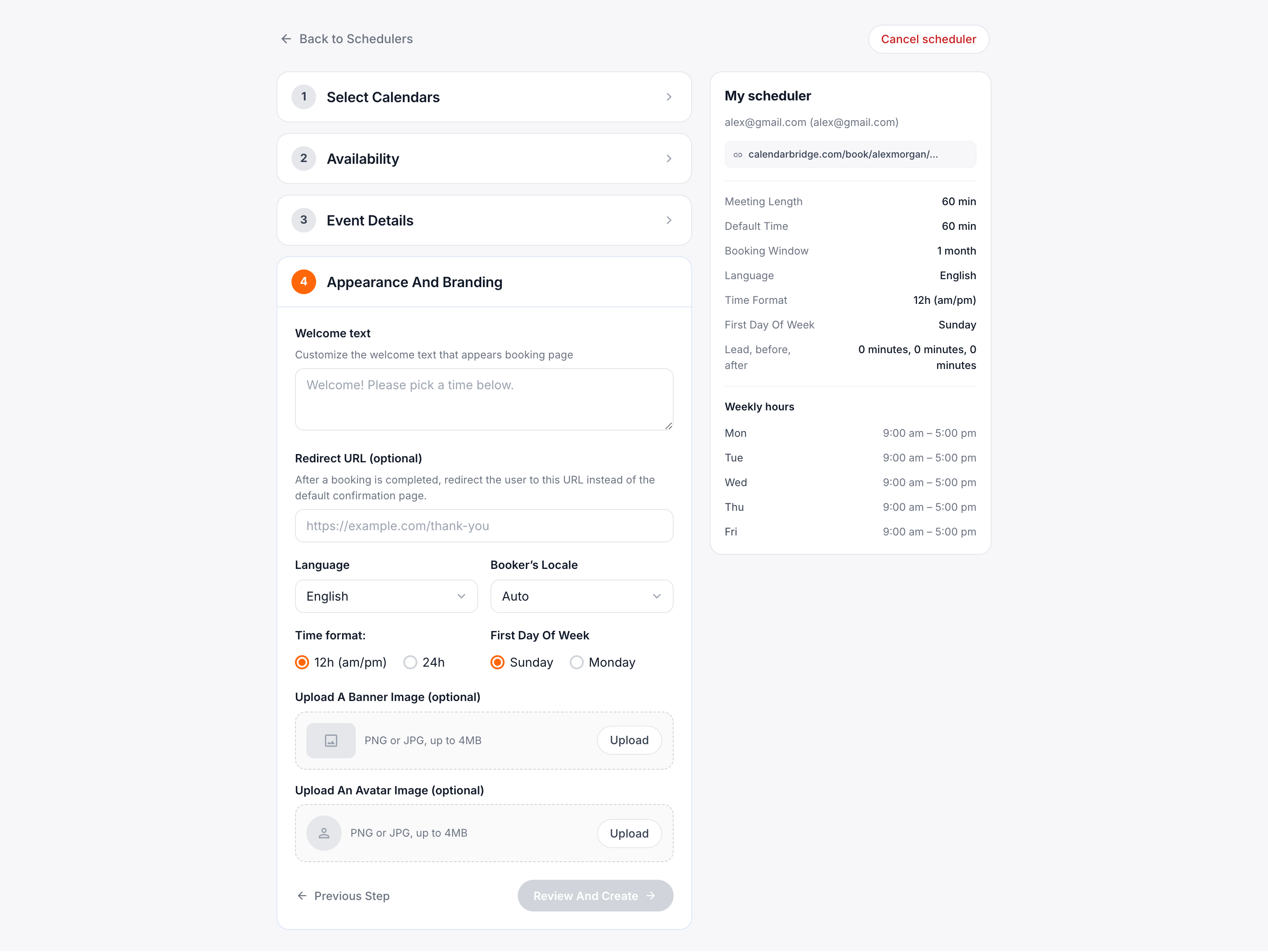
Schritt 4 ist alles, was der Bucher sieht, und das Erlebnis nach der Buchung.
Begrüßungsnachricht
Ein kurzer Absatz, der oben auf der Buchungsseite erscheint – Kontext, Anweisungen oder ein Satz über Sie. Halten Sie ihn überschaubar; dies ist das Erste, was Besucher lesen.
Weiterleitungs-URL
Eine optionale URL, an die CalendarBridge Besucher sendet, nachdem sie eine Buchung bestätigt haben. Verwenden Sie sie, um sie zu einer Dankesseite, einem Zahlungsablauf oder einer Aufforderung zum nächsten Schritt im Calendly-Stil zu senden. Lassen Sie sie leer, um die Standard-Bestätigungsseite anzuzeigen.
Seitensprache
Die Sprache, in der die Buchungsseite gerendert wird: Englisch, Spanisch, Deutsch, Französisch, Portugiesisch oder Japanisch. Dies ist unabhängig von der Dashboard-Sprache, die Sie selbst verwenden.
Bucher-Sprachenüberschreibung
Steuert die Datums- und Zahlenformatierung auf der Buchungsseite. Auto entspricht der Browsersprache des Besuchers; wählen Sie eine bestimmte Sprache wie en-GB oder es-ES, wenn Sie eine einheitliche Formatierung unabhängig vom Betrachter wünschen.
Zeitformat & erster Tag der Woche
Unabhängige Optionsschalter. Das Zeitformat wechselt zwischen 12 Std. (am/pm) und 24 Std. Der erste Tag der Woche wechselt zwischen Sonntag und Montag, was die Spaltenreihenfolge im Datumswähler ändert.
Bannerbild und Avatar
Fügen Sie ein breites Banner für den oberen Teil der Seite und einen runden Avatar für die Kopfzeile ein. Beide sind optional – ohne sie greift die Seite auf eine schlichte, rein textbasierte Kopfzeile zurück – aber ein Foto und ein Banner lassen einen Terminplaner persönlicher und markengerechter wirken.
Teilen & einbetten
Jeder veröffentlichte Terminplaner hat eine öffentliche URL der Form calendarbridge.com/book/<handle>/<slug>. Sie finden sie an zwei Stellen.
Den Link kopieren
Auf der Terminplaner-Karte ist die URL-Zeile die graue Pille unter der Kopfzeile. Klicken Sie auf Kopieren – das Symbol wechselt zu einem grünen Häkchen und liest für ein paar Sekunden Kopiert. Fügen Sie ihn in eine E-Mail-Signatur, eine Chat-Nachricht oder eine CRM-Vorlage ein.
Auf einer Website einbetten
Klicken Sie auf die Schaltfläche Einbetten neben „Kopieren“. Ein Modal öffnet sich mit einem <iframe>-Snippet, das mit Ihrer Terminplaner-URL vorausgefüllt ist – kopieren Sie es und fügen Sie es in eine beliebige Seite ein, die HTML akzeptiert. Das Standard-iframe ist 600 px hoch und volle Breite; passen Sie die Inline-Stile an, wenn Ihr Layout andere Abmessungen benötigt.
book.acme.com liegen.Vorhandene Terminplaner verwalten
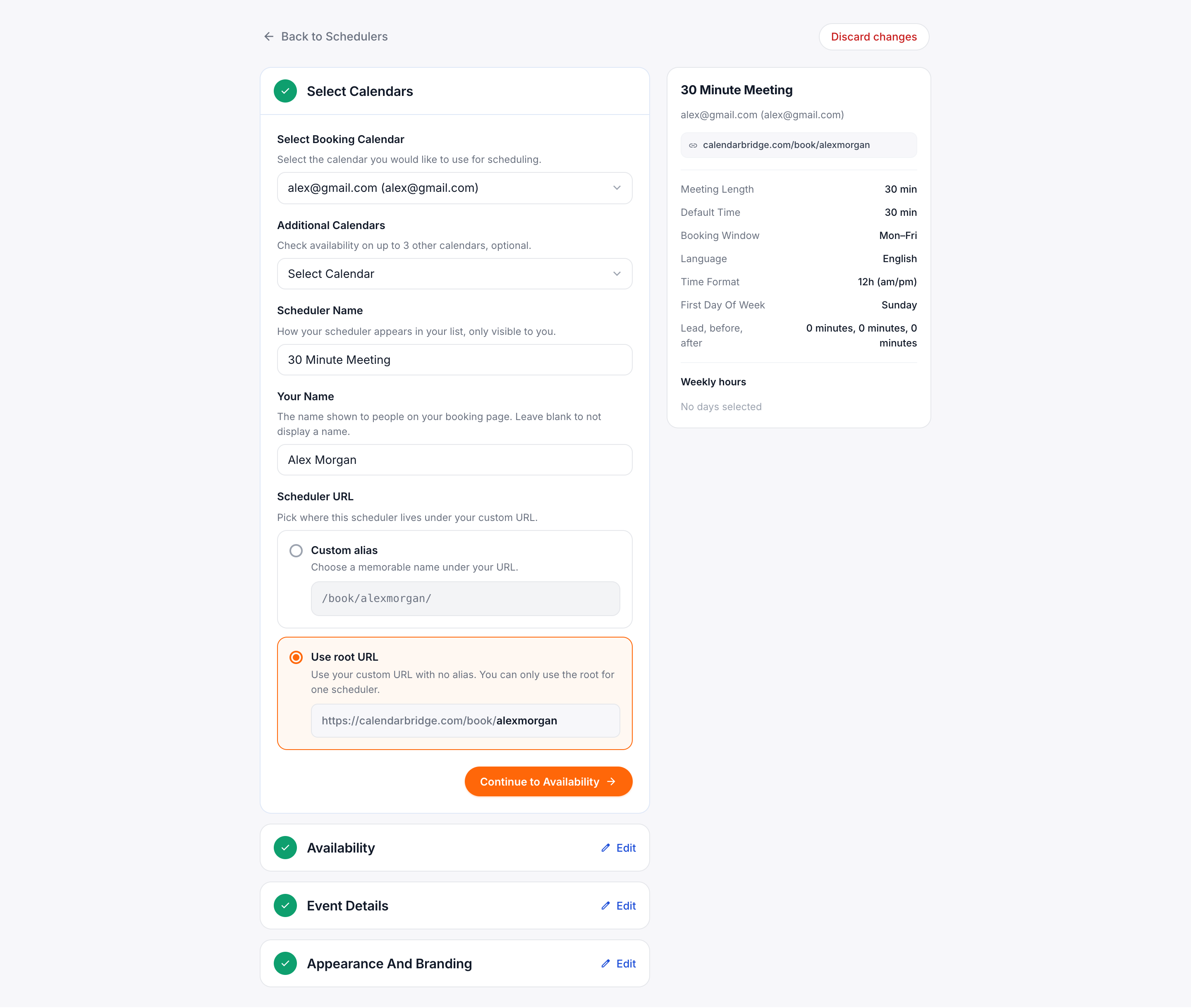
Zurück auf dem Hauptbildschirm „Terminplaner“ trägt jede Karte die drei Verwaltungsaktionen, zu denen Sie am häufigsten greifen werden.
| Aktion | Wie auslösen | Was sie tut |
|---|---|---|
| Bearbeiten | Bearbeiten in der Fußzeile, oder ⋯ → Bearbeiten im Kopfzeilenmenü | Öffnet den sechsstufigen Builder für diesen Terminplaner erneut. Jeder Schritt ist als erledigt markiert; klicken Sie auf eine beliebige Schrittkopfzeile, um direkt in den Abschnitt zu springen, den Sie ändern möchten. |
| Klonen | ⋯ → Klonen im Kopfzeilenmenü | Dupliziert den Terminplaner mit einem neuen URL-Slug – nützlich als Ausgangspunkt für Varianten (z. B. eine 15-Minuten-Version eines 30-Minuten-Anrufs). |
| Löschen | ⋯ → Löschen im Kopfzeilenmenü | Entfernt den Terminplaner dauerhaft und deaktiviert seine öffentliche URL. Vorhandene Buchungen in Ihrem Kalender bleiben erhalten; nur zukünftige Buchungen über diese URL werden blockiert. |
| Details erweitern | Mehr / Weniger in der Fußzeile | Zeigt die vollständige Konfigurationszusammenfassung an – Länge, Fenster, Sprache, Zeitformat, erster Tag, Vorlauf- und Pufferwerte, Fragen, Konferenzart, zusätzliche Kalender und das wöchentliche Arbeitszeitenraster – ohne die Liste zu verlassen. |
| Link kopieren | Kopieren in der URL-Zeile | Kopiert die öffentliche Buchungs-URL in die Zwischenablage. |
| Einbettungscode | Einbetten in der URL-Zeile | Öffnet das iframe-Snippet-Modal, um den Terminplaner zu einer Website hinzuzufügen. |
Der leere Zustand
Wenn Sie jeden Terminplaner löschen, klappt die Karte zu einem illustrierten leeren Zustand mit einer Schaltfläche Erstellen Sie Ihren ersten Terminplaner zusammen – derselbe Ablauf wie + Neuer Terminplaner, nur eine auffälligere Aufforderung, wenn das Raster leer ist.
Workflows: Erinnerungs- und Follow-up-E-Mails
Schritt 5 des Terminplaner-Editors automatisiert, was rund um einen gebuchten Termin passiert. Er ist völlig optional (lassen Sie ihn leer, verhält sich der Terminplaner wie bisher) und wird pro Terminplaner konfiguriert, sodass ein Vertriebslink nachfassen und ein Support-Link still bleiben kann.
Erinnerungs-E-Mails
Fügen Sie bis zu zwei Erinnerungen hinzu, jede in einem gewählten Abstand vor dem Terminbeginn (15 Minuten bis 1 Woche). Für jede wählen Sie die Empfänger (die buchende Person, Sie selbst oder alle Teilnehmenden) und schreiben Betreff und Nachricht. Erinnerungen, deren Sendezeitpunkt bei einer kurzfristigen Buchung bereits verstrichen ist, werden übersprungen statt verspätet gesendet.
Follow-up-E-Mail
Fügen Sie eine Follow-up-E-Mail hinzu, gesendet direkt nach Terminende bis zu einer Woche später. Nützlich für einen Feedback-Link, nächste Schritte oder eine Aufforderung, den nächsten Termin zu buchen.
Platzhalter
Betreff und Nachricht akzeptieren {invitee_name}, {invitee_email}, {my_name}, {my_email}, {subject}, {start_time}, {end_time}, {meeting_link}, {manage_link} und {scheduler_name}.
Zahlungen: Geld für Buchungen verlangen
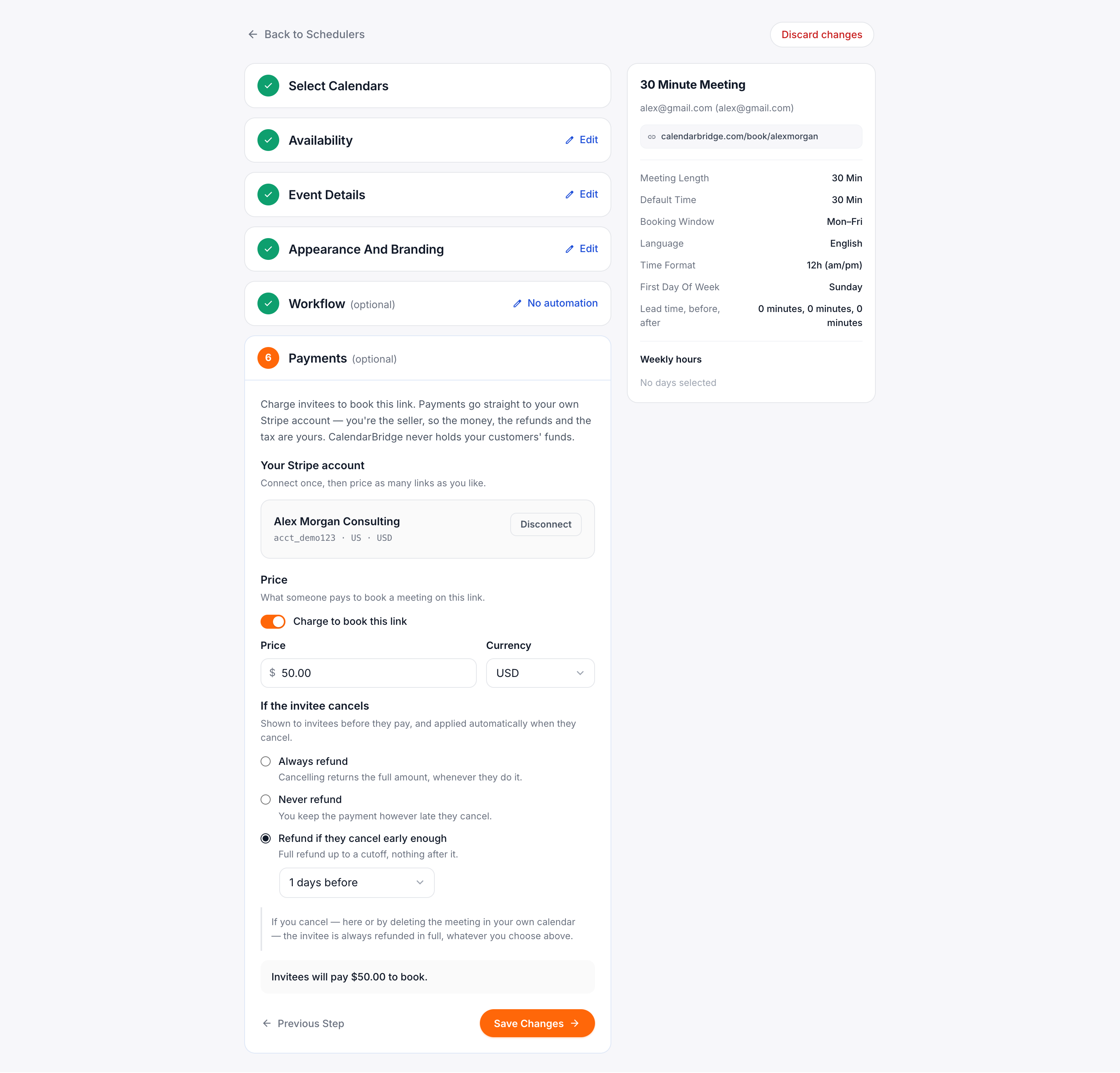
Schritt 6 des Terminplaner-Editors lässt Sie für die Termine, die Personen über einen Link buchen, Geld verlangen. Er ist optional und wird pro Terminplaner festgelegt, sodass ein kostenpflichtiger Beratungslink und ein kostenloser Kennenlern-Link nebeneinander bestehen können. Sie verbinden Ihr eigenes Stripe-Konto, Zahlungen gehen also direkt an Sie. CalendarBridge verwahrt das Geld nie und behält keinen Anteil davon ein; die übliche Bearbeitungsgebühr von Stripe fällt an.
Stripe verbinden
Klicken Sie auf Stripe verbinden. Stripe öffnet sich in einem neuen Tab, in dem Sie sich bei einem bestehenden Konto anmelden oder eines erstellen, und sobald die Verbindung hergestellt ist, landen Sie wieder im Editor, wo Sie aufgehört haben. Ein ganz neues Stripe-Konto kann verbunden werden, bevor Stripe die Überprüfung abgeschlossen hat; bis dahin können Sie verbinden, aber die Preisgestaltung nicht einschalten.
Preis und Erstattungsrichtlinie
Schalten Sie Buchung über diesen Link kostenpflichtig machen ein und legen Sie dann Betrag und Währung fest. Bietet der Link mehr als eine Termindauer an, kann jede Dauer ihren eigenen Preis haben. Legen Sie dann fest, was passiert, wenn die buchende Person storniert: Immer erstatten, Nie erstatten oder Erstatten bei rechtzeitiger Stornierung (volle Erstattung bis zu einer von Ihnen gewählten Frist). Die Richtlinie wird vor der Zahlung angezeigt und automatisch angewendet. Wenn Sie stornieren, erhalten die Buchenden immer eine volle Erstattung.
Was die buchende Person sieht
Der Preis erscheint im Buchungsformular. Nach der Auswahl einer Zeit gelangt sie auf eine sichere Stripe-Zahlungsseite, und der Termin wird erst angelegt, wenn die Zahlung erfolgreich war. Welche Zahlungsmethoden angeboten werden (Karten, Apple Pay, PayPal und so weiter), wird in Ihrem Stripe-Dashboard gesteuert, nicht in CalendarBridge.
Kombinierte Buchungslinks
Damit jemand Zeit mit mehreren von Ihnen auf einmal buchen kann, verbinden Sie Ihre Buchungs-Handles mit einem +:
calendarbridge.com/book/frank+chad: der Standard-Terminplaner jeder Person.calendarbridge.com/book/frank_sales+chad_sales: je ein bestimmter Terminplaner, geschrieben alshandle_terminplaner.calendarbridge.com/book/frank+chad_sales: beliebig kombinierbar.
Klicken Sie oben rechts in der Terminplaner-Karte auf Kombinierten Link erstellen, um einen Link zusammenzustellen, ohne die URL von Hand zu tippen: Terminplaner auswählen, bis zu vier Teammitglieder per Handle hinzufügen, dann den fertigen Link kopieren. Geben Sie ihm einen Namen und klicken Sie auf Speichern, dann wird er in Ihren persönlichen Einstellungen abgelegt, sodass Sie ihn auf jedem Gerät im selben Dialog erneut kopieren oder bearbeiten können.
So verhält es sich
- Angeboten werden nur Zeiten, die für alle passen: die Schnittmenge aller Wochenverfügbarkeiten, abzüglich der belegten Zeiten aller Beteiligten.
- Termindauer, Puffer, Mindestvorlauf, Buchungsfenster, Zeitzone, Fragen und Branding stammen vom ersten Terminplaner im Link.
- Die Buchung wird in den Kalender der ersten Person geschrieben; alle anderen werden als Teilnehmende hinzugefügt, sodass sie als ein gemeinsamer Termin in deren Kalendern landet.
- Die Verfügbarkeit wird im Moment der Buchung für alle Gastgeber erneut geprüft, sodass ein zwischenzeitlich belegter Slot abgelehnt statt doppelt gebucht wird.
- Verschieben und Stornieren funktionieren wie gewohnt und aktualisieren den Termin für alle gleichzeitig.