Gestionar las licencias del grupo
Cómo comprar, asignar y eliminar licencias en tu cuenta de grupo de CalendarBridge, incluyendo añadir y eliminar usuarios y crear o eliminar conexiones de sincronización gestionadas.
Comprar licencias adicionales
-
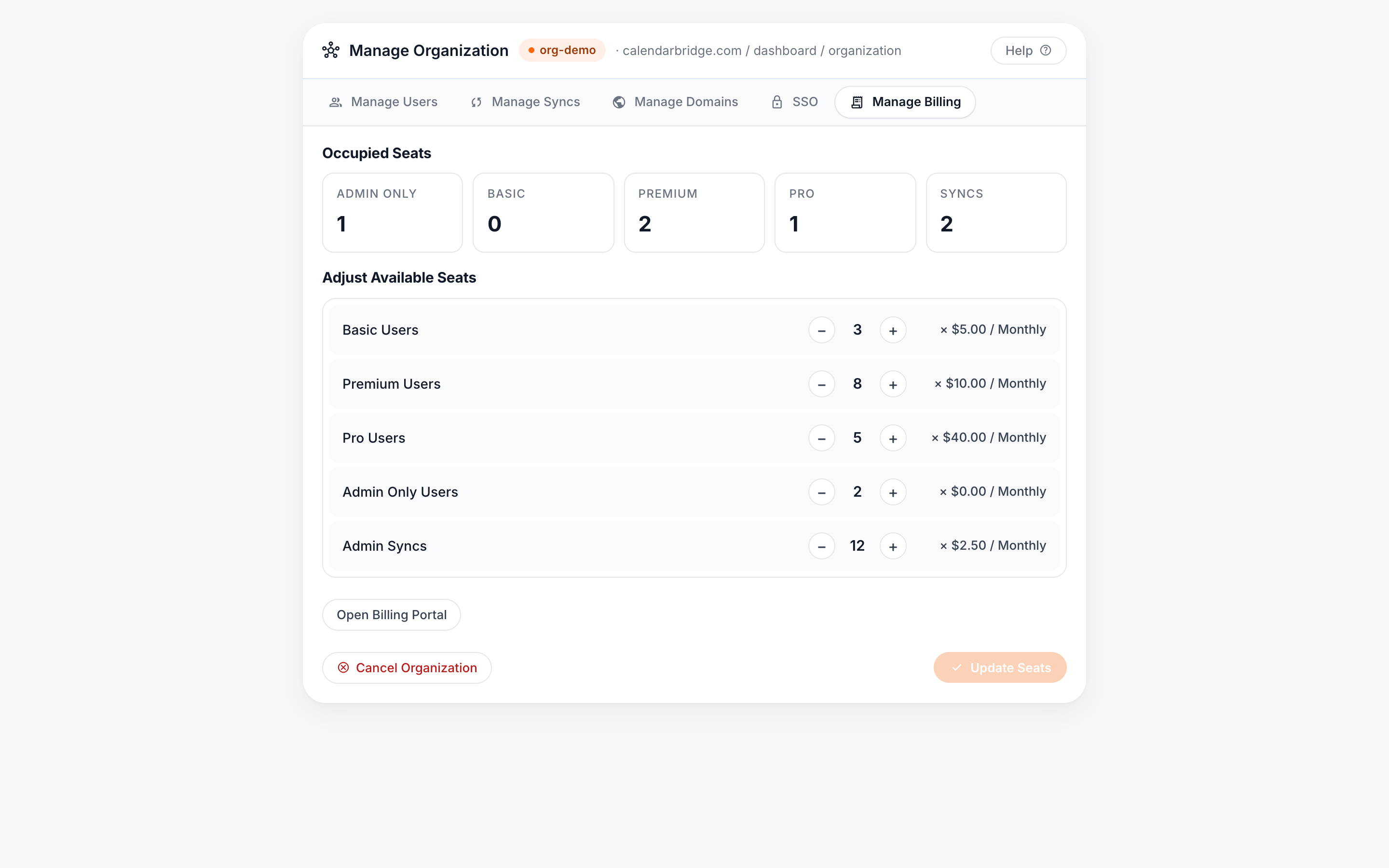
Ve a la pestaña Gestionar facturación del portal de administración
-
Aumenta el número de plazas disponibles
Usa los botones de más para las licencias que quieras comprar y luego haz clic en “Añadir/Quitar plazas”.
-
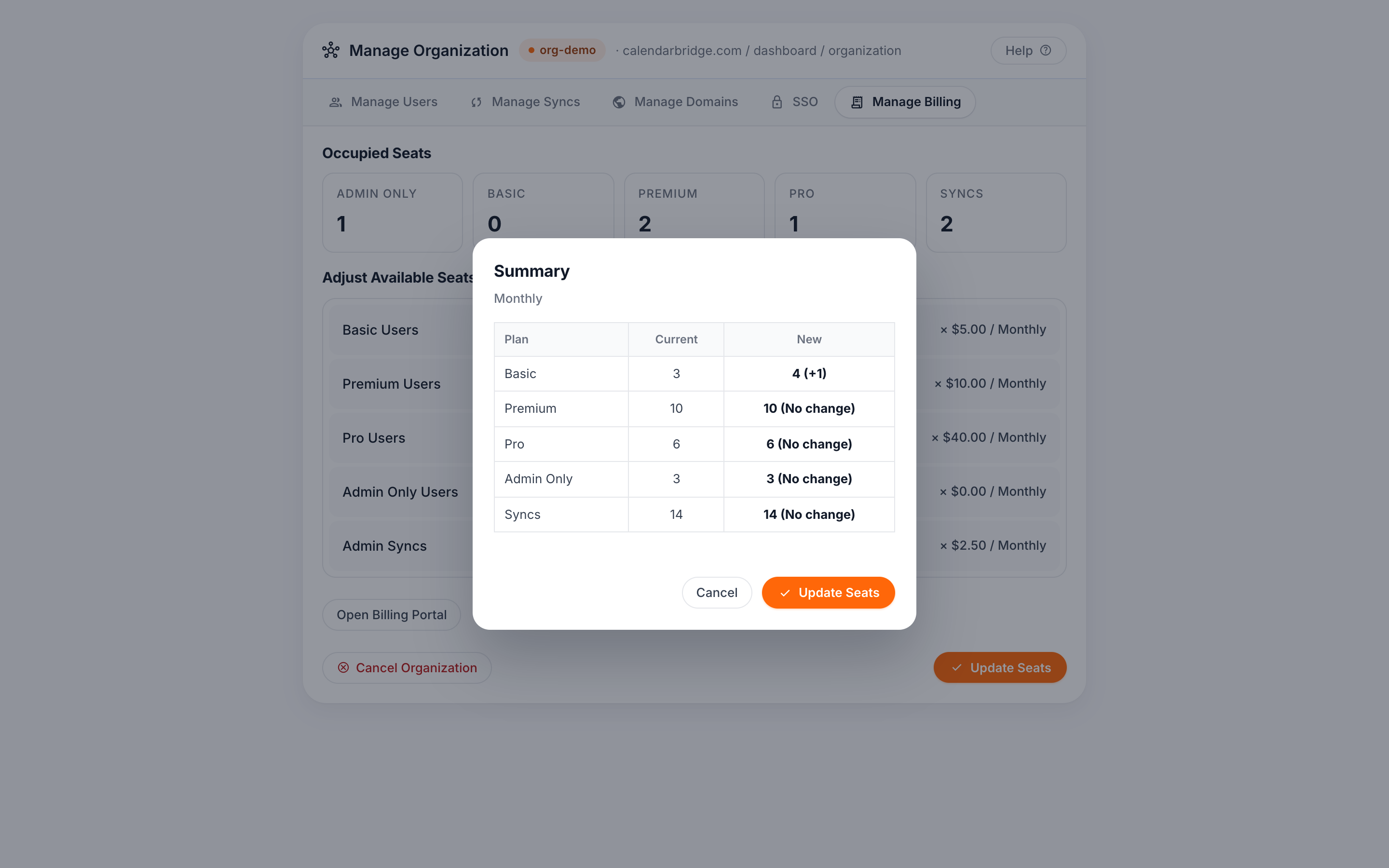
Haz clic en “Confirmar”
Se cobrará a tu tarjeta un importe prorrateado en función del tiempo restante del ciclo de facturación actual.
Asignar una licencia de usuario / añadir un usuario
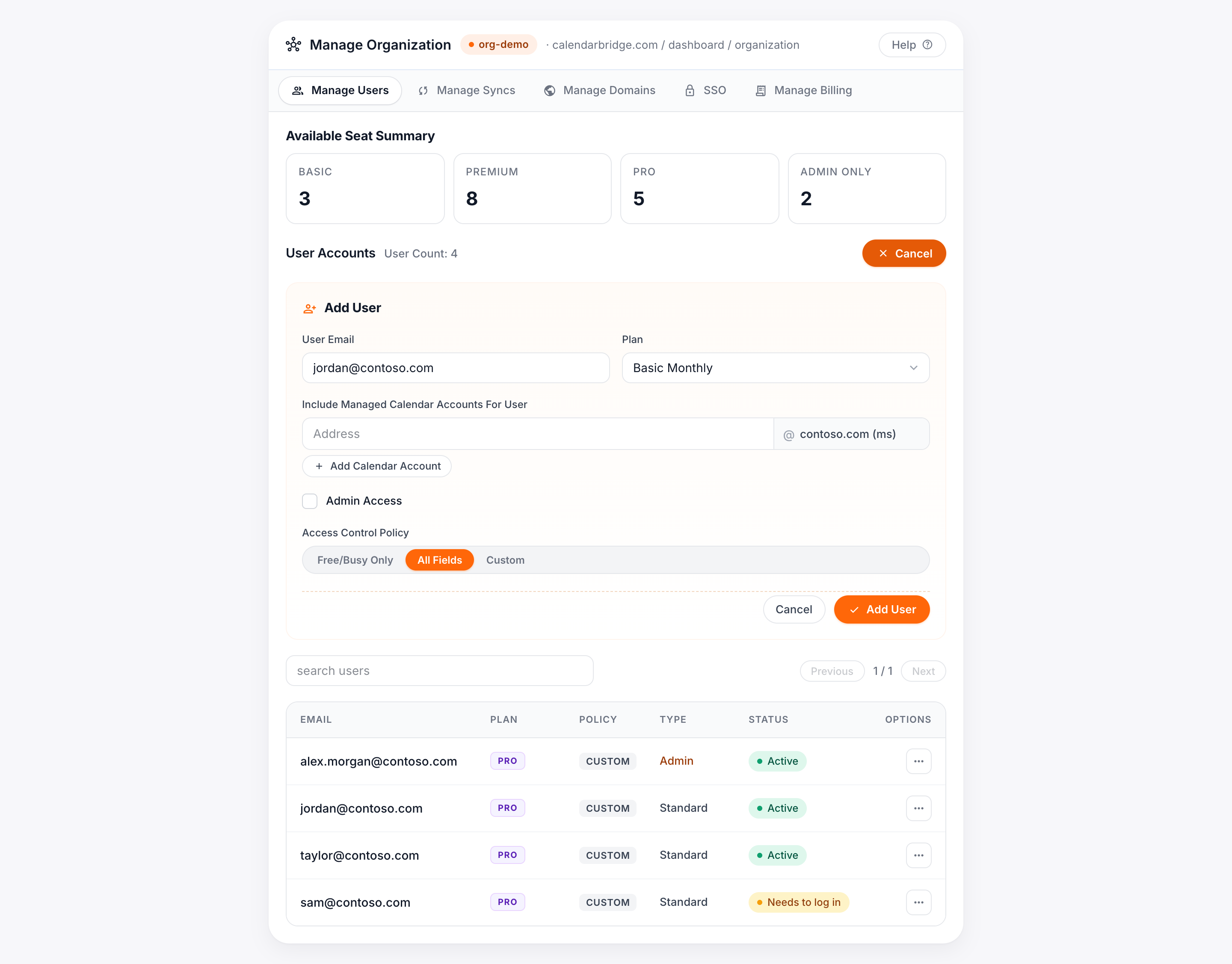
Si no tienes plazas/licencias de usuario disponibles, primero tendrás que comprar licencias adicionales, como se describe más arriba. Una licencia de usuario se asigna añadiendo un usuario a la cuenta de grupo. (En CalendarBridge no existe el concepto de usuario sin licencia).
Si tienes al menos una licencia/plaza de usuario disponible, el panel Gestionar usuarios incluirá una sección “Añadir usuario”:
- Introduce la dirección de correo electrónico del usuario en el cuadro de texto Correo del usuario. Esta es la dirección con la que el usuario iniciará sesión; no influye en qué calendarios puede conectar.
- En el menú desplegable “Plan”, elige la licencia que vas a asignar. Si tienes un dominio autorizado, además puedes preconectar una o más cuentas de calendario a la cuenta del nuevo usuario.
- (Opcional) Preconectar una cuenta de calendario en un dominio autorizado. Esto simplifica la configuración para el usuario y permite añadir cuentas de calendario para las que el usuario no tiene las credenciales (por ejemplo, el calendario de un jefe añadido al panel de un asistente). Introduce la dirección de correo electrónico del calendario debajo de “Incluir cuentas de calendario gestionadas para el usuario” y luego haz clic en “Añadir cuenta de calendario”.
- Configura una política de control de acceso para el usuario. Esto se aplica a todas las conexiones de sincronización que cree el usuario. Opciones: Solo disponibilidad (libre/ocupado) (no se sincronizan detalles del evento), Todos los campos o Personalizado (selecciona qué campos).
- (Opcional) Bloquea el asistente de programación de IA. Marca «Bloquear el asistente de IA y el acceso MCP» para desactivar el asistente de programación de IA de CalendarBridge y el servidor MCP (agente) para este usuario. Las herramientas del asistente se ocultan y cualquier solicitud MCP hecha en su nombre se rechaza. Puedes cambiarlo en cualquier momento editando el usuario; déjalo sin marcar para permitir el asistente.
- Confirma y aprovisiona la licencia. Haz clic en “Añadir usuario” para aprovisionar la licencia y enviar un correo de invitación. El usuario aparecerá entonces en la parte inferior del panel Gestionar usuarios con su plan, su política de control de acceso, los botones de editar/eliminar y un botón para reenviar la invitación.
Desasignar una licencia de usuario / eliminar un usuario
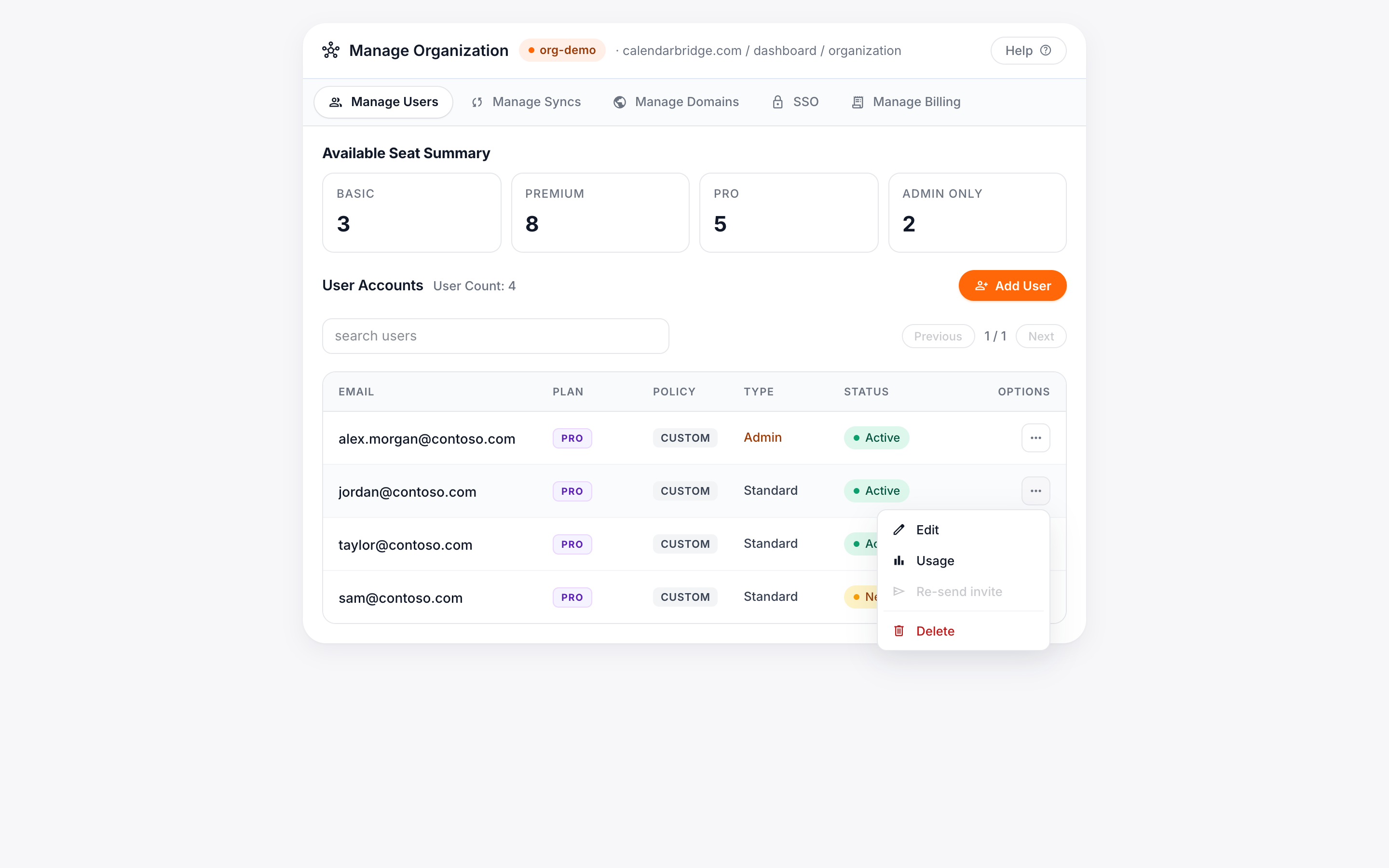
Para desasignar una licencia de usuario, y devolverla al conjunto de licencias disponibles, elimina al usuario desde la pestaña Gestionar usuarios. Busca al usuario en la parte inferior del panel y haz clic en “Eliminar”. Para eliminar muchos usuarios a la vez, use en su lugar un trabajo masivo de eliminación de usuarios.
Aparecerá una ventana de confirmación. Haz clic en “Eliminar” para eliminar al usuario y devolver la licencia al conjunto.
Asignar una licencia de sincronización / crear una conexión de sincronización gestionada
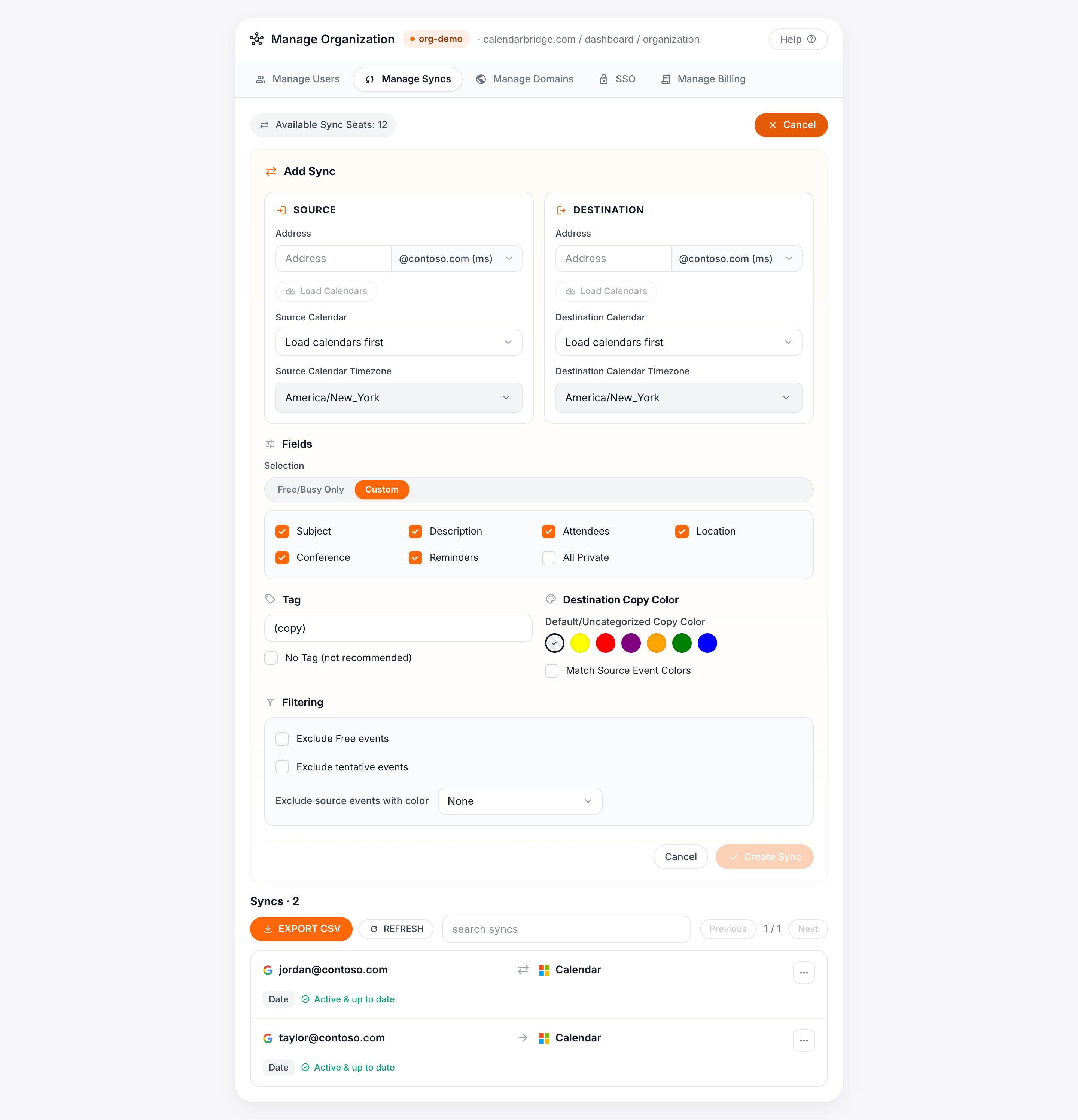
Si no tienes plazas/licencias de sincronización disponibles, compra primero licencias adicionales. Una licencia de sincronización se asigna creando una conexión de sincronización. Si tienes al menos una licencia de sincronización disponible, el panel Gestionar sincronizaciones incluye una sección “Añadir sincronización”:
Configurar el calendario de origen
Introduce la dirección de correo electrónico asociada al calendario, selecciona el calendario que desees y (para los calendarios de Microsoft) selecciona la zona horaria del calendario de origen. Para los calendarios de Google, la zona horaria se detecta automáticamente.
Configurar el calendario de destino
Introduce la dirección de correo electrónico del calendario de destino y selecciona el calendario. También puedes elegir un color para las copias de los eventos en el calendario de destino; si no lo haces, las copias usan el color predeterminado del calendario de destino.
Configurar los ajustes de privacidad
Elige Solo disponibilidad (libre/ocupado), Todos los campos o Personalizado. Los campos que puedes sincronizar incluyen Asunto, Asistentes (copiados en el campo de descripción, no en el de asistentes, para evitar que se vuelvan a enviar invitaciones), Descripción, Ubicación, Detalles de la conferencia y Recordatorios. La opción Todo privado marca las copias de los eventos como privadas para que otros usuarios de tu organización las vean simplemente como “ocupado” en el Asistente para programación de Outlook y en Buscar un horario de Google.
Configurar las etiquetas del asunto del evento
De forma predeterminada, CalendarBridge añade “(copia)” al asunto de las copias de eventos. Puedes sustituirlo por un texto personalizado o desactivar el etiquetado por completo (no recomendado). Nota: las etiquetas del asunto no se pueden configurar para los usuarios en una prueba gratuita.
Crear la conexión de sincronización
Cuando todo esté configurado, crea la conexión de sincronización. Los eventos empiezan a sincronizarse en cuestión de minutos; la creación de la sincronización suele completarse en 5-10 minutos, pero puede tardar hasta una hora en calendarios con muchos eventos o durante periodos de uso elevado.
Desasignar una licencia de sincronización / eliminar una conexión de sincronización gestionada
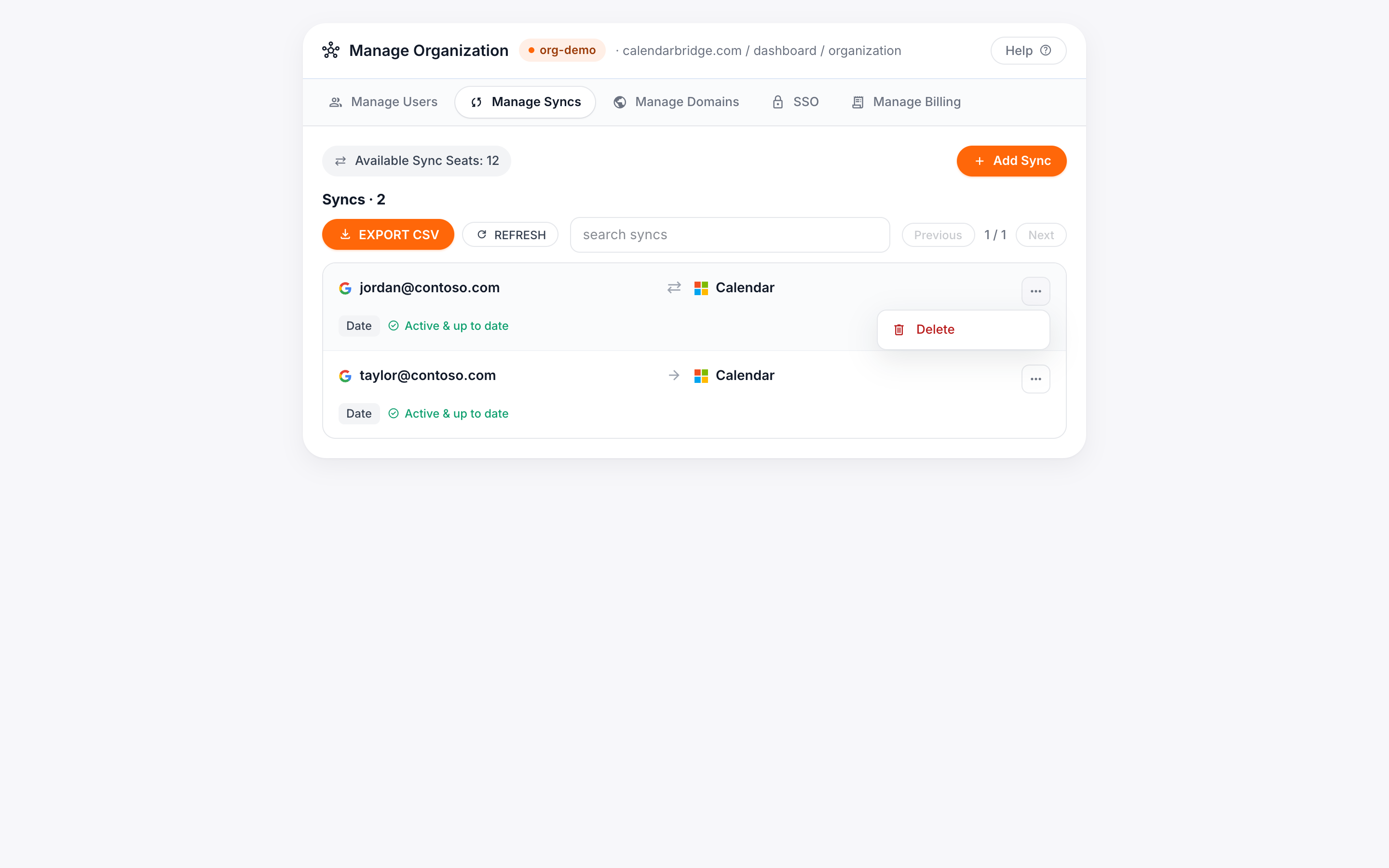
Para desasignar una licencia de sincronización, elimina la conexión de sincronización gestionada. En la parte inferior del panel Gestionar sincronizaciones, haz clic en los tres puntos de la conexión y luego en Eliminar. Para eliminar muchas sincronizaciones a la vez, por ejemplo cuando varias personas se van, use en su lugar un trabajo masivo de eliminación de sincronizaciones.
Al eliminarla, CalendarBridge intenta quitar todas las copias de eventos que creó (de 2 a 20 minutos según el número de eventos). Si ya no tenemos acceso al calendario de destino, la eliminación fallará y verás dos opciones: Forzar eliminación (elimina la conexión pero deja las copias en el destino) y Eliminar (reintentar tras volver a conectar la cuenta de destino).
Eliminar una licencia para el siguiente ciclo de facturación
-
Ve a la pestaña Gestionar facturación
-
Reduce el número de plazas disponibles
Usa los botones de menos para las licencias que quieras eliminar y luego haz clic en “Añadir/Quitar plazas”.
-
Haz clic en “Confirmar”
En el siguiente ciclo de facturación se te cobrará en función del número reducido de licencias.