Trabajos masivos
Crea muchas conexiones de sincronización o puestos de usuario a la vez. Importa una lista, elige los ajustes una sola vez y CalendarBridge los crea todos en segundo plano, con estado por fila y errores que puedes corregir y reintentar.
Para qué sirven los Trabajos masivos
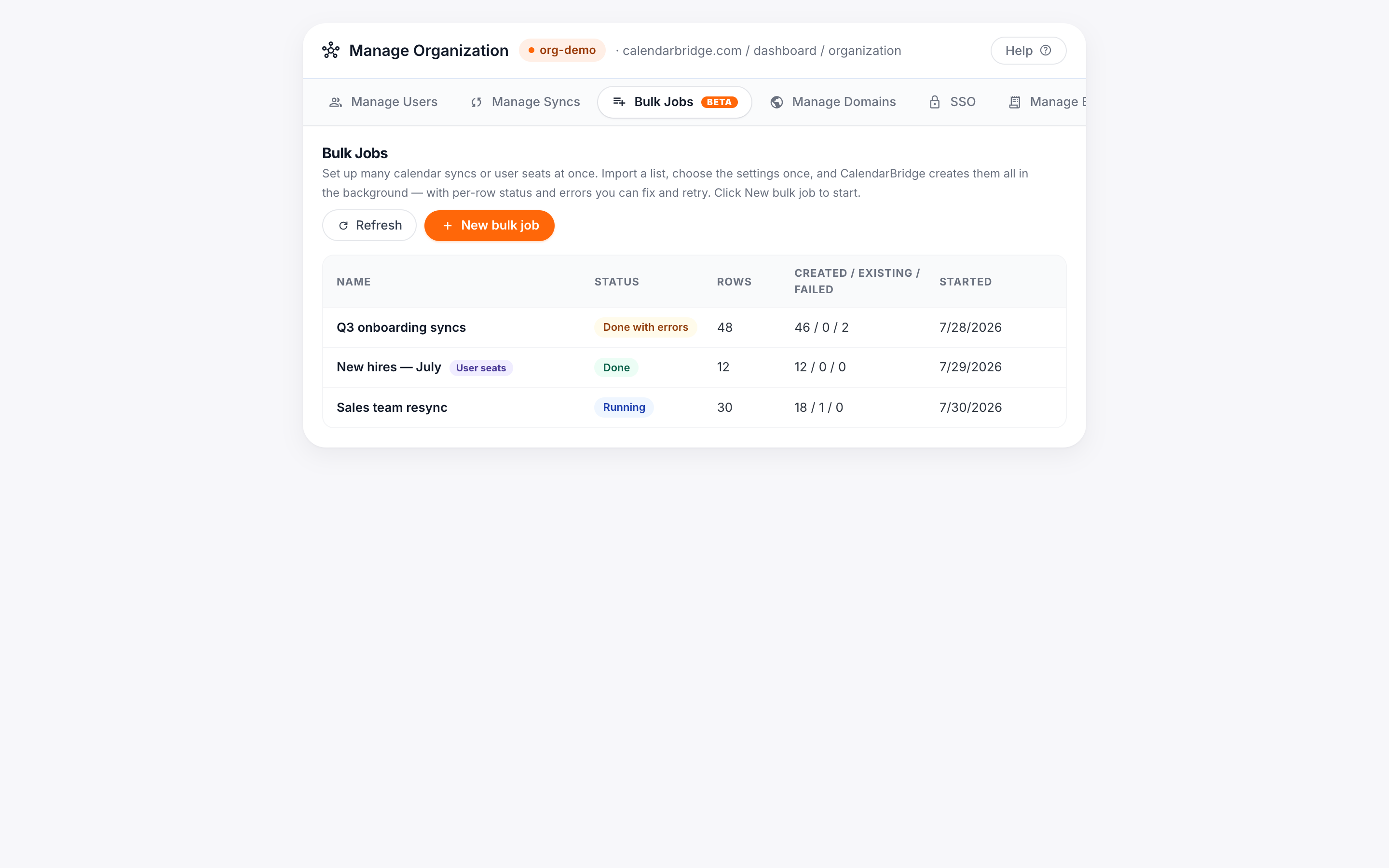
Trabajos masivos es una pestaña del portal de administración de la organización. En lugar de añadir o quitar conexiones de sincronización y usuarios de uno en uno, usted proporciona una única lista y CalendarBridge procesa todos los elementos en una sola ejecución. Hay cuatro tipos de trabajo:
- Conexiones de sincronización: crea muchas sincronizaciones de calendario unidireccionales (opcionalmente también con su dirección inversa) a partir de una lista de calendarios origen → destino.
- Puestos de usuario: aprovisiona muchos usuarios a la vez, cada uno con un plan, una política de acceso y (opcionalmente) cuentas de calendario preconectadas.
- Delete syncs: elija conexiones de sincronización de su lista activa y elimínelas todas a la vez, limpiando los eventos copiados de los calendarios de destino.
- Remove users: elija usuarios de su lista de miembros y quítelos de su organización a la vez, igual que con «Delete» por usuario en la pestaña «Manage Users».
Configuras los ajustes una vez para todo el trabajo, de modo que cada fila se crea de forma coherente. Como los trabajos grandes se regulan para proteger los límites de los proveedores de calendario, se ejecutan en segundo plano: puedes salir de la página mientras un trabajo se ejecuta.
Antes de empezar
- Debes ser administrador de la organización, y los dominios que uses deben ser dominios autorizados de tu organización. El asistente muestra tus dominios autorizados arriba como referencia. Consulta Conectar dominios autorizados.
- Crear sincronizaciones o usuarios consume puestos. Si tu suscripción no tiene suficientes, CalendarBridge los añade automáticamente (planes por consumo) o te pide autorizar los puestos adicionales antes de empezar (planes prepago). Consulta Puestos y facturación más abajo.
Crear un trabajo de sincronización masiva
-
Abrir Trabajos masivos y hacer clic en «Nuevo trabajo masivo»
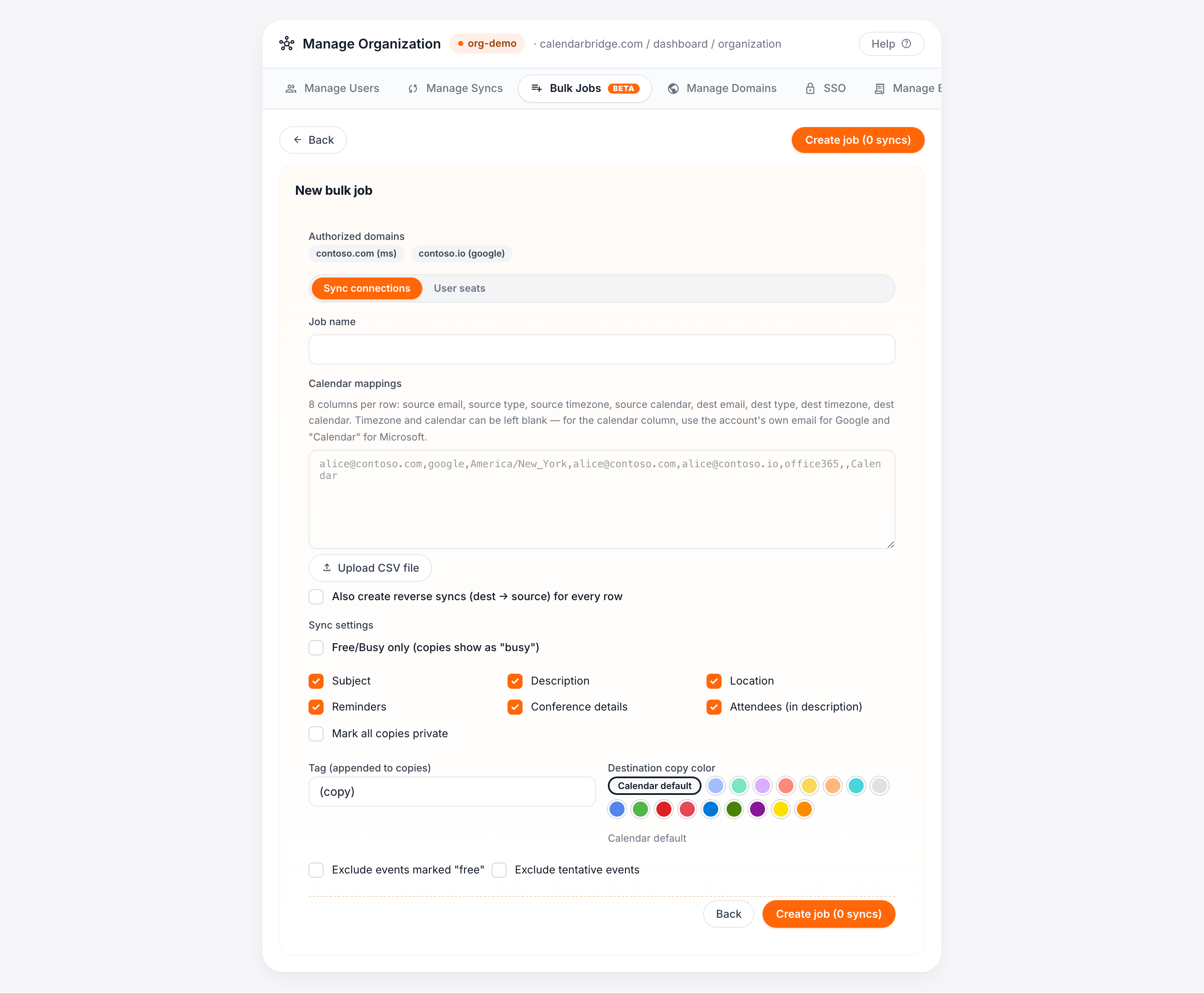
En el portal de administración de organización, abre la pestaña Trabajos masivos y haz clic en Nuevo trabajo masivo. Deja el tipo en Conexiones de sincronización.
-
Proporcionar las asignaciones de calendarios
Pega o sube un CSV con una fila por sincronización. Cada fila tiene ocho columnas:
source email, source type, source timezone, source calendar, dest email, dest type, dest timezone, dest calendar- El tipo es
google,office365oexchange. - La zona horaria y el calendario son opcionales. Para la columna de calendario, usa el correo de la cuenta en Google y
Calendaren Microsoft; déjalo en blanco para usar el calendario predeterminado.
Al pegar, una cuadrícula de vista previa valida cada fila y señala los problemas (dominios no autorizados, tipos desconocidos, correos mal formados) para que puedas corregirlos antes de crear el trabajo.
- El tipo es
-
(Opcional) Crear también las sincronizaciones inversas
Activa «Crear también sincronizaciones inversas» para crear también la dirección destino → origen de cada fila. Los tramos inversos tienen su propio panel de ajustes, así que puedes usar, por ejemplo, una etiqueta o un color distintos para los eventos copiados de vuelta.
-
Elegir los ajustes de sincronización una vez
Define la política de campos (qué detalles del evento se copian), la etiqueta añadida a las copias, el color de destino y los filtros. Se aplican a cada fila. Puedes anular la etiqueta y el color de filas individuales directamente en la cuadrícula de vista previa.
-
Crear el trabajo y luego comprobarlo
Haz clic en Crear trabajo. En la página del trabajo, haz clic en Comprobar configuración para ejecutar una comprobación previa: CalendarBridge verifica el acceso al inquilino de cada cuenta distinta e informa de cualquier falta de puestos antes de confirmar. Corrige los bloqueos y luego haz clic en Iniciar.
Crear un trabajo de puestos de usuario masivo
-
Hacer clic en «Nuevo trabajo masivo» y elegir «Puestos de usuario»
En la pestaña Trabajos masivos, haz clic en Nuevo trabajo masivo y cambia el tipo a Puestos de usuario.
-
Proporcionar la lista de usuarios
Pega o sube un CSV con un usuario por fila:
correo, unplanopcional y, después, correos de cuentas conectadas opcionales como columnas adicionales.- El correo de inicio de sesión puede estar en cualquier dominio: los colaboradores externos y las direcciones personales son válidos.
- Para preconectar una cuenta de calendario a un usuario, añade su correo exacto como columna adicional. CalendarBridge no adivina direcciones entre dominios. Si un dominio está autorizado tanto en Google como en Microsoft, distíngelo con
:googleu:office365tras el correo (por ejemplobob@corp.com:google).
-
Elegir los ajustes de los puestos
Elige el plan predeterminado y la política de campos (Todos los campos, Solo Libre/Ocupado o Personalizado). También puedes marcar «Bloquear el asistente de IA y el acceso MCP» para desactivar el asistente de programación de IA y el servidor MCP para cada usuario que cree este trabajo.
-
Crear, comprobar e iniciar
Haz clic en Crear trabajo, luego en Comprobar configuración para validar el acceso al inquilino y los puestos, y en Iniciar. Cada usuario se crea con un inicio de sesión y un correo de invitación, igual que al añadir un usuario individualmente.
Eliminar conexiones de sincronización en masa
Un trabajo Delete syncs elimina muchas conexiones de sincronización gestionadas en una sola ejecución, normalmente cuando alguien deja la empresa y quiere limpiar sus sincronizaciones. Al eliminar una sincronización también se quitan los eventos que copió en los calendarios de destino, igual que al eliminar una sincronización de forma individual.
-
Haga clic en «New bulk job» y elija «Delete syncs»
En la pestaña Trabajos masivos, haga clic en New bulk job y cambie el tipo a Delete syncs.
-
Elija las sincronizaciones
Las conexiones de sincronización de su organización aparecen con casillas de verificación. Use el cuadro de búsqueda para filtrar, por ejemplo por el nombre o el correo de quien se marcha, y luego marque las sincronizaciones que desea eliminar o use Select all en la lista filtrada.
-
Cree el trabajo y revise la lista
Haga clic en Create delete job. Todavía no se elimina nada: la página del trabajo muestra una fila por cada sincronización seleccionada para que pueda revisar la lista.
-
Inicie el trabajo
Haga clic en Start y confirme. Las eliminaciones se ejecutan en segundo plano de unas pocas en unas pocas; cada fila muestra Deleting mientras se quitan sus eventos copiados y Deleted cuando la sincronización ha desaparecido. La eliminación no se puede deshacer.
Eliminar sincronizaciones no cambia su suscripción: las plazas de sincronización liberadas simplemente vuelven a estar disponibles. Para reducir el número de plazas del siguiente ciclo de facturación, quite las licencias desde la pestaña Manage Billing.
Quitar usuarios en masa
Un trabajo Remove users quita de su organización a cada usuario seleccionado, lo mismo que el «Delete» por usuario de la pestaña Manage Users, repetido muchas veces: la cuenta se desactiva, sus sincronizaciones dejan de actualizarse y la licencia sale de su organización. Su suscripción no cambia: las plazas liberadas siguen disponibles en su plan.
-
Haga clic en «New bulk job» y elija «Remove users»
En la pestaña Trabajos masivos, haga clic en New bulk job y cambie el tipo a Remove users.
-
Elija los usuarios
Los miembros de su organización aparecen con casillas de verificación. Use el cuadro de búsqueda para filtrar y luego marque los usuarios que desea quitar. Su propia cuenta no se puede seleccionar.
-
Cree, revise e inicie
Haga clic en Create delete job, revise las filas y luego haga clic en Start y confirme. Los usuarios se quitan de unos pocos en unos pocos; cada fila muestra Removed cuando termina.
Supervisar un trabajo y corregir errores
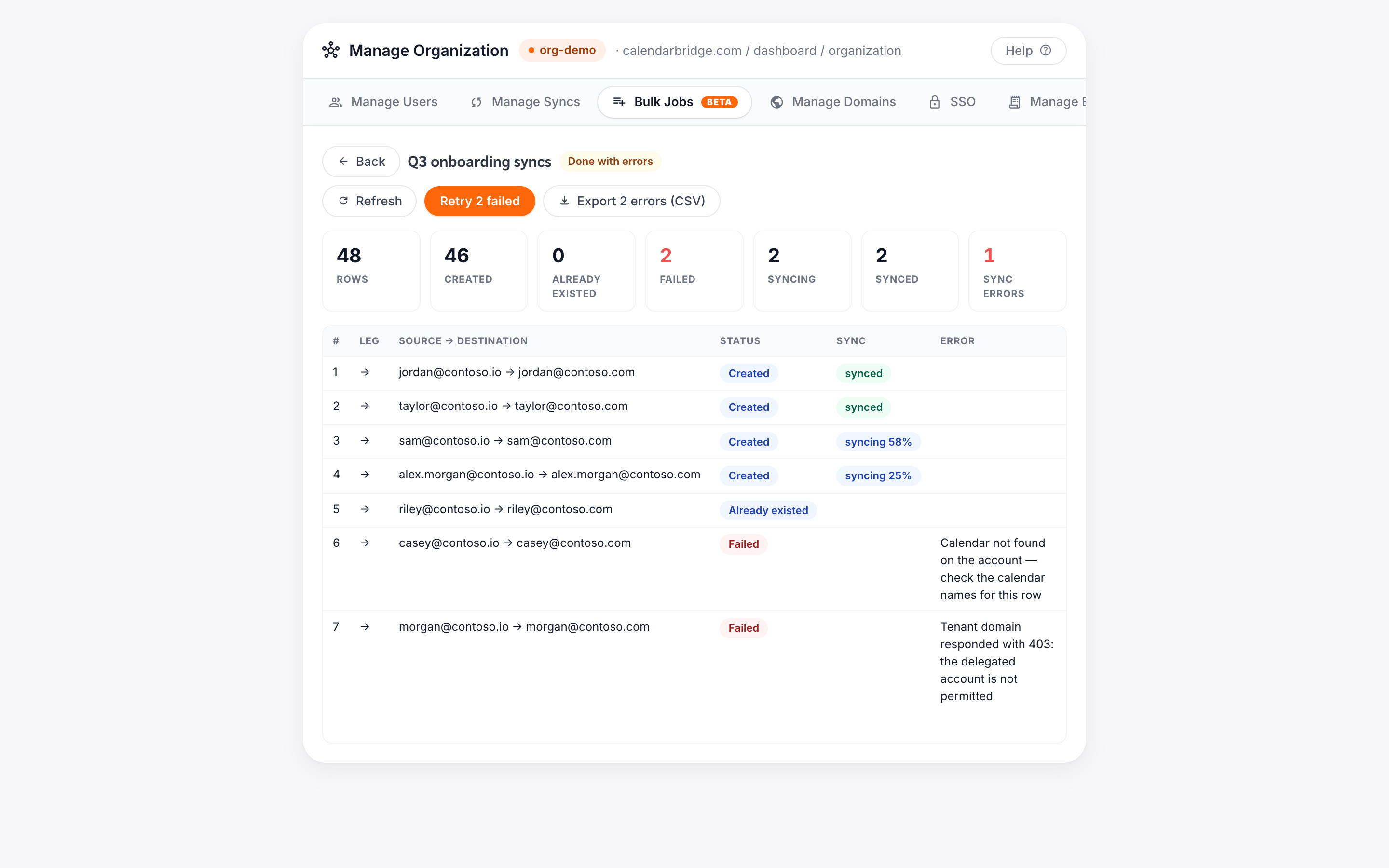
Mientras un trabajo se ejecuta, la página del trabajo muestra un resumen en vivo (creados, ya existentes, fallidos y —para sincronizaciones— cuántos siguen sincronizándose) y una tabla fila por fila con el estado de cada una. Puedes pausar, reanudar o cancelar un trabajo en curso en cualquier momento.
- Las filas fallidas muestran un motivo específico (por ejemplo, un problema de permisos del inquilino o un calendario que no se encontró).
- Haz clic en Reintentar fallidos para volver a ejecutar solo las filas fallidas después de corregir la causa.
- Haz clic en Exportar errores para descargar un CSV de las filas fallidas con sus mensajes de error. Tiene un formato tal que, una vez corregidos los valores, puedes volver a pegarlo directamente como un nuevo trabajo.
Puestos y facturación
Cada conexión de sincronización o usuario creado por un trabajo necesita un puesto, igual que al añadirlo individualmente. Los trabajos de eliminación nunca consumen plazas y tampoco cambian su suscripción: las plazas liberadas por sincronizaciones eliminadas o usuarios retirados permanecen en su plan como plazas disponibles. Para reducir el número de plazas del siguiente ciclo de facturación, quite licencias desde la pestaña Manage Billing.
- Las suscripciones por consumo añaden los puestos necesarios a tu suscripción a medida que se crean las filas: solo se te cobra por lo que realmente se crea.
- Las suscripciones prepago consumen de tu grupo de puestos. Si un trabajo necesita más puestos de los que tienes, la comprobación previa informa del déficit y el botón «Iniciar» se convierte en «Añadir N puestos e iniciar». Al hacer clic se compra exactamente el déficit (con prorrateo) y luego se inicia el trabajo. También puedes añadir puestos tú mismo primero desde la pestaña Gestionar facturación.