No se sincroniza ningún evento
Si conectaste tus calendarios y creaste una conexión de sincronización pero parece que no pasa nada, aquí tienes algunas cosas que puedes revisar.
Si lograste correctamente
pero parece que no pasa nada, aquí tienes algunas cosas que puedes revisar:
Revisa tus calendarios en un navegador (en lugar de en una app)
Por si estás teniendo problemas de sincronización local en tu dispositivo, revisa tus calendarios en un navegador.
Para los calendarios de Google, eso significa iniciar sesión en calendar.google.com en un navegador.
Para los calendarios de Microsoft del trabajo o la escuela, inicia sesión en outlook.office.com en un navegador.
Para las cuentas personales de Microsoft, inicia sesión en outlook.live.com
Si ves los eventos sincronizados en el navegador pero no en tu dispositivo, entonces deberás solucionar problemas en tu dispositivo (esto no es algo en lo que CalendarBridge tenga influencia ni control).
Asegúrate de mirar fechas futuras
CalendarBridge no sincroniza eventos que estaban en el pasado en el momento de crear la sincronización (excepto los eventos recurrentes que también se extienden hacia el futuro).
Comprueba que elegiste los calendarios correctos
Es probable que cada una de tus cuentas tenga más de un calendario, así que verifica bien que seleccionaste el calendario de origen correcto (de donde se sincronizarán los eventos) y el calendario de destino correcto (hacia donde se sincronizarán).
Por ejemplo, esta usuaria tiene 6 calendarios en su cuenta:
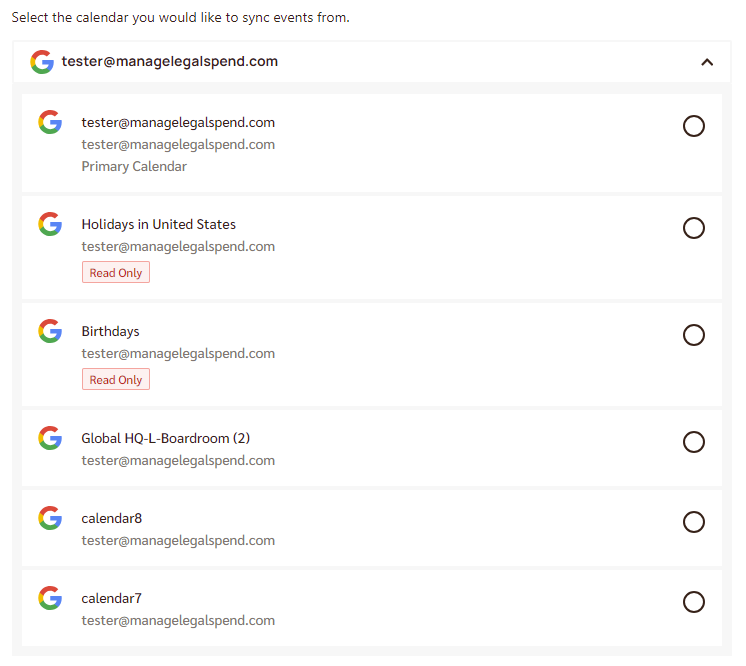
El primer calendario es el calendario principal de la cuenta (esto se indica con “Calendario principal” en la tercera línea de texto). En una cuenta de Microsoft, el calendario principal siempre se llamará “Calendar.”
El segundo y el tercer calendario son de “Solo lectura”, lo que significa que pueden usarse como calendario de origen, pero no como calendario de destino.
Los últimos tres calendarios son “subcalendarios” o “calendarios secundarios” que la usuaria ha creado en esta cuenta.
Recuerda que las conexiones de sincronización son unidireccionales y no sincronizamos las ediciones de las copias de eventos
Si quieres que los eventos se sincronicen del calendario A al calendario B y del calendario B al calendario A, necesitarás dos conexiones de sincronización.
Además, recuerda que no sincronizamos las ediciones de las copias de eventos — las copias de eventos que creamos deben tratarse como de solo lectura.
Asegúrate de haber completado la configuración de tu buzón de Microsoft 365
Si tu dirección de correo de Microsoft 365 es totalmente nueva, debes iniciar sesión en ella para completar la configuración de tu calendario. Una señal de que la configuración NO se ha completado es que la cuenta no tiene los calendarios “Cumpleaños” y “Festivos” (que se crean al iniciar sesión por primera vez).
Comprueba tu tipo de plan de Microsoft 365
Si tienes un plan personal o familiar de Microsoft 365 creado antes del 30 de noviembre de 2023 que usa un dominio personalizado en lugar de que la dirección de correo sea @outlook.com
Si tienes uno de estos planes personales o familiares heredados de Microsoft 365, el calendario que aparece en outlook.office.com no coincide con el calendario que ves en tu app de Outlook. Más bien, el calendario que ves en la versión instalada de Outlook dirá “(solo este equipo)”:
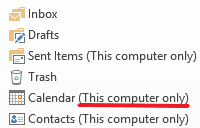
CalendarBridge no puede acceder a calendarios que existen “solo en este equipo.” Para sincronizar esos calendarios necesitarás software que se instale y ejecute localmente en tu computadora. Uno gratuito es CalDav Synchronizer (con el que CalendarBridge no está afiliado de ninguna manera).
Confirma que conectaste la cuenta de Microsoft correcta
Microsoft te permite tener cuentas “personales” y “del trabajo o la escuela” separadas bajo la misma dirección de correo — y muchas personas crean accidentalmente una cuenta “personal” de Microsoft con su correo del trabajo sin siquiera darse cuenta.
Una forma de saber si tienes dos cuentas de Microsoft es que puedes ver algo como esto al iniciar sesión en Microsoft:
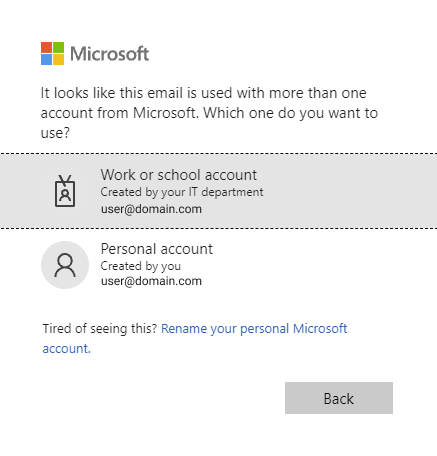
Si tu intención es agregar una cuenta de Microsoft configurada por tu trabajo o escuela, asegúrate de seleccionar una cuenta “del trabajo o la escuela” durante el proceso de inicio de sesión con Microsoft.
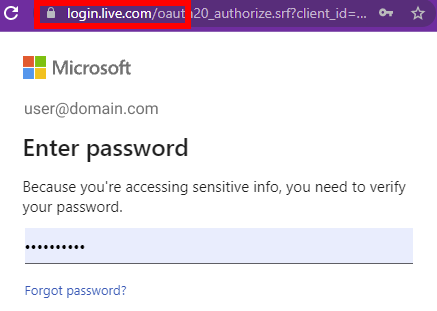
En la pantalla de introducir la contraseña, una URL login.live.com significa que estás iniciando sesión en una cuenta personal, mientras que una URL login.microsoftonline.com significa que estás iniciando sesión en una cuenta del trabajo o la escuela.
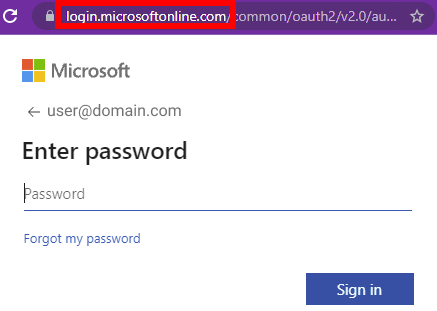
Si nada de lo anterior parece ser la razón por la que tu conexión de sincronización no funciona, por favor envía una solicitud de soporte.