Eventos rechazados en Google Calendar
Cómo ocultar los eventos rechazados en Google Calendar y cómo sincroniza CalendarBridge los eventos rechazados de Google con tus demás calendarios.
Google Calendar mantiene los eventos en tu calendario después de que los rechaces, y por eso tanta gente busca cómo ocultar los eventos rechazados en Google Calendar. Se trata de una opción de Google, no de CalendarBridge, y afecta a lo que CalendarBridge ve al sincronizar.
Cómo ocultar los eventos rechazados en Google Calendar
- Abre Google Calendar en tu ordenador.
- Haz clic en el engranaje de Configuración y luego en Configuración.
- En Opciones de visualización, desmarca la casilla Mostrar eventos rechazados.
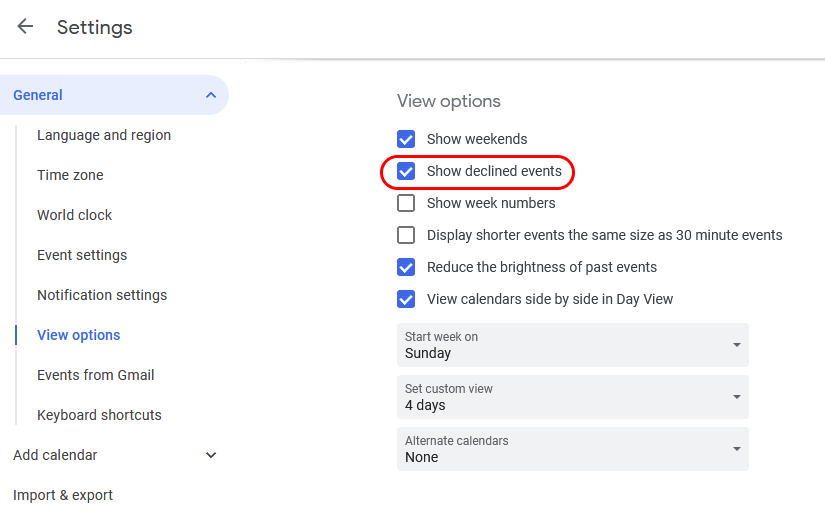
Si vuelves a activar la opción, los eventos aparecen de nuevo. La opción solo cambia tu propia vista: no elimina el evento del calendario ni notifica al organizador.
Cómo sincroniza CalendarBridge los eventos rechazados
CalendarBridge no puede saber si has elegido ocultar los eventos rechazados. Google no expone esa preferencia, así que CalendarBridge sincroniza los eventos rechazados de Google y añade el prefijo “Declined:” al asunto de la copia del evento. De este modo, una reunión rechazada nunca bloquea tiempo en tu calendario de destino de forma silenciosa y sin explicar el motivo.
Si eliminas el evento rechazado del calendario de origen, la copia con el prefijo “Declined:” también se elimina en la siguiente sincronización.
Si no quieres eventos rechazados en tus demás calendarios
Eliminar el evento rechazado del calendario de origen de Google es la forma fiable de mantenerlo fuera de tus calendarios de destino. Ocultar los eventos rechazados en las opciones de visualización de Google no basta, porque el evento sigue existiendo en el calendario y CalendarBridge sigue leyéndolo.
Los cambios se propagan según la programación habitual: consulta con qué frecuencia se sincronizan los calendarios. Si una copia con “Declined:” sigue apareciendo después de ese plazo, vuelve a sincronizar la conexión de sincronización.
Relacionado
- Eventos duplicados: cuando el mismo evento aparece más de una vez.
- Ocultar copias de eventos en Outlook.
- Configuración de privacidad de las copias de eventos: controla qué detalles se copian.