Primeros pasos con los usuarios gestionados
Cómo configurar una cuenta de grupo y añadir usuarios: asignando una licencia y una política de acceso, añadiendo o delegando cuentas de calendario y (opcionalmente) bloqueando el asistente de programación de IA y el acceso MCP para un usuario.
Pasos
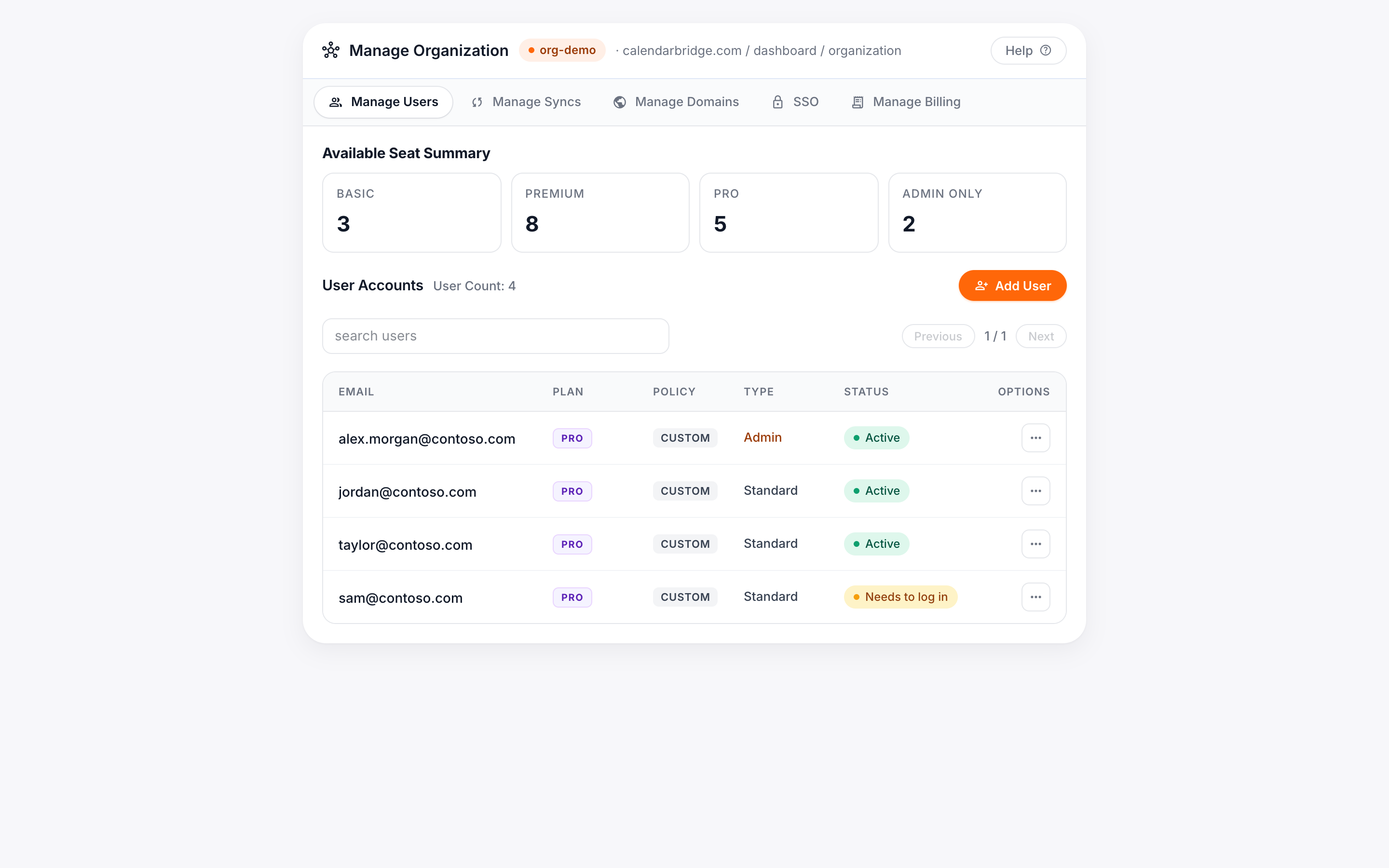
- Sigue los pasos de Crear una cuenta de grupo.
- Ve a Gestionar las licencias del grupo y sigue los pasos para «Asignar una licencia de usuario / añadir un usuario».
Opcionalmente, si eres administrador de Microsoft 365 y quieres restringir qué usuarios pueden usar CalendarBridge, sigue los pasos de Restringir el acceso de CalendarBridge a determinados usuarios de Microsoft 365.
Añadir un usuario, paso a paso
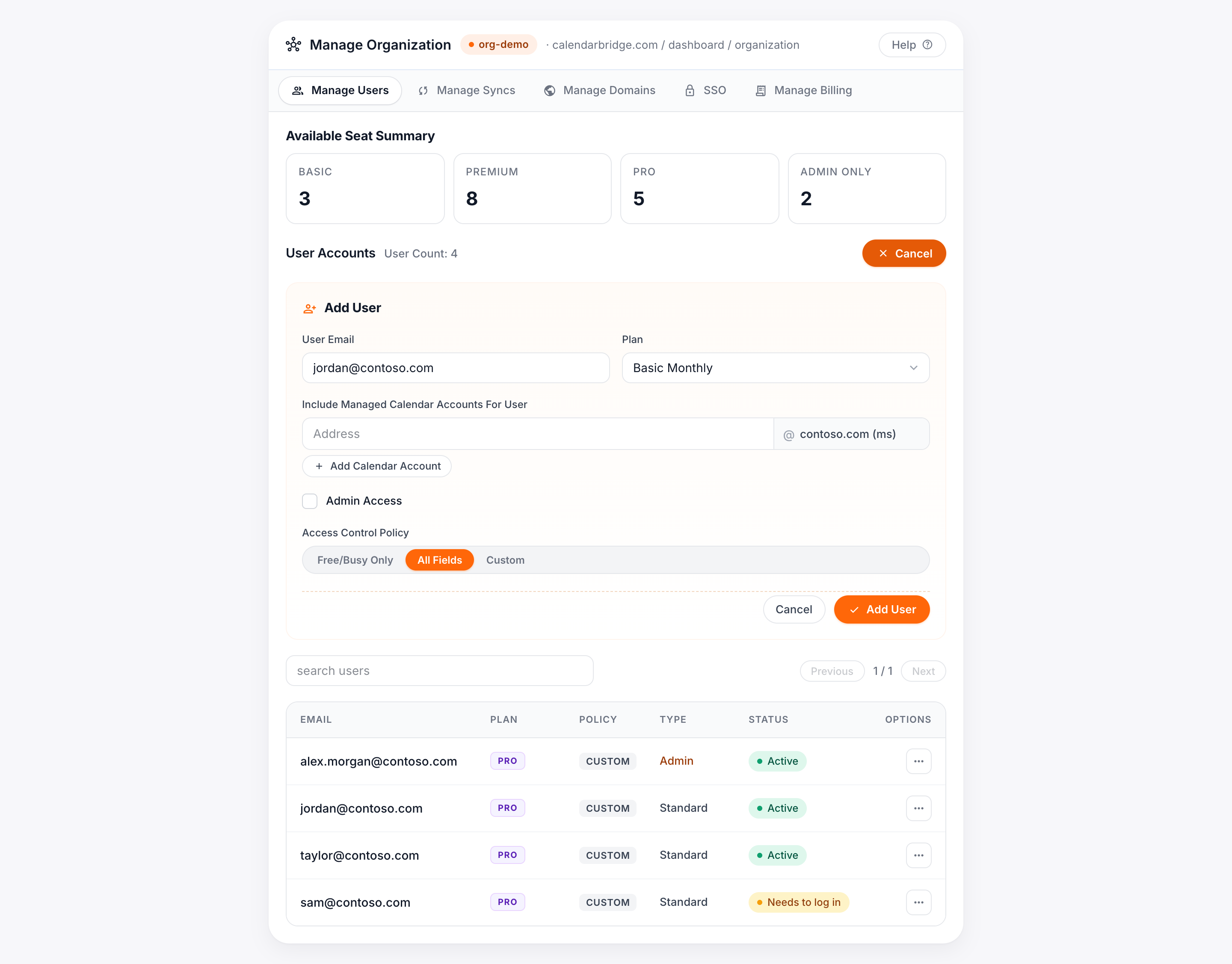
Una vez que exista tu cuenta de grupo y tengas al menos una licencia/puesto disponible, abre la pestaña Gestionar usuarios del portal de administración de organización. Muestra una sección Añadir usuario (si no tienes puestos disponibles, compra primero una licencia; consulta Gestionar licencias de grupo).
-
Introducir la dirección de correo del usuario
Escríbela en el cuadro Correo del usuario. Es la dirección con la que el usuario inicia sesión; no afecta a qué calendarios puede conectar.
-
Elegir la licencia (plan)
En el menú desplegable Plan, elige la licencia a asignar de tus puestos disponibles.
-
(Opcional) Añadir/delegar una cuenta de calendario
En «Incluir cuentas de calendario gestionadas para el usuario», introduce la dirección de correo de una cuenta de un dominio autorizado a cuyos calendarios quieres que este usuario acceda a través de CalendarBridge.
Añadir o delegar una cuenta de calendario resulta útil en dos situaciones habituales:
- Delegar los calendarios de una persona a otra. El delegado no necesita formar parte de tu organización de Google Workspace o Microsoft 365. Por ejemplo, si contoso.com es un dominio autorizado, admin@outsourcedco.com puede añadirse como usuario en la organización de CalendarBridge de Contoso y se le puede dar acceso delegado a los calendarios de userA@contoso.com, sin necesidad de tener una cuenta en el inquilino de Google Workspace o Microsoft 365 de Contoso.
- Añadir el propio calendario del usuario en su nombre. Esto aporta dos ventajas:
- El usuario no necesita completar él mismo el proceso de conexión OAuth.
- El acceso de CalendarBridge al calendario del usuario no tendrá que volver a autorizarse cuando el usuario cambie su contraseña.
-
Establecer la política de acceso
Elige qué pueden copiar las conexiones de sincronización del usuario: Solo Libre/Ocupado (sin detalles del evento), Todos los campos o Personalizado (elegir campos individuales como asunto, descripción, ubicación).
-
(Opcional) Bloquear el asistente de IA y el acceso MCP
Marca «Bloquear el asistente de IA y el acceso MCP» para desactivar el asistente de programación de IA de CalendarBridge y el servidor MCP (agente) para este usuario. Consulta la sección de abajo para más detalles.
-
Hacer clic en «Añadir usuario»
Esto aprovisiona la licencia y envía una invitación por correo al usuario. El nuevo usuario aparece entonces en la lista de usuarios con su plan, política y controles de editar/eliminar.
Bloquear el asistente de IA y el acceso MCP para un usuario
Los administradores de la organización pueden desactivar las funciones de IA de CalendarBridge para cualquier usuario individual con la casilla «Bloquear el asistente de IA y el acceso MCP». Aparece en el formulario Añadir usuario y en el formulario de edición de la pestaña Gestionar usuarios, para que puedas establecerla al añadir un usuario o cambiarla más tarde.
Cuando el acceso a la IA está bloqueado para un usuario:
- El asistente de programación de IA se desactiva: las herramientas del asistente se ocultan para ese usuario, por lo que no puede usar la programación en lenguaje natural.
- El servidor MCP (Model Context Protocol) se desactiva para ese usuario: cualquier agente de IA o aplicación que intente acceder a CalendarBridge en su nombre a través de MCP es rechazado, incluso fuera de la aplicación web. Ocultar el asistente solo en la interfaz no detendría el acceso programático de los agentes; este ajuste lo impone en el servidor.
Para bloquear el asistente de IA y el acceso MCP de un usuario existente, abre la pestaña Gestionar usuarios, edita el usuario, marca «Bloquear el asistente de IA y el acceso MCP» y guarda. Para restaurar el acceso, edita el usuario de nuevo y desmárcala. Dejar la casilla sin marcar permite el asistente y MCP con normalidad.