Gestionar sincronizaciones
Una guía completa para crear, configurar y mantener conexiones de sincronización entre tus calendarios: incluye los flujos de Una vía y Ambas direcciones, los controles de privacidad, los filtros avanzados y cómo leer el estado de cada sincronización de tu cuenta.
Conceptos básicos de la sincronización
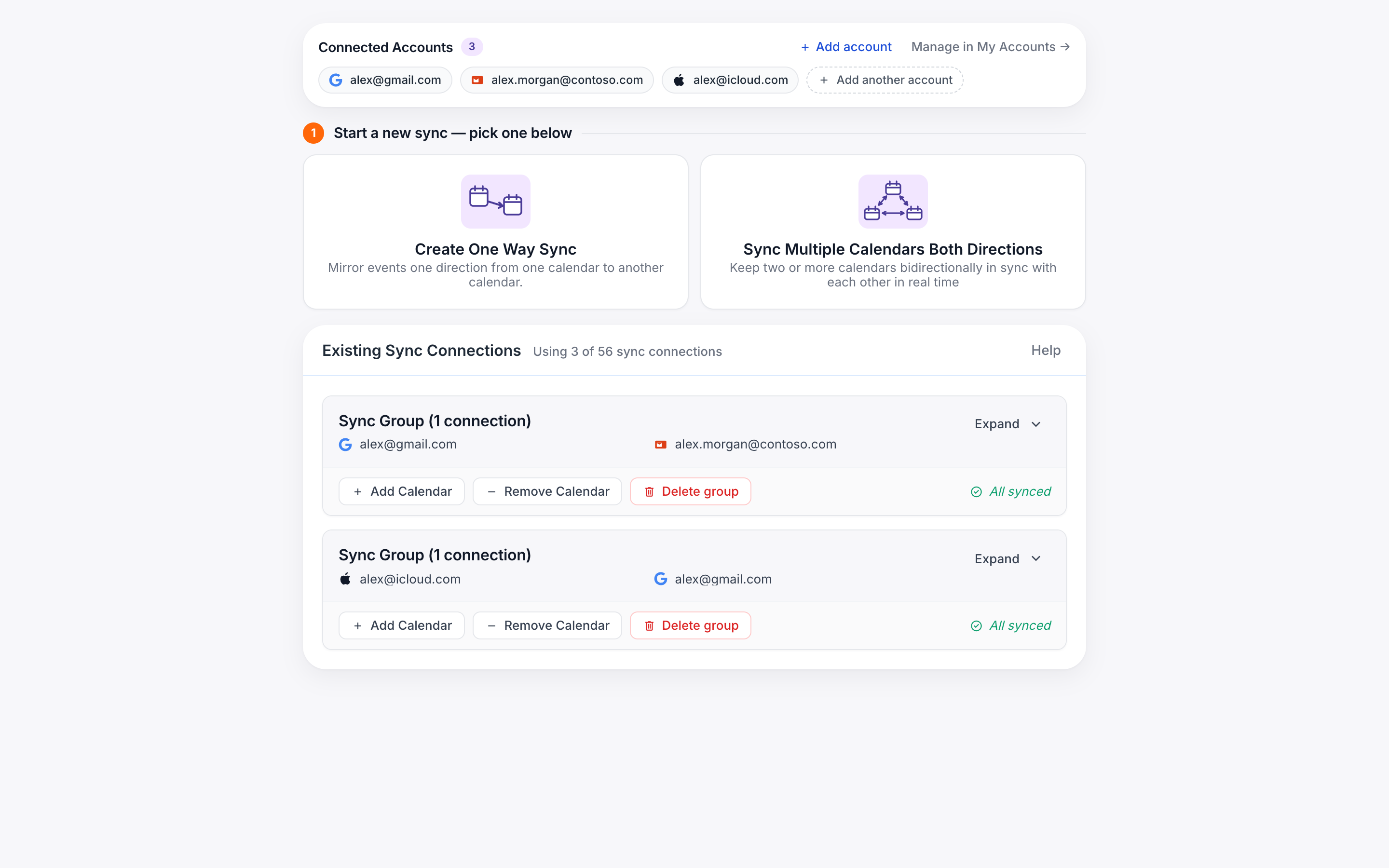
Qué es una sincronización
Una sincronización es una regla que copia eventos de un calendario a otro. Cuando CalendarBridge detecta un evento nuevo, actualizado o cancelado en el calendario de origen, refleja ese cambio como un evento de marcador de posición en el calendario de destino, normalmente en un minuto aproximadamente.
Las sincronizaciones residen en la página Gestionar sincronizaciones, agrupadas en conexiones de sincronización. Una conexión puede contener un único par de una vía o un grupo de calendarios que se sincronizan entre sí en ambas direcciones. El encabezado de la página muestra tu uso actual —por ejemplo, 14 / 20 conexiones usadas— para que siempre sepas cuánto margen te queda en tu plan.
Gestionar sincronizaciones existentes
La tarjeta Conexiones de sincronización existentes enumera cada conexión que has creado, agrupada por sus calendarios subyacentes.
- Expande un grupo para ver cada par (origen → destino) con una pastilla de estado a la derecha.
- Editar abre el mismo asistente de 3 pasos con la configuración actual de la sincronización, para que puedas cambiar campos, color, filtros o la etiqueta.
- Resincronizar fuerza un nuevo escaneo inmediato del calendario de origen. Úsalo después de corregir un error de permisos o si los eventos parecen desactualizados.
- Eliminar quita la sincronización y deja de reflejar eventos futuros. Los eventos de marcador de posición ya sincronizados permanecen en el destino a menos que los elimines manualmente.
El encabezado del grupo muestra un punto rojo cuando algún par interno tiene un error o está sincronizándose, de modo que puedas saber de un vistazo qué conexiones necesitan atención sin tener que expandirlas.
Estados de sincronización
Cada par muestra uno de tres estados:
Una vía frente a doble vía
Cuando haces clic en + Nueva sincronización en la parte superior de Gestionar sincronizaciones, verás dos opciones. Elige la que se ajuste a la relación que quieres.
Un origen → un destino
- Los eventos fluyen en una sola dirección.
- El destino muestra un marcador de posición; el origen no se toca.
- Ideal para ocultar eventos de trabajo en un calendario personal, o para enviar tus horas ocupadas personales a un calendario de trabajo.
- Cuenta como 1 conexión.
Grupo de calendarios, totalmente enlazados
- Elige 2 o más calendarios a la vez.
- CalendarBridge crea una sincronización entre cada par ordenado, de modo que cada calendario refleje a todos los demás.
- Ideal para mantener sincronizado un conjunto de calendarios personales, de trabajo y compartidos.
- Cuenta como una conexión por cada par generado.
Crear sincronización de una vía
El flujo de una vía es un asistente de 3 pasos con un panel de Revisión en vivo a la derecha que se actualiza a medida que haces cambios.
-
Paso 1 — Elige los calendarios
Elige un origen (donde viven los eventos reales) y un destino (donde deben aparecer los marcadores de posición). Para cada uno verás el nombre del calendario, el correo de la cuenta, el tipo de calendario (p. ej. Calendario principal) y la zona horaria. Usa Cambiar para alternar entre calendarios de la misma cuenta.
Si un calendario no aparece, haz clic en añadir otra cuenta para ir a Mis cuentas y conectarlo primero.

-
Paso 2 — Elige qué información sincronizar
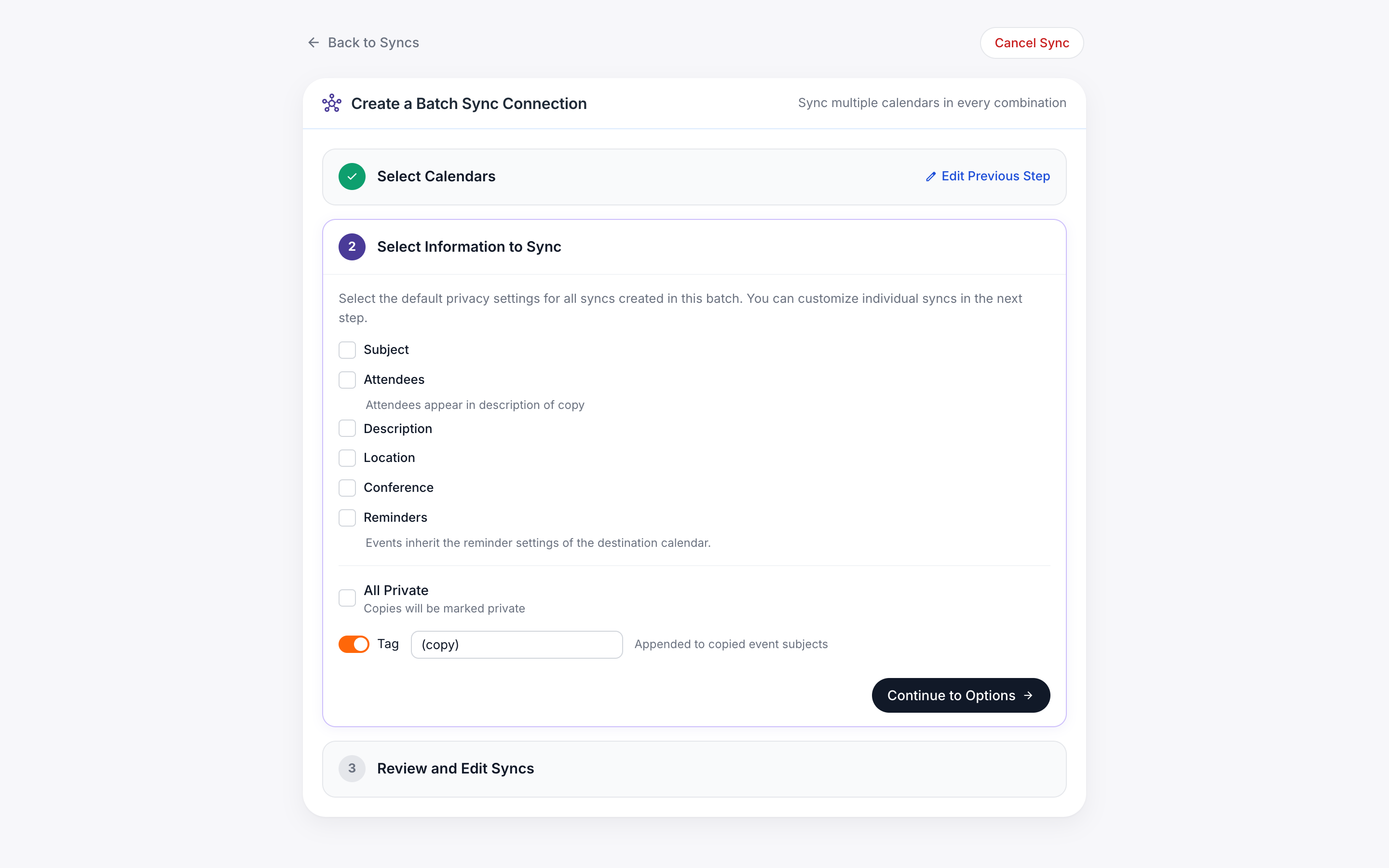
De forma predeterminada, el marcador de posición solo muestra «Ocupado» a la misma hora que el evento de origen. Activa cualquiera de los campos que quieras copiar: Asunto, Asistentes, Descripción, Ubicación, Enlace de conferencia o Recordatorios. El interruptor Todo privado marca cada evento sincronizado como privado en el destino, de modo que tus compañeros no puedan ver los detalles.
Opcionalmente, añade una etiqueta (predeterminada
[CB]): se añade al asunto del marcador de posición para que los eventos sincronizados sean fáciles de identificar. Una vista previa del asunto en vivo más abajo muestra exactamente cómo se leerá el título en el destino.
-
Paso 3 — Opciones
Elige un color de destino en la fila de muestras al estilo de Google Calendar, o activa Coincidir con los colores de origen para reflejar el color que tenga el evento original. Abre Avanzado para los filtros; consulta Opciones avanzadas más abajo.
Cuando hagas clic en la acción final, la sincronización se crea y comienza a rellenarse de inmediato.

Sincronizar varios calendarios en ambas direcciones
El flujo por lotes también es un asistente de 3 pasos, pero opera sobre un grupo de calendarios a la vez.
-
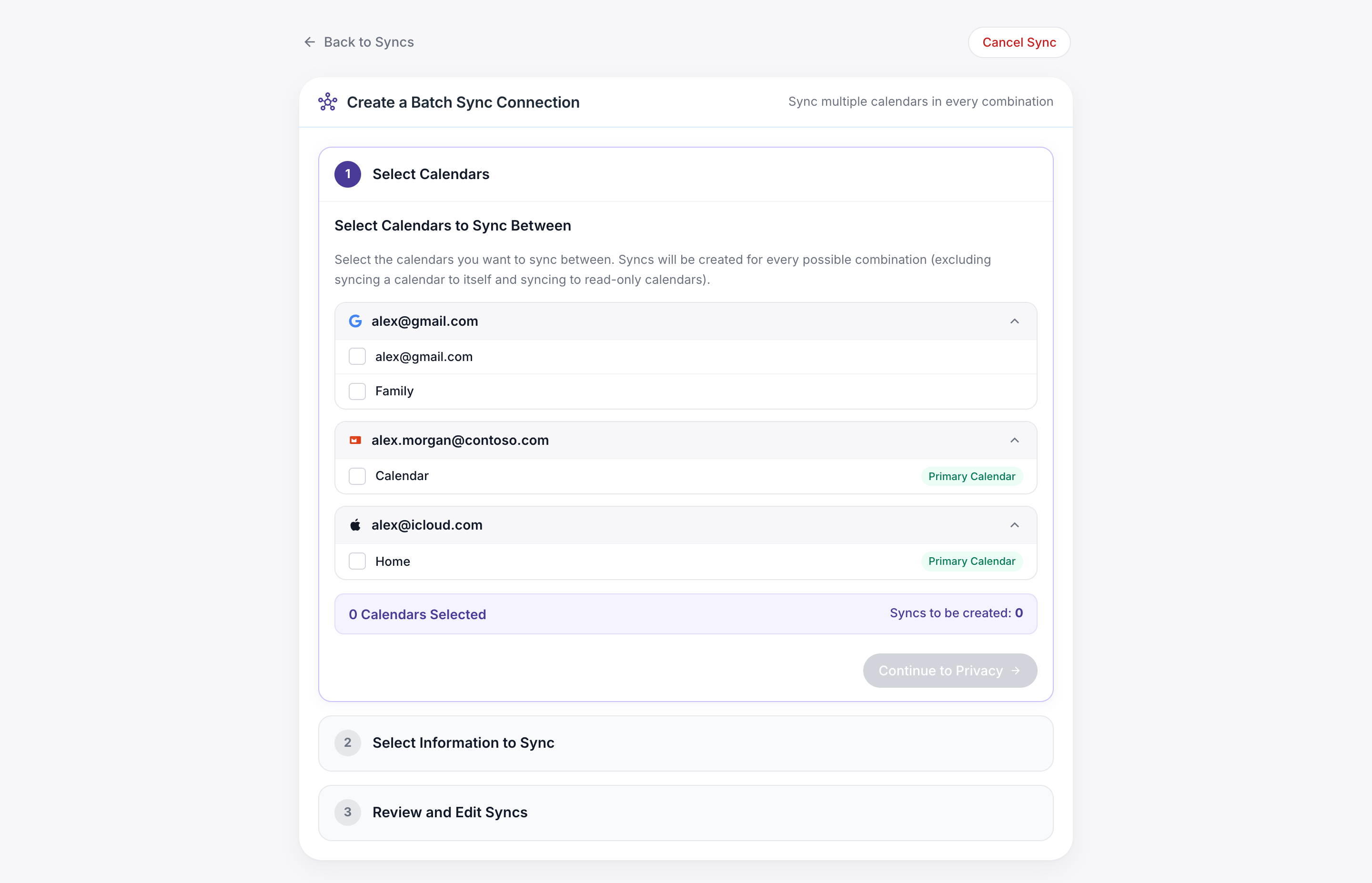
Paso 1 — Elige los calendarios
Cada cuenta conectada se expande para mostrar sus calendarios. Marca cada calendario que quieras incluir en el grupo. Los calendarios de solo lectura (festivos de EE. UU., cumpleaños, etc.) aparecen en la lista pero no pueden seleccionarse como destino de sincronización, por lo que están deshabilitados.
A medida que marcas casillas, un banner morado se actualiza con dos cifras: «N calendarios seleccionados» y «M sincronizaciones por crear». Debajo aparece una lista de cada par para que veas exactamente lo que se generará antes de continuar.
-
Paso 2 — Establece valores predeterminados para todas las sincronizaciones
Elige los campos y la etiqueta que deben aplicarse a cada par del grupo. Son valores predeterminados: puedes anularlos en pares individuales en el Paso 3.
-
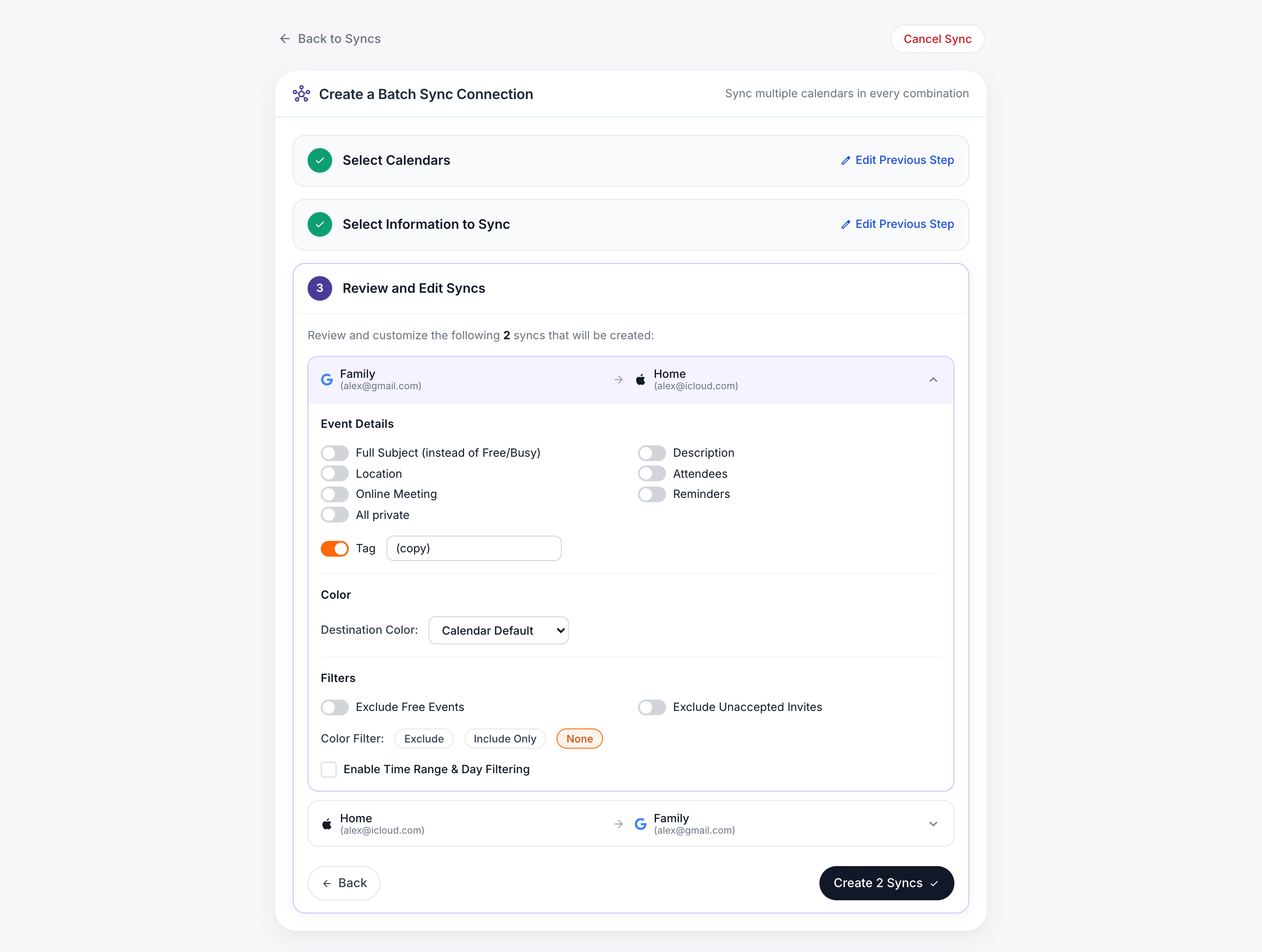
Paso 3 — Ajusta cada par (opcional)
Cada par tiene su propia tarjeta expandible. Abre una para personalizar los campos, el color, la etiqueta y los filtros solo para esa dirección. Todo lo que no anules hereda de los valores predeterminados del Paso 2.
Haz clic en la acción final para crear todas las sincronizaciones a la vez.
Elige qué información se sincroniza
El paso Información a sincronizar (Paso 2 en cualquiera de los flujos) es donde decides cuánta información del evento de origen acaba en el destino. La hora y la fecha siempre se sincronizan; todo lo demás es opcional.
| Campo | Qué hace |
|---|---|
| Asunto | Copia el título del evento. Si está desactivado, el destino solo muestra «Ocupado». |
| Asistentes | Copia la lista de invitados. De forma predeterminada, los asistentes se añaden como asistentes del evento en el destino; marca la subopción Añadir asistentes a la descripción en su lugar para mantenerlos fuera de la lista de invitados. |
| Descripción | Copia el cuerpo / las notas del evento. |
| Ubicación | Copia el campo de ubicación física. |
| Enlace de conferencia | Copia los enlaces de Zoom / Meet / Teams para que puedas unirte desde cualquiera de los calendarios. |
| Recordatorios | Copia la configuración de recordatorios/notificaciones del evento. |
| Todo privado | Marca cada evento sincronizado como Privado en el destino para que sus detalles no sean visibles para nadie con acceso de visualización al calendario. |
| Etiqueta | Texto opcional que se añade al asunto (predeterminado [CB]). Útil para distinguir los marcadores de posición sincronizados de los eventos originales. |
Opciones avanzadas
Abre Avanzado en el paso de Opciones para filtrar qué eventos se sincronizan.
- Excluir eventos «Libre». Omite los eventos marcados como Libre / Disponible para que no creen un marcador de posición.
- Excluir eventos provisionales. La misma idea para los eventos que has marcado como Provisionales.
- Excluir eventos no aceptados (flujo por lotes). Omite los eventos a los que aún no has respondido.
- Filtro de color. Elige Excluir, Incluir solo o Ninguno, y luego selecciona uno o varios colores de origen. Útil para sincronizar solo el color de tu bloque «Concentración» u omitir todo lo etiquetado en verde.
- Filtro de intervalo horario. Restringe la sincronización a una franja del día; por ejemplo, sincronizar solo los eventos de trabajo de 9:00 a 17:00. Cuando está activado, también puedes elegir qué días de la semana son válidos.
Controles de privacidad
La combinación de interruptores del Paso 2 forma tu modelo de privacidad. Las tres configuraciones más comunes:
- Solo bloque de ocupado. Deja todos los campos desactivados. El calendario de destino muestra «Ocupado» a la hora correcta, nada más. Ideal para compartir tus franjas de ocupado con un calendario que tu equipo o tu familia pueden ver.
- Solo título. Activa Asunto. Útil cuando quieres saber con qué tienes una doble reserva pero no necesitas asistentes ni notas.
- Evento completo. Activa Asunto, Descripción, Ubicación y Enlace de conferencia. Combina bien con Todo privado si el calendario de destino es compartido.
La privacidad se define por sincronización, de modo que puedes reflejar los títulos en tu calendario personal mientras mantienes la dirección inversa solo como ocupado.
Resolución de problemas de sincronización
Los eventos no aparecen en el destino
- Confirma que el estado del par es Sincronizado, no Error.
- Revisa los filtros avanzados: Excluir Libre, el filtro de color y el filtro de intervalo horario omiten eventos de forma silenciosa.
- Abre el evento de origen y comprueba que su hora cae dentro de la franja válida de la sincronización (predeterminada: 30 días atrás / 365 días adelante).
«Se requiere reautorización» en una cuenta
Los proveedores de calendario caducan los tokens de OAuth periódicamente, y siempre cuando cambias tu contraseña. Abre Mis cuentas, haz clic en Reautorizar en la cuenta afectada y completa el aviso del proveedor. Las sincronizaciones existentes se reanudan automáticamente.
Una cuenta de trabajo gestionada está bloqueada por la política del administrador
Microsoft 365 y Google Workspace pueden requerir el consentimiento del administrador antes de que las aplicaciones de terceros puedan leer los calendarios. Reenvía el enlace de consentimiento a tu administrador de TI: consulta los pasos en Microsoft 365: “Se necesita la aprobación del administrador” al conectar.
Eventos duplicados o «fantasma» en el destino
Normalmente significa que un evento se creó en ambos calendarios antes de que la sincronización estuviera activa. Elimina el duplicado manualmente; las copias futuras se desduplicarán porque los eventos sincronizados llevan un ID interno.
El contador de conexiones es incorrecto
El contador refleja los pares de sincronización activos, no los calendarios seleccionados. Eliminar un par libera un espacio de inmediato; eliminar un grupo completo libera un espacio por cada par que contenga.