Programadores de citas
Ofrece a las personas un enlace público para reservar tiempo contigo, sin las idas y venidas por correo. Un programador lee la disponibilidad de tus calendarios conectados, aplica las reglas que defines (duración, horario laboral, márgenes, antelación) y escribe la reserva en el calendario que elijas. Esta guía recorre todo el flujo: crear un programador, ajustar la disponibilidad, personalizar la página de reserva, compartirla y gestionar los que ya has publicado.
Conceptos básicos del programador
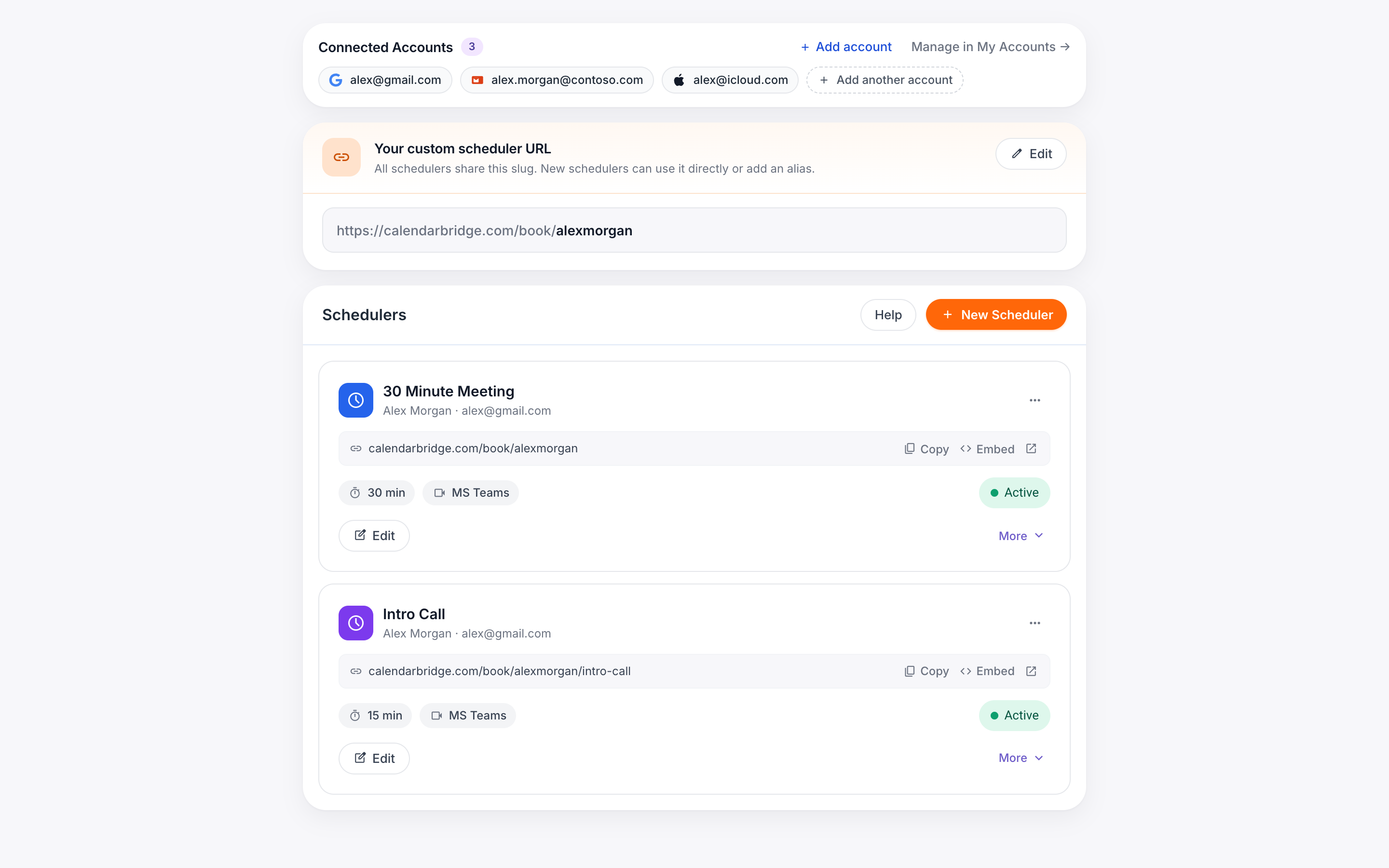
Abre Programadores desde la barra lateral. En la parte superior de la página está tu tarjeta Cuentas conectadas: necesitas al menos una cuenta de calendario conectada aquí antes de poder crear un programador. Debajo está la tarjeta de Programadores en sí, con un botón Nuevo programador a la derecha y una cuadrícula con los programadores que ya has creado.
Qué hace un programador
Cada programador es una página de reserva pública con su propia URL; por ejemplo, calendarbridge.com/book/userx/30min. Cuando alguien la visita, CalendarBridge:
- Lee la disponibilidad de tu calendario de reservas y de cualquier calendario adicional que hayas adjuntado, de modo que las horas ya ocupadas queden ocultas.
- Aplica tu horario laboral, tu antelación y tus márgenes para acotar las franjas ofrecidas.
- Permite que el visitante elija una hora, complete su nombre, correo y cualquier pregunta personalizada, y luego escribe el evento en tu calendario de reservas, y en cualquier otro calendario con el que estés sincronizando.
La tarjeta del programador de un vistazo
Cada programador de la cuadrícula aparece como una tarjeta con cinco regiones:
- Encabezado: icono de color, nombre del programador, la cuenta y el correo a los que está vinculado, además de un menú ⋯ con Editar, Clonar y Eliminar.
- Fila de URL: el enlace público con un botón Copiar de un solo clic y un botón Insertar que abre el fragmento de iframe.
- Estadísticas rápidas: la duración de la reunión y el proveedor de videoconferencia, con una pastilla Activo a la derecha.
- Pie: un acceso directo de Editar y un interruptor Más / Menos.
- Detalle expandido: al hacer clic en Más, la tarjeta crece para mostrar la duración, la ventana de reserva, el idioma, el formato de hora, el primer día de la semana, la antelación, los márgenes, el número de preguntas personalizadas, el tipo de reunión en línea, los calendarios adicionales y la cuadrícula completa del horario laboral semanal.
Crea un nuevo programador
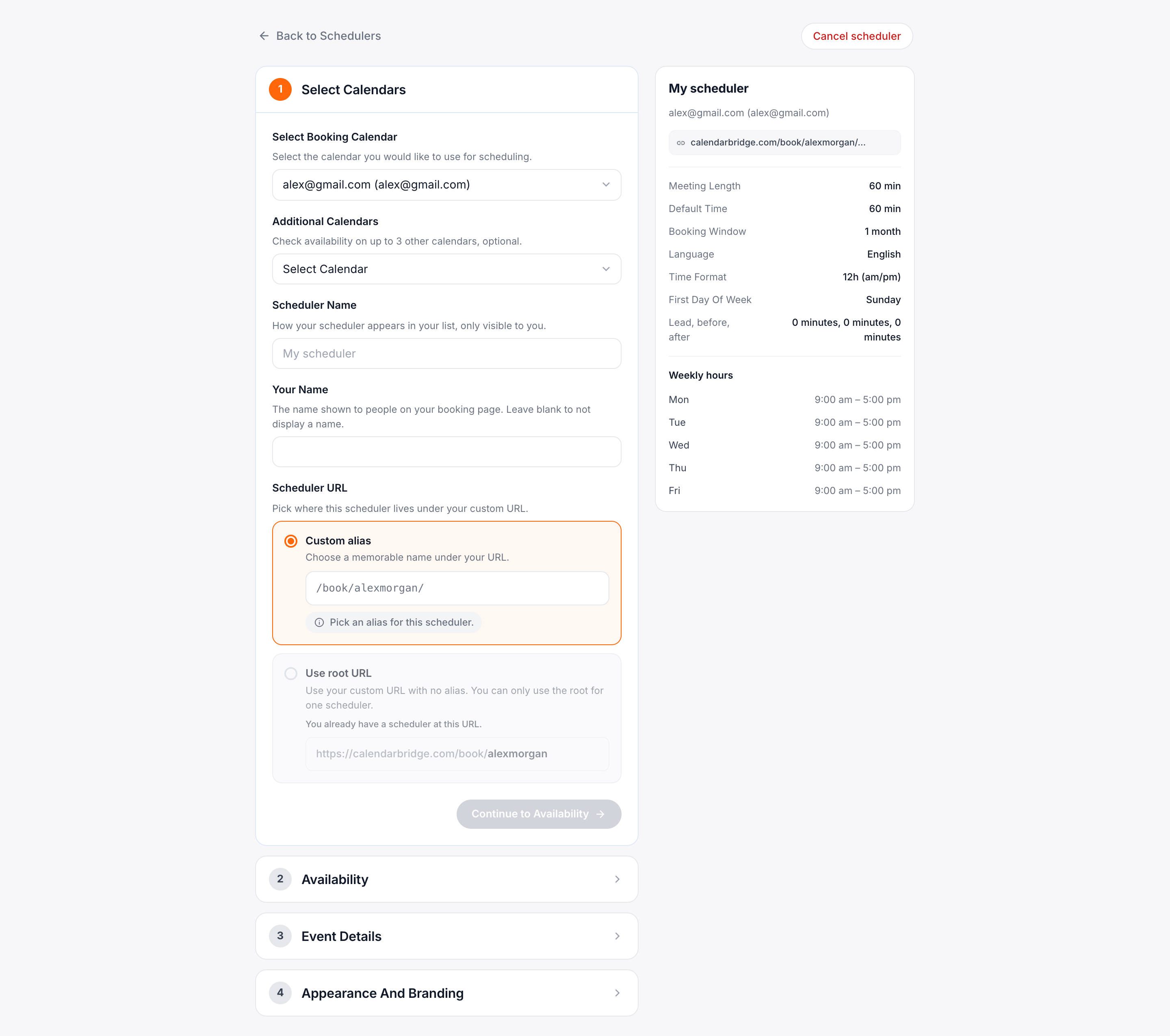
Haz clic en + Nuevo programador en la parte superior derecha de la tarjeta de Programadores. La página cambia a un creador de seis pasos con una vista previa en vivo fijada a la derecha; la vista previa se actualiza a medida que avanzas, para que veas exactamente qué dirá tu página de reserva.
-
Elige calendarios y nombra tu programador
El Paso 1 cubre la infraestructura: qué calendarios lee el programador y cómo se llama.
- Calendario de reservas: el calendario donde se escriben las reservas. Elige uno de tus calendarios conectados.
- Calendarios adicionales a comprobar: opcional. Añade cualquier calendario extra que también quieras consultar para detectar conflictos (por ejemplo, tu calendario personal o un calendario de equipo compartido). Se respeta su disponibilidad, pero las reservas siguen aterrizando en el calendario de reservas anterior.
- Nombre del programador: etiqueta interna, p. ej. «Reunión de 30 min» o «Revisión de diseño». Es lo que se muestra en tu panel y en el título de la página de reserva.
Haz clic en Siguiente para avanzar a la disponibilidad.
-
Define la duración, los horarios y los márgenes
El Paso 2 controla cuándo puede reservar la gente. Consulta Disponibilidad y márgenes más abajo para ver el recorrido campo por campo; de un vistazo:
- Elige una duración de reunión: 60, 30 o 15 minutos, o añade un valor personalizado.
- Activa o desactiva cada día de la semana y establece las horas de inicio/fin.
- Configura tu zona horaria, la ventana de reserva, la antelación mínima y los márgenes anteriores/posteriores.
-
Configura el evento en sí
El Paso 3 decide cómo será el evento resultante en el calendario. Define la línea de asunto, una descripción, un color de evento, el proveedor de videoconferencia, los invitados adicionales y tantas preguntas personalizadas como necesites (consulta Detalles del evento y preguntas).
-
Da los últimos retoques a la página de reserva
El paso 4 cubre la experiencia de quien reserva: mensaje de bienvenida, URL de redirección posterior a la reserva, idioma de la página, formato de hora, primer día de la semana y una imagen de banner y un avatar opcionales.
-
Automatizar el seguimiento (opcional)
El paso 5 es el flujo de trabajo: hasta dos correos de recordatorio antes de la reunión y uno de seguimiento después. Omítalo por completo si no lo necesita.
-
Cobrar por las reservas (opcional)
El paso 6 son los pagos: conecte su propia cuenta de Stripe, fije un precio y elija una política de reembolso. Déjelo desactivado y el enlace seguirá siendo gratuito. Haga clic en Crear programador para terminar. Volverá a la cuadrícula de Programadores con la nueva tarjeta ya publicada.
Disponibilidad y márgenes
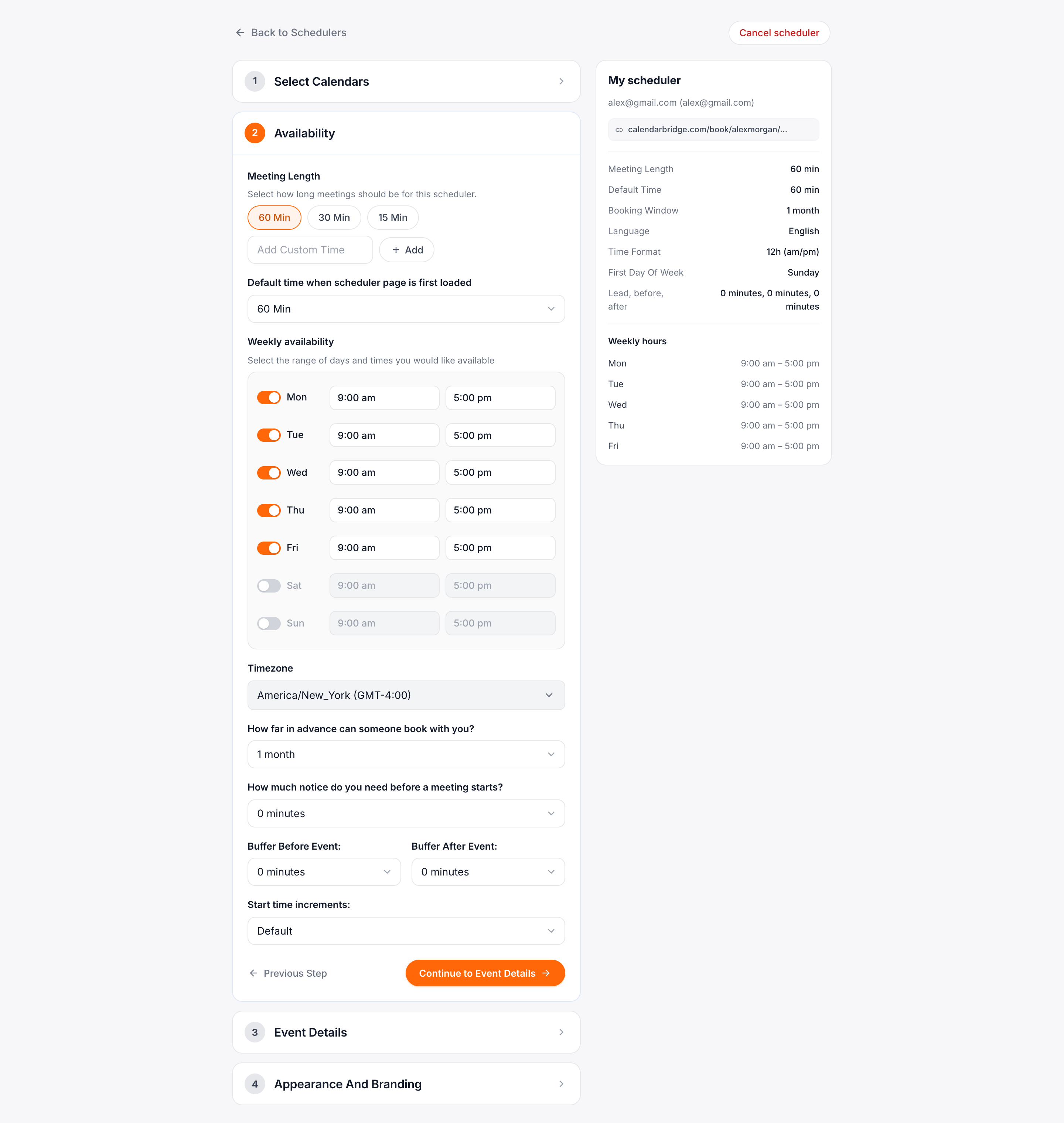
El Paso 2 es donde trazas el límite de tu tiempo reservable. Cada control de este paso se acumula: una franja tiene que cumplir todas las reglas siguientes para ofrecerse.
Duración de la reunión
Elige entre las tres opciones rápidas (60 / 30 / 15 minutos) o haz clic en + Añadir personalizado para introducir la tuya. El campo Duración predeterminada de debajo muestra el valor elegido en minutos y es editable directamente si quieres un número no redondo, por ejemplo 45.
Disponibilidad semanal
Cada día de la semana es una fila en la cuadrícula semanal con un interruptor, una hora de inicio y una hora de fin. Desactiva un día para bloquear reservas por completo; actívalo y ajusta las horas para que coincidan con tu horario laboral. Usa el pequeño + a la derecha de cualquier fila para añadir una segunda franja en el mismo día, útil para horarios partidos (p. ej. mañanas y últimas horas de la tarde, con el almuerzo apartado en medio).
Zona horaria
La zona horaria en la que se expresan las horas de arriba. CalendarBridge convierte automáticamente a la zona horaria local de cada visitante en la página de reserva, de modo que una franja de las 9 a. m. ET se mostrará como las 6 a. m. PT para alguien en la costa oeste.
Ventana de reserva
Hasta cuándo en el futuro puede reservar la gente. Elige entre 1 semana, 2 semanas, 3 semanas, 1 mes, 2 meses, 3 meses, 6 meses o 1 año. La página de reserva nunca ofrece fechas más allá de este horizonte.
Antelación mínima
El intervalo más pequeño permitido entre «ahora» y el inicio de una reserva. Elige desde 0 minutos hasta 2 semanas. Si configuras 2 horas, nadie puede reservar una franja que empiece en los próximos 120 minutos; te protege de sorpresas el mismo día.
Márgenes
Dos campos separados, Margen antes y Margen después. Cada uno recorta tiempo a cada lado de una reunión para que las reservas consecutivas no choquen. Un margen después de 15 minutos en una llamada de 30 minutos significa que CalendarBridge no ofrecerá otra franja hasta al menos 45 minutos después del inicio de la anterior.
Detalles del evento y preguntas
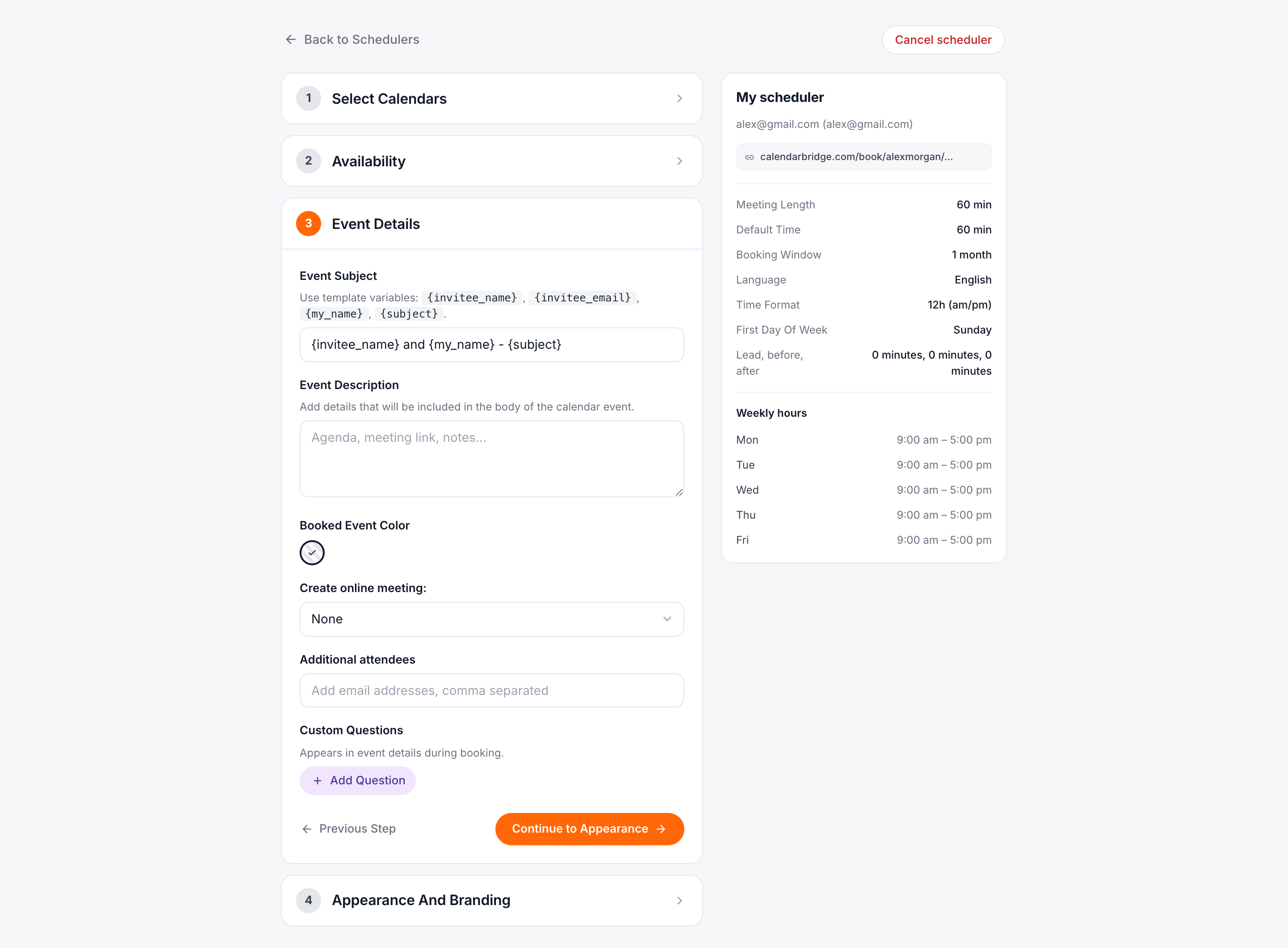
El Paso 3 controla cómo se ve el evento reservado en tu calendario, y qué se le pregunta al visitante cuando reserva.
Asunto y descripción
El campo Asunto se convierte en el título del evento en tu calendario. Puedes usar el nombre de quien reserva en el título —por ejemplo, «30 min con {{invitee_name}}»— insertando las etiquetas de combinación que se muestran en el enlace de ayuda debajo del campo. La Descripción se comporta igual y aterriza en el cuerpo del evento.
Color del evento
Elige entre Predeterminado del calendario más una paleta de diez colores con nombre (Tomate, Mandarina, Plátano, Salvia, Pavo real, Arándano, Uva, Flamenco, Grafito). La selección solo afecta a los eventos de este programador, útil para separar visualmente las llamadas con clientes de las reuniones internas dentro del mismo calendario.
Reunión en línea
Elige el proveedor de vídeo que CalendarBridge adjunta a cada reserva:
- Ninguno: no se genera ningún enlace. Úsalo para reuniones presenciales.
- Reunión en línea de Microsoft: enlace de Microsoft Teams a través de tu cuenta de Microsoft conectada.
- Zoom: se crea una nueva reunión de Zoom por cada reserva.
- Google Meet: un enlace de Meet vinculado al evento del calendario de reservas.
Si el proveedor que necesitas aún no está conectado, haz clic en + Conectar otra cuenta debajo del menú desplegable para adjuntarlo.
Asistentes adicionales
Las direcciones de correo introducidas en Asistentes adicionales se ponen en CC en cada reserva. Úsalo para incluir a un compañero, un asistente o una bandeja de entrada compartida sin obligar al visitante a recordar añadirlos.
Preguntas personalizadas
Haz clic en + Añadir pregunta para preguntar cualquier cosa más allá del nombre y el correo: de qué trata la llamada, un número de teléfono, un enlace a un proyecto. La tarjeta expandida del programador muestra un recuento de Preguntas para que veas de un vistazo cuánto pide un programador determinado a quienes reservan.
Hacer que una pregunta sea obligatoria
Cada pregunta tiene junto a ella un interruptor Obligatoria. Actívelo y la página de reserva marcará esa pregunta con un asterisco y se negará a enviarse hasta que se complete. Las preguntas son opcionales de forma predeterminada, así que los programadores existentes no se ven afectados.
Los requisitos se aplican tanto en nuestros servidores como en el navegador, de modo que una reserva que omita una respuesta obligatoria se rechaza sin importar cómo se haya enviado. Puede confiar en que la respuesta estará ahí.
Apariencia y localización
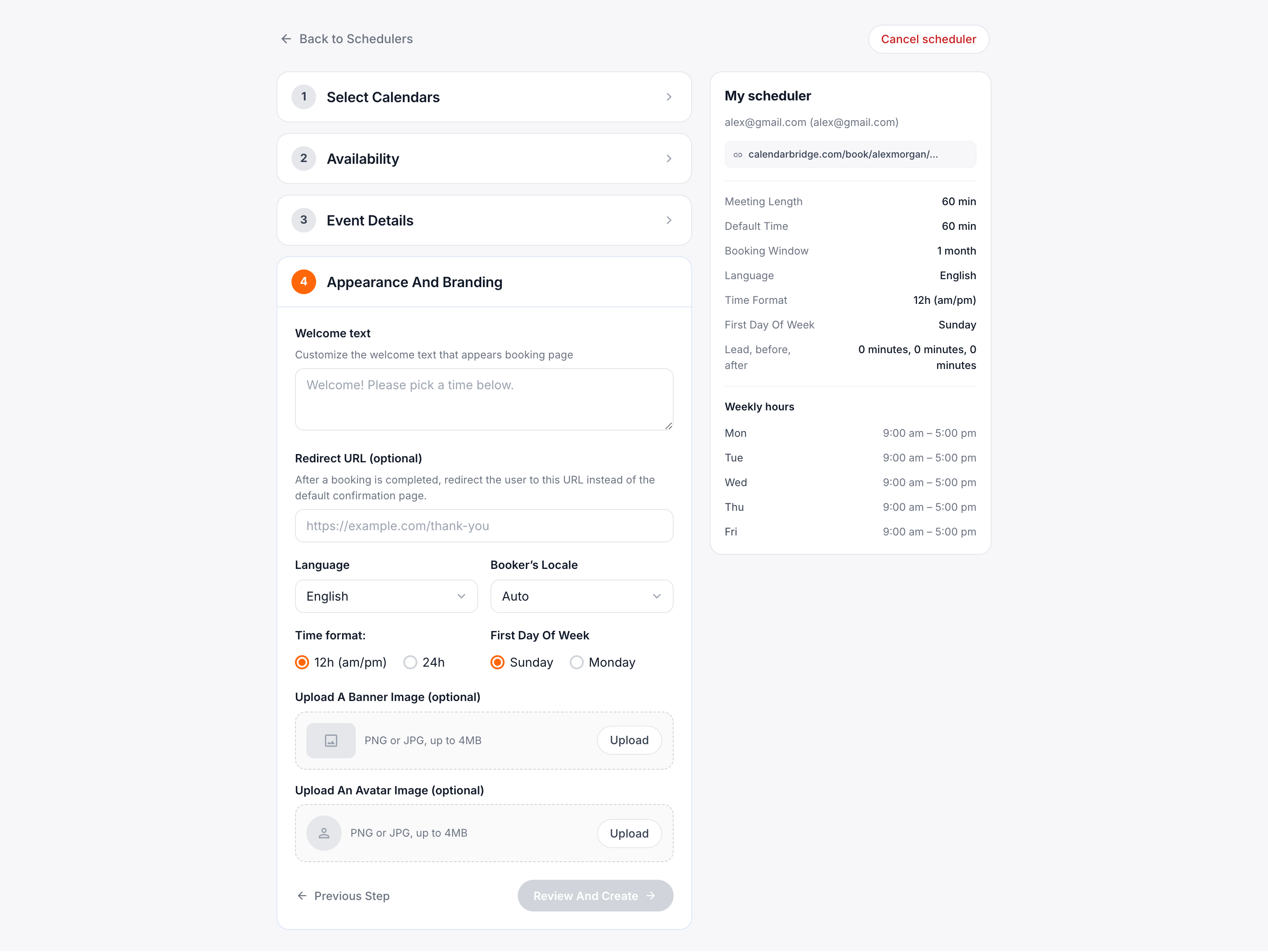
El Paso 4 es todo lo que ve quien reserva y la experiencia posterior a la reserva.
Mensaje de bienvenida
Un párrafo breve que aparece en la parte superior de la página de reserva: contexto, instrucciones o una frase sobre ti. Que sea fácil de leer; es lo primero que leen los visitantes.
URL de redirección
Una URL opcional a la que CalendarBridge envía a los visitantes después de que confirmen una reserva. Úsala para llevarlos a una página de agradecimiento, un flujo de pago o un aviso de siguiente paso al estilo Calendly. Déjala en blanco para mostrar la página de confirmación predeterminada.
Idioma de la página
El idioma en el que se muestra la página de reserva: inglés, español, alemán, francés, portugués o japonés. Es independiente de la configuración regional del panel que usas tú.
Anulación de la configuración regional de quien reserva
Controla el formato de fechas y números en la página de reserva. Auto coincide con la configuración regional del navegador del visitante; elige una configuración específica como en-GB o es-ES si quieres un formato uniforme independientemente de quién lo vea.
Formato de hora y primer día de la semana
Interruptores de opción independientes. El formato de hora alterna entre 12 h (am/pm) y 24 h. El primer día de la semana alterna entre domingo y lunes, lo que cambia el orden de las columnas en el selector de fechas.
Imagen de banner y avatar
Coloca un banner ancho para la parte superior de la página y un avatar redondo para el encabezado. Ambos son opcionales —sin ellos, la página recurre a un encabezado limpio de solo texto—, pero una foto y un banner hacen que un programador se sienta más personal y acorde con tu marca.
Comparte e inserta
Cada programador publicado tiene una URL pública del tipo calendarbridge.com/book/<handle>/<slug>. La encontrarás en dos lugares.
Copia el enlace
En la tarjeta del programador, la fila de la URL es la pastilla gris bajo el encabezado. Haz clic en Copiar: el icono cambia a una marca verde y muestra Copiado durante un par de segundos. Pégalo en una firma de correo, un mensaje de chat o una plantilla de CRM.
Insértalo en un sitio web
Haz clic en el botón Insertar junto a Copiar. Se abre una ventana con un fragmento de <iframe> rellenado previamente con la URL de tu programador; cópialo y pégalo en cualquier página que admita HTML. El iframe predeterminado mide 600 px de alto y ocupa todo el ancho; ajusta los estilos en línea si tu diseño necesita otras dimensiones.
book.acme.com.Gestiona los programadores existentes
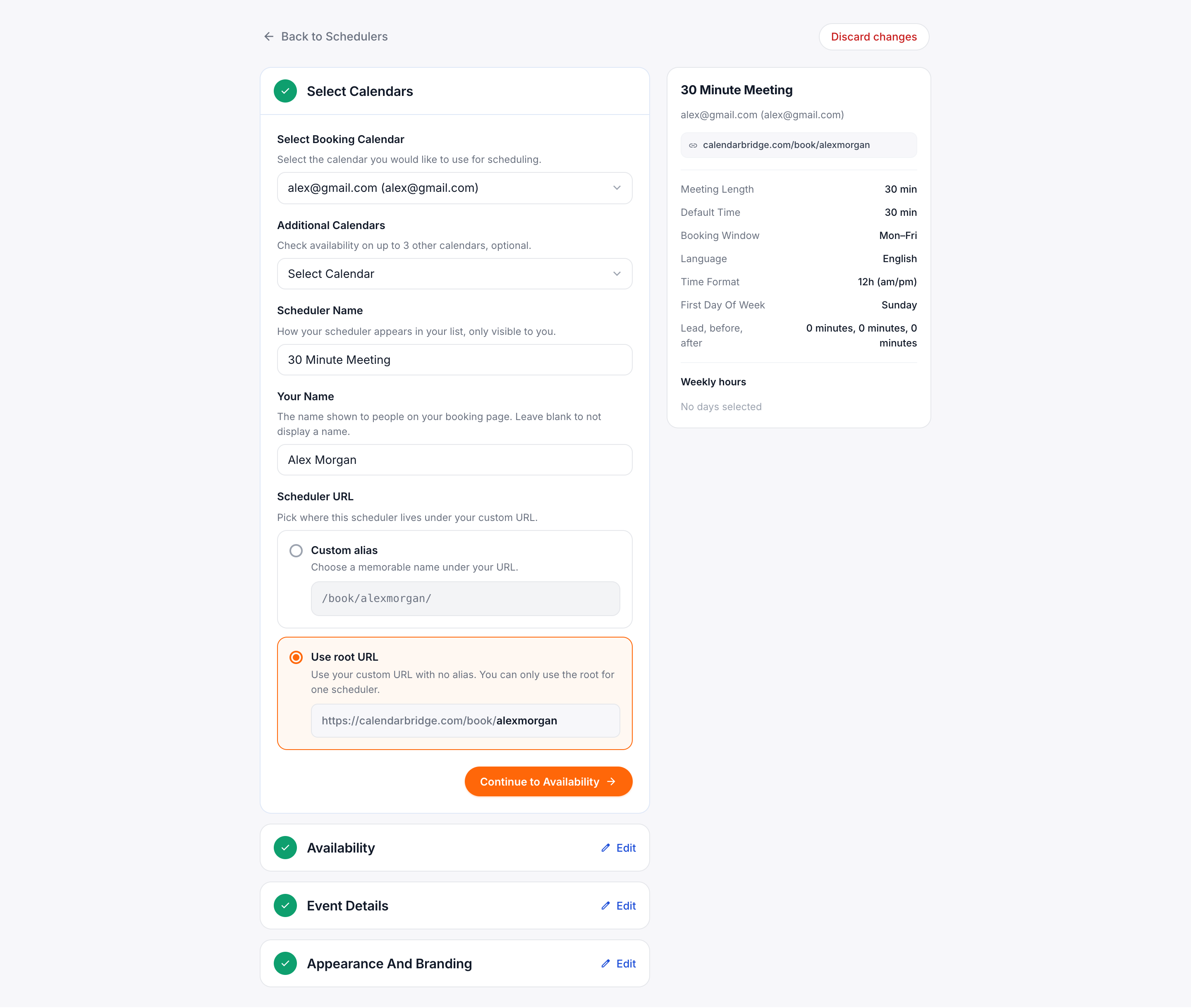
De vuelta en la pantalla principal de Programadores, cada tarjeta lleva las tres acciones de gestión que más usarás.
| Acción | Cómo activarla | Qué hace |
|---|---|---|
| Editar | Editar en el pie, o ⋯ → Editar en el menú del encabezado | Reabre el creador de seis pasos para este programador. Cada paso aparece marcado como completado; haz clic en el encabezado de cualquier paso para ir directamente a la sección que quieres cambiar. |
| Clonar | ⋯ → Clonar en el menú del encabezado | Duplica el programador con un nuevo slug de URL; útil como punto de partida para variantes (p. ej. una versión de 15 minutos de una llamada de 30 minutos). |
| Eliminar | ⋯ → Eliminar en el menú del encabezado | Elimina permanentemente el programador y deshabilita su URL pública. Las reservas existentes en tu calendario se conservan; solo se bloquean las reservas futuras contra esa URL. |
| Expandir detalles | Más / Menos en el pie | Revela el resumen completo de configuración —duración, ventana, idioma, formato de hora, primer día, valores de antelación y margen, preguntas, videoconferencia, calendarios adicionales y la cuadrícula del horario laboral semanal— sin salir de la lista. |
| Copiar enlace | Copiar en la fila de la URL | Copia la URL de reserva pública al portapapeles. |
| Código de inserción | Insertar en la fila de la URL | Abre la ventana del fragmento de iframe para añadir el programador a un sitio web. |
El estado vacío
Si eliminas todos los programadores, la tarjeta se contrae a un estado vacío ilustrado con un botón Crea tu primer programador, el mismo flujo que + Nuevo programador, solo que un aviso más prominente cuando la cuadrícula está vacía.
Flujos de trabajo: correos de recordatorio y seguimiento
El paso 5 del editor del programador automatiza lo que ocurre alrededor de una reunión reservada. Es totalmente opcional (déjelo vacío y el programador se comporta como antes) y se configura por programador, así que un enlace de ventas puede insistir y uno de soporte puede permanecer en silencio.
Correos de recordatorio
Añada hasta dos recordatorios, cada uno enviado con la antelación que elija antes del inicio de la reunión (de 15 minutos a 1 semana). Para cada uno elige el destinatario (la persona que reservó, usted o todos los asistentes) y escribe el asunto y el mensaje. Los recordatorios cuyo momento de envío ya pasó en una reserva de última hora se omiten en lugar de enviarse tarde.
Correo de seguimiento
Añada un seguimiento, enviado desde inmediatamente después de que termine la reunión hasta una semana más tarde. Útil para un enlace de opinión, los próximos pasos o una invitación a reservar la siguiente.
Marcadores de posición
Los asuntos y los mensajes aceptan {invitee_name}, {invitee_email}, {my_name}, {my_email}, {subject}, {start_time}, {end_time}, {meeting_link}, {manage_link} y {scheduler_name}.
Pagos: cobre por las reservas
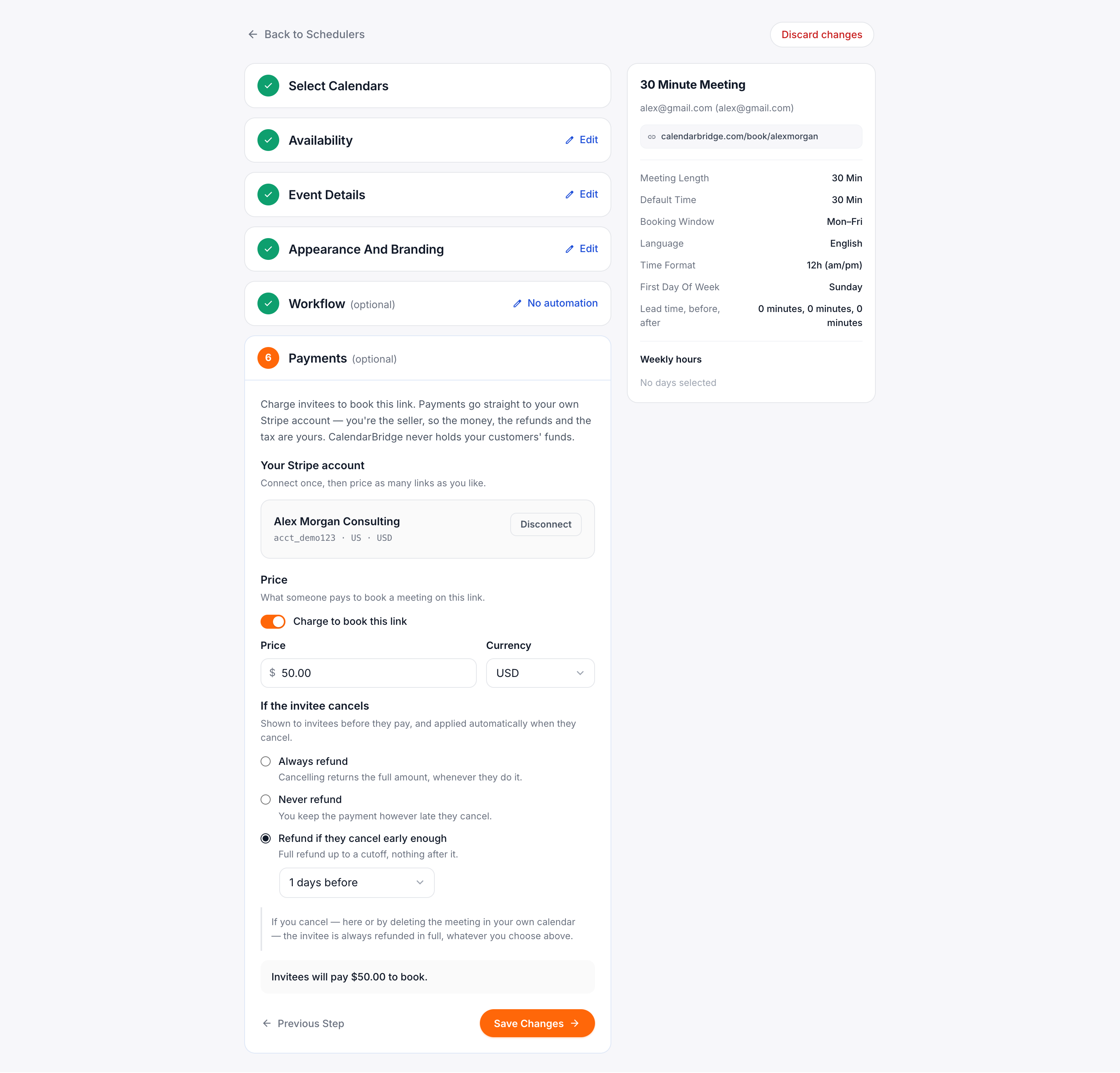
El paso 6 del editor del programador le permite cobrar por las reuniones que la gente reserva a través de un enlace. Es opcional y se configura por programador, así que un enlace de consultoría de pago y un enlace gratuito de llamada introductoria pueden convivir. Usted conecta su propia cuenta de Stripe, de modo que los pagos van directamente a usted. CalendarBridge nunca retiene el dinero ni se queda con ninguna parte de él; se aplica la comisión de procesamiento habitual de Stripe.
Conectar Stripe
Haga clic en Conectar Stripe. Stripe se abre en una pestaña nueva, donde inicia sesión en una cuenta existente o crea una, y cuando termina la conexión vuelve al editor en el punto donde lo dejó. Una cuenta de Stripe recién creada puede conectarse antes de que Stripe haya terminado de verificarla; hasta entonces puede conectarla pero no activar el cobro.
Precio y política de reembolso
Active Cobrar por reservar este enlace y luego indique el importe y la moneda. Si el enlace ofrece más de una duración de reunión, cada duración puede tener su propio precio. Después elija qué ocurre cuando la persona que reservó cancela: Reembolsar siempre, No reembolsar nunca o Reembolsar si cancela con suficiente antelación (reembolso completo hasta un límite que usted elige). La política se muestra antes de pagar y se aplica automáticamente. Si cancela usted, siempre reciben un reembolso completo.
Qué ve la persona que reserva
El precio aparece en el formulario de reserva. Tras elegir un horario, pasan a una página de pago segura de Stripe, y la reunión solo se crea cuando el pago se completa correctamente. Qué métodos de pago se ofrecen (tarjetas, Apple Pay, PayPal, etc.) se controla en su panel de Stripe, no en CalendarBridge.
Enlaces de reserva combinados
Para que alguien pueda reservar tiempo con varios de ustedes a la vez, una sus identificadores de reserva con un +:
calendarbridge.com/book/frank+chad: el programador predeterminado de cada persona.calendarbridge.com/book/frank_sales+chad_sales: un programador específico para cada uno, escrito comoidentificador_programador.calendarbridge.com/book/frank+chad_sales: combínelos como quiera.
Haga clic en Crear un enlace combinado, arriba a la derecha de la tarjeta Programadores, para montar uno sin escribir la URL a mano: elija su programador, añada hasta cuatro compañeros por identificador y copie el enlace final. Póngale un nombre y pulse Guardar y quedará en sus ajustes personales, de modo que podrá copiarlo o editarlo de nuevo desde el mismo cuadro de diálogo en cualquier dispositivo.
Cómo se comporta
- Solo se ofrecen horarios que funcionan para todos: la intersección de todas las disponibilidades semanales, menos el tiempo ocupado de cada persona.
- La duración de la reunión, los márgenes, el aviso mínimo, la ventana de reserva, la zona horaria, las preguntas y la marca provienen del primer programador del enlace.
- La reserva se escribe en el calendario de la primera persona; el resto se añade como asistentes, así que aparece en sus calendarios como un único evento compartido.
- La disponibilidad se vuelve a comprobar para todos los anfitriones en el momento de reservar, así que un hueco que se haya ocupado mientras tanto se rechaza en lugar de duplicarse.
- Reprogramar y cancelar funcionan como siempre y actualizan la reunión para todos a la vez.