Cómo configurar una configuración predeterminada para el asistente de IA de tu organización
Establece una configuración predeterminada que se aplique a todos los usuarios de tu organización, garantizando un tono, reglas de programación, preferencias de plataforma y comportamiento de seguimiento coherentes sin que cada empleado tenga que configurar su asistente de forma individual.
Puedes establecer una configuración predeterminada que se aplique a todos los usuarios de tu organización que usan el asistente de IA de CalendarBridge. Esto garantiza un tono, reglas de programación, preferencias de plataforma y comportamiento de seguimiento coherentes sin que cada empleado tenga que configurar su asistente de forma individual.
Esta guía explica cómo crear, gestionar y escalar la configuración predeterminada del asistente de tu organización.
Paso 1: Crear una cuenta de grupo
Para empezar, crea una cuenta de grupo para tu organización. Esto te da acceso a la facturación centralizada, la gestión de usuarios y la configuración predeterminada del asistente.
Paso 2: Autorizar el acceso para sincronizaciones gestionadas
El asistente solo funciona si puede acceder a los datos del calendario. Sigue esta guía para autorizar el acceso a los calendarios de tus usuarios.
Paso 3: Crear la configuración predeterminada de tu organización
Una vez configurada tu cuenta de grupo y autorizado el acceso al calendario, puedes definir la configuración predeterminada.
Dónde configurarlo
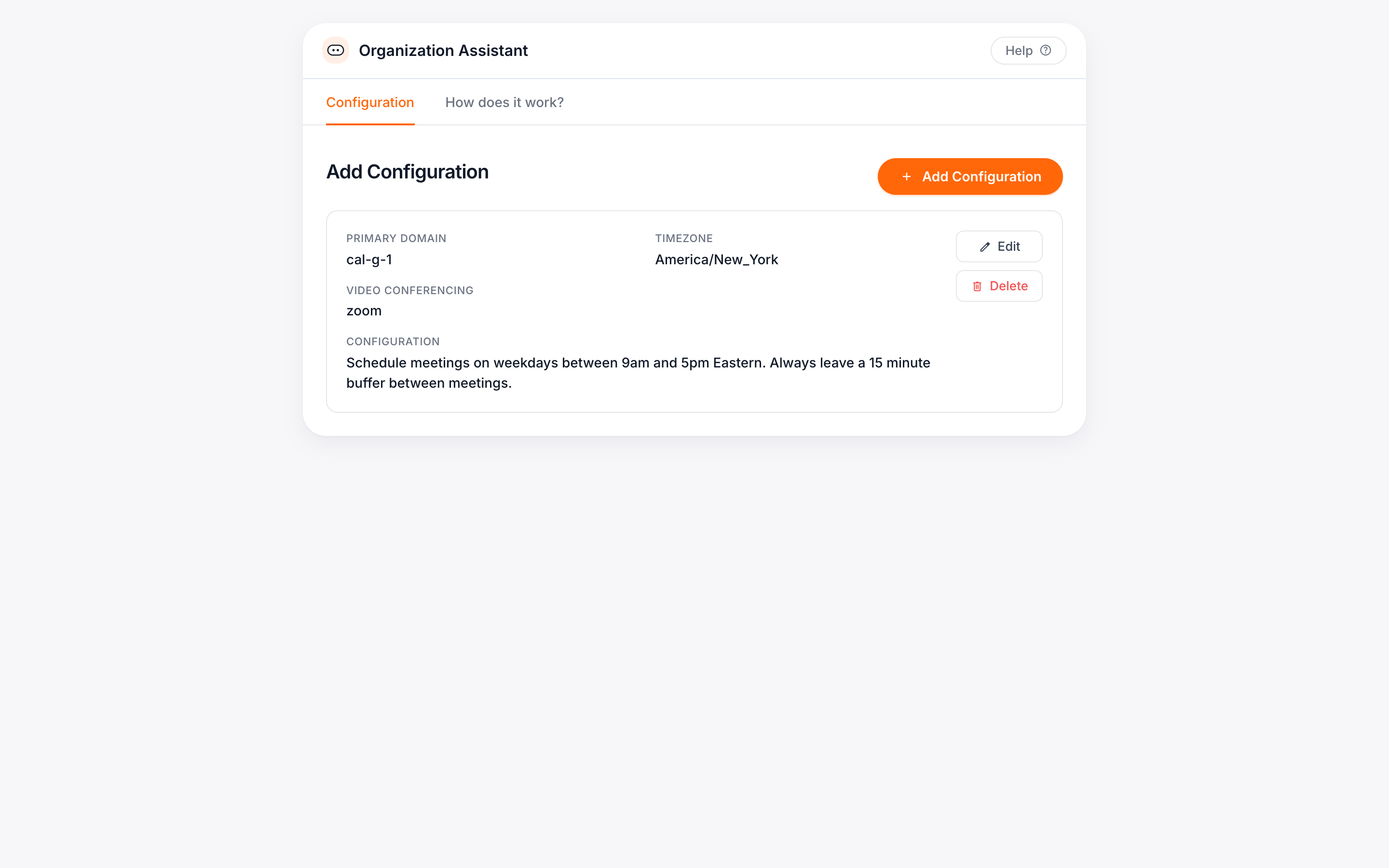
Desde tu panel de grupo, ve a la pestaña Assistant Settings (Configuración del asistente). Aquí es donde definirás las instrucciones que tu asistente seguirá en toda la organización.
Todos los usuarios heredan esta configuración a menos que creen la suya propia.
Qué incluir en tu configuración predeterminada
Usa un lenguaje sencillo para describir cómo quieres que se comporte tu asistente. Por ejemplo:
Tono de comunicación
Ejemplo: Usa un tono profesional y amable.
Horario laboral
Ejemplo: Programa reuniones entre las 9 y las 17 h, de lunes a viernes.
Tipos, duraciones y ubicaciones de las reuniones
Ejemplo: Las reuniones internas duran 30 minutos en Microsoft Teams. Las llamadas externas duran 45 minutos en Google Meet.
Comportamiento de seguimiento
Ejemplo: Haz seguimiento una vez al día, pero nunca el mismo día en que se envía la invitación. No hagas seguimiento más de tres veces.
Preferencias de plataforma
Puedes establecer Google Meet o Microsoft Teams como la plataforma predeterminada de tu organización.
Nota: Zoom debe configurarlo cada usuario de forma individual, ya que la autorización es específica de cada usuario.
Ejemplo de configuración predeterminada de una organización
Puedes copiar y editar esto para adaptarlo a tu equipo:
(Pasa el cursor sobre el cuadro de abajo y aparecerá un enlace «copy» (copiar) en la esquina superior derecha)
Las reuniones internas deben ser de 30 minutos por defecto, salvo que se indique lo contrario. Programa las sincronizaciones periódicas del equipo para los lunes a las 10 h.
Evita programar entre departamentos sin comprobar conflictos con los calendarios de la dirección.
No reserves sobre bloques de toda la empresa etiquetados como «No Meetings» (Sin reuniones) o «Focus Time» (Tiempo de concentración).
Deja 15 minutos de margen entre reuniones internas.
Usa el título de la solicitud de reunión en la línea de asunto de la invitación del calendario.
Todas las reuniones deben incluir el nombre del departamento correspondiente en el campo de ubicación de la invitación.
Al programar en nombre de varios miembros del equipo, prioriza la disponibilidad del personal directivo.
Cómo configuran los usuarios individuales su asistente
Cualquier usuario de tu organización puede personalizar el comportamiento de su asistente. Estas personalizaciones solo afectan a ese usuario individual y no cambian la configuración predeterminada ni la facturación de tu organización.
Así funciona:
Primero, el usuario necesita un calendario conectado. Esto se puede hacer de una de estas dos maneras:
- El administrador lo añade a través de la sección «Add Calendar Account» (Añadir cuenta de calendario) en el panel de grupo
- El usuario lo conecta desde su propio panel personal
Una vez conectado, el usuario puede ir a la pestaña My Assistant (Mi asistente) y crear su propia configuración. Solo afecta al asistente de ese usuario, no a la configuración de toda tu organización.
Para usar Zoom o Google Meet, los usuarios deben conectar su propia cuenta en la sección Video Conferencing (Videoconferencia). Estas plataformas no se pueden configurar a nivel de organización.
Estas actualizaciones solo afectan a ese usuario. Siguen estando totalmente cubiertas por tu licencia de grupo y no se requiere ninguna suscripción adicional.
Cómo gestiona el asistente los contactos externos
Tu asistente puede enviar correos electrónicos a cualquier persona, no solo a los miembros internos del equipo.
Usa tu cuenta de correo electrónico conectada, por lo que los mensajes se envían desde tu dirección e incluyen tu firma.
Los destinatarios no necesitan iniciar sesión ni crear una cuenta para responder.
Una vez guardada tu configuración predeterminada, tu asistente está listo para usarse en toda la organización.
¿Necesitas ayuda para gestionar usuarios individuales o escalar cambios de configuración?
Visita el Centro de ayuda para administradores de grupo para ajustes avanzados, gestión de licencias y más.
Consejos y buenas prácticas
Para ver más ejemplos y orientación sobre cómo redactar instrucciones para el asistente, visita Cómo entrenar a tu asistente de programación con IA de CalendarBridge.
Puedes enviar un correo electrónico a tu asistente directamente con solicitudes sencillas. Aquí tienes algunos ejemplos para probar:
- Añade una semana de vacaciones y avisa a mi equipo
- Elimina todos los bloques de tiempo relacionados con el proyecto del equipo X
- Programa una comida de equipo para todos el próximo viernes
- Cambia todas las reuniones de 30 minutos con John a 45 minutos
- Añade «Dato curioso del día» a todos los correos electrónicos internos
- Reenvía cualquier correo electrónico con una fecha límite, evento o aviso de reunión para que se añada a tu calendario