Jobs en masse
Créez de nombreuses connexions de synchronisation ou sièges utilisateurs d'un coup. Importez une liste, choisissez les paramètres une seule fois, et CalendarBridge les crée tous en arrière-plan — avec un statut par ligne et des erreurs que vous pouvez corriger et réessayer.
À quoi servent les Jobs en masse
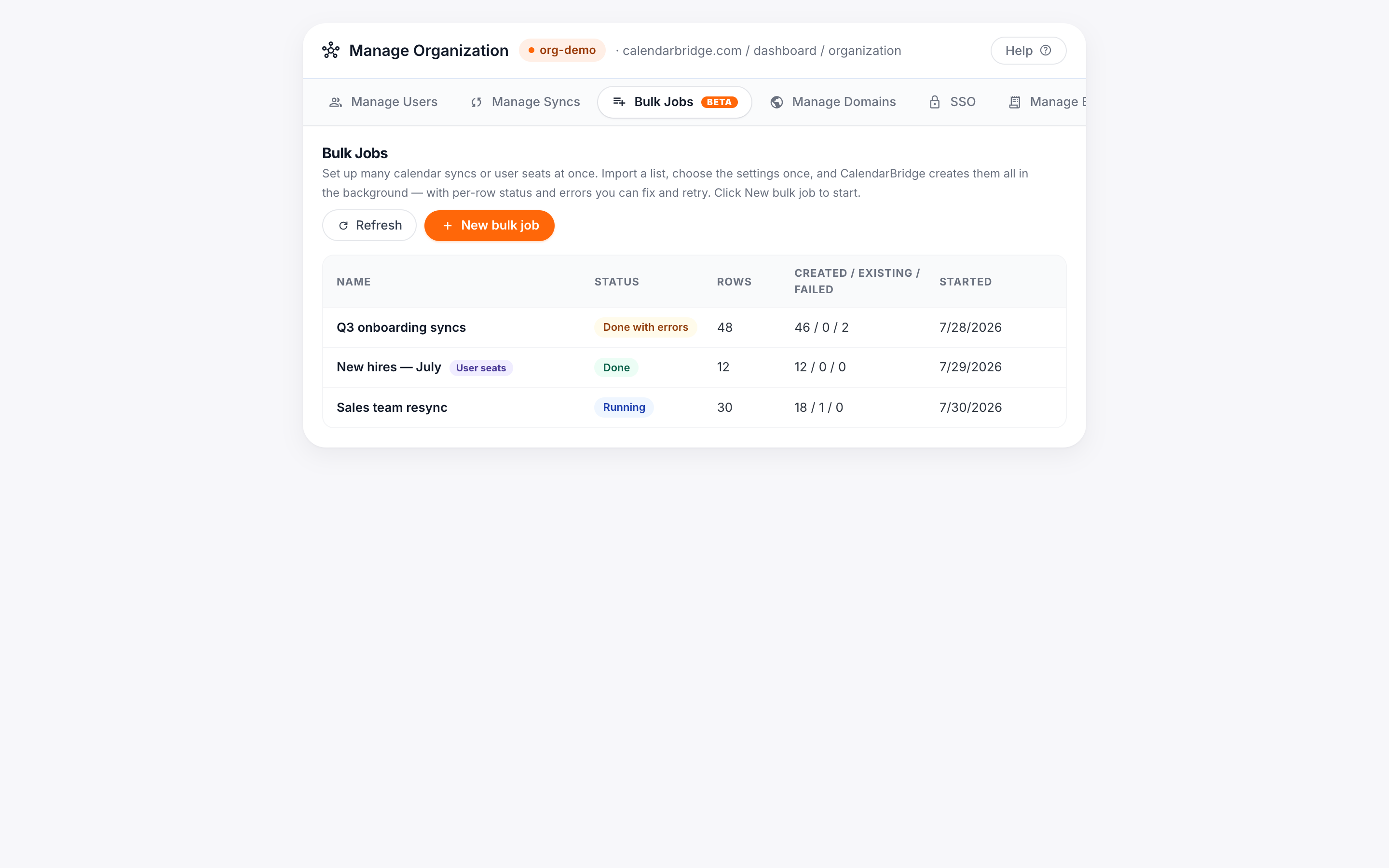
Jobs en masse est un onglet du portail d'administration de l'organisation. Au lieu d'ajouter ou de retirer les connexions de synchronisation et les utilisateurs un par un, vous fournissez une seule liste et CalendarBridge traite chaque élément en une seule exécution. Il existe quatre types de jobs :
- Connexions de synchronisation — créez de nombreuses synchronisations de calendrier à sens unique (éventuellement avec leur sens inverse) à partir d'une liste de calendriers source → destination.
- Sièges utilisateurs — provisionnez de nombreux utilisateurs d'un coup, chacun avec un plan, une politique d'accès et (éventuellement) des comptes de calendrier préconnectés.
- Delete syncs : choisissez des connexions de synchronisation dans votre liste active et supprimez-les toutes d'un coup, en nettoyant les événements copiés dans les agendas de destination.
- Remove users : choisissez des utilisateurs dans votre liste de membres et retirez-les de votre organisation d'un coup, comme avec « Delete » par utilisateur dans l'onglet « Manage Users ».
Vous configurez les paramètres une fois pour tout le job, afin que chaque ligne soit créée de manière cohérente. Comme les gros jobs sont régulés pour protéger les limites de débit des fournisseurs de calendrier, ils s'exécutent en arrière-plan — vous pouvez quitter la page pendant qu'un job s'exécute.
Avant de commencer
- Vous devez être administrateur d'organisation, et les domaines que vous utilisez doivent être des domaines autorisés de votre organisation. L'assistant liste vos domaines autorisés en haut pour référence. Voir Connecter des domaines autorisés.
- Créer des synchronisations ou des utilisateurs consomme des sièges. Si votre abonnement n'en a pas assez, CalendarBridge les ajoute automatiquement (formules à l'usage) ou vous demande d'autoriser les sièges supplémentaires avant le démarrage (formules prépayées). Voir Sièges et facturation ci-dessous.
Créer un job de synchronisation en masse
-
Ouvrir Jobs en masse et cliquer sur « Nouveau job en masse »
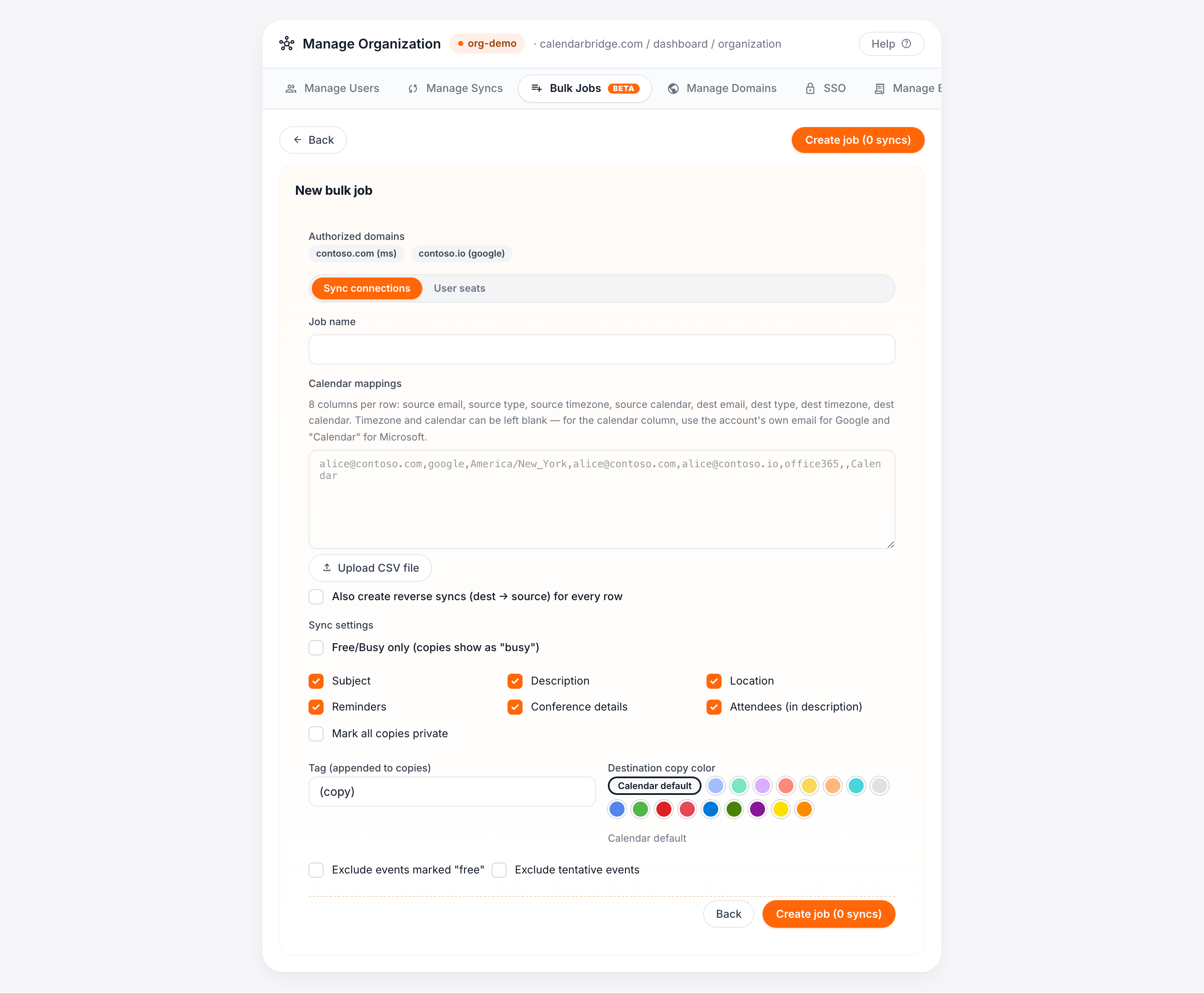
Dans le portail d'administration d'organisation, ouvrez l'onglet Jobs en masse et cliquez sur Nouveau job en masse. Laissez le type sur Connexions de synchronisation.
-
Fournir les correspondances de calendriers
Collez ou importez un CSV avec une ligne par synchronisation. Chaque ligne comporte huit colonnes :
source email, source type, source timezone, source calendar, dest email, dest type, dest timezone, dest calendar- Le type est
google,office365ouexchange. - Le fuseau et le calendrier sont facultatifs. Pour la colonne calendrier, utilisez l'e-mail du compte pour Google et
Calendarpour Microsoft ; laissez vide pour utiliser le calendrier par défaut.
Au collage, une grille d'aperçu valide chaque ligne et signale les problèmes (domaines non autorisés, types inconnus, e-mails malformés) afin que vous puissiez les corriger avant la création du job.
- Le type est
-
(Facultatif) Créer aussi les synchronisations inverses
Activez « Créer aussi les synchronisations inverses » pour créer également le sens destination → source pour chaque ligne. Les trajets inverses ont leur propre panneau de paramètres, ce qui permet par exemple d'utiliser un tag ou une couleur différents pour les événements recopiés en sens inverse.
-
Choisir les paramètres de synchronisation une fois
Définissez la politique de champs (quels détails d'événement sont copiés), le tag ajouté aux copies, la couleur de destination et les éventuels filtres. Ils s'appliquent à chaque ligne. Vous pouvez remplacer le tag et la couleur pour des lignes individuelles directement dans la grille d'aperçu.
-
Créer le job, puis le vérifier
Cliquez sur Créer le job. Sur la page du job, cliquez sur Vérifier la configuration pour lancer une pré-vérification : CalendarBridge vérifie l'accès au tenant pour chaque compte distinct et signale tout manque de facturation avant que vous ne validiez. Corrigez les bloqueurs, puis cliquez sur Démarrer.
Créer un job de sièges utilisateurs en masse
-
Cliquer sur « Nouveau job en masse » et choisir « Sièges utilisateurs »
Dans l'onglet Jobs en masse, cliquez sur Nouveau job en masse et basculez le type sur Sièges utilisateurs.
-
Fournir la liste des utilisateurs
Collez ou importez un CSV avec un utilisateur par ligne :
e-mail, unplanfacultatif, puis d'éventuels e-mails de comptes connectés en colonnes supplémentaires.- L'e-mail de connexion peut être sur n'importe quel domaine — les prestataires et adresses personnelles conviennent.
- Pour préconnecter un compte de calendrier à un utilisateur, ajoutez son e-mail exact en colonne supplémentaire. CalendarBridge ne devine pas les adresses d'un domaine à l'autre. Si un domaine est autorisé à la fois sur Google et Microsoft, précisez avec
:googleou:office365après l'e-mail (par exemplebob@corp.com:google).
-
Choisir les paramètres des sièges
Choisissez le plan par défaut et la politique de champs (Tous les champs, Libre/Occupé uniquement ou Personnalisé). Vous pouvez aussi cocher « Bloquer l'assistant IA et l'accès MCP » pour désactiver l'assistant de planification IA et le serveur MCP pour chaque utilisateur créé par ce job.
-
Créer, vérifier et démarrer
Cliquez sur Créer le job, puis sur Vérifier la configuration pour valider l'accès au tenant et les sièges, et sur Démarrer. Chaque utilisateur est créé avec un identifiant et un e-mail d'invitation, exactement comme lors d'un ajout individuel.
Supprimer des connexions de synchronisation en masse
Un job Delete syncs supprime de nombreuses connexions de synchronisation gérées en une seule exécution, généralement lorsque des personnes partent et que vous souhaitez nettoyer leurs synchronisations. Supprimer une synchronisation retire également les événements qu'elle a copiés dans les agendas de destination, comme lorsque vous supprimez une synchronisation individuellement.
-
Cliquez sur « New bulk job » et choisissez « Delete syncs »
Dans l'onglet Jobs en masse, cliquez sur New bulk job et basculez le type sur Delete syncs.
-
Choisissez les synchronisations
Les connexions de synchronisation de votre organisation sont listées avec des cases à cocher. Utilisez le champ de recherche pour filtrer, par exemple sur le nom ou l'e-mail d'une personne qui part, puis cochez les synchronisations à supprimer, ou utilisez Select all sur la liste filtrée.
-
Créez le job et vérifiez la liste
Cliquez sur Create delete job. Rien n'est encore supprimé : la page du job affiche une ligne par synchronisation sélectionnée pour que vous puissiez revérifier la liste.
-
Démarrez le job
Cliquez sur Start et confirmez. Les suppressions s'exécutent en arrière-plan par petits groupes ; chaque ligne affiche Deleting pendant le retrait de ses événements copiés, puis Deleted une fois la synchronisation supprimée. La suppression est irréversible.
Supprimer des synchronisations ne modifie pas votre abonnement : les places de synchronisation libérées redeviennent simplement disponibles. Pour réduire votre nombre de places au prochain cycle de facturation, retirez les licences depuis l'onglet Manage Billing.
Retirer des utilisateurs en masse
Un job Remove users retire de votre organisation chaque utilisateur sélectionné, exactement comme le « Delete » par utilisateur de l'onglet Manage Users, répété de nombreuses fois : le compte est désactivé, ses synchronisations cessent de se mettre à jour et la licence quitte votre organisation. Votre abonnement n'est pas modifié : les places libérées restent disponibles dans votre formule.
-
Cliquez sur « New bulk job » et choisissez « Remove users »
Dans l'onglet Jobs en masse, cliquez sur New bulk job et basculez le type sur Remove users.
-
Choisissez les utilisateurs
Les membres de votre organisation sont listés avec des cases à cocher. Utilisez le champ de recherche pour filtrer, puis cochez les utilisateurs à retirer. Votre propre compte ne peut pas être sélectionné.
-
Créez, vérifiez et démarrez
Cliquez sur Create delete job, vérifiez les lignes, puis cliquez sur Start et confirmez. Les utilisateurs sont retirés par petits groupes ; chaque ligne affiche Removed une fois terminé.
Suivre un job et corriger les erreurs
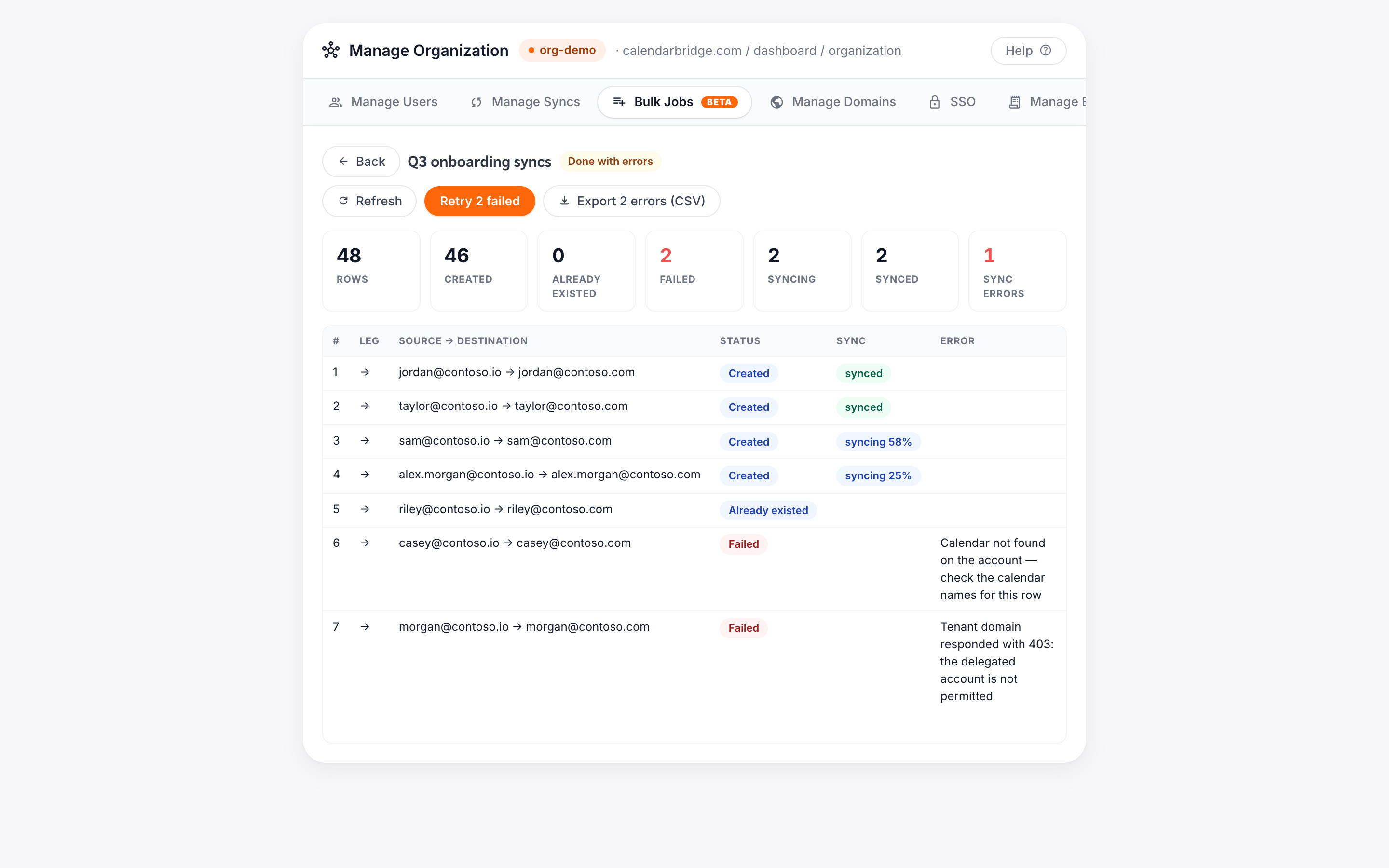
Pendant l'exécution d'un job, la page du job affiche un récapitulatif en direct (créés, déjà existants, échoués et — pour les synchronisations — combien sont encore en cours) et un tableau ligne par ligne avec le statut de chacune. Vous pouvez mettre en pause, reprendre ou annuler un job en cours à tout moment.
- Les lignes en échec affichent une raison précise (par exemple un problème d'autorisation de tenant ou un calendrier introuvable).
- Cliquez sur Réessayer les échecs pour ré-exécuter uniquement les lignes en échec après avoir corrigé le problème sous-jacent.
- Cliquez sur Exporter les erreurs pour télécharger un CSV des lignes en échec avec leurs messages d'erreur. Il est formaté de sorte qu'une fois les valeurs corrigées, vous puissiez le recoller directement en tant que nouveau job.
Sièges et facturation
Chaque connexion de synchronisation ou utilisateur créé par un job nécessite un siège, exactement comme lors d'un ajout individuel. Les jobs de suppression ne consomment jamais de places et ne modifient jamais votre abonnement : les places libérées par des synchronisations supprimées ou des utilisateurs retirés restent disponibles dans votre formule. Pour réduire votre nombre de places au prochain cycle de facturation, retirez des licences depuis l'onglet Manage Billing.
- Les abonnements à l'usage ajoutent automatiquement les sièges nécessaires à votre abonnement au fur et à mesure de la création des lignes — vous n'êtes facturé que pour ce qui est réellement créé.
- Les abonnements prépayés puisent dans votre pool de sièges. Si un job nécessite plus de sièges que vous n'en avez, la pré-vérification signale le manque et le bouton « Démarrer » devient « Ajouter N sièges et démarrer ». Un clic achète exactement le manque (facturé au prorata) puis démarre le job. Vous pouvez aussi ajouter des sièges vous-même d'abord depuis l'onglet Gérer la facturation.