Accepter des paiements pour les réservations
Faites payer les réunions réservées via vos liens de planification. Vous connectez votre propre compte Stripe, chaque paiement vous revient donc directement.
Comment fonctionnent les liens de planification payants
Un lien de planification payant vous permet d’encaisser un paiement lorsqu’une personne choisit un créneau dans votre agenda. La tarification se fait par lien de planification, vous pouvez donc facturer une séance de stratégie tout en laissant votre premier appel de découverte gratuit.
Connectez votre compte Stripe une seule fois à l’étape 6, Paiements, puis définissez un prix. La personne qui réserve paie avant que la réunion ne soit créée, si bien que vous n’avez jamais à courir après une facture impayée. Nous détaillons les questions d’argent à la fin de cet article.
Connecter votre compte Stripe
Les paiements se trouvent à l’étape 6, Paiements de l’éditeur de planificateur. Ouvrez Planificateurs depuis le menu latéral, cliquez sur Modifier sur un planificateur et faites défiler jusqu’à la dernière étape. Tout ce qui figure ici est facultatif. Si vous laissez les paiements désactivés, votre planificateur fonctionne normalement.
Cliquez sur Connecter Stripe. Stripe s’ouvre dans un nouvel onglet où vous pouvez vous connecter ou créer un compte. Votre travail dans l’éditeur de planificateur est conservé. Une fois terminé, l’onglet Stripe se ferme et vous ramène directement dans votre éditeur.
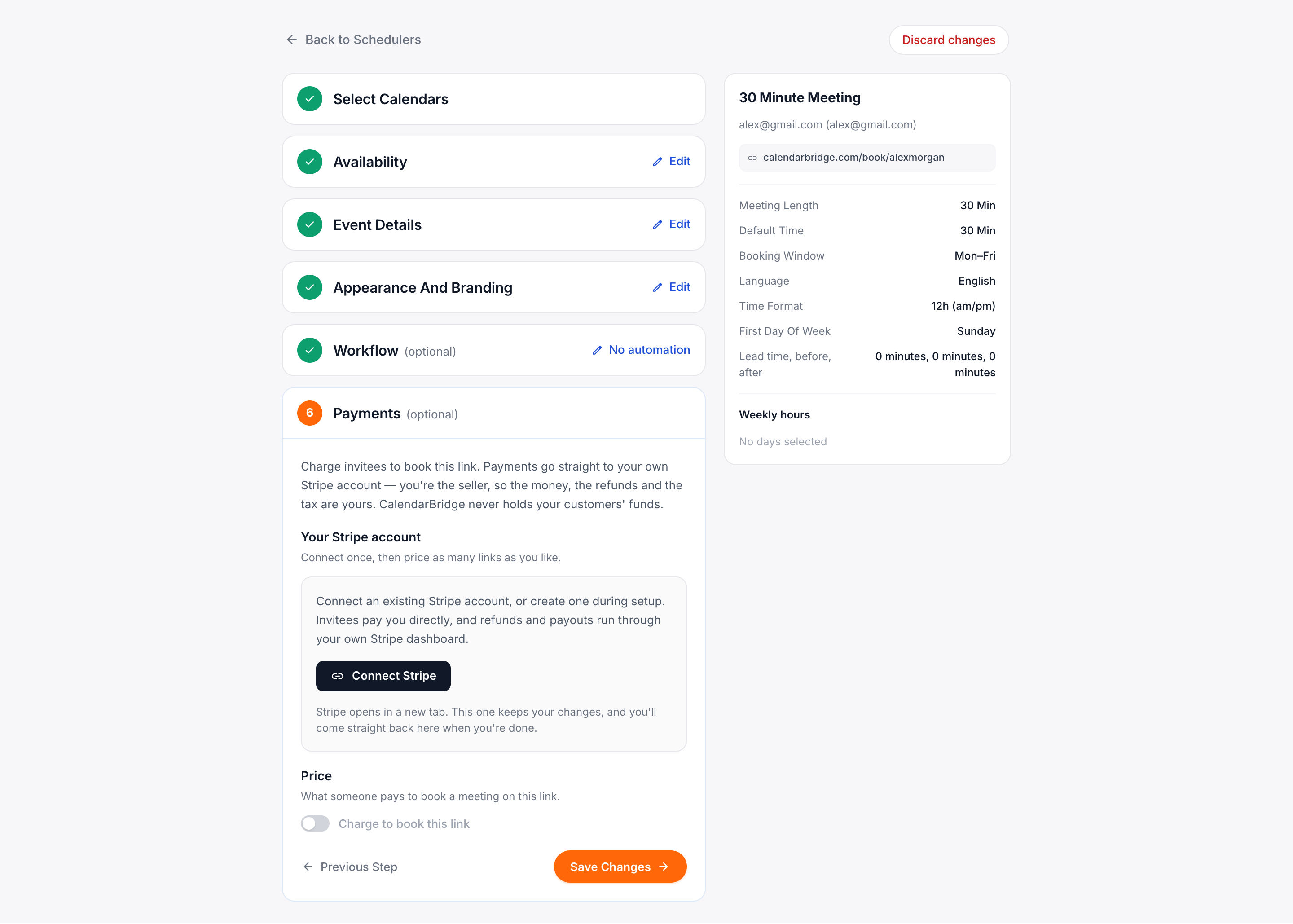
Vous n’avez besoin de connecter Stripe qu’une seule fois. Ensuite, vous pouvez définir un prix sur n’importe quel lien que vous créez.
Définir un prix
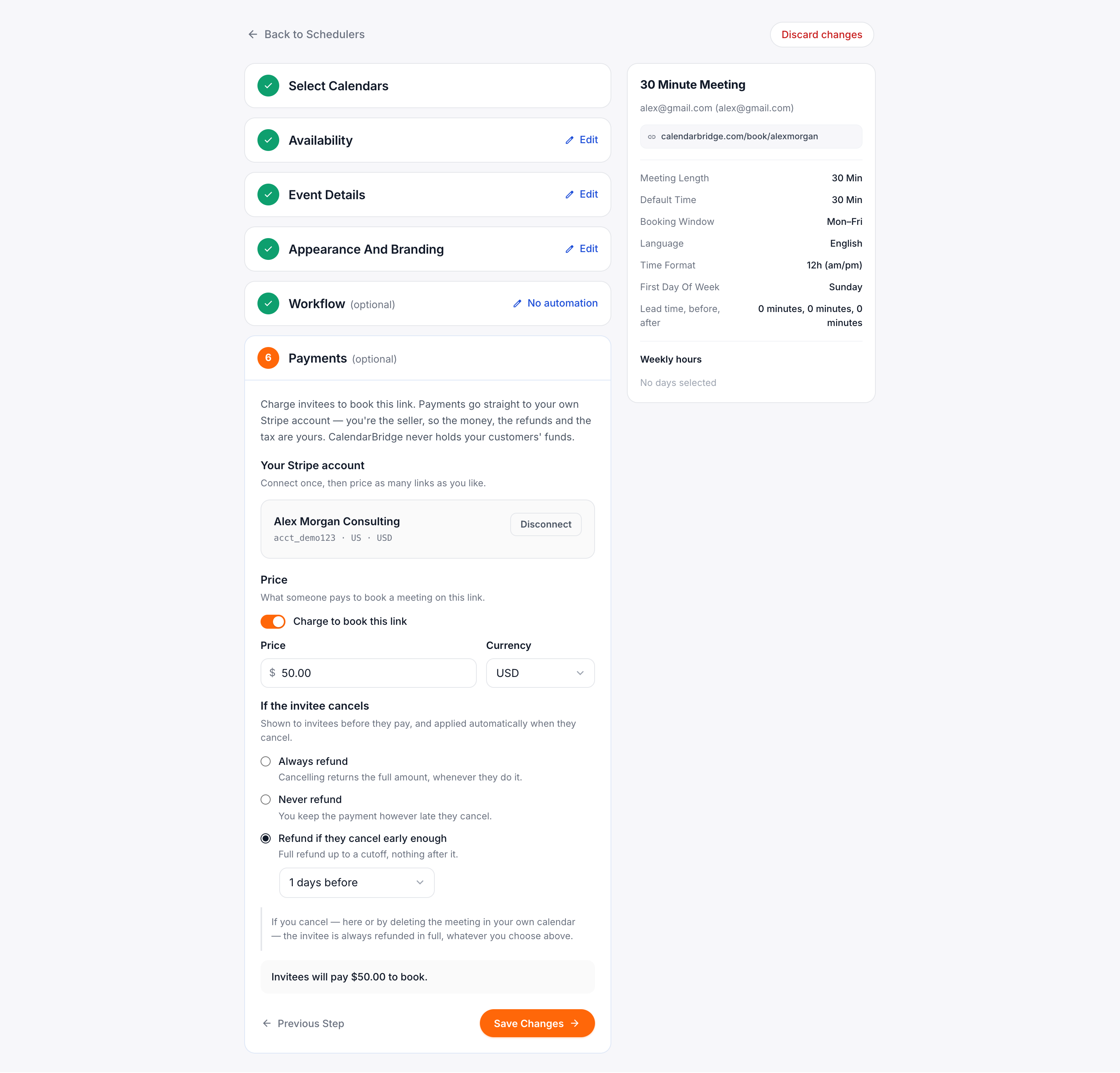
Activez Facturer la réservation de ce lien, puis saisissez le montant et la devise.
Si votre lien propose plusieurs durées de réunion, vous pouvez fixer un prix pour chacune. Par exemple, un appel de 30 minutes et une séance de 90 minutes coûtent rarement la même chose. Si vous laissez une durée vide, elle utilise le prix principal, si bien qu’aucune réservation n’est gratuite par erreur.
Choisir une politique de remboursement
Choisissez ce qui se passe lorsqu’un invité annule :
- Toujours rembourser : l’annulation restitue le montant intégral, quel que soit le moment.
- Ne jamais rembourser : vous conservez le paiement même en cas d’annulation.
- Rembourser en cas d’annulation suffisamment anticipée : remboursement intégral jusqu’à la limite que vous fixez, rien au-delà.
Votre politique est affichée aux clients avant qu’ils paient, et CalendarBridge l’applique automatiquement lors de l’annulation. Vous n’avez pas à effectuer les remboursements à la main.
Ce que voit la personne qui réserve
Les invités voient le prix sur le formulaire de réservation dès le départ. Lorsqu’ils continuent, ils règlent sur une page de paiement Stripe sécurisée. Après avoir payé, ils voient un écran de confirmation pendant que la réunion est ajoutée à votre agenda.
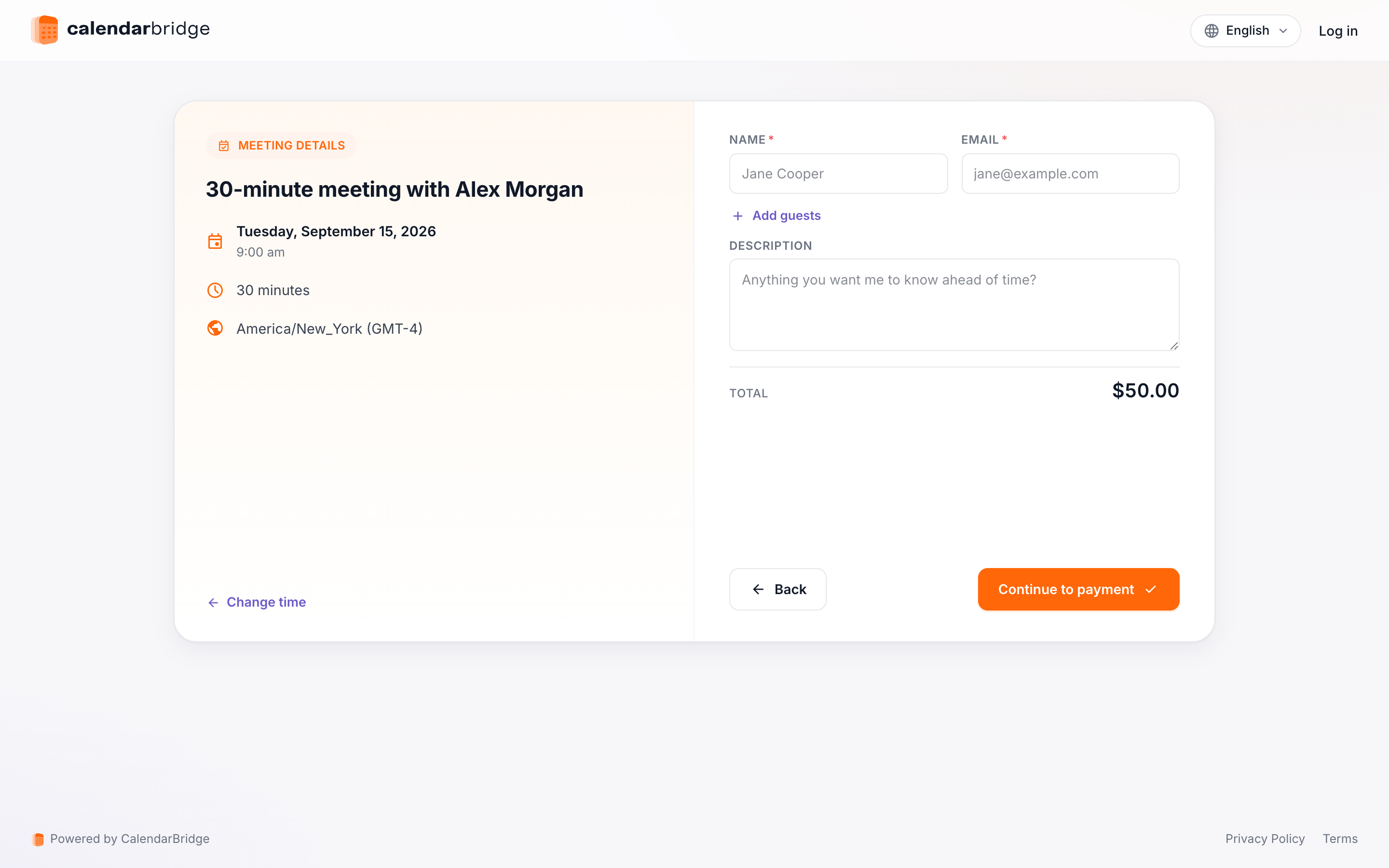
La réunion n’est créée qu’une fois le paiement réussi. Si quelqu’un ferme la page de paiement, rien n’est débité et rien n’apparaît dans votre agenda.
Si le créneau est pris pendant qu’une personne paie
CalendarBridge ne bloque pas les créneaux pendant que la page de paiement est ouverte. Si deux personnes tentent de réserver le même créneau en même temps, la seconde est intégralement remboursée automatiquement et invitée à choisir un autre horaire. Aucune réunion n’est créée dans votre agenda.
C’est rare, car le paiement ne prend qu’une minute ou deux.
Annulations et remboursements
Les réservations payantes utilisent les liens habituels de report et d’annulation inclus dans l’invitation d’agenda.
- Reporter ne déplace jamais d’argent. Le paiement reste tel quel.
- Annuler applique votre politique de remboursement, et la page indique à la personne ce qui va se passer avant qu’elle confirme.
- Les remboursements sont effectués sur le moyen de paiement d’origine et mettent généralement 5 à 10 jours ouvrés à apparaître sur un relevé de carte.
Dépannage
- « Cet hôte ne peut pas accepter de paiements pour le moment. » Votre connexion Stripe a été déconnectée, ou Stripe a restreint le compte. Reconnectez-la à l’étape 6 et vérifiez les alertes dans votre tableau de bord Stripe.
- L’étape Paiements est absente. Les paiements se configurent à la dernière étape de l’éditeur de planificateur. Si cette étape manque, elle n’est pas encore activée pour votre compte.
- Un moyen de paiement ne s’affiche pas. Activez-le dans votre tableau de bord Stripe et vérifiez que Stripe le prend en charge dans votre pays.
- Quelqu’un dit avoir payé mais n’a pas d’invitation. Recherchez le paiement dans Stripe. S’il a réussi, la réunion devrait exister. Vérifiez l’agenda dans lequel votre planificateur écrit. Si vous ne la trouvez toujours pas, contactez l’assistance avec la référence de paiement Stripe.
- Le remboursement n’est pas arrivé. Stripe traite les remboursements immédiatement, mais les banques mettent 5 à 10 jours ouvrés à comptabiliser le crédit. Le statut du remboursement dans votre tableau de bord Stripe fait foi.
Stripe, frais et destination de l’argent
C’est vous le vendeur. CalendarBridge ne détient jamais vos fonds et ne prélève aucune part de vos revenus. Les paiements arrivent directement sur votre compte Stripe. Les virements, remboursements, litiges et taxes vous incombent, exactement comme si vous aviez envoyé la facture vous-même. Stripe applique ses frais de traitement habituels.
Stripe envoie par e-mail aux clients un reçu de paiement de votre entreprise, séparément de l’invitation d’agenda. Chaque transaction apparaît dans votre tableau de bord Stripe, qui est aussi l’endroit où effectuer des remboursements manuels si nécessaire.
Les devises proposées à l’étape Paiements correspondent à ce que Stripe prend en charge pour votre compte.
Quels moyens de paiement apparaissent
Les moyens de paiement se gèrent dans votre tableau de bord Stripe, pas dans CalendarBridge. Les clients voient les moyens que vous y avez activés, comme les cartes bancaires, Apple Pay, Google Pay, PayPal et Klarna. Les options disponibles dépendent du pays dans lequel votre compte Stripe est enregistré.
Si une option manque, activez-la sous Paramètres → Moyens de paiement dans Stripe. Rien n’est à changer dans CalendarBridge.