Aucun événement ne se synchronise
Si vous avez connecté vos calendriers et créé une connexion de synchronisation mais que rien ne semble se produire, voici quelques éléments à vérifier.
Si vous avez réussi à
mais qu'il semble que rien ne se passe, voici quelques éléments à vérifier :
Vérifiez vos calendriers dans un navigateur (plutôt que dans une application)
Au cas où vous rencontreriez des problèmes de synchronisation locale sur votre appareil, vérifiez vos calendriers dans un navigateur.
Pour les calendriers Google, cela signifie se connecter à calendar.google.com dans un navigateur.
Pour les calendriers professionnels ou scolaires Microsoft, connectez-vous à outlook.office.com dans un navigateur.
Pour les comptes Microsoft personnels, connectez-vous à outlook.live.com
Si vous voyez des événements synchronisés dans le navigateur mais pas sur votre appareil, vous devrez alors résoudre le problème sur votre appareil (ce sur quoi CalendarBridge n'a aucun impact ni contrôle).
Assurez-vous de regarder des dates dans le futur
CalendarBridge ne synchronise pas les événements qui étaient dans le passé au moment de la création de la synchronisation (à l'exception des événements récurrents qui se prolongent également dans le futur).
Vérifiez que vous avez choisi les bons calendriers
Chacun de vos comptes possède probablement plus d'un calendrier, alors vérifiez bien que vous avez sélectionné le bon calendrier source (d'où les événements se synchroniseront) et le bon calendrier de destination (vers lequel les événements se synchroniseront).
Par exemple, cette utilisatrice a 6 calendriers sur son compte :
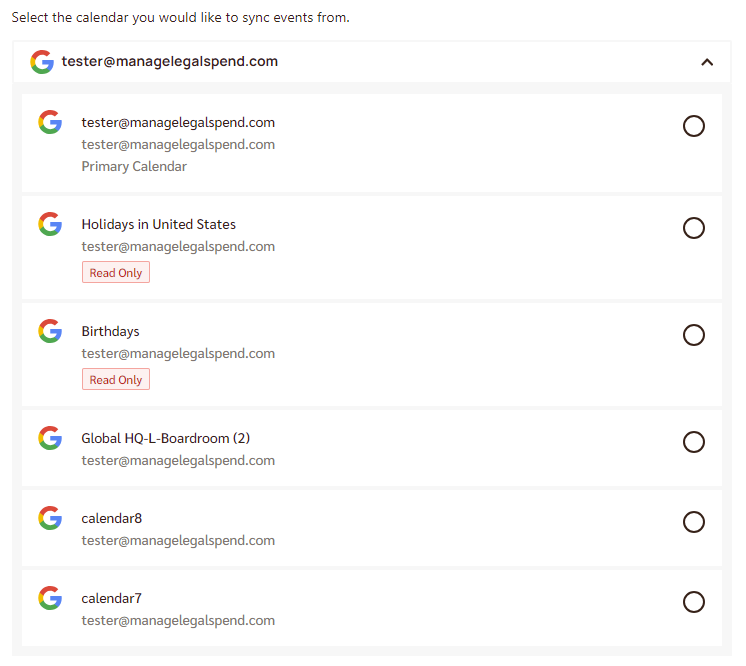
Le premier calendrier est le calendrier principal du compte (ceci est indiqué par « Primary Calendar » à la troisième ligne de texte). Sur un compte Microsoft, le calendrier principal s'appellera toujours « Calendar ».
Les deuxième et troisième calendriers sont « Read only », ce qui signifie qu'ils peuvent être utilisés comme calendrier source, mais pas comme calendrier de destination.
Les trois derniers calendriers sont des « sous-calendriers » ou « calendriers secondaires » que l'utilisatrice a créés sur ce compte.
Rappelez-vous que les connexions de synchronisation sont à sens unique et que nous ne synchronisons pas les modifications apportées aux copies d'événements
Si vous voulez que les événements se synchronisent du calendrier A vers le calendrier B et du calendrier B vers le calendrier A, vous aurez besoin de deux connexions de synchronisation.
De plus, rappelez-vous que nous ne synchronisons pas les modifications apportées aux copies d'événements — les copies d'événements que nous créons doivent être considérées comme en lecture seule.
Assurez-vous d'avoir terminé la configuration de votre boîte aux lettres Microsoft 365
Si votre adresse e-mail Microsoft 365 est toute nouvelle, vous devez vous y connecter pour terminer la configuration de votre calendrier. Un signe indiquant que la configuration n'est PAS terminée est que le compte ne dispose pas des calendriers « Birthdays » et « Holidays » (qui sont créés lors de la première connexion).
Vérifiez le type de votre forfait Microsoft 365
Si vous avez un forfait Microsoft 365 personnel ou familial créé avant le 30 novembre 2023 qui utilise un domaine personnalisé au lieu d'une adresse e-mail en @outlook.com
Si vous avez l'un de ces anciens forfaits Microsoft 365 personnels ou familiaux, le calendrier qui apparaît sur outlook.office.com ne correspond pas au calendrier que vous voyez dans votre application Outlook. Le calendrier que vous voyez dans la version installée d'Outlook indiquera plutôt « (this computer only) » :
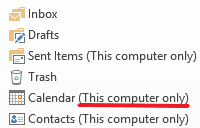
CalendarBridge ne peut pas accéder aux calendriers qui existent sur « This computer only ». Pour synchroniser ces calendriers, vous aurez besoin d'un logiciel qui s'installe et s'exécute localement sur votre ordinateur. Un logiciel gratuit est CalDav Synchronizer (auquel CalendarBridge n'est en aucune façon affilié).
Confirmez que vous avez connecté le bon compte Microsoft
Microsoft vous permet d'avoir des comptes « personnels » et « professionnels ou scolaires » distincts sous la même adresse e-mail — et beaucoup de gens créent accidentellement un compte Microsoft « personnel » sous leur adresse e-mail professionnelle sans même s'en rendre compte.
Une façon de savoir si vous avez deux comptes Microsoft est que vous pourriez voir quelque chose comme ceci lors de la connexion à Microsoft :
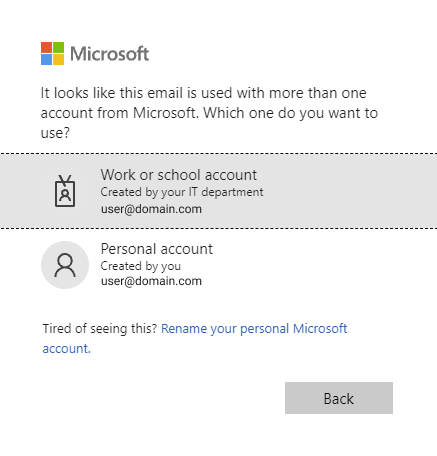
Si vous souhaitez ajouter un compte Microsoft configuré par votre entreprise ou votre établissement, assurez-vous de sélectionner un compte « professionnel ou scolaire » pendant le processus de connexion à Microsoft.
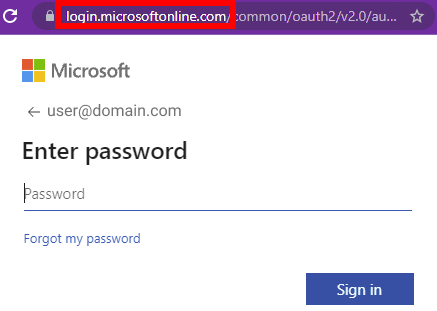
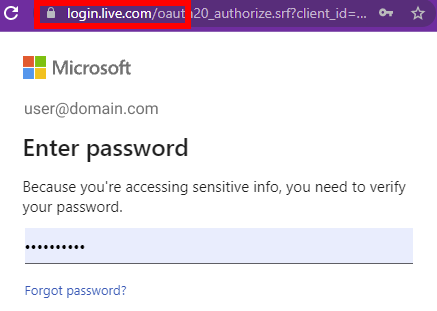
Sur l'écran de saisie du mot de passe, une URL login.live.com signifie que vous vous connectez à un compte personnel, tandis qu'une URL login.microsoftonline.com signifie que vous vous connectez à un compte professionnel ou scolaire.
Si aucune des raisons ci-dessus ne semble expliquer pourquoi votre connexion de synchronisation ne fonctionne pas, veuillez envoyer une demande d'assistance.