Comment configurer une configuration par défaut pour l'assistant IA de votre organisation
Définissez une configuration par défaut qui s'applique à tous les utilisateurs de votre organisation, garantissant une cohérence du ton, des règles de planification, des préférences de plateforme et du comportement de relance, sans que chaque employé ait à configurer son assistant individuellement.
Vous pouvez définir une configuration par défaut qui s'applique à tous les utilisateurs de votre organisation utilisant l'assistant IA CalendarBridge. Cela garantit une cohérence du ton, des règles de planification, des préférences de plateforme et du comportement de relance, sans que chaque employé ait à configurer son assistant individuellement.
Ce guide explique comment créer, gérer et faire évoluer la configuration par défaut de l'assistant de votre organisation.
Étape 1 : Créer un compte de groupe
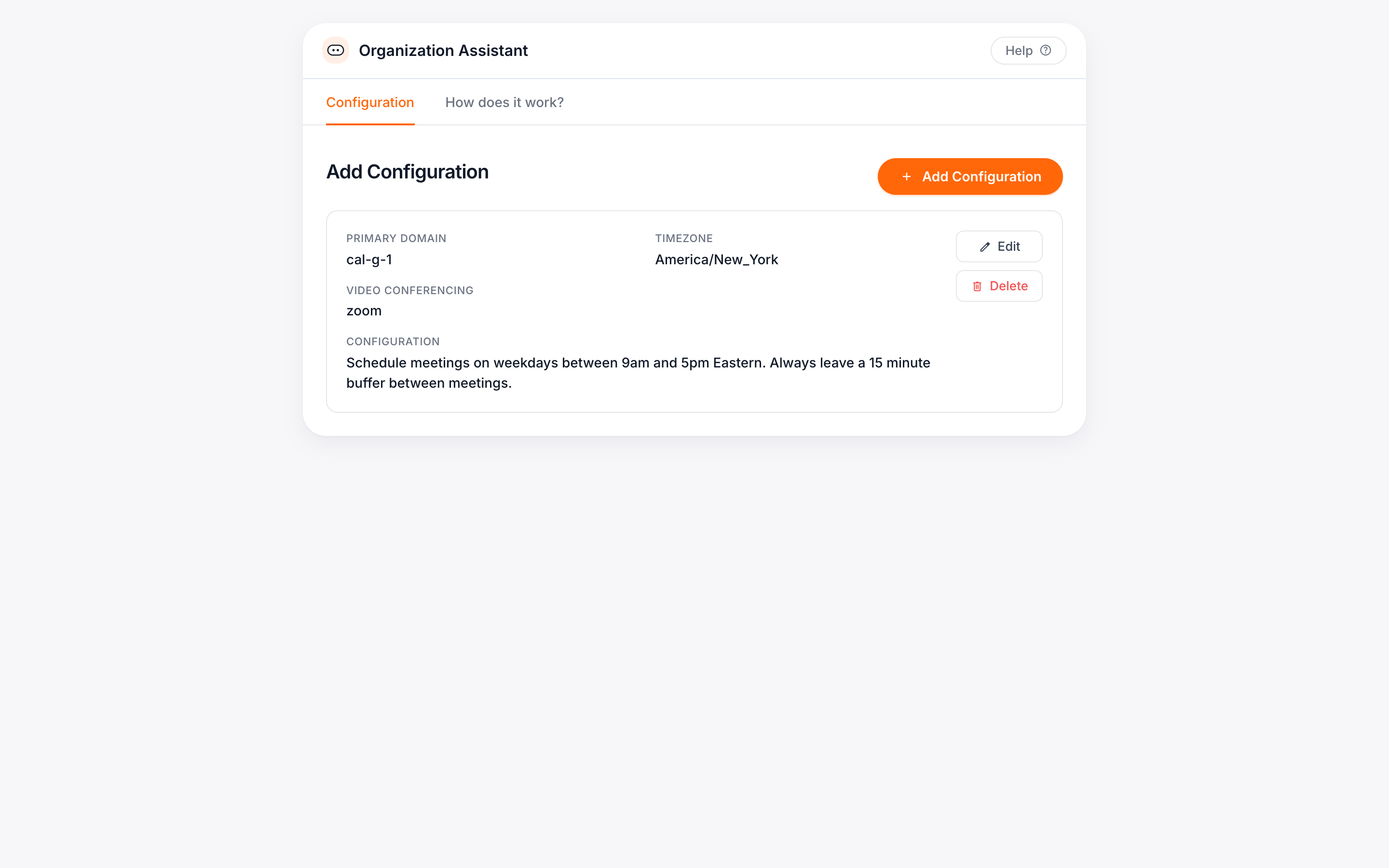
Pour commencer, créez un compte de groupe pour votre organisation. Cela vous donne accès à la facturation centralisée, à la gestion des utilisateurs et à la configuration par défaut de l'assistant.
Étape 2 : Autoriser l'accès pour les synchronisations gérées
L'assistant ne fonctionne que s'il peut accéder aux données de calendrier. Suivez ce guide pour autoriser l'accès aux calendriers de vos utilisateurs.
Étape 3 : Élaborer la configuration par défaut de votre organisation
Une fois votre compte de groupe configuré et l'accès aux calendriers autorisé, vous pouvez définir la configuration par défaut.
Où la configurer
Depuis votre tableau de bord de groupe, allez dans l'onglet Assistant Settings. C'est ici que vous définirez les instructions que votre assistant suivra dans toute l'organisation.
Tous les utilisateurs héritent de cette configuration à moins qu'ils ne créent la leur.
Que faut-il inclure dans votre configuration par défaut
Utilisez un langage clair pour décrire le comportement souhaité de votre assistant. Par exemple :
Ton de communication
Exemple : Utilisez un ton professionnel et amical.
Heures de travail
Exemple : Planifiez les réunions entre 9 h et 17 h, du lundi au vendredi.
Types, durées et lieux des réunions
Exemple : Les réunions internes durent 30 minutes sur Microsoft Teams. Les appels externes durent 45 minutes sur Google Meet.
Comportement de relance
Exemple : Relancez une fois par jour, mais jamais le jour même de l'envoi de l'invitation. Ne relancez pas plus de trois fois.
Préférences de plateforme
Vous pouvez définir Google Meet ou Microsoft Teams comme plateforme par défaut de votre organisation.
Remarque : Zoom doit être configuré par chaque utilisateur individuellement, car l'autorisation est propre à chaque utilisateur.
Exemple de configuration par défaut d'organisation
Vous pouvez copier et modifier ceci pour l'adapter à votre équipe :
(Survolez la zone ci-dessous et un lien « copy » apparaîtra dans le coin supérieur droit)
Les réunions internes doivent durer par défaut 30 minutes, sauf indication contraire. Planifiez les points d'équipe récurrents le lundi à 10 h.
Évitez de planifier entre différents services sans vérifier les conflits avec les calendriers de la direction.
Ne réservez pas par-dessus les blocs à l'échelle de l'entreprise intitulés « No Meetings » ou « Focus Time ».
Laissez 15 minutes de temps tampon entre les réunions internes.
Utilisez le titre de la demande de réunion dans l'objet de l'invitation du calendrier.
Toutes les réunions doivent inclure le nom du service concerné dans le champ lieu de l'invitation.
Lors de la planification au nom de plusieurs membres de l'équipe, priorisez la disponibilité des cadres supérieurs.
Comment les utilisateurs individuels configurent leur assistant
Tout utilisateur de votre organisation peut personnaliser le comportement de son assistant. Ces personnalisations n'affectent que cet utilisateur individuel et ne modifient pas la configuration par défaut de votre organisation ni la facturation.
Voici comment cela fonctionne :
Tout d'abord, l'utilisateur doit disposer d'un calendrier connecté. Cela peut se faire de deux façons :
- L'administrateur l'ajoute via la section « Add Calendar Account » du tableau de bord de groupe
- L'utilisateur le connecte depuis son propre tableau de bord personnel
Une fois connecté, l'utilisateur peut accéder à l'onglet My Assistant et créer sa propre configuration. Elle n'affecte que l'assistant de cet utilisateur, pas les paramètres à l'échelle de votre organisation.
Pour utiliser Zoom ou Google Meet, les utilisateurs doivent connecter leur propre compte sous la section Video Conferencing. Ces plateformes ne peuvent pas être configurées au niveau de l'organisation.
Ces mises à jour n'affectent que cet utilisateur. Elles restent entièrement couvertes par votre licence de groupe et aucun abonnement supplémentaire n'est requis.
Comment l'assistant gère les contacts externes
Votre assistant peut envoyer des e-mails à n'importe qui, pas seulement aux membres internes de l'équipe.
Il utilise votre compte de messagerie connecté, de sorte que les messages proviennent de votre adresse et incluent votre signature.
Les destinataires n'ont pas besoin de se connecter ou de créer un compte pour répondre.
Une fois votre configuration par défaut enregistrée, votre assistant est prêt à être utilisé dans toute l'organisation.
Besoin d'aide pour gérer des utilisateurs individuels ou faire évoluer des modifications de configuration ?
Consultez le centre d'aide pour administrateurs de groupe pour les paramètres avancés, la gestion des licences, et plus encore.
Conseils et bonnes pratiques
Pour plus d'exemples et de conseils sur la rédaction d'instructions pour l'assistant, consultez Comment entraîner votre assistant de planification IA CalendarBridge.
Vous pouvez envoyer des demandes simples directement par e-mail à votre assistant. Voici quelques exemples à essayer :
- Ajouter une semaine de congés et prévenir mon équipe
- Supprimer tous les blocs de temps liés au projet de l'équipe X
- Planifier un déjeuner d'équipe pour tout le monde vendredi prochain
- Faire passer toutes les réunions de 30 minutes avec John à 45 minutes
- Ajouter « Fun Fact of the Day » à tous les e-mails internes
- Transférer tout e-mail contenant une échéance, un événement ou un avis de réunion pour qu'il soit ajouté à votre calendrier