Premiers pas avec les utilisateurs gérés
Comment configurer un compte de groupe et ajouter des utilisateurs — en attribuant une licence et une politique d'accès, en ajoutant ou en déléguant des comptes de calendrier et (éventuellement) en bloquant l'assistant de planification IA et l'accès MCP pour un utilisateur.
Étapes
- Suivez les étapes de Créer un compte groupe.
- Allez dans Gérer les licences de groupe et suivez les étapes pour « Attribuer une licence d'utilisateur / ajouter un utilisateur ».
Facultatif : si vous êtes administrateur Microsoft 365 et que vous souhaitez restreindre les utilisateurs pouvant utiliser CalendarBridge, suivez les étapes de Restreindre l'accès de CalendarBridge à certains utilisateurs Microsoft 365.
Ajouter un utilisateur, étape par étape
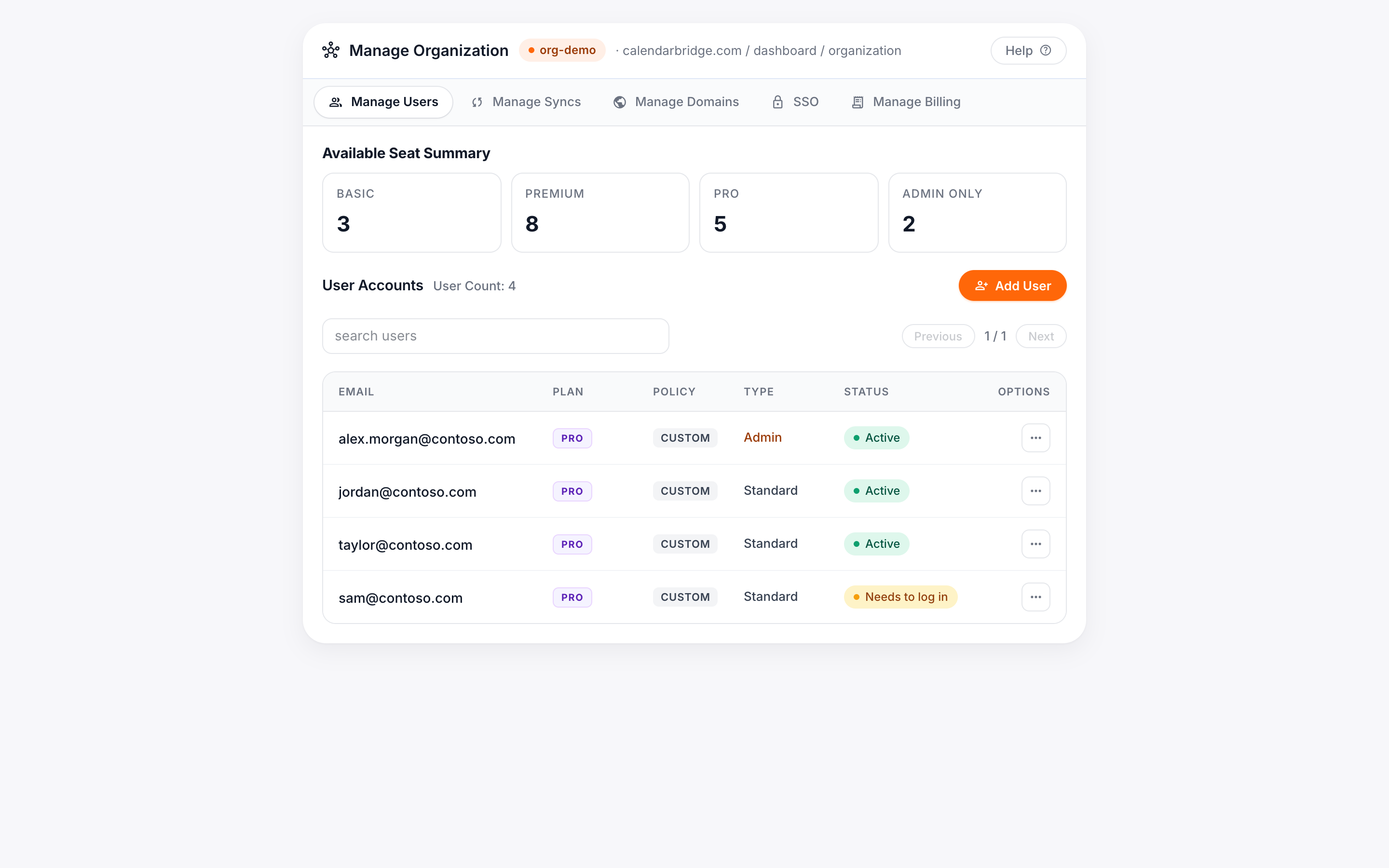
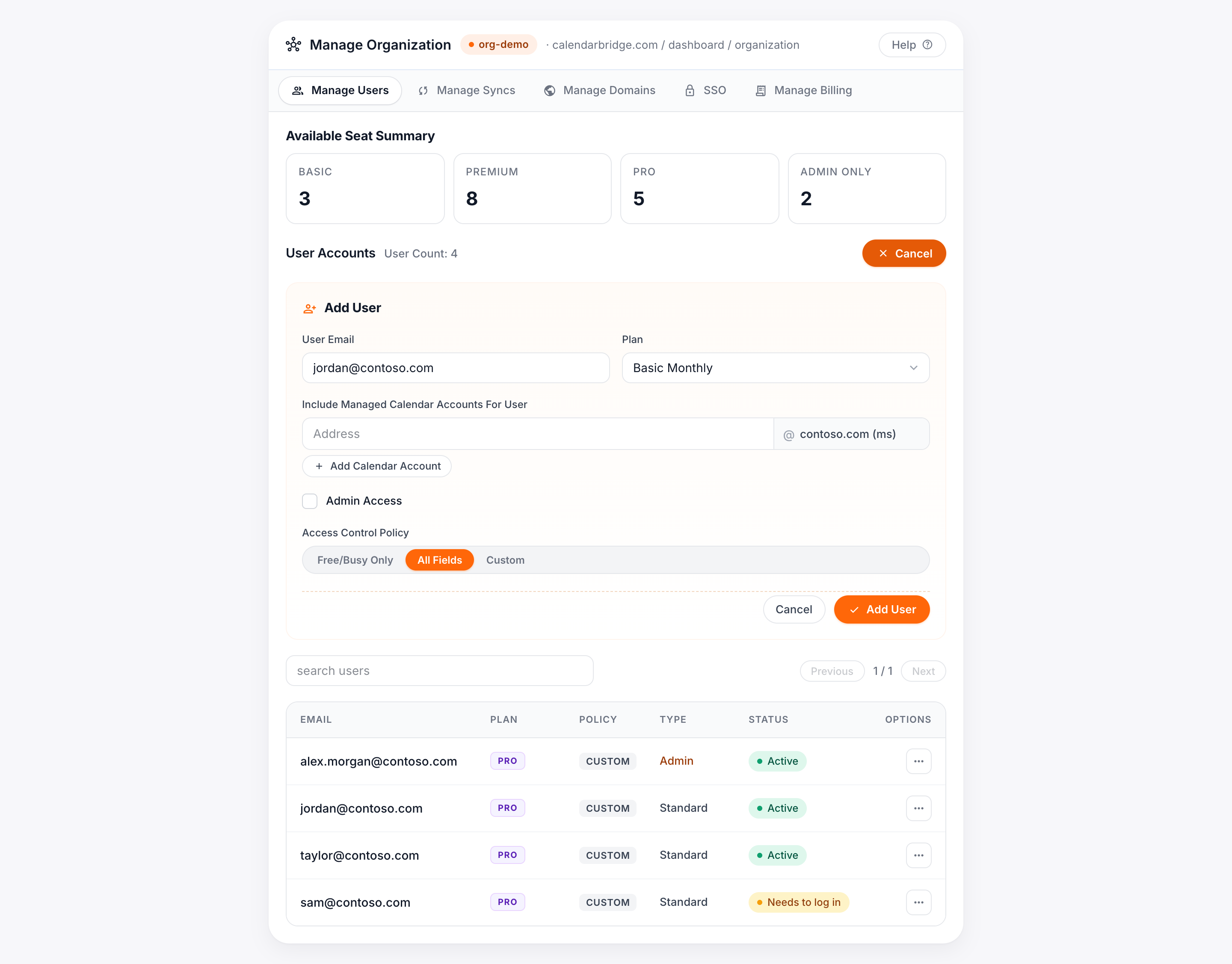
Une fois votre compte de groupe créé et si vous disposez d'au moins une licence/un siège, ouvrez l'onglet Gérer les utilisateurs du portail d'administration d'organisation. Il affiche une section Ajouter un utilisateur (si aucun siège n'est disponible, achetez d'abord une licence — voir Gérer les licences de groupe).
-
Saisir l'adresse e-mail de l'utilisateur
Saisissez-la dans le champ E-mail de l'utilisateur. C'est l'adresse avec laquelle l'utilisateur se connecte ; elle n'a aucune incidence sur les calendriers qu'il peut connecter.
-
Choisir la licence (plan)
Dans le menu déroulant Plan, choisissez la licence à attribuer parmi vos sièges disponibles.
-
(Facultatif) Ajouter ou déléguer un compte de calendrier
Sous « Inclure des comptes de calendrier gérés pour l'utilisateur », saisissez l'adresse e-mail d'un compte situé sur un domaine autorisé dont vous souhaitez que cet utilisateur puisse consulter les calendriers via CalendarBridge.
Ajouter ou déléguer un compte de calendrier est utile dans deux cas fréquents :
- Déléguer les calendriers d'une personne à une autre. Le délégué n'a pas besoin de faire partie de votre organisation Google Workspace ou Microsoft 365. Par exemple, si contoso.com est un domaine autorisé, admin@outsourcedco.com peut être ajouté comme utilisateur de l'organisation CalendarBridge de Contoso et se voir accorder un accès délégué aux calendriers de userA@contoso.com, sans avoir besoin d'un compte sur le tenant Google Workspace ou Microsoft 365 de Contoso.
- Ajouter le calendrier de l'utilisateur à sa place. Cela présente deux avantages :
- L'utilisateur n'a pas besoin de réaliser lui-même le processus de connexion OAuth.
- L'accès de CalendarBridge au calendrier de l'utilisateur n'aura pas besoin d'être réautorisé lorsque l'utilisateur changera son mot de passe.
-
Définir la politique d'accès
Choisissez ce que les connexions de synchronisation de l'utilisateur peuvent copier : Libre/Occupé uniquement (aucun détail d'événement), Tous les champs ou Personnalisé (choisir des champs individuels comme l'objet, la description, le lieu).
-
(Facultatif) Bloquer l'assistant IA et l'accès MCP
Cochez « Bloquer l'assistant IA et l'accès MCP » pour désactiver l'assistant de planification IA de CalendarBridge et le serveur MCP (agent) pour cet utilisateur. Voir la section ci-dessous pour plus de détails.
-
Cliquer sur « Ajouter un utilisateur »
Cela provisionne la licence et envoie une invitation par e-mail à l'utilisateur. Le nouvel utilisateur apparaît alors dans la liste des utilisateurs avec son plan, sa politique et les commandes de modification/suppression.
Bloquer l'assistant IA et l'accès MCP pour un utilisateur
Les administrateurs d'organisation peuvent désactiver les fonctionnalités IA de CalendarBridge pour n'importe quel utilisateur avec la case « Bloquer l'assistant IA et l'accès MCP ». Elle apparaît dans le formulaire Ajouter un utilisateur et dans le formulaire de modification de l'onglet Gérer les utilisateurs, ce qui vous permet de la définir lors de l'ajout ou de la modifier plus tard.
Lorsque l'accès IA est bloqué pour un utilisateur :
- L'assistant de planification IA est désactivé — les outils de l'assistant sont masqués pour cet utilisateur, qui ne peut donc pas utiliser la planification en langage naturel.
- Le serveur MCP (Model Context Protocol) est désactivé pour cet utilisateur — tout agent IA ou toute application qui tente d'atteindre CalendarBridge en son nom via MCP est refusé, même en dehors de l'application web. Masquer l'assistant dans l'interface ne suffirait pas à empêcher l'accès programmatique des agents ; ce paramètre l'impose côté serveur.
Pour bloquer l'assistant IA et l'accès MCP pour un utilisateur existant, ouvrez l'onglet Gérer les utilisateurs, modifiez l'utilisateur, cochez « Bloquer l'assistant IA et l'accès MCP » et enregistrez. Pour rétablir l'accès, modifiez à nouveau l'utilisateur et décochez la case. Laisser la case décochée autorise l'assistant et MCP normalement.