Gérer les synchronisations
Un guide complet pour créer, configurer et entretenir des connexions de synchronisation entre vos agendas — y compris les flux Sens unique et Deux sens, les contrôles de confidentialité, les filtres avancés et la façon de lire le statut de chaque synchronisation de votre compte.
Notions de base sur la synchronisation
Qu’est-ce qu’une synchronisation
Une synchronisation est une règle qui copie les événements d’un agenda vers un autre. Lorsque CalendarBridge détecte un événement nouveau, modifié ou annulé sur l’agenda source, il reflète ce changement sous forme d’un événement fictif sur l’agenda destination — généralement en une minute environ.
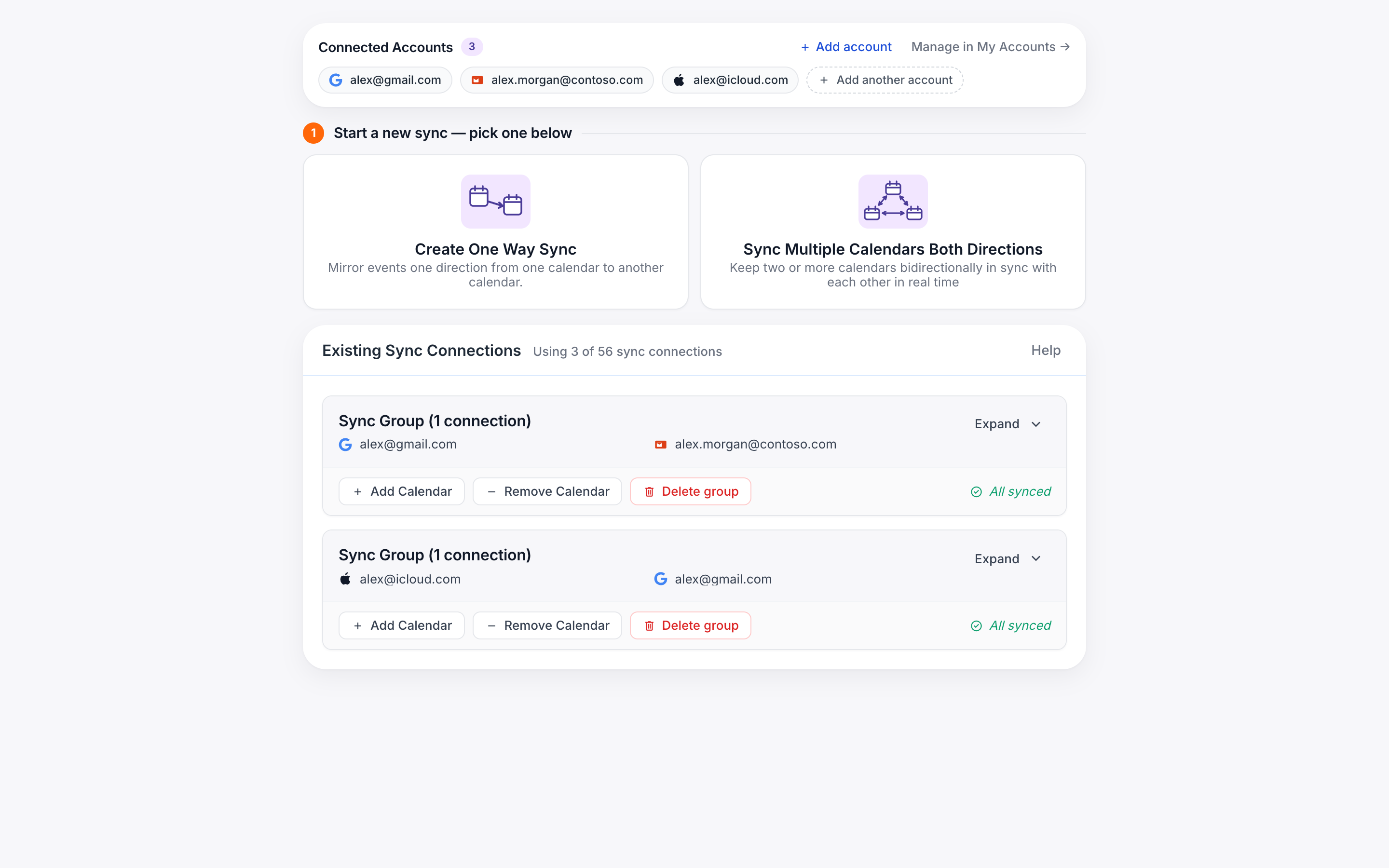
Les synchronisations se trouvent sur la page Gérer les synchronisations, regroupées en connexions de synchronisation. Une connexion peut contenir une seule paire à sens unique, ou un groupe d’agendas qui se synchronisent tous entre eux dans les deux sens. L’en-tête de la page affiche votre utilisation actuelle — par exemple 14 / 20 connexions utilisées — pour que vous sachiez toujours combien de marge il vous reste sur votre forfait.
Gérer les synchronisations existantes
La carte Connexions de synchronisation existantes répertorie chaque connexion que vous avez créée, regroupée selon les agendas sous-jacents.
- Développez un groupe pour voir chaque paire (source → destination) avec une pastille de statut à droite.
- Modifier ouvre le même assistant en 3 étapes avec les paramètres actuels de la synchronisation, pour que vous puissiez changer les champs, la couleur, les filtres ou l’étiquette.
- Resynchroniser force une nouvelle analyse immédiate de l’agenda source. Utilisez ceci après avoir corrigé une erreur d’autorisation ou si les événements semblent obsolètes.
- Supprimer retire la synchronisation et arrête de refléter les futurs événements. Les événements fictifs déjà synchronisés restent sur la destination, sauf si vous les supprimez manuellement.
L’en-tête du groupe affiche un point rouge lorsqu’une paire à l’intérieur présente une erreur ou est en cours de synchronisation, pour que vous puissiez repérer d’un coup d’œil quelles connexions nécessitent votre attention sans les développer.
Statuts de synchronisation
Chaque paire affiche l’un des trois statuts :
Sens unique ou deux sens
Lorsque vous cliquez sur + Nouvelle synchronisation en haut de Gérer les synchronisations, vous verrez deux options. Choisissez celle qui correspond à la relation souhaitée.
Une source → une destination
- Les événements circulent dans un seul sens.
- La destination affiche un événement fictif ; la source reste intacte.
- Idéal pour masquer des événements professionnels sur un agenda personnel, ou pour pousser des plages occupées personnelles vers un agenda professionnel.
- Compte pour 1 connexion.
Groupe d’agendas, entièrement maillé
- Sélectionnez 2 agendas ou plus à la fois.
- CalendarBridge crée une synchronisation entre chaque paire ordonnée, pour que chaque agenda reflète tous les autres.
- Idéal pour garder un ensemble d’agendas personnels, professionnels et partagés parfaitement alignés.
- Compte pour une connexion par paire générée.
Créer une synchronisation à sens unique
Le flux à sens unique est un assistant en 3 étapes avec un panneau Révision en direct sur la droite qui se met à jour à mesure que vous effectuez des changements.
-
Étape 1 — Choisir les agendas
Sélectionnez une source (où se trouvent les vrais événements) et une destination (où les événements fictifs doivent apparaître). Pour chacun, vous verrez le nom de l’agenda, l’adresse e-mail du compte, le type d’agenda (par ex. Agenda principal) et le fuseau horaire. Utilisez Changer pour basculer entre agendas au sein du même compte.
Si un agenda n’apparaît pas, cliquez sur ajouter un autre compte pour accéder à Mes comptes et le connecter d’abord.

-
Étape 2 — Choisir les informations à synchroniser
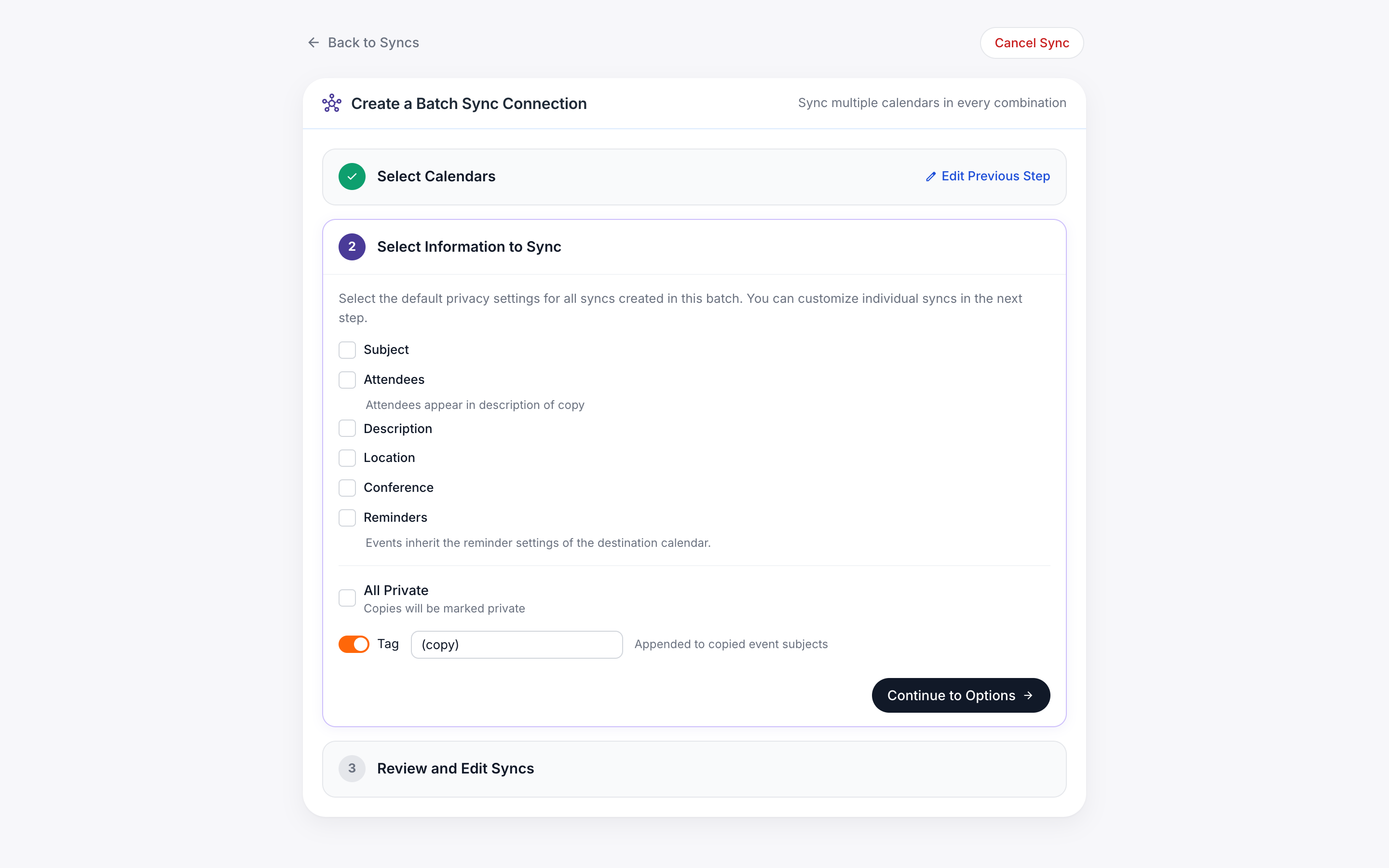
Par défaut, l’événement fictif n’affiche que « Occupé » au même moment que l’événement source. Activez les champs que vous souhaitez copier : Objet, Participants, Description, Lieu, Lien de conférence ou Rappels. Le bouton Tout privé marque chaque événement synchronisé comme privé sur la destination, pour que vos collègues ne puissent pas en voir les détails.
Ajoutez éventuellement une étiquette (par défaut
[CB]) — elle est ajoutée à l’objet de l’événement fictif pour repérer facilement les événements synchronisés. Un aperçu de l’objet en direct ci-dessous montre exactement comment le titre apparaîtra sur la destination.
-
Étape 3 — Options
Choisissez une couleur de destination dans la rangée de pastilles de style Google Agenda, ou activez Faire correspondre les couleurs source pour refléter la couleur de l’événement original. Ouvrez Avancé pour les filtres — voir Options avancées ci-dessous.
Lorsque vous cliquez sur l’action finale, la synchronisation est créée et commence le remplissage initial immédiatement.

Synchroniser plusieurs agendas dans les deux sens
Le flux par lot est aussi un assistant en 3 étapes, mais il agit sur un groupe d’agendas à la fois.
-
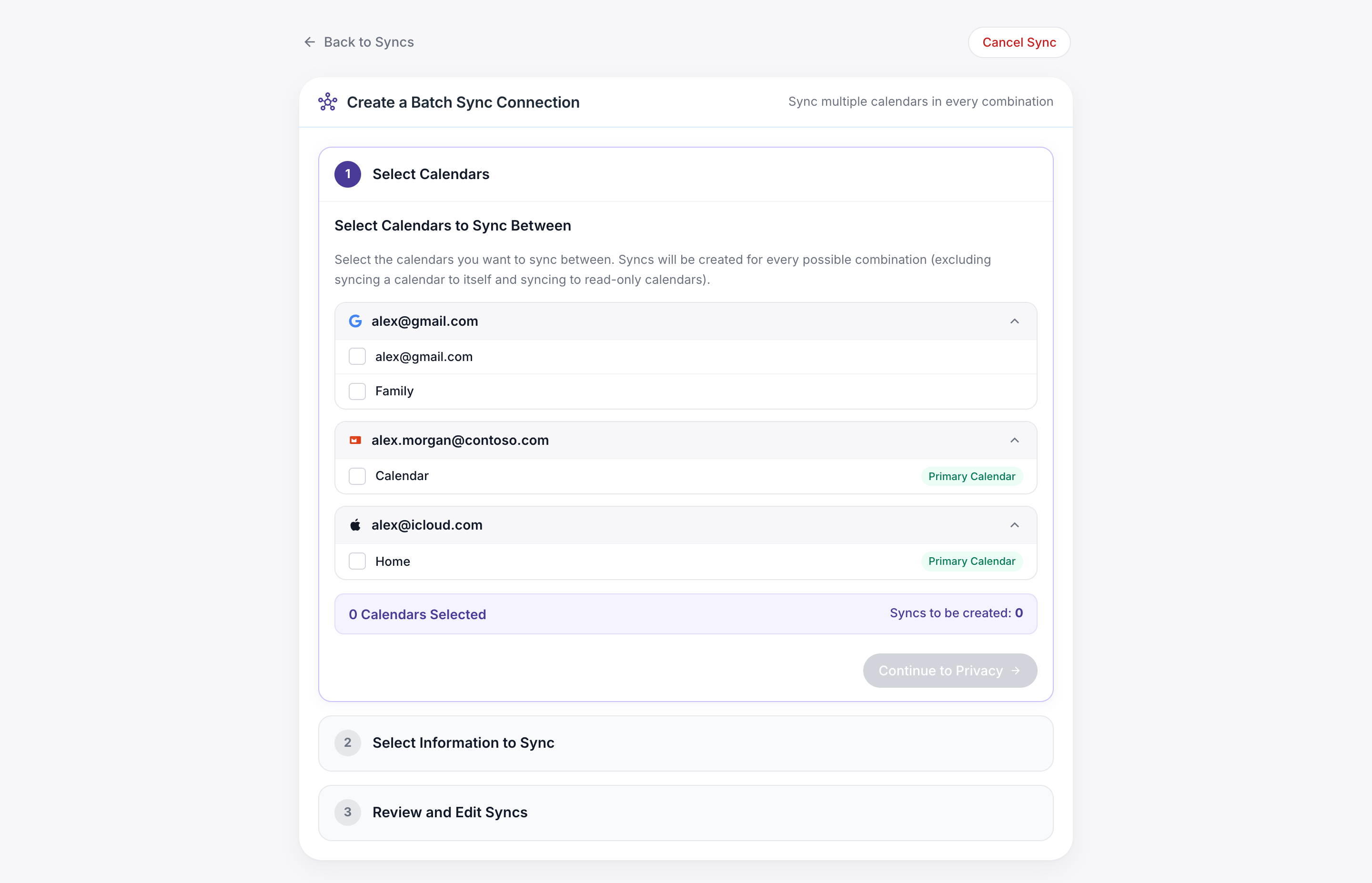
Étape 1 — Choisir les agendas
Chaque compte connecté se développe pour afficher ses agendas. Cochez chaque agenda que vous voulez inclure dans le groupe. Les agendas en lecture seule (jours fériés américains, anniversaires, etc.) sont listés mais ne peuvent pas être sélectionnés comme destination de synchronisation, ils sont donc désactivés.
À mesure que vous cochez des cases, une bannière violette se met à jour avec deux compteurs : « N agendas sélectionnés » et « M synchronisations à créer ». Une liste de chaque paire apparaît en dessous pour que vous voyiez exactement ce qui sera généré avant de continuer.
-
Étape 2 — Définir les valeurs par défaut pour toutes les synchronisations
Choisissez les champs et l’étiquette qui doivent s’appliquer à chaque paire du groupe. Ce sont des valeurs par défaut — vous pouvez les remplacer sur des paires individuelles à l’étape 3.
-
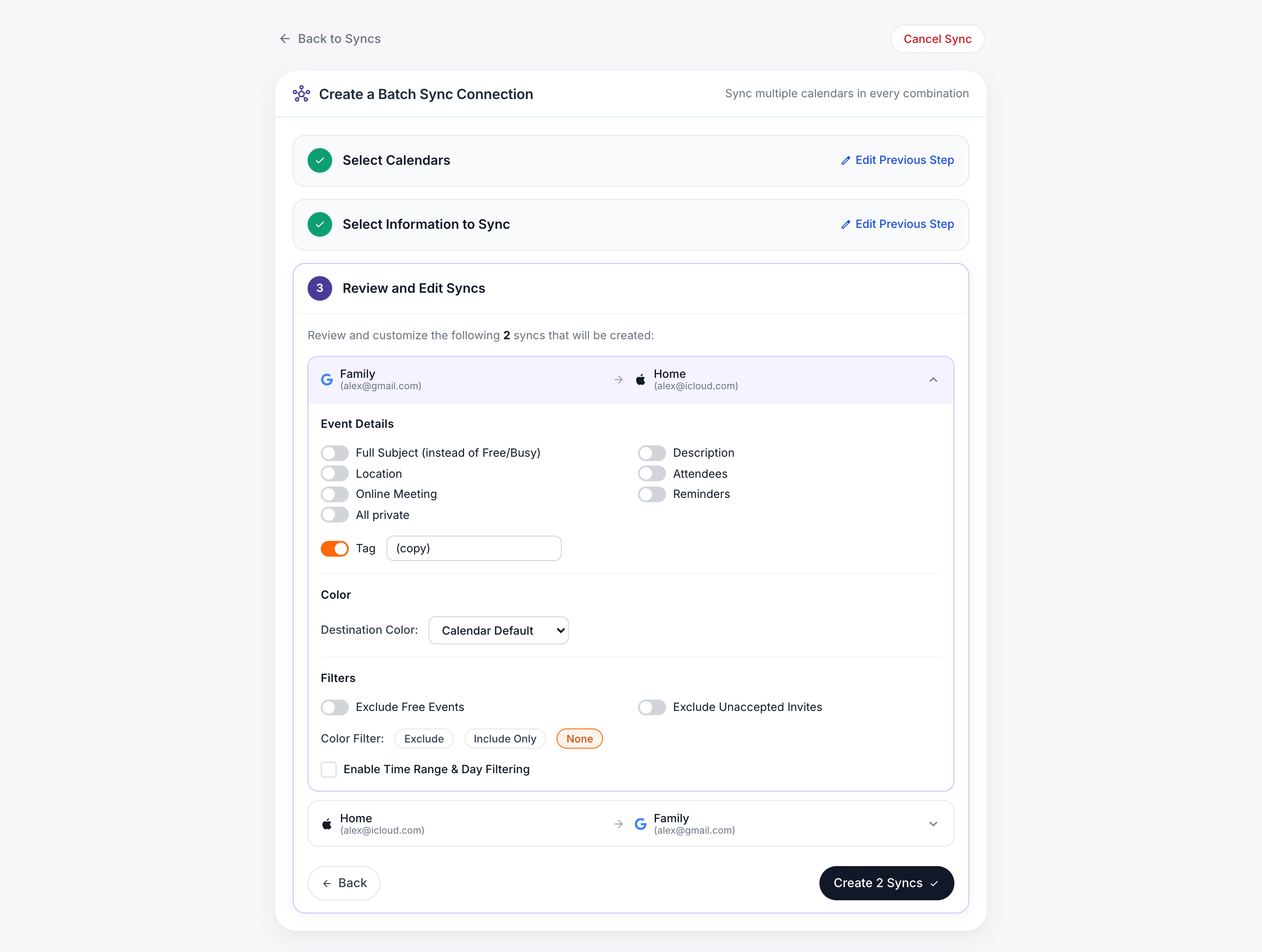
Étape 3 — Ajuster par paire (facultatif)
Chaque paire dispose de sa propre carte dépliable. Ouvrez-en une pour personnaliser les champs, la couleur, l’étiquette et les filtres pour ce sens uniquement. Tout ce que vous ne remplacez pas hérite de vos valeurs par défaut de l’étape 2.
Cliquez sur l’action finale pour créer toutes les synchronisations d’un coup.
Choisir les informations à synchroniser
L’étape Informations à synchroniser (étape 2 dans les deux flux) est l’endroit où vous décidez de la quantité de l’événement source qui se retrouve sur la destination. L’heure et la date sont toujours synchronisées — tout le reste est facultatif.
| Champ | Ce qu’il fait |
|---|---|
| Objet | Copie le titre de l’événement. Désactivé, la destination affiche simplement « Occupé ». |
| Participants | Copie la liste des invités. Par défaut, les participants sont ajoutés comme participants de l’événement sur la destination ; cochez la sous-option Ajouter les participants à la description à la place pour les garder hors de la liste des invités. |
| Description | Copie le corps / les notes de l’événement. |
| Lieu | Copie le champ de lieu physique. |
| Lien de conférence | Copie les liens Zoom / Meet / Teams pour que vous puissiez rejoindre depuis l’un ou l’autre agenda. |
| Rappels | Copie les paramètres de rappel/notification de l’événement. |
| Tout privé | Marque chaque événement synchronisé comme Privé sur la destination pour que ses détails ne soient pas visibles par quiconque a un accès en lecture à l’agenda. |
| Étiquette | Texte facultatif ajouté à l’objet (par défaut [CB]). Utile pour distinguer les événements fictifs synchronisés des événements originaux. |
Options avancées
Ouvrez Avancé à l’étape Options pour filtrer quels événements sont synchronisés.
- Exclure les événements « Disponible ». Ignore les événements marqués comme Libre / Disponible pour qu’ils ne créent pas d’événement fictif.
- Exclure les événements provisoires. Même principe pour les événements que vous avez marqués comme Provisoires.
- Exclure les événements non acceptés (flux par lot). Ignore les événements auxquels vous n’avez pas encore répondu.
- Filtre de couleur. Choisissez Exclure, Inclure uniquement, ou Aucun, puis sélectionnez une ou plusieurs couleurs source. Utile pour ne synchroniser que la couleur de vos blocs « Concentration », ou pour ignorer tout ce qui est étiqueté en vert.
- Filtre de plage horaire. Restreint la synchronisation à une fenêtre de la journée — par exemple, ne synchroniser que les événements professionnels de 9h00 à 17h00. Lorsqu’il est activé, vous pouvez aussi choisir quels jours de la semaine sont éligibles.
Contrôles de confidentialité
La combinaison des boutons à l’étape 2 forme votre modèle de confidentialité. Les trois configurations les plus courantes :
- Bloc Occupé uniquement. Laissez chaque champ désactivé. L’agenda destination affiche « Occupé » au bon moment — rien d’autre. Idéal pour partager des plages occupées avec un agenda que votre équipe ou votre famille peut voir.
- Titre uniquement. Activez Objet. Utile quand vous voulez savoir ce qui chevauche votre planning sans avoir besoin des participants ni des notes.
- Événement complet. Activez Objet, Description, Lieu et Lien de conférence. S’associe bien avec Tout privé si l’agenda destination est partagé.
La confidentialité se définit par synchronisation, vous pouvez donc refléter les titres sur votre agenda personnel tout en gardant le sens inverse en Occupé uniquement.
Dépannage des synchronisations
Les événements n’apparaissent pas sur la destination
- Confirmez que le statut de la paire est Synchronisé, et non Erreur.
- Vérifiez les filtres avancés — Exclure Disponible, le filtre de couleur et le filtre de plage horaire ignorent tous silencieusement des événements.
- Ouvrez l’événement source et vérifiez que son heure tombe dans la fenêtre éligible de la synchronisation (par défaut : 30 jours en arrière / 365 jours en avant).
« Réautorisation requise » sur un compte
Les fournisseurs d’agendas font expirer les jetons OAuth périodiquement — et toujours lorsque vous changez votre mot de passe. Ouvrez Mes comptes, cliquez sur Réautoriser sur le compte concerné et complétez l’invite du fournisseur. Les synchronisations existantes reprennent automatiquement.
Un compte professionnel géré est bloqué par une politique d’administrateur
Microsoft 365 et Google Workspace peuvent exiger le consentement d’un administrateur avant que des applications tierces puissent lire les agendas. Transférez le lien de consentement à votre administrateur informatique — consultez Microsoft 365 : “Nécessite une approbation de l’administrateur” lors de la connexion pour connaître les étapes.
Événements en double ou « fantômes » sur la destination
Cela signifie généralement qu’un événement a été créé sur les deux agendas avant que la synchronisation ne soit active. Supprimez le doublon manuellement ; les copies futures seront dédupliquées car les événements synchronisés portent un identifiant interne.
Le compteur de connexions est erroné
Le compteur reflète les paires de synchronisation actives, pas les agendas sélectionnés. Supprimer une paire libère un emplacement immédiatement ; supprimer un groupe entier libère un emplacement par paire à l’intérieur.