Planificateurs
Donnez aux gens un lien public pour réserver du temps avec vous — sans la valse des e-mails. Un planificateur lit la disponibilité de vos agendas connectés, applique les règles que vous définissez (durée, heures de travail, marges, délai de préavis) et écrit la réservation dans l’agenda de votre choix. Ce guide parcourt tout le flux : créer un planificateur, ajuster la disponibilité, personnaliser la page de réservation, la partager et gérer celles que vous avez déjà publiées.
Notions de base sur les planificateurs
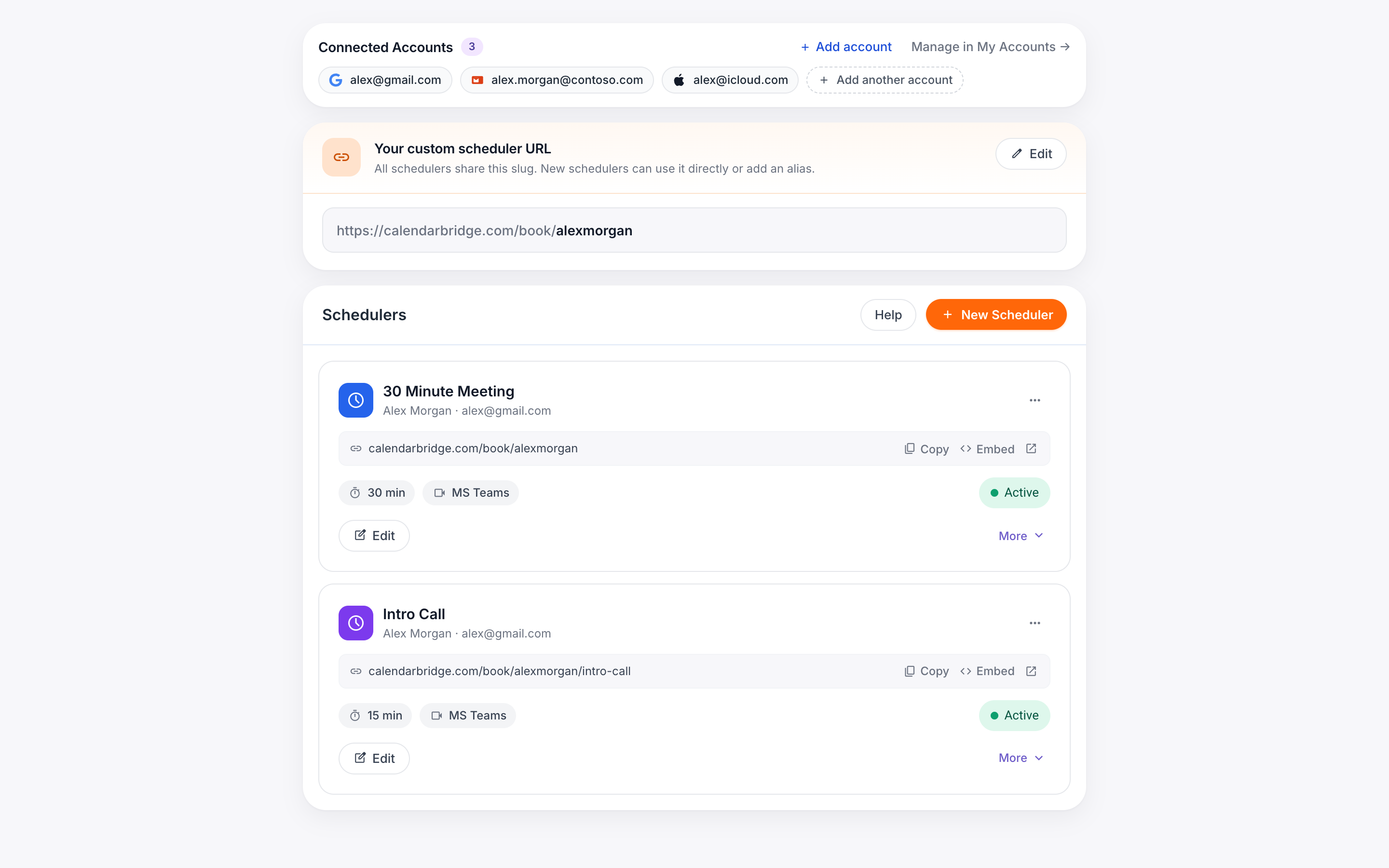
Ouvrez Planificateurs depuis la barre latérale. En haut de la page se trouve votre carte Comptes connectés — vous devez avoir au moins un compte d’agenda connecté ici avant de pouvoir créer un planificateur. En dessous se trouve la carte Planificateurs elle-même, avec un bouton Nouveau planificateur à droite et une grille de tous les planificateurs que vous avez déjà créés.
Ce que fait un planificateur
Chaque planificateur est une page de réservation publique avec sa propre URL — par exemple calendarbridge.com/book/userx/30min. Lorsqu’une personne la visite, CalendarBridge :
- Lit les disponibilités/occupations de votre agenda de réservation et de tous les agendas supplémentaires que vous avez ajoutés, pour que les créneaux déjà occupés soient masqués.
- Applique vos heures de travail, votre délai de préavis et vos fenêtres de marge pour restreindre les créneaux proposés.
- Laisse le visiteur choisir une heure, renseigner son nom, son e-mail et toute question personnalisée, puis écrit l’événement sur votre agenda de réservation — ainsi que sur tout autre agenda que vous synchronisez.
La carte du planificateur en un coup d’œil
Chaque planificateur de la grille apparaît sous forme de carte comportant cinq zones :
- En-tête — icône colorée, nom du planificateur, le compte et l’e-mail auxquels il est lié, plus un menu ⋯ avec Modifier, Cloner et Supprimer.
- Ligne d’URL — le lien public avec un bouton Copier en un clic et un bouton Intégrer qui ouvre l’extrait iframe.
- Statistiques rapides — durée de la réunion et fournisseur de visioconférence, avec une pastille Actif à droite.
- Pied — un raccourci Modifier et une bascule Plus / Moins.
- Détail développé — lorsque vous cliquez sur Plus, la carte s’agrandit pour afficher la durée, la fenêtre de réservation, la langue, le format de l’heure, le premier jour de la semaine, le délai de préavis, les marges, le nombre de questions personnalisées, le type de réunion en ligne, les agendas supplémentaires et la grille hebdomadaire complète des heures de travail.
Créer un nouveau planificateur
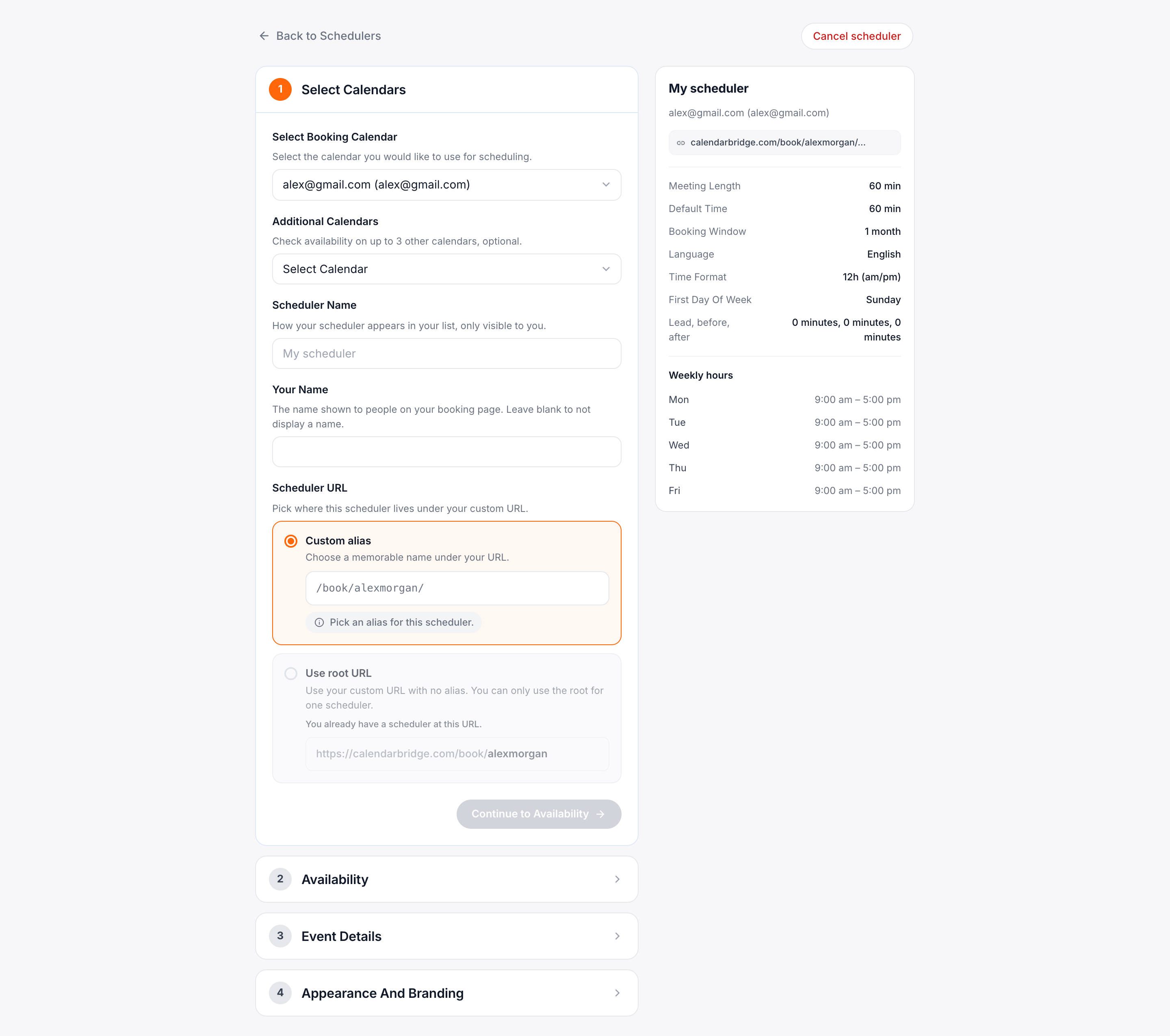
Cliquez sur + Nouveau planificateur en haut à droite de la carte Planificateurs. La page se transforme en un constructeur en six étapes avec un aperçu en direct épinglé à droite — l’aperçu se met à jour au fur et à mesure, pour que vous voyiez exactement ce que dira votre page de réservation.
-
Choisir les agendas et nommer votre planificateur
L’étape 1 couvre la plomberie — quels agendas le planificateur lit, et comment l’appeler.
- Agenda de réservation — l’agenda où les réservations sont écrites. Choisissez l’un de vos agendas connectés.
- Agendas supplémentaires à vérifier — facultatif. Ajoutez les agendas que vous voulez aussi consulter pour les conflits (par exemple : votre agenda personnel, un agenda d’équipe partagé). Leurs disponibilités/occupations sont respectées, mais les réservations atterrissent toujours sur l’agenda de réservation ci-dessus.
- Nom du planificateur — libellé interne, par ex. « Réunion de 30 min » ou « Revue de design ». C’est ce qui s’affiche dans votre tableau de bord et dans le titre de la page de réservation.
Cliquez sur Suivant pour passer à la disponibilité.
-
Définir la durée, les heures et les marges
L’étape 2 contrôle quand les gens peuvent réserver. Voir Disponibilité et marges ci-dessous pour le parcours détaillé champ par champ — en un coup d’œil :
- Choisissez une durée de réunion : 60, 30 ou 15 minutes, ou ajoutez une valeur personnalisée.
- Activez ou désactivez chaque jour de la semaine et définissez les heures de début/fin.
- Définissez votre fuseau horaire, votre fenêtre de réservation, votre préavis minimum et les marges avant/après.
-
Configurer l’événement lui-même
L’étape 3 décide de l’apparence de l’événement d’agenda résultant. Définissez la ligne d’objet, une description, une couleur d’événement, le fournisseur de visioconférence, les invités supplémentaires et autant de questions personnalisées que nécessaire (voir Détails de l’événement et questions).
-
Peaufiner la page de réservation
L’étape 4 couvre l’expérience de la personne qui réserve : message d’accueil, URL de redirection après réservation, langue de la page, format d’heure, premier jour de la semaine, ainsi qu’une image de bannière et un avatar facultatifs.
-
Automatiser le suivi (facultatif)
L’étape 5 est le workflow : jusqu’à deux e-mails de rappel avant la réunion et un e-mail de suivi après. Passez-la entièrement si vous n’en avez pas besoin.
-
Facturer les réservations (facultatif)
L’étape 6 est celle des paiements : connectez votre propre compte Stripe, définissez un prix et choisissez une politique de remboursement. Laissez-la désactivée et le lien reste gratuit. Cliquez sur Créer le planificateur pour terminer. Vous revenez à la grille des planificateurs, la nouvelle carte étant déjà publiée.
Disponibilité et marges
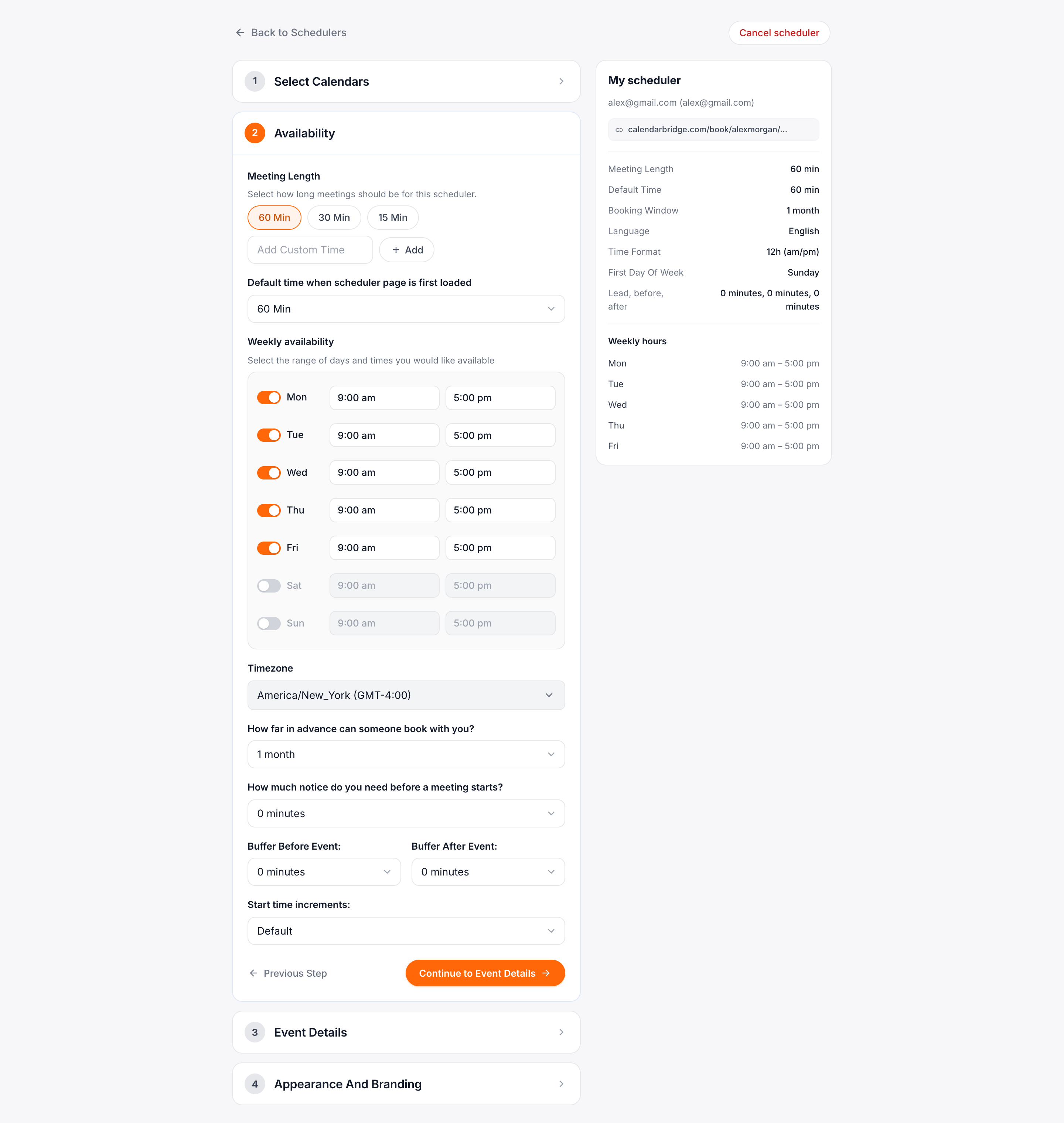
L’étape 2 est l’endroit où vous tracez les limites de votre temps réservable. Chaque commande de cette étape se cumule : un créneau doit satisfaire toutes les règles ci-dessous pour être proposé.
Durée de la réunion
Choisissez parmi les trois options rapides (60 / 30 / 15 minutes) ou cliquez sur + Ajouter personnalisé pour saisir la vôtre. Le champ Durée par défaut en dessous affiche la valeur choisie en minutes et est directement modifiable si vous voulez un nombre non rond — par exemple 45.
Disponibilité hebdomadaire
Chaque jour de la semaine est une ligne dans la grille hebdomadaire avec une bascule, une heure de début et une heure de fin. Désactivez un jour pour bloquer entièrement les réservations ; activez-le et ajustez les heures pour correspondre à vos heures de travail. Utilisez le petit + à droite de n’importe quelle ligne pour ajouter une deuxième fenêtre dans la même journée — pratique pour les horaires fractionnés (par ex. matinées et fins d’après-midi, avec une pause déjeuner au milieu).
Fuseau horaire
Le fuseau horaire dans lequel les heures ci-dessus sont exprimées. CalendarBridge convertit automatiquement vers le fuseau horaire local de chaque visiteur sur la page de réservation, ainsi un créneau de 9h ET s’affichera à 6h PT pour quelqu’un sur la côte ouest.
Fenêtre de réservation
Jusqu’où dans le futur les gens peuvent réserver. Choisissez parmi 1 semaine, 2 semaines, 3 semaines, 1 mois, 2 mois, 3 mois, 6 mois ou 1 an. La page de réservation ne propose jamais de dates au-delà de cet horizon.
Préavis minimum
Le plus petit écart autorisé entre « maintenant » et le début d’une réservation. Choisissez n’importe quoi de 0 minute jusqu’à 2 semaines. Si vous définissez 2 heures, personne ne peut réserver un créneau commençant dans les 120 prochaines minutes — cela vous protège des surprises de dernière minute.
Marges
Deux champs distincts, Marge avant et Marge après. Chacun retranche du temps de part et d’autre d’une réunion pour que les réservations consécutives ne puissent pas se chevaucher. Une marge après de 15 minutes sur un appel de 30 minutes signifie que CalendarBridge ne proposera pas d’autre créneau avant au moins 45 minutes après le début du précédent.
Détails de l’événement et questions
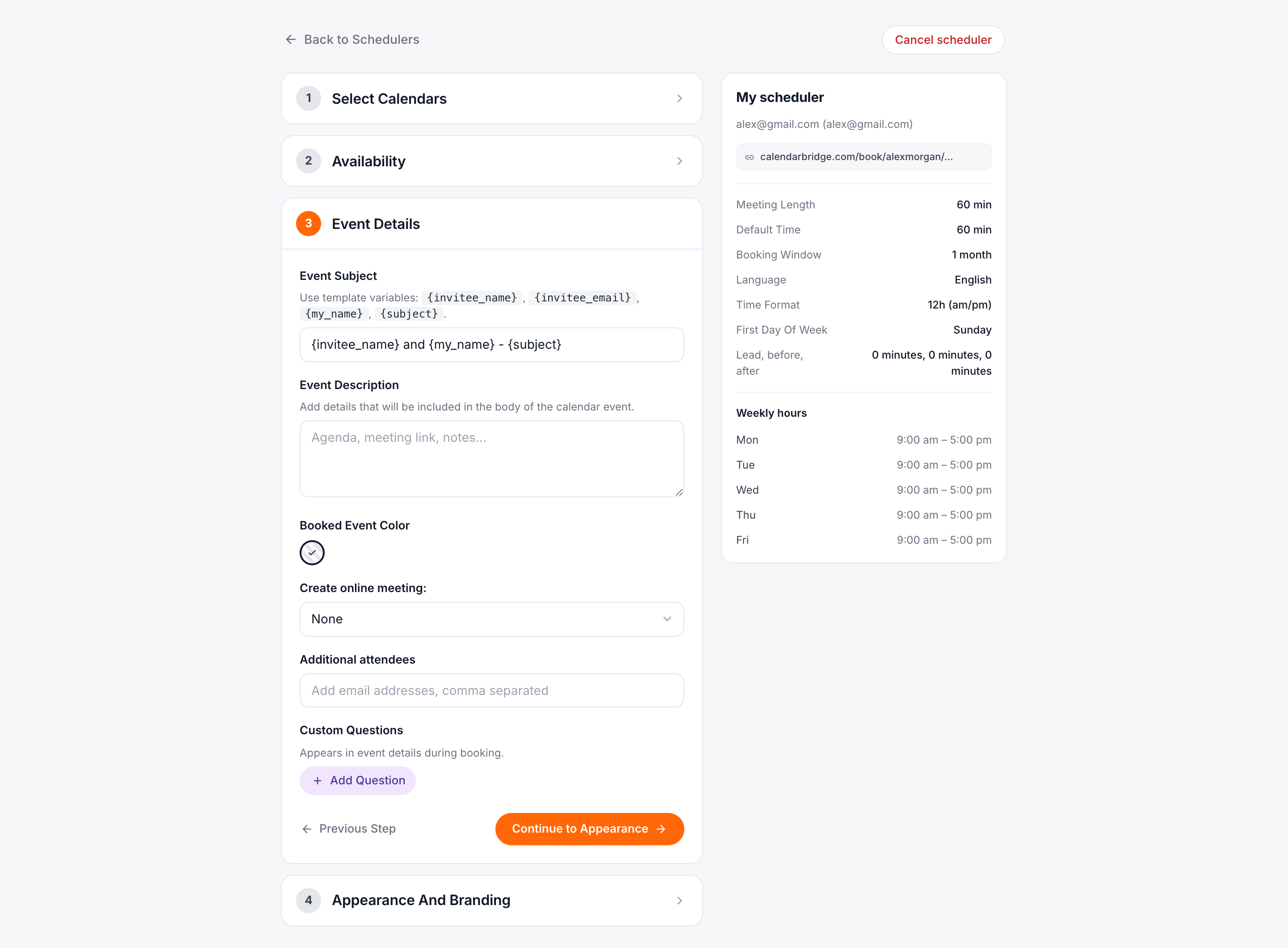
L’étape 3 contrôle l’apparence de l’événement réservé sur votre agenda — et ce qui est demandé au visiteur lorsqu’il réserve.
Objet et description
Le champ Objet devient le titre de l’événement sur votre agenda. Vous pouvez utiliser le nom du réservant dans le titre — par exemple « 30 min avec {{invitee_name}} » — en insérant les balises de fusion indiquées dans le lien d’aide sous le champ. La Description se comporte de la même façon et atterrit dans le corps de l’événement.
Couleur de l’événement
Choisissez parmi Couleur par défaut de l’agenda plus une palette de dix couleurs nommées (Tomate, Mandarine, Banane, Sauge, Paon, Myrtille, Raisin, Flamant, Graphite). La sélection n’affecte que les événements de ce planificateur — pratique pour séparer visuellement les appels clients des réunions internes au sein du même agenda.
Réunion en ligne
Choisissez le fournisseur de visioconférence que CalendarBridge attache à chaque réservation :
- Aucun — aucun lien n’est généré. À utiliser pour les réunions en personne.
- Réunion en ligne pour Microsoft — lien Microsoft Teams via votre compte Microsoft connecté.
- Zoom — une nouvelle réunion Zoom est créée par réservation.
- Google Meet — un lien Meet lié à l’événement de l’agenda de réservation.
Si le fournisseur dont vous avez besoin n’est pas encore connecté, cliquez sur + Connecter un autre compte sous le menu déroulant pour le rattacher.
Participants supplémentaires
Les adresses e-mail saisies dans Participants supplémentaires sont mises en copie de chaque réservation. Utilisez ceci pour inclure un coéquipier, un assistant ou une boîte de réception partagée sans forcer le visiteur à penser à les ajouter.
Questions personnalisées
Cliquez sur + Ajouter une question pour demander quoi que ce soit au-delà du nom et de l’e-mail — le sujet de l’appel, un numéro de téléphone, un lien de projet. La carte développée du planificateur affiche un compteur Questions pour que vous voyiez d’un coup d’œil combien un planificateur donné demande à ses réservants.
Rendre une question obligatoire
Chaque question dispose d’un commutateur Obligatoire. Activez-le et la page de réservation marque cette question d’un astérisque et refuse l’envoi tant qu’elle n’est pas remplie. Les questions sont facultatives par défaut, les planificateurs existants ne sont donc pas affectés.
Les obligations sont appliquées sur nos serveurs autant que dans le navigateur : une réservation qui saute une réponse obligatoire est rejetée quelle que soit la manière dont elle a été envoyée. Vous pouvez compter sur la présence de la réponse.
Apparence et localisation
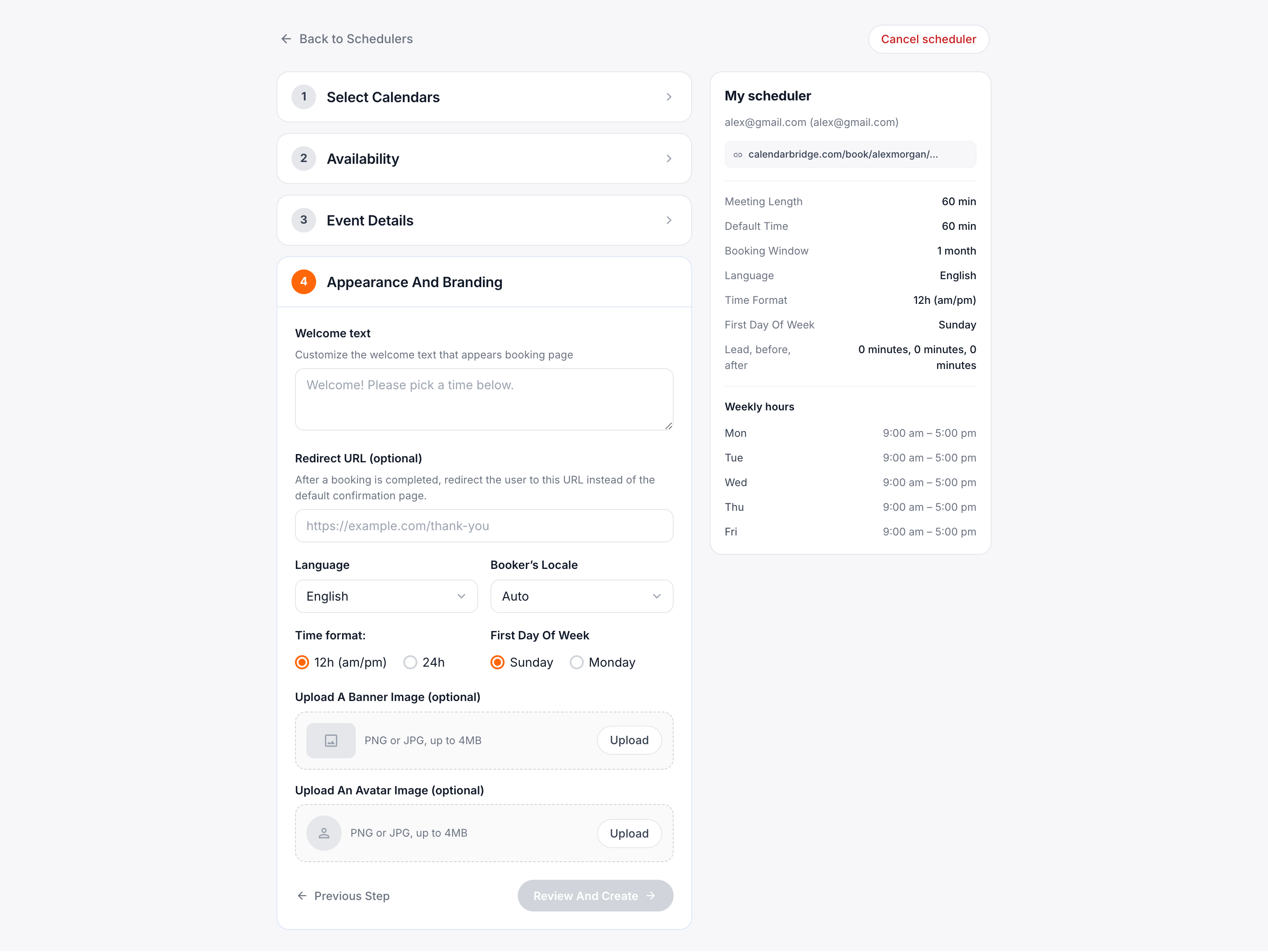
L’étape 4 concerne tout ce que le réservant voit et l’expérience après réservation.
Message de bienvenue
Un court paragraphe qui apparaît en haut de la page de réservation — contexte, instructions ou une phrase sur vous. Gardez-le facile à parcourir ; c’est la première chose que les visiteurs lisent.
URL de redirection
Une URL facultative vers laquelle CalendarBridge envoie les visiteurs après qu’ils confirment une réservation. Utilisez-la pour les diriger vers une page de remerciement, un flux de paiement ou une invite d’étape suivante à la Calendly. Laissez-la vide pour afficher la page de confirmation par défaut.
Langue de la page
La langue dans laquelle la page de réservation est affichée : anglais, espagnol, allemand, français, portugais ou japonais. C’est indépendant de la langue du tableau de bord que vous utilisez vous-même.
Remplacement de la langue du réservant
Contrôle le format des dates et des nombres sur la page de réservation. Auto correspond à la langue du navigateur du visiteur ; choisissez une langue spécifique comme en-GB ou es-ES si vous voulez un formatage cohérent quel que soit celui qui consulte.
Format de l’heure et premier jour de la semaine
Des bascules radio indépendantes. Le format de l’heure bascule entre 12h (am/pm) et 24h. Le premier jour de la semaine bascule entre Dimanche et Lundi, ce qui change l’ordre des colonnes dans le sélecteur de date.
Image de bannière et avatar
Déposez une bannière large en haut de la page et un avatar rond pour l’en-tête. Les deux sont facultatifs — sans eux, la page revient à un en-tête épuré, en texte seul — mais une photo et une bannière rendent un planificateur plus personnel et fidèle à votre marque.
Partager et intégrer
Chaque planificateur publié a une URL publique de la forme calendarbridge.com/book/<handle>/<slug>. Vous la trouverez à deux endroits.
Copier le lien
Sur la carte du planificateur, la ligne d’URL est la pastille grise sous l’en-tête. Cliquez sur Copier — l’icône se transforme en une coche verte et affiche Copié pendant quelques secondes. Collez-la dans une signature d’e-mail, un message de chat ou un modèle CRM.
L’intégrer sur un site web
Cliquez sur le bouton Intégrer à côté de Copier. Une fenêtre s’ouvre avec un extrait <iframe> pré-rempli avec l’URL de votre planificateur — copiez-le et collez-le dans n’importe quelle page qui accepte le HTML. L’iframe par défaut fait 600px de haut et toute la largeur ; ajustez les styles en ligne si votre mise en page nécessite des dimensions différentes.
book.acme.com.Gérer les planificateurs existants
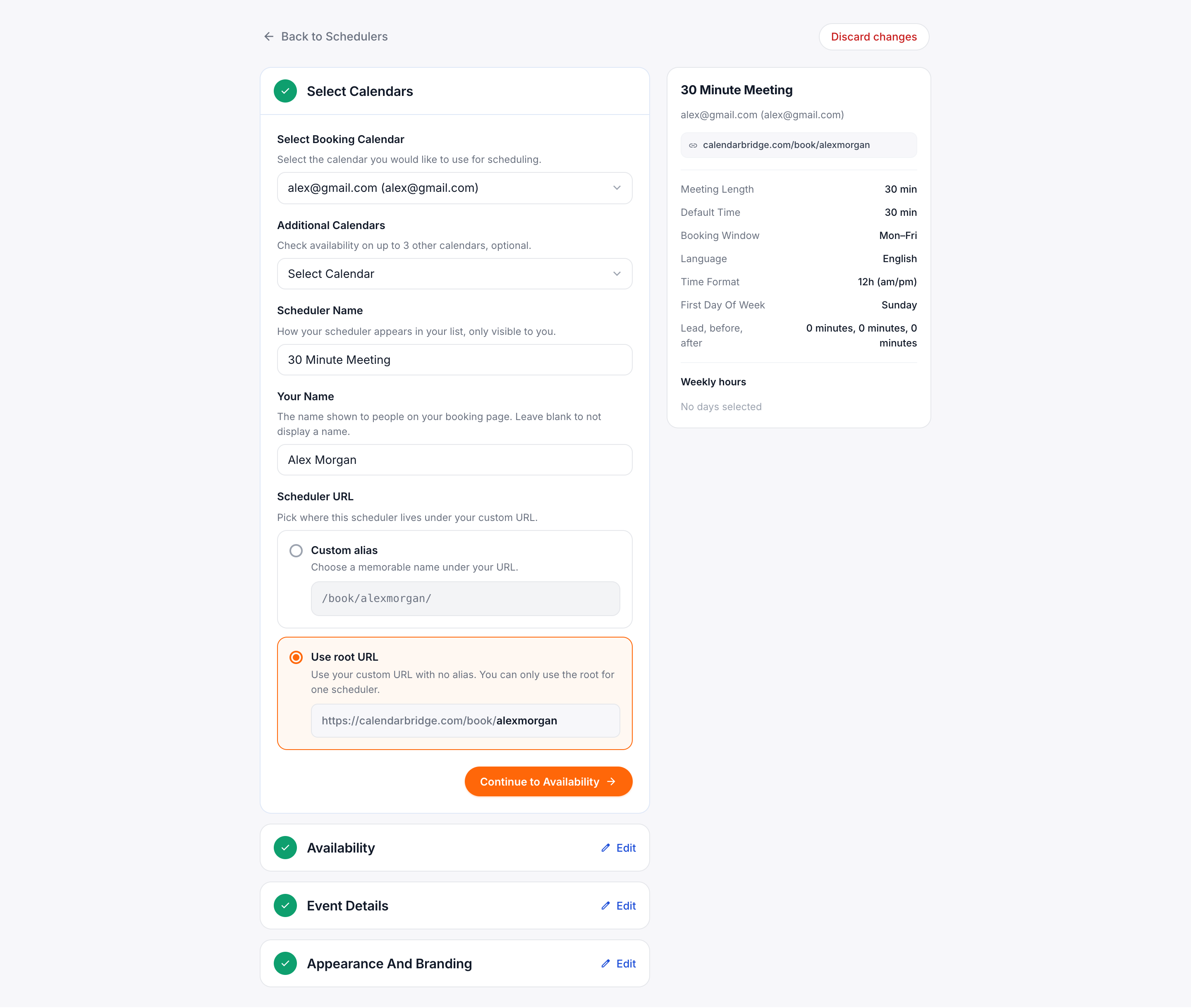
De retour sur l’écran principal des Planificateurs, chaque carte porte les trois actions de gestion auxquelles vous aurez le plus souvent recours.
| Action | Comment la déclencher | Ce qu’elle fait |
|---|---|---|
| Modifier | Modifier dans le pied, ou ⋯ → Modifier dans le menu de l’en-tête | Rouvre le constructeur en six étapes pour ce planificateur. Chaque étape est marquée comme terminée ; cliquez sur l’en-tête de n’importe quelle étape pour sauter directement à la section que vous voulez changer. |
| Cloner | ⋯ → Cloner dans le menu de l’en-tête | Duplique le planificateur avec un nouveau slug d’URL — utile comme point de départ pour des variantes (par ex. une version de 15 minutes d’un appel de 30 minutes). |
| Supprimer | ⋯ → Supprimer dans le menu de l’en-tête | Retire définitivement le planificateur et désactive son URL publique. Les réservations existantes sur votre agenda sont préservées ; seules les futures réservations contre cette URL sont bloquées. |
| Développer les détails | Plus / Moins dans le pied | Révèle le récapitulatif complet de la configuration — durée, fenêtre, langue, format de l’heure, premier jour, valeurs de préavis et de marge, questions, visioconférence, agendas supplémentaires et la grille hebdomadaire des heures de travail — sans quitter la liste. |
| Copier le lien | Copier dans la ligne d’URL | Copie l’URL de réservation publique dans le presse-papiers. |
| Code d’intégration | Intégrer dans la ligne d’URL | Ouvre la fenêtre d’extrait iframe pour ajouter le planificateur à un site web. |
L’état vide
Si vous supprimez tous les planificateurs, la carte se réduit à un état vide illustré avec un bouton Créer votre premier planificateur — le même flux que + Nouveau planificateur, juste une invite plus visible lorsque la grille est vide.
Workflows : e-mails de rappel et de suivi
L’étape 5 de l’éditeur de planificateur automatise ce qui se passe autour d’une réunion réservée. Elle est entièrement facultative (laissez-la vide et le planificateur se comporte comme avant) et se configure par planificateur, si bien qu’un lien commercial peut relancer pendant qu’un lien d’assistance reste silencieux.
E-mails de rappel
Ajoutez jusqu’à deux rappels, chacun envoyé à l’intervalle de votre choix avant le début de la réunion (de 15 minutes à 1 semaine). Pour chacun, vous choisissez les destinataires (la personne qui a réservé, vous, ou tous les participants) et vous rédigez l’objet et le message. Les rappels dont l’heure d’envoi est déjà passée pour une réservation de dernière minute sont ignorés plutôt qu’envoyés en retard.
E-mail de suivi
Ajoutez un e-mail de suivi, envoyé entre la fin immédiate de la réunion et une semaine plus tard. Utile pour un lien de retour d’expérience, les prochaines étapes ou une invitation à réserver la suivante.
Espaces réservés
Les objets et les messages acceptent {invitee_name}, {invitee_email}, {my_name}, {my_email}, {subject}, {start_time}, {end_time}, {meeting_link}, {manage_link} et {scheduler_name}.
Paiements : facturer les réservations
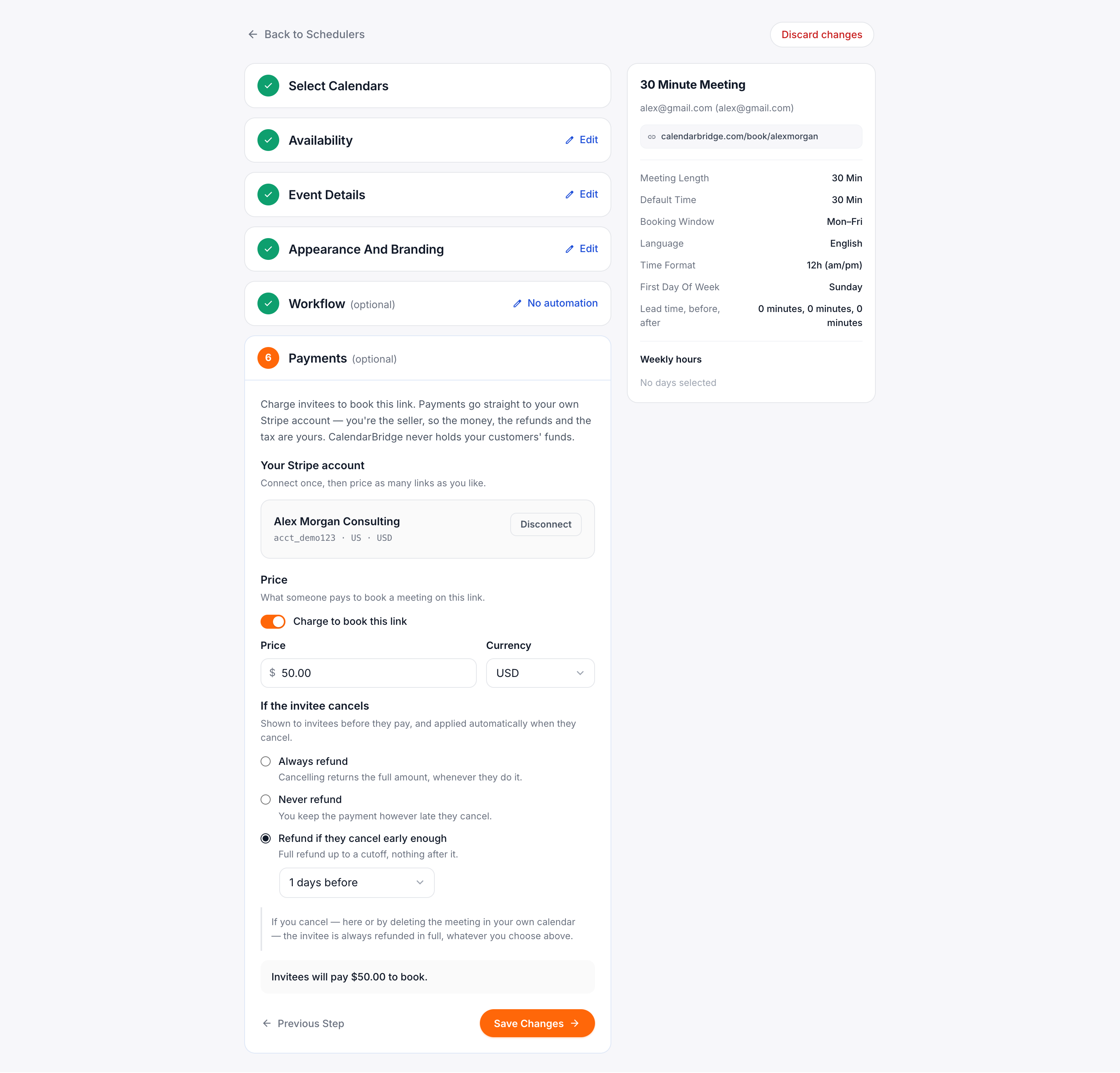
L’étape 6 de l’éditeur de planificateur vous permet de faire payer les réunions que les gens réservent via un lien. Elle est facultative et se configure par planificateur, si bien qu’un lien de consultation payant et un lien d’appel de découverte gratuit peuvent coexister. Vous connectez votre propre compte Stripe, les paiements vous reviennent donc directement. CalendarBridge ne détient jamais l’argent et n’en prélève aucune part ; les frais de traitement habituels de Stripe s’appliquent.
Connecter Stripe
Cliquez sur Connecter Stripe. Stripe s’ouvre dans un nouvel onglet où vous vous connectez à un compte existant ou en créez un, et une fois la connexion terminée, vous revenez dans l’éditeur là où vous l’aviez laissé. Un tout nouveau compte Stripe peut se connecter avant que Stripe ait fini de le vérifier ; d’ici là, vous pouvez le connecter mais pas activer la tarification.
Prix et politique de remboursement
Activez Facturer la réservation de ce lien, puis définissez le montant et la devise. Si le lien propose plusieurs durées de réunion, chaque durée peut avoir son propre prix. Choisissez ensuite ce qui se passe lorsque la personne qui a réservé annule : Toujours rembourser, Ne jamais rembourser ou Rembourser en cas d’annulation suffisamment anticipée (remboursement intégral jusqu’à une limite que vous choisissez). La politique est affichée avant le paiement et appliquée automatiquement. Si c’est vous qui annulez, la personne est toujours intégralement remboursée.
Ce que voit la personne qui réserve
Le prix apparaît sur le formulaire de réservation. Après avoir choisi un horaire, elle accède à une page de paiement Stripe sécurisée, et la réunion n’est créée qu’une fois le paiement réussi. Les moyens de paiement proposés (cartes, Apple Pay, PayPal, etc.) se règlent dans votre tableau de bord Stripe, pas dans CalendarBridge.
Liens de réservation combinés
Pour qu’une personne puisse réserver du temps avec plusieurs d’entre vous à la fois, reliez vos identifiants de réservation par un + :
calendarbridge.com/book/frank+chad: le planificateur par défaut de chaque personne.calendarbridge.com/book/frank_sales+chad_sales: un planificateur précis pour chacun, écritidentifiant_planificateur.calendarbridge.com/book/frank+chad_sales: à combiner librement.
Cliquez sur Créer un lien combiné en haut à droite de la carte Planificateurs pour en assembler un sans taper l’URL à la main : choisissez votre planificateur, ajoutez jusqu’à quatre collègues par identifiant, puis copiez le lien obtenu. Donnez-lui un nom et cliquez sur Enregistrer : il est conservé dans vos paramètres personnels, ce qui vous permet de le copier ou de le modifier depuis la même boîte de dialogue sur n’importe quel appareil.
Son fonctionnement
- Seuls les horaires qui conviennent à tout le monde sont proposés : l’intersection de toutes les disponibilités hebdomadaires, moins les périodes occupées de chacun.
- La durée de la réunion, les marges, le préavis minimum, la fenêtre de réservation, le fuseau horaire, les questions et l’identité visuelle proviennent du premier planificateur du lien.
- La réservation est inscrite dans l’agenda de la première personne ; toutes les autres sont ajoutées comme participants, si bien qu’elle apparaît dans leurs agendas comme un seul événement partagé.
- La disponibilité est revérifiée pour tous les hôtes au moment de la réservation : un créneau entre-temps occupé est refusé plutôt que réservé en double.
- La reprogrammation et l’annulation fonctionnent normalement et mettent la réunion à jour pour tout le monde en même temps.