Événements refusés dans Google Calendar
Comment masquer les événements refusés dans Google Calendar, et comment CalendarBridge synchronise les événements Google refusés vers vos autres calendriers.
Google Calendar conserve les événements sur votre calendrier même après que vous les avez refusés : c’est la raison pour laquelle tant de personnes cherchent comment masquer les événements refusés dans Google Calendar. Il s’agit d’un paramètre Google, et non d’un paramètre CalendarBridge, et il influe sur ce que CalendarBridge voit lors de la synchronisation.
Comment masquer les événements refusés dans Google Calendar
- Ouvrez Google Calendar sur votre ordinateur.
- Cliquez sur la roue dentée Paramètres, puis sur Paramètres.
- Sous Options d’affichage, décochez la case Afficher les événements refusés.
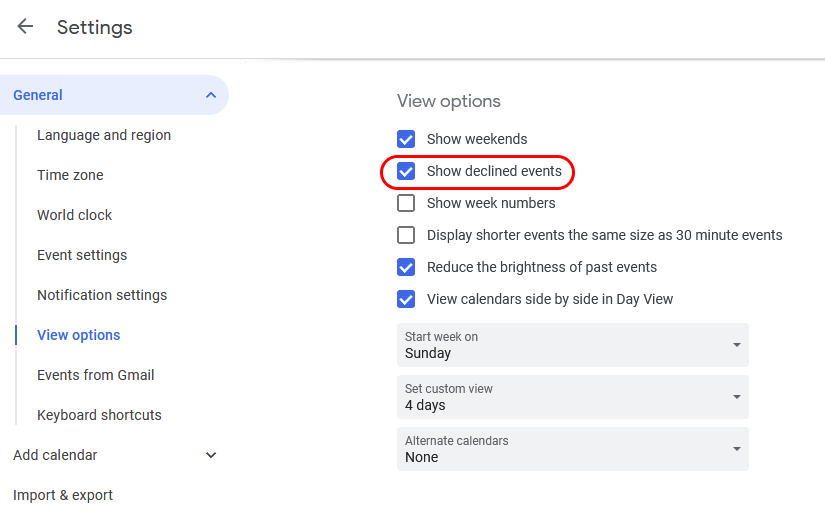
Réactiver ce paramètre les affiche de nouveau. Le paramètre ne modifie que votre propre affichage — il ne supprime pas l’événement du calendrier et n’avertit pas l’organisateur.
Comment CalendarBridge synchronise les événements refusés
CalendarBridge ne peut pas voir si vous avez choisi de masquer les événements refusés. Google n’expose pas cette préférence ; CalendarBridge synchronise donc les événements Google refusés en ajoutant le préfixe « Declined: » au sujet de la copie de l’événement. Ainsi, une réunion refusée ne bloque jamais silencieusement du temps sur votre calendrier de destination sans vous en indiquer la raison.
Si vous supprimez l’événement refusé du calendrier source, la copie « Declined: » est elle aussi supprimée lors de la synchronisation suivante.
Si vous ne voulez pas des événements refusés sur vos autres calendriers
Supprimer l’événement refusé du calendrier source Google est le moyen fiable de l’empêcher d’apparaître sur vos calendriers de destination. Masquer les événements refusés dans les options d’affichage de Google ne suffit pas, car l’événement existe toujours sur le calendrier et CalendarBridge continue de le lire.
Les modifications se propagent selon la cadence habituelle — voir à quelle fréquence les calendriers se synchronisent. Si une copie « Declined: » est toujours visible passé ce délai, resynchronisez la connexion de synchronisation.
Sur le même sujet
- Événements en double — lorsque le même événement apparaît plusieurs fois.
- Masquer les copies d’événements dans Outlook.
- Paramètres de confidentialité des copies d’événements — contrôlez le niveau de détail recopié.