बल्क जॉब
एक साथ कई कैलेंडर सिंक कनेक्शन या उपयोगकर्ता सीटें बनाएं। एक सूची इंपोर्ट करें, सेटिंग एक बार चुनें, और CalendarBridge उन सभी को बैकग्राउंड में बनाता है — प्रति-पंक्ति स्थिति और उन त्रुटियों के साथ जिन्हें आप ठीक कर के फिर से आज़मा सकते हैं।
बल्क जॉब किसलिए हैं
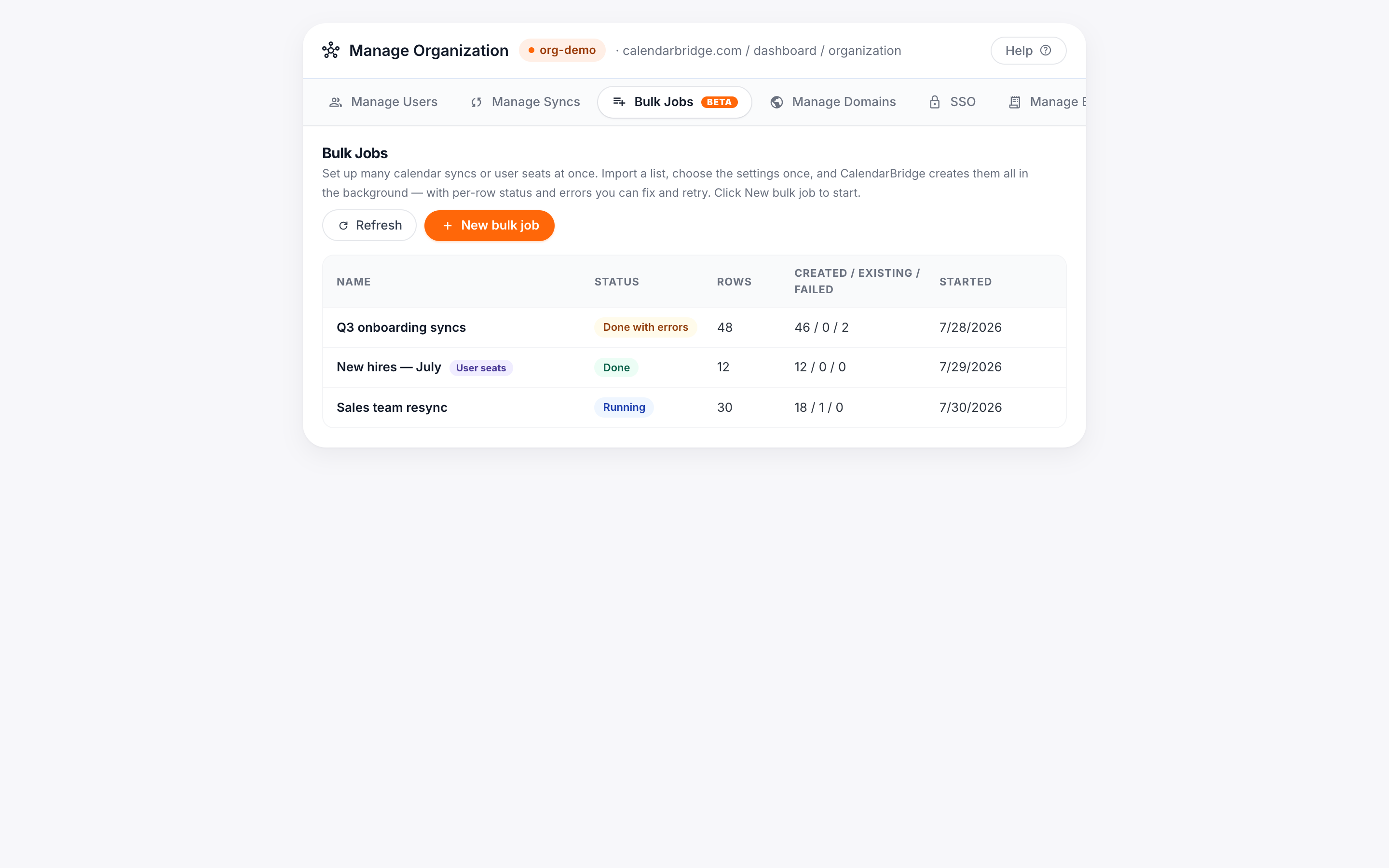
बल्क जॉब संगठन एडमिन पोर्टल का एक टैब है। सिंक कनेक्शन और उपयोगकर्ताओं को एक-एक करके जोड़ने या हटाने के बजाय, आप एक ही सूची देते हैं और CalendarBridge हर आइटम को एक ही रन में पूरा करता है। जॉब चार प्रकार के होते हैं:
- सिंक कनेक्शन — स्रोत → गंतव्य कैलेंडर की सूची से कई एकतरफा कैलेंडर सिंक (वैकल्पिक रूप से उनकी उलटी दिशा सहित) बनाएं।
- उपयोगकर्ता सीटें — एक साथ कई उपयोगकर्ता प्रावधानित करें, प्रत्येक के साथ एक प्लान, एक एक्सेस नीति और (वैकल्पिक रूप से) पहले से जुड़े कैलेंडर खाते।
- Delete syncs: अपनी सक्रिय सिंक सूची से सिंक कनेक्शन चुनें और उन्हें एक साथ हटाएं, जिससे गंतव्य कैलेंडर से कॉपी किए गए इवेंट भी साफ़ हो जाते हैं।
- Remove users: अपनी सदस्य सूची से उपयोगकर्ता चुनें और उन्हें एक साथ अपने संगठन से हटाएं, ठीक वैसे ही जैसे „Manage Users“ टैब पर प्रति-उपयोगकर्ता „Delete“ से होता है।
आप सेटिंग पूरे जॉब के लिए एक बार कॉन्फ़िगर करते हैं, ताकि हर पंक्ति एक समान बने। चूँकि बड़े जॉब कैलेंडर प्रदाताओं की दर सीमा की सुरक्षा के लिए नियंत्रित किए जाते हैं, वे बैकग्राउंड में चलते हैं — जॉब चलने के दौरान पेज छोड़ना सुरक्षित है।
शुरू करने से पहले
- आपको संगठन व्यवस्थापक होना चाहिए, और आप जिन डोमेन का उपयोग करते हैं वे आपके संगठन के अधिकृत डोमेन होने चाहिए। विज़ार्ड संदर्भ के लिए आपके अधिकृत डोमेन शीर्ष पर सूचीबद्ध करता है। देखें अधिकृत डोमेन कनेक्ट करना।
- सिंक या उपयोगकर्ता बनाने से सीटें खर्च होती हैं। यदि आपकी सदस्यता में पर्याप्त नहीं हैं, तो CalendarBridge या तो उन्हें स्वचालित रूप से जोड़ता है (मीटर्ड प्लान) या शुरू करने से पहले अतिरिक्त सीटों को अधिकृत करने के लिए कहता है (प्रीपेड प्लान)। नीचे सीटें और बिलिंग देखें।
एक बल्क सिंक जॉब बनाएं
-
बल्क जॉब खोलें और “नया बल्क जॉब” पर क्लिक करें
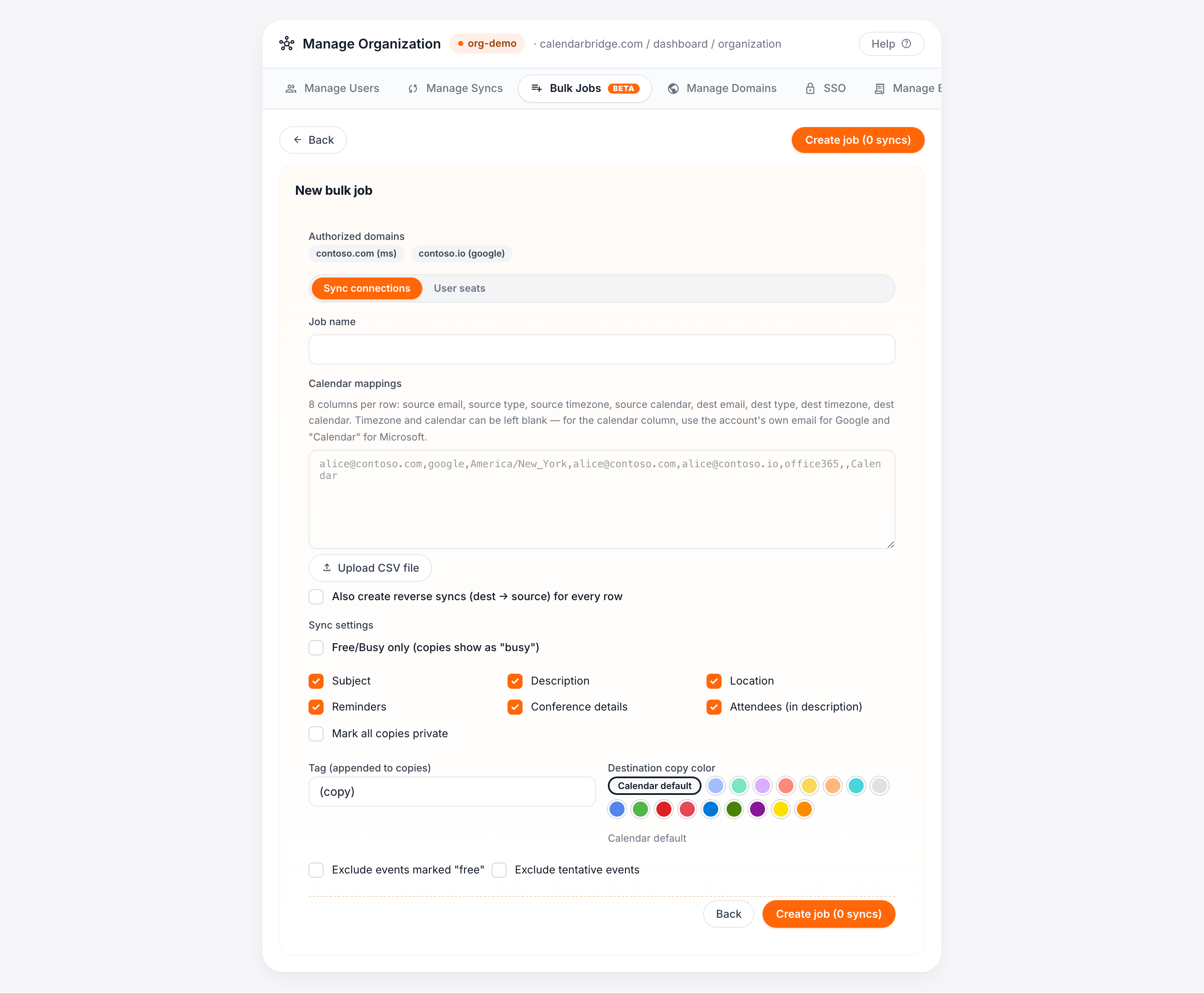
संगठन व्यवस्थापक पोर्टल में बल्क जॉब टैब खोलें और नया बल्क जॉब पर क्लिक करें। प्रकार को सिंक कनेक्शन पर रहने दें।
-
कैलेंडर मैपिंग प्रदान करें
प्रति सिंक एक पंक्ति वाली CSV पेस्ट या अपलोड करें। प्रत्येक पंक्ति में आठ कॉलम होते हैं:
source email, source type, source timezone, source calendar, dest email, dest type, dest timezone, dest calendar- प्रकार है
google,office365याexchange। - समयक्षेत्र और कैलेंडर वैकल्पिक हैं। कैलेंडर कॉलम के लिए, Google हेतु खाते का ईमेल और Microsoft हेतु
Calendarउपयोग करें; डिफ़ॉल्ट कैलेंडर उपयोग करने के लिए खाली छोड़ें।
पेस्ट करते ही, एक पूर्वावलोकन ग्रिड प्रत्येक पंक्ति को सत्यापित करता है और समस्याओं (अनधिकृत डोमेन, अज्ञात प्रकार, विकृत ईमेल) को चिह्नित करता है ताकि आप जॉब बनने से पहले उन्हें ठीक कर सकें।
- प्रकार है
-
(वैकल्पिक) उलटे सिंक भी बनाएं
प्रत्येक पंक्ति के लिए गंतव्य → स्रोत दिशा भी बनाने के लिए “उलटे सिंक भी बनाएं” चालू करें। उलटे लेग का अपना सेटिंग पैनल होता है, ताकि आप उदाहरण के लिए वापस कॉपी किए गए इवेंट के लिए अलग टैग या रंग उपयोग कर सकें।
-
सिंक सेटिंग एक बार चुनें
फ़ील्ड नीति (कौन-से इवेंट विवरण कॉपी होते हैं), प्रतियों में जोड़ा जाने वाला टैग, गंतव्य रंग और कोई भी फ़िल्टर सेट करें। ये प्रत्येक पंक्ति पर लागू होते हैं। आप पूर्वावलोकन ग्रिड में सीधे अलग-अलग पंक्तियों के टैग और रंग को ओवरराइड कर सकते हैं।
-
जॉब बनाएं, फिर उसे जांचें
जॉब बनाएं पर क्लिक करें। जॉब पेज पर, पूर्व-जांच चलाने के लिए सेटअप जांचें पर क्लिक करें: CalendarBridge प्रत्येक अलग खाते के लिए टेनेंट एक्सेस सत्यापित करता है और पुष्टि करने से पहले किसी भी बिलिंग की कमी की रिपोर्ट करता है। किसी भी अवरोधक को ठीक करें, फिर शुरू करें पर क्लिक करें।
एक बल्क उपयोगकर्ता-सीट जॉब बनाएं
-
“नया बल्क जॉब” पर क्लिक करें और “उपयोगकर्ता सीटें” चुनें
बल्क जॉब टैब में नया बल्क जॉब पर क्लिक करें और प्रकार को उपयोगकर्ता सीटें पर स्विच करें।
-
उपयोगकर्ता सूची प्रदान करें
प्रति पंक्ति एक उपयोगकर्ता वाली CSV पेस्ट या अपलोड करें:
ईमेल, एक वैकल्पिकप्लान, और फिर अतिरिक्त कॉलम के रूप में कोई भी वैकल्पिक जुड़े खातों के ईमेल।- लॉगिन ईमेल किसी भी डोमेन पर हो सकता है — ठेकेदार और व्यक्तिगत पते ठीक हैं।
- किसी उपयोगकर्ता के लिए कैलेंडर खाता पहले से जोड़ने हेतु, उसका सटीक ईमेल अतिरिक्त कॉलम के रूप में जोड़ें। CalendarBridge डोमेन के बीच पते का अनुमान नहीं लगाता। यदि कोई डोमेन Google और Microsoft दोनों पर अधिकृत है, तो ईमेल के बाद
:googleया:office365से अंतर करें (उदाहरण के लिएbob@corp.com:google)।
-
सीट सेटिंग चुनें
डिफ़ॉल्ट प्लान और सिंक फ़ील्ड नीति (सभी फ़ील्ड, केवल खाली/व्यस्त, या कस्टम) चुनें। आप इस जॉब द्वारा बनाए गए प्रत्येक उपयोगकर्ता के लिए AI शेड्यूलिंग सहायक और MCP सर्वर बंद करने हेतु “AI सहायक और MCP पहुंच अवरुद्ध करें” भी चिह्नित कर सकते हैं।
-
बनाएं, जांचें और शुरू करें
जॉब बनाएं पर क्लिक करें, फिर टेनेंट एक्सेस और सीटों को सत्यापित करने के लिए सेटअप जांचें पर, और शुरू करें पर क्लिक करें। प्रत्येक उपयोगकर्ता एक लॉगिन और एक आमंत्रण ईमेल के साथ बनाया जाता है, ठीक वैसे ही जैसे किसी उपयोगकर्ता को अलग से जोड़ते समय।
सिंक कनेक्शन को थोक में हटाना
Delete syncs जॉब एक ही रन में कई प्रबंधित सिंक कनेक्शन हटा देता है, आमतौर पर तब जब लोग संगठन छोड़ रहे हों और आप उनके सिंक साफ़ करना चाहते हों। किसी सिंक को हटाने पर गंतव्य कैलेंडर में उसके द्वारा कॉपी किए गए इवेंट भी हट जाते हैं, ठीक वैसे ही जैसे किसी सिंक को अलग से हटाने पर।
-
„New bulk job“ पर क्लिक करें और „Delete syncs“ चुनें
बल्क जॉब टैब में New bulk job पर क्लिक करें और प्रकार को Delete syncs पर बदलें।
-
सिंक चुनें
आपके संगठन के सिंक कनेक्शन चेकबॉक्स के साथ सूचीबद्ध होते हैं। खोज बॉक्स से फ़िल्टर करें, उदाहरण के लिए संगठन छोड़ रहे उपयोगकर्ता के नाम या ईमेल से, फिर हटाने वाले सिंक चुनें, या फ़िल्टर की गई सूची पर Select all का उपयोग करें।
-
जॉब बनाएं और सूची जांचें
Create delete job पर क्लिक करें। अभी कुछ नहीं हटता: जॉब पेज हर चयनित सिंक के लिए एक पंक्ति दिखाता है, ताकि आप सूची दोबारा जांच सकें।
-
जॉब शुरू करें
Start पर क्लिक करें और पुष्टि करें। हटाने की प्रक्रिया पृष्ठभूमि में कुछ-कुछ करके चलती है; हर पंक्ति उसके कॉपी किए गए इवेंट हटाए जाने के दौरान Deleting और सिंक हट जाने पर Deleted दिखाती है। हटाना वापस नहीं लिया जा सकता।
सिंक हटाने से आपकी सदस्यता नहीं बदलती: खाली हुई सिंक सीटें बस फिर से उपलब्ध हो जाती हैं। अगले बिलिंग चक्र के लिए अपनी सीट संख्या घटाने हेतु Manage Billing टैब से लाइसेंस हटाएं।
उपयोगकर्ताओं को थोक में हटाना
Remove users जॉब हर चयनित उपयोगकर्ता को आपके संगठन से हटा देता है, यानी वही काम जो Manage Users टैब पर प्रति-उपयोगकर्ता „Delete“ करता है, बस कई बार: खाता निष्क्रिय कर दिया जाता है, उसके सिंक अपडेट होना बंद कर देते हैं, और लाइसेंस आपके संगठन से बाहर हो जाता है। आपकी सदस्यता नहीं बदलती, खाली हुई सीटें आपके प्लान में उपलब्ध रहती हैं।
-
„New bulk job“ पर क्लिक करें और „Remove users“ चुनें
बल्क जॉब टैब में New bulk job पर क्लिक करें और प्रकार को Remove users पर बदलें।
-
उपयोगकर्ता चुनें
आपके संगठन के सदस्य चेकबॉक्स के साथ सूचीबद्ध होते हैं। खोज बॉक्स से फ़िल्टर करें, फिर हटाने वाले उपयोगकर्ता चुनें। आपका अपना खाता नहीं चुना जा सकता।
-
बनाएं, जांचें और शुरू करें
Create delete job पर क्लिक करें, पंक्तियां जांचें, फिर Start पर क्लिक करके पुष्टि करें। उपयोगकर्ता कुछ-कुछ करके हटाए जाते हैं; पूरा होने पर हर पंक्ति Removed दिखाती है।
जॉब देखें और त्रुटियां ठीक करें
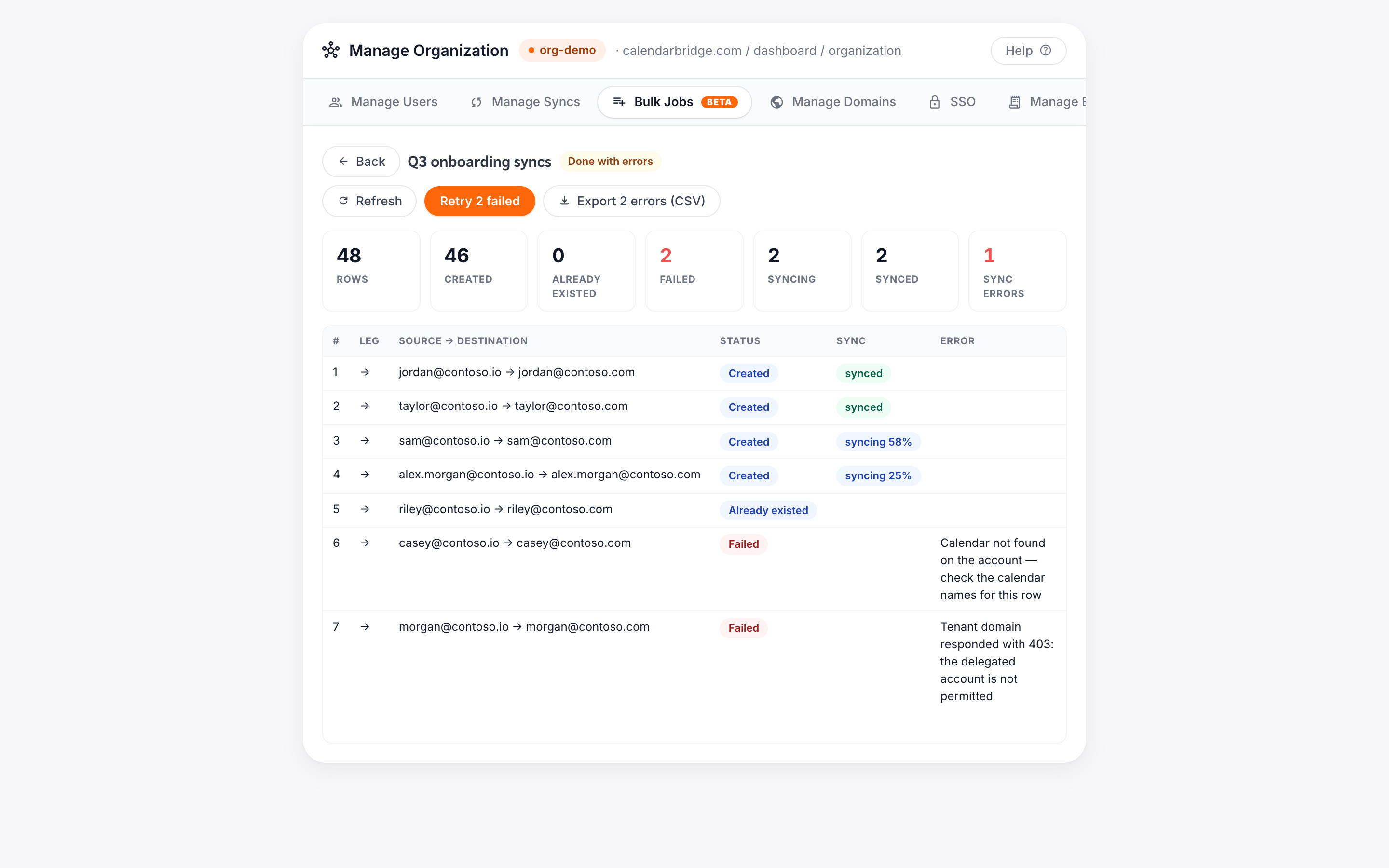
जॉब चलने के दौरान, जॉब पेज एक लाइव सारांश (बनाए गए, पहले से मौजूद, विफल, और — सिंक के लिए — कितने अभी भी सिंक हो रहे हैं) और प्रत्येक पंक्ति की स्थिति के साथ एक प्रति-पंक्ति तालिका दिखाता है। आप किसी भी समय चल रहे जॉब को रोक, फिर से शुरू या रद्द कर सकते हैं।
- विफल पंक्तियां एक विशिष्ट कारण दिखाती हैं (उदाहरण के लिए टेनेंट अनुमति समस्या या ऐसा कैलेंडर जो नहीं मिला)।
- मूल समस्या ठीक करने के बाद केवल विफल पंक्तियों को फिर से चलाने के लिए विफल फिर से आज़माएं पर क्लिक करें।
- विफल पंक्तियों की उनके त्रुटि संदेशों सहित CSV डाउनलोड करने के लिए त्रुटियां एक्सपोर्ट करें पर क्लिक करें। यह ऐसा स्वरूपित है कि मान ठीक करने के बाद, आप इसे सीधे नए जॉब के रूप में वापस पेस्ट कर सकते हैं।
सीटें और बिलिंग
जॉब द्वारा बनाए गए प्रत्येक सिंक कनेक्शन या उपयोगकर्ता को एक सीट चाहिए, ठीक वैसे ही जैसे अलग से जोड़ते समय। हटाने वाले जॉब कभी सीट खर्च नहीं करते और न ही आपकी सदस्यता बदलते हैं: हटाए गए सिंक या हटाए गए उपयोगकर्ताओं से खाली हुई सीटें आपके प्लान में उपलब्ध सीट के रूप में बनी रहती हैं। अगले बिलिंग चक्र के लिए अपनी सीट संख्या घटाने हेतु Manage Billing टैब से लाइसेंस हटाएं।
- मीटर्ड सदस्यताएं पंक्तियां बनते ही आवश्यक सीटें आपकी सदस्यता में स्वचालित रूप से जोड़ देती हैं — आपसे केवल उसी के लिए शुल्क लिया जाता है जो वास्तव में बनाया जाता है।
- प्रीपेड सदस्यताएं आपकी सीट पूल से खींचती हैं। यदि किसी जॉब को आपके पास से अधिक सीटें चाहिए, तो पूर्व-जांच कमी की रिपोर्ट करती है और “शुरू करें” बटन “N सीटें जोड़ें और शुरू करें” बन जाता है। इस पर क्लिक करने से ठीक कमी की खरीद होती है (आनुपातिक रूप से बिल की जाती है) और फिर जॉब शुरू होता है। आप पहले खुद भी बिलिंग प्रबंधित करें टैब से सीटें जोड़ सकते हैं।