सिंक प्रबंधित करें
आपके कैलेंडर के बीच सिंक कनेक्शन बनाने, कॉन्फ़िगर करने और बनाए रखने की एक संपूर्ण मार्गदर्शिका — जिसमें One Way और Both Directions फ़्लो, गोपनीयता नियंत्रण, उन्नत फ़िल्टर, और अपने खाते में हर सिंक की स्थिति कैसे पढ़ें, शामिल हैं।
सिंक की बुनियादी बातें
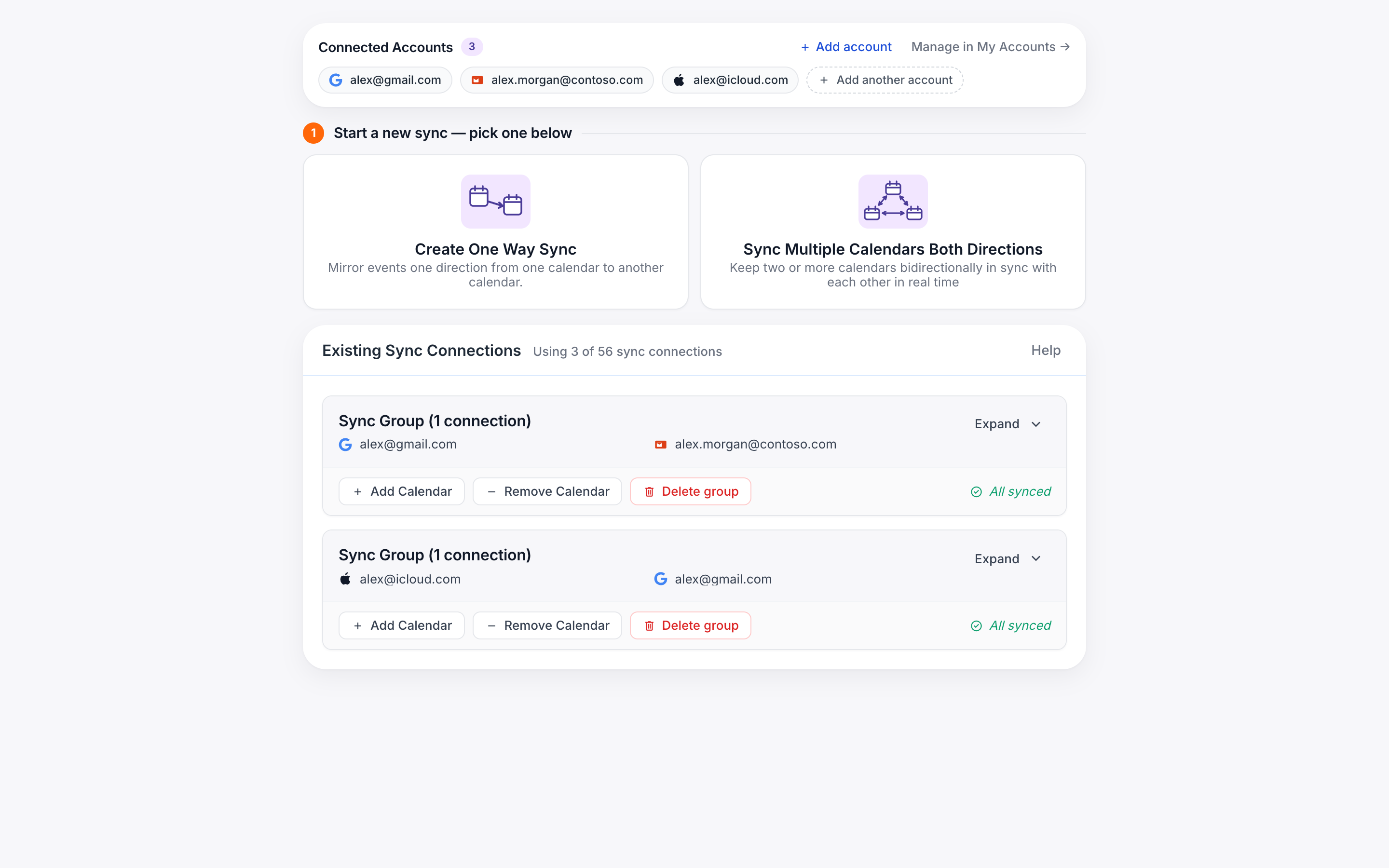
सिंक क्या है
एक सिंक एक नियम है जो इवेंट को एक कैलेंडर से दूसरे कैलेंडर पर कॉपी करता है। जब CalendarBridge स्रोत कैलेंडर पर कोई नया, अपडेट किया गया, या रद्द किया गया इवेंट देखता है, तो वह उस बदलाव को गंतव्य कैलेंडर पर एक प्लेसहोल्डर इवेंट के रूप में मिरर करता है — आमतौर पर लगभग एक मिनट के भीतर।
सिंक Manage Syncs पृष्ठ पर रहते हैं, जिन्हें सिंक कनेक्शन में समूहीकृत किया जाता है। एक कनेक्शन में एक अकेली एक-तरफ़ा जोड़ी हो सकती है, या कैलेंडर का एक समूह हो सकता है जो सभी दोनों दिशाओं में एक-दूसरे के साथ सिंक होते हैं। पृष्ठ का शीर्षक आपका वर्तमान उपयोग दिखाता है — उदाहरण के लिए, 14 / 20 connections used — ताकि आपको हमेशा पता रहे कि आपके प्लान में कितनी जगह बची है।
मौजूदा सिंक प्रबंधित करें
Existing sync connections कार्ड आपके द्वारा बनाए गए हर कनेक्शन को सूचीबद्ध करता है, जो उनके अंतर्निहित कैलेंडर के अनुसार समूहीकृत होते हैं।
- किसी समूह को विस्तृत करें ताकि दाईं ओर एक स्थिति पिल के साथ प्रत्येक जोड़ी (स्रोत → गंतव्य) देख सकें।
- Edit सिंक की वर्तमान सेटिंग के साथ वही 3-चरण विज़ार्ड खोलता है, ताकि आप फ़ील्ड, रंग, फ़िल्टर, या टैग बदल सकें।
- Resync स्रोत कैलेंडर का तत्काल पुनः-स्कैन बाध्य करता है। किसी अनुमति त्रुटि को ठीक करने के बाद या यदि इवेंट पुराने लगें तो इसका उपयोग करें।
- Delete सिंक को हटाता है और भविष्य के इवेंट को मिरर करना बंद कर देता है। पहले से सिंक किए गए प्लेसहोल्डर इवेंट गंतव्य पर तब तक बने रहते हैं जब तक आप उन्हें मैन्युअल रूप से न हटाएँ।
समूह का शीर्षक तब एक लाल बिंदु दिखाता है जब भीतर की कोई जोड़ी त्रुटि में हो या सिंक के बीच हो, ताकि आप उन्हें विस्तृत किए बिना एक नज़र में बता सकें कि किन कनेक्शनों पर ध्यान देने की आवश्यकता है।
सिंक स्थितियाँ
प्रत्येक जोड़ी तीन स्थितियों में से एक दिखाती है:
एक-तरफ़ा बनाम दो-तरफ़ा
जब आप Manage Syncs के शीर्ष पर + New sync पर क्लिक करते हैं, तो आपको दो विकल्प दिखाई देंगे। वह चुनें जो आपके इच्छित संबंध से मेल खाता हो।
एक स्रोत → एक गंतव्य
- इवेंट एक ही दिशा में प्रवाहित होते हैं।
- गंतव्य एक प्लेसहोल्डर दिखाता है; स्रोत अछूता रहता है।
- किसी व्यक्तिगत कैलेंडर पर कार्य इवेंट छिपाने, या किसी कार्य कैलेंडर पर व्यक्तिगत व्यस्त समय पुश करने के लिए सर्वश्रेष्ठ।
- इसे 1 कनेक्शन गिना जाता है।
कैलेंडर का समूह, पूरी तरह मेश्ड
- एक साथ 2 या अधिक कैलेंडर चुनें।
- CalendarBridge हर क्रमबद्ध जोड़ी के बीच एक सिंक बनाता है, ताकि प्रत्येक कैलेंडर हर दूसरे को दर्शाए।
- व्यक्तिगत, कार्य, और साझा कैलेंडर के एक सेट को एक जैसा रखने के लिए सर्वश्रेष्ठ।
- प्रत्येक उत्पन्न जोड़ी के लिए एक कनेक्शन गिना जाता है।
Create One Way Sync
एक-तरफ़ा फ़्लो एक 3-चरण विज़ार्ड है, जिसमें दाईं ओर एक लाइव Review पैनल है जो आपके बदलाव करते ही अपडेट होता है।
-
चरण 1 — कैलेंडर चुनें
एक स्रोत (जहाँ वास्तविक इवेंट रहते हैं) और एक गंतव्य (जहाँ प्लेसहोल्डर दिखाई देने चाहिए) चुनें। प्रत्येक के लिए, आपको कैलेंडर का नाम, खाता ईमेल, कैलेंडर प्रकार (जैसे Primary Calendar), और समय क्षेत्र दिखाई देगा। उसी खाते के भीतर कैलेंडर बदलने के लिए Change का उपयोग करें।
यदि कोई कैलेंडर नहीं दिख रहा है, तो पहले My Accounts पर जाकर उसे कनेक्ट करने के लिए add another account पर क्लिक करें।

-
चरण 2 — चुनें कि कौन-सी जानकारी सिंक करनी है
डिफ़ॉल्ट रूप से प्लेसहोल्डर स्रोत इवेंट के उसी समय पर केवल “Busy” दिखाता है। जिन फ़ील्ड को आप कॉपी करना चाहते हैं उनमें से किसी को भी चालू करें: Subject, Attendees, Description, Location, Conference link, या Reminders। All Private टॉगल हर सिंक किए गए इवेंट को गंतव्य पर निजी के रूप में चिह्नित करता है ताकि सहकर्मी विवरण न देख सकें।
वैकल्पिक रूप से एक tag (डिफ़ॉल्ट
[CB]) जोड़ें — यह प्लेसहोल्डर के विषय में जोड़ा जाता है ताकि सिंक किए गए इवेंट आसानी से पहचाने जा सकें। नीचे एक लाइव Subject preview दिखाता है कि शीर्षक गंतव्य पर बिल्कुल कैसे पढ़ा जाएगा।
-
चरण 3 — विकल्प
Google-Calendar शैली की स्वैच पंक्ति से एक गंतव्य रंग चुनें, या मूल इवेंट के रंग को मिरर करने के लिए Match source colors सक्षम करें। फ़िल्टर के लिए Advanced खोलें — नीचे उन्नत विकल्प देखें।
जब आप अंतिम क्रिया पर क्लिक करते हैं, तो सिंक बन जाता है और तुरंत बैकफ़िल करना शुरू कर देता है।

Sync Multiple Calendars Both Directions
बैच फ़्लो भी एक 3-चरण विज़ार्ड है, लेकिन यह एक साथ कैलेंडर के एक समूह पर काम करता है।
-
चरण 1 — कैलेंडर चुनें
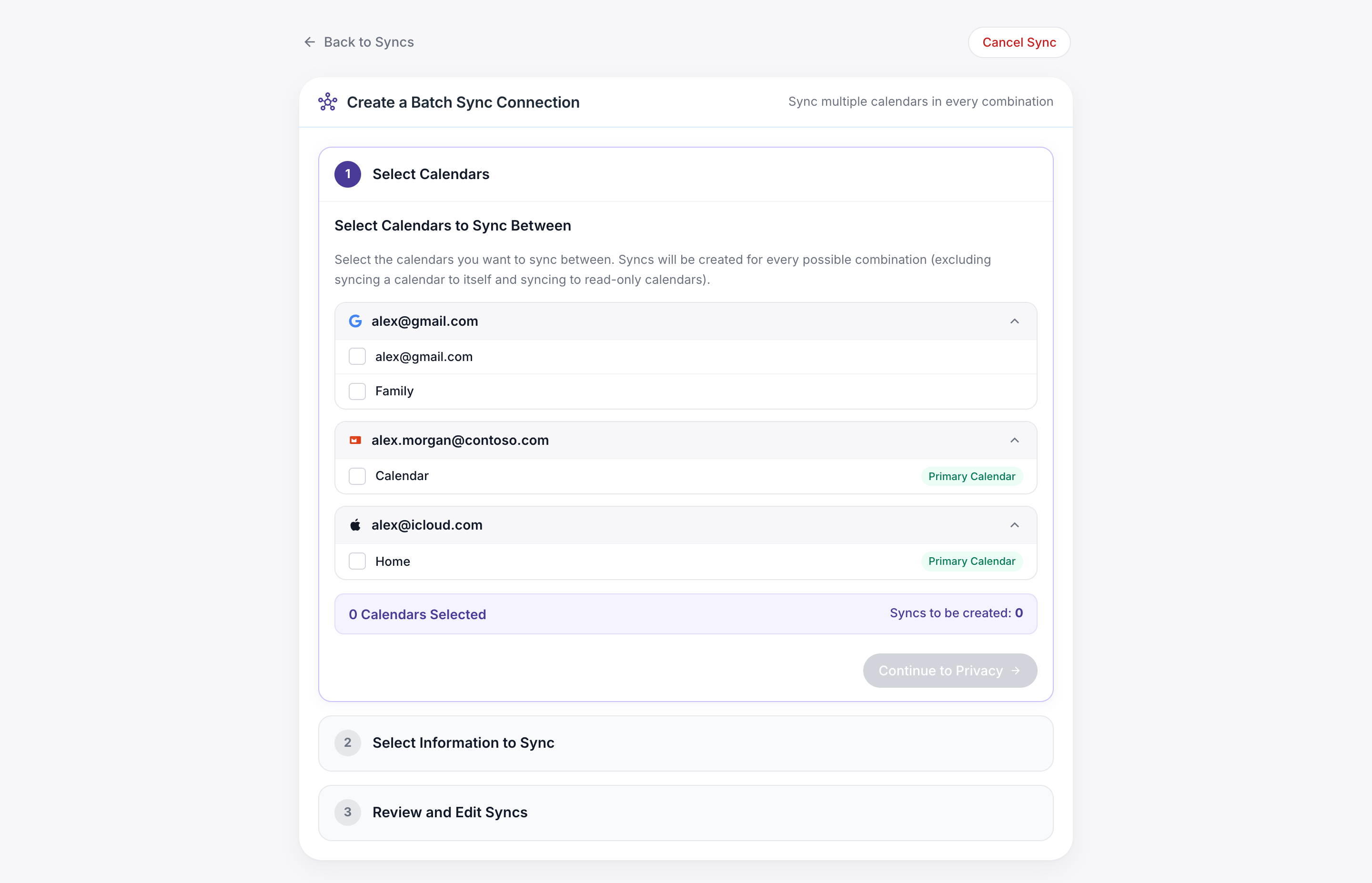
प्रत्येक जुड़ा हुआ खाता अपने कैलेंडर दिखाने के लिए विस्तृत होता है। समूह में शामिल करने के लिए जिस भी कैलेंडर को आप चाहते हैं उसे टिक करें। केवल-पढ़ने योग्य कैलेंडर (US holidays, birthdays, आदि) सूचीबद्ध हैं लेकिन उन्हें सिंक गंतव्य के रूप में नहीं चुना जा सकता, इसलिए वे अक्षम हैं।
जैसे-जैसे आप बॉक्स टिक करते हैं, एक बैंगनी बैनर दो गणनाओं के साथ अपडेट होता है: “N calendars selected” और “M syncs to create.” नीचे हर जोड़ी की एक सूची दिखाई देती है ताकि आगे बढ़ने से पहले आप ठीक-ठीक देख सकें कि क्या उत्पन्न होगा।
-
चरण 2 — सभी सिंक के लिए डिफ़ॉल्ट सेट करें
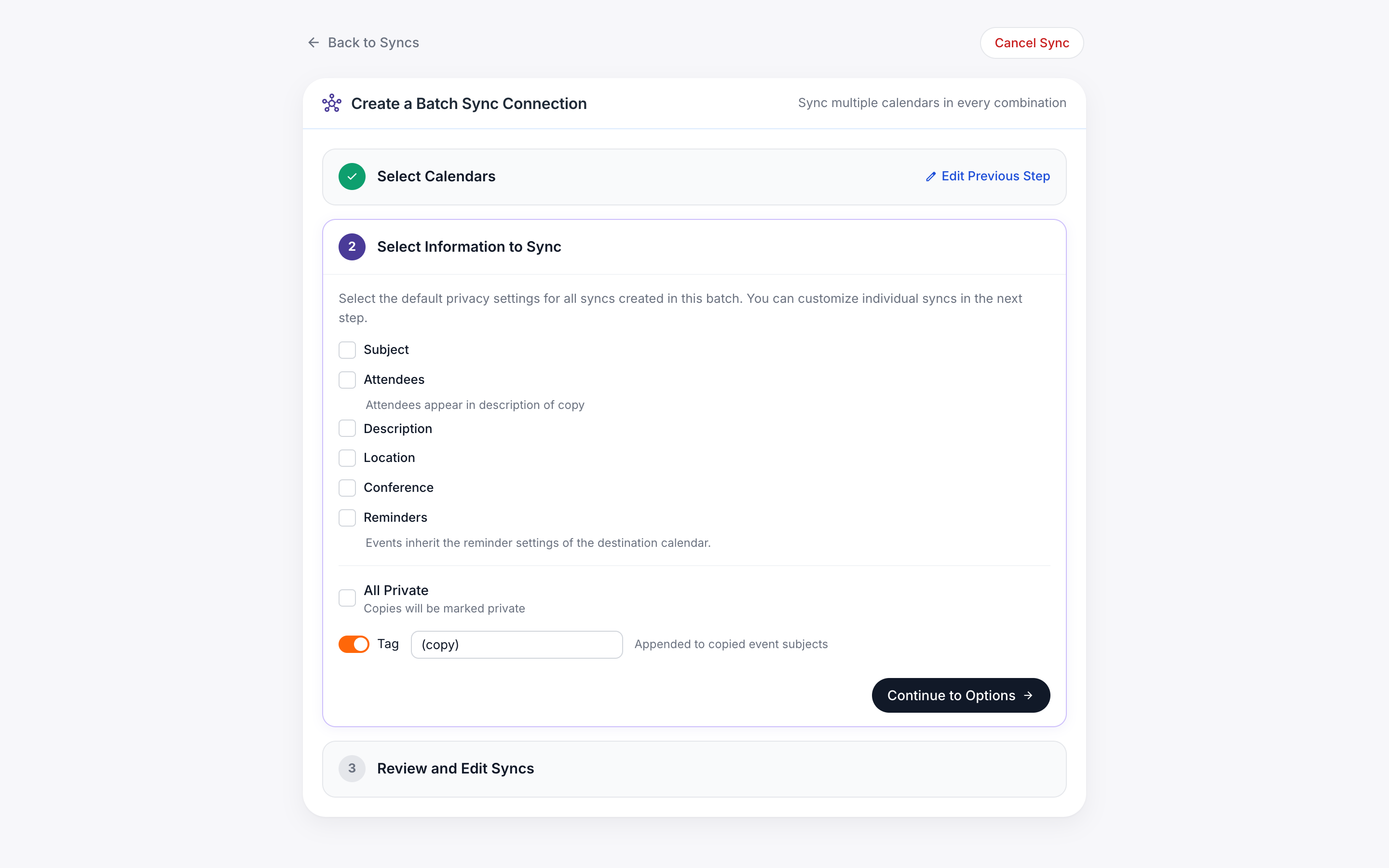
वे फ़ील्ड और टैग चुनें जो समूह की हर जोड़ी पर लागू होने चाहिए। ये डिफ़ॉल्ट हैं — आप चरण 3 में अलग-अलग जोड़ियों पर इन्हें ओवरराइड कर सकते हैं।
-
चरण 3 — प्रति-जोड़ी ट्यून करें (वैकल्पिक)
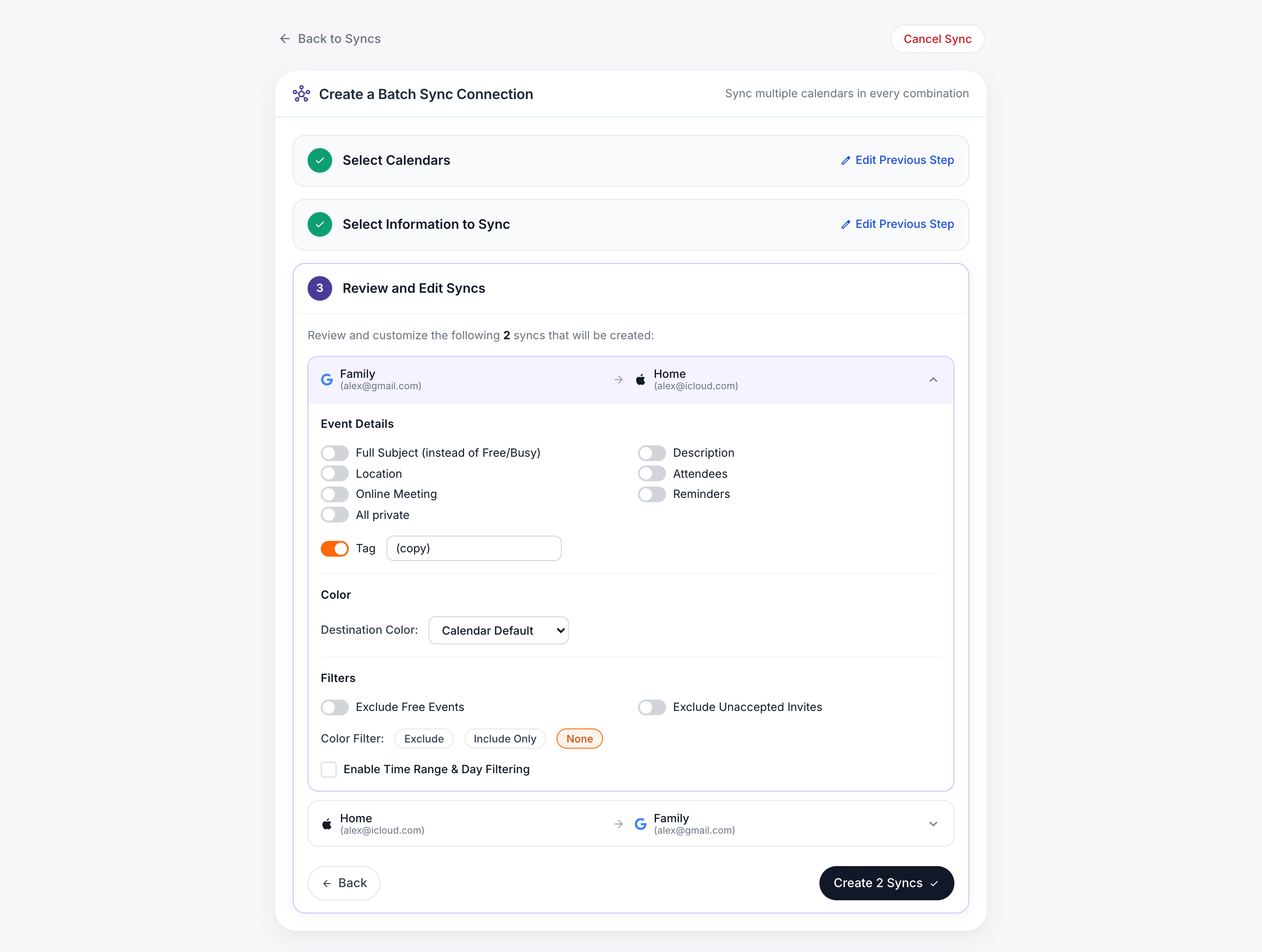
प्रत्येक जोड़ी को अपना विस्तृत होने योग्य कार्ड मिलता है। सिर्फ़ उसी दिशा के लिए फ़ील्ड, रंग, टैग, और फ़िल्टर अनुकूलित करने के लिए किसी एक को खोलें। जो कुछ आप ओवरराइड नहीं करते वह आपके चरण 2 डिफ़ॉल्ट से विरासत में मिलता है।
एक साथ सभी सिंक बनाने के लिए अंतिम क्रिया पर क्लिक करें।
चुनें कि कौन-सी जानकारी सिंक होती है
Info to sync चरण (किसी भी फ़्लो में चरण 2) वह जगह है जहाँ आप तय करते हैं कि स्रोत इवेंट का कितना हिस्सा गंतव्य पर पहुँचता है। समय और तारीख हमेशा सिंक होते हैं — बाकी सब वैकल्पिक है।
| फ़ील्ड | यह क्या करता है |
|---|---|
| Subject | इवेंट का शीर्षक कॉपी करता है। इसके बंद होने पर, गंतव्य केवल “Busy” दिखाता है। |
| Attendees | आमंत्रित सूची कॉपी करता है। डिफ़ॉल्ट रूप से उपस्थित लोगों को गंतव्य पर इवेंट उपस्थित लोगों के रूप में जोड़ा जाता है; उन्हें आमंत्रित सूची से बाहर रखने के लिए उप-विकल्प Add attendees to description instead टिक करें। |
| Description | इवेंट का मुख्य भाग / नोट्स कॉपी करता है। |
| Location | भौतिक स्थान फ़ील्ड कॉपी करता है। |
| Conference link | Zoom / Meet / Teams लिंक कॉपी करता है ताकि आप किसी भी कैलेंडर से शामिल हो सकें। |
| Reminders | इवेंट की रिमाइंडर/सूचना सेटिंग कॉपी करता है। |
| All Private | हर सिंक किए गए इवेंट को गंतव्य पर Private के रूप में चिह्नित करता है ताकि उसके विवरण कैलेंडर तक व्यू एक्सेस रखने वाले किसी भी व्यक्ति को दिखाई न दें। |
| Tag | विषय में जोड़ा गया वैकल्पिक टेक्स्ट (डिफ़ॉल्ट [CB])। सिंक किए गए प्लेसहोल्डर को मूल इवेंट से अलग बताने के लिए उपयोगी। |
उन्नत विकल्प
यह फ़िल्टर करने के लिए कि कौन-से इवेंट सिंक हों, Options चरण पर Advanced खोलें।
- “Free” इवेंट बाहर रखें। Free / Available के रूप में चिह्नित इवेंट को छोड़ दें ताकि वे कोई प्लेसहोल्डर न बनाएँ।
- अस्थायी इवेंट बाहर रखें। उन इवेंट के लिए भी यही विचार जिन्हें आपने Tentative के रूप में चिह्नित किया है।
- अस्वीकृत इवेंट बाहर रखें (बैच फ़्लो)। उन इवेंट को छोड़ दें जिनका आपने अभी तक उत्तर नहीं दिया है।
- रंग फ़िल्टर। Exclude, Include only, या None चुनें, फिर एक या अधिक स्रोत रंग चुनें। केवल अपना “Focus” ब्लॉक रंग सिंक करने, या हरे रंग से टैग की गई किसी भी चीज़ को छोड़ने के लिए उपयोगी।
- समय-सीमा फ़िल्टर। सिंकिंग को दिन की एक विंडो तक सीमित करें — उदाहरण के लिए, केवल कार्य इवेंट सुबह 9:00 – शाम 5:00 बजे सिंक करें। चालू होने पर, आप यह भी चुन सकते हैं कि सप्ताह के कौन-से दिन पात्र हैं।
गोपनीयता नियंत्रण
चरण 2 में टॉगल का संयोजन आपका गोपनीयता मॉडल बनाता है। तीन सबसे आम सेटअप:
- केवल व्यस्त ब्लॉक। हर फ़ील्ड बंद रखें। गंतव्य कैलेंडर सही समय पर “Busy” दिखाता है — और कुछ नहीं। किसी ऐसे कैलेंडर के साथ व्यस्त विंडो साझा करने के लिए सर्वश्रेष्ठ जिसे आपकी टीम या परिवार देख सकते हैं।
- केवल शीर्षक। Subject चालू करें। तब उपयोगी जब आप जानना चाहते हों कि आप किसके ख़िलाफ़ डबल-बुक हैं लेकिन आपको उपस्थित लोगों या नोट्स की आवश्यकता नहीं है।
- पूर्ण इवेंट। Subject, Description, Location, और Conference link चालू करें। यदि गंतव्य कैलेंडर साझा किया गया है तो यह All Private के साथ अच्छी तरह जुड़ता है।
गोपनीयता प्रति-सिंक सेट की जाती है, इसलिए आप अपने व्यक्तिगत कैलेंडर पर शीर्षक मिरर कर सकते हैं जबकि उलटी दिशा को केवल-व्यस्त रख सकते हैं।
सिंक की समस्या निवारण
गंतव्य पर इवेंट दिखाई नहीं दे रहे
- पुष्टि करें कि जोड़ी की स्थिति Synced है, Error नहीं।
- Advanced फ़िल्टर जाँचें — Exclude Free, रंग फ़िल्टर, और समय-सीमा फ़िल्टर सभी चुपचाप इवेंट छोड़ देते हैं।
- स्रोत इवेंट खोलें और सत्यापित करें कि इसका समय सिंक की पात्र विंडो में आता है (डिफ़ॉल्ट: 30 दिन पीछे / 365 दिन आगे)।
किसी खाते पर “Reauthorize required”
कैलेंडर प्रदाता समय-समय पर OAuth टोकन समाप्त कर देते हैं — और हमेशा तब जब आप अपना पासवर्ड बदलते हैं। My Accounts खोलें, प्रभावित खाते पर Reauthorize पर क्लिक करें, और प्रदाता प्रॉम्प्ट पूरा करें। मौजूदा सिंक स्वचालित रूप से फिर से शुरू हो जाते हैं।
व्यवस्थापक नीति द्वारा एक प्रबंधित कार्य खाता अवरुद्ध है
Microsoft 365 और Google Workspace को तृतीय-पक्ष ऐप्स द्वारा कैलेंडर पढ़ने से पहले व्यवस्थापक की सहमति की आवश्यकता हो सकती है। सहमति लिंक अपने IT व्यवस्थापक को अग्रेषित करें — चरणों के लिए Microsoft 365: कनेक्ट करते समय “Need admin approval” देखें।
गंतव्य पर डुप्लिकेट या “भूत” इवेंट
आमतौर पर इसका मतलब है कि सिंक सक्रिय होने से पहले किसी इवेंट को दोनों कैलेंडर पर बनाया गया था। डुप्लिकेट को मैन्युअल रूप से हटाएँ; भविष्य की प्रतियाँ डिडुप हो जाएँगी क्योंकि सिंक किए गए इवेंट एक आंतरिक ID रखते हैं।
कनेक्शन काउंटर ग़लत है
काउंटर सक्रिय सिंक जोड़ियों को दर्शाता है, चयनित कैलेंडर को नहीं। किसी जोड़ी को हटाने से तुरंत एक स्लॉट मुक्त हो जाता है; पूरे समूह को हटाने से उसके भीतर प्रति जोड़ी एक स्लॉट मुक्त होता है।