शेड्यूलर
लोगों को आपके साथ समय बुक करने के लिए एक सार्वजनिक लिंक दें — ईमेल की भागदौड़ के बिना। एक शेड्यूलर आपके जुड़े हुए कैलेंडर से उपलब्धता पढ़ता है, आपके द्वारा निर्धारित नियम (अवधि, कार्य घंटे, बफ़र, लीड समय) लागू करता है, और बुकिंग को आपके चुने हुए कैलेंडर पर वापस लिखता है। यह मार्गदर्शिका पूरे फ़्लो को समझाती है: एक शेड्यूलर बनाना, उपलब्धता ट्यून करना, बुकिंग पृष्ठ को अनुकूलित करना, उसे साझा करना, और पहले से प्रकाशित किए गए शेड्यूलर का प्रबंधन करना।
शेड्यूलर की बुनियादी बातें
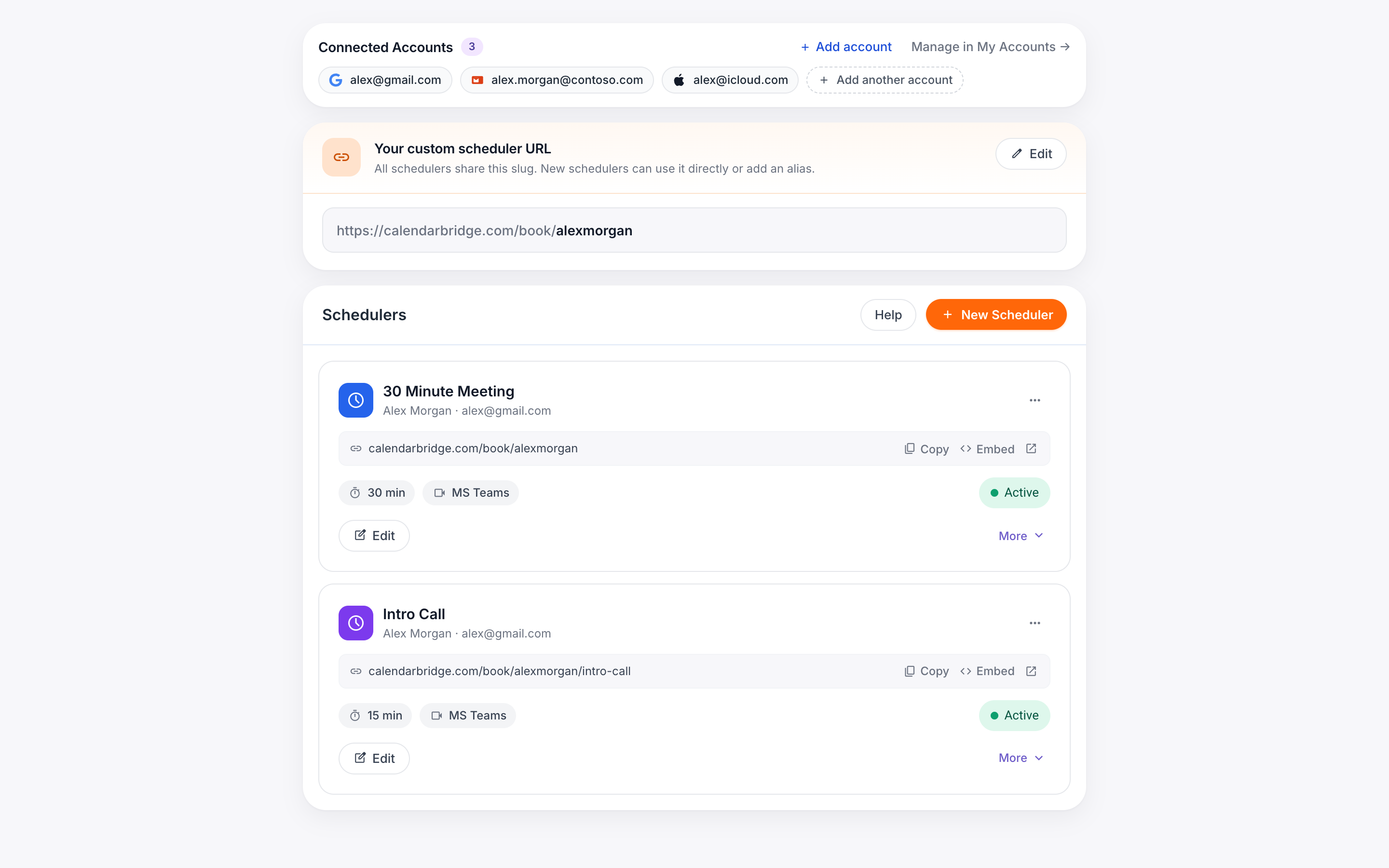
साइड रेल से Schedulers खोलें। पृष्ठ के शीर्ष पर आपका Connected Accounts कार्ड है — शेड्यूलर बनाने से पहले आपको यहाँ कम से कम एक कैलेंडर खाता कनेक्ट करना होगा। इसके नीचे स्वयं Schedulers कार्ड है, जिसमें दाईं ओर एक New Scheduler बटन और आपके द्वारा पहले से बनाए गए किसी भी शेड्यूलर का ग्रिड है।
शेड्यूलर क्या करता है
प्रत्येक शेड्यूलर अपने स्वयं के URL के साथ एक सार्वजनिक बुकिंग पृष्ठ है — उदाहरण के लिए calendarbridge.com/book/userx/30min। जब कोई इसे देखता है, तो CalendarBridge:
- आपके बुकिंग कैलेंडर और आपके द्वारा संलग्न किसी भी अतिरिक्त कैलेंडर से खाली/व्यस्त पढ़ता है, ताकि पहले से व्यस्त समय छिपे रहें।
- प्रस्तावित स्लॉट को कम करने के लिए आपके कार्य घंटे, लीड समय, और बफ़र विंडो लागू करता है।
- आगंतुक को एक समय चुनने, नाम, ईमेल, और कोई भी कस्टम प्रश्न भरने देता है, फिर इवेंट को आपके बुकिंग कैलेंडर — और किसी भी अन्य कैलेंडर पर जिसके साथ आप सिंक कर रहे हैं — लिखता है।
एक नज़र में शेड्यूलर कार्ड
ग्रिड में प्रत्येक शेड्यूलर पाँच क्षेत्रों वाले एक कार्ड के रूप में दिखाई देता है:
- शीर्षक — रंगीन आइकन, शेड्यूलर का नाम, वह खाता और ईमेल जिससे यह बंधा है, साथ ही Edit, Clone, और Delete वाला एक ⋯ मेनू।
- URL पंक्ति — एक-क्लिक Copy बटन और एक Embed बटन के साथ सार्वजनिक लिंक जो iframe स्निपेट खोलता है।
- त्वरित आँकड़े — मीटिंग की अवधि और वीडियो कॉन्फ़्रेंसिंग प्रदाता, दाईं ओर एक Active पिल के साथ।
- फ़ुटर — एक Edit शॉर्टकट और एक More / Less टॉगल।
- विस्तृत विवरण — जब आप More पर क्लिक करते हैं, तो कार्ड बढ़कर अवधि, बुकिंग विंडो, भाषा, समय प्रारूप, सप्ताह का पहला दिन, लीड समय, बफ़र, कस्टम-प्रश्न गणना, ऑनलाइन मीटिंग प्रकार, अतिरिक्त कैलेंडर, और पूरा साप्ताहिक कार्य-घंटे ग्रिड दिखाता है।
एक नया शेड्यूलर बनाएँ
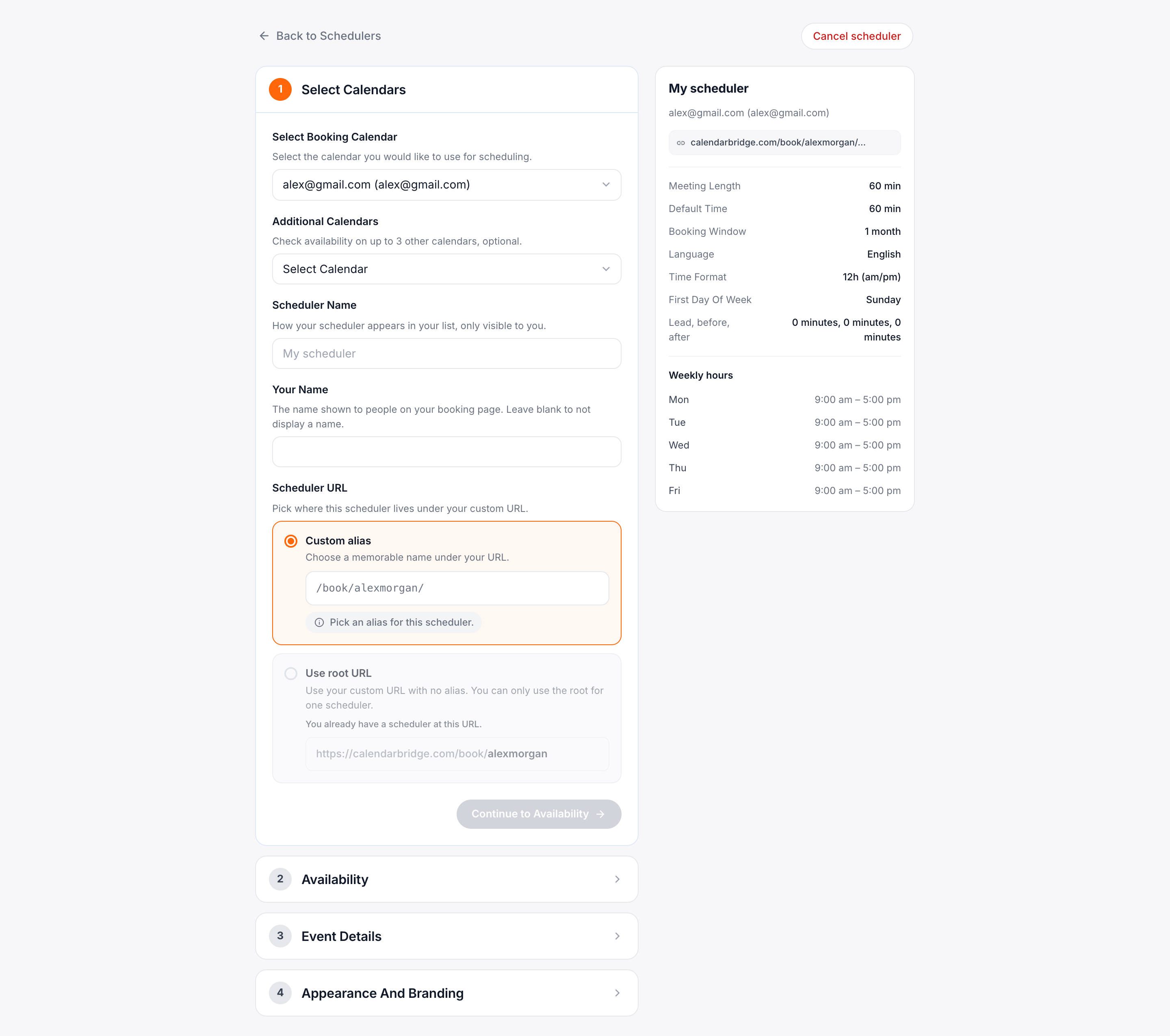
Schedulers कार्ड के ऊपरी-दाएँ में + New Scheduler पर क्लिक करें। पृष्ठ एक छह-चरण बिल्डर में बदल जाता है जिसमें दाईं ओर एक लाइव पूर्वावलोकन पिन किया गया होता है — पूर्वावलोकन आपके आगे बढ़ने पर अपडेट होता है, ताकि आप ठीक-ठीक देख सकें कि आपका बुकिंग पृष्ठ क्या कहेगा।
-
कैलेंडर चुनें और अपने शेड्यूलर का नाम रखें
चरण 1 प्लंबिंग को कवर करता है — शेड्यूलर कौन-से कैलेंडर पढ़ता है, और उसे क्या नाम देना है।
- बुकिंग कैलेंडर — वह कैलेंडर जिस पर बुकिंग लिखी जाती हैं। अपने जुड़े हुए कैलेंडर में से एक चुनें।
- जाँचने के लिए अतिरिक्त कैलेंडर — वैकल्पिक। कोई भी अतिरिक्त कैलेंडर जोड़ें जिन्हें आप टकराव के लिए भी परामर्श करना चाहते हैं (सोचें: आपका व्यक्तिगत कैलेंडर, एक साझा टीम कैलेंडर)। उनका खाली/व्यस्त सम्मानित होता है, लेकिन बुकिंग फिर भी ऊपर के बुकिंग कैलेंडर पर आती हैं।
- शेड्यूलर नाम — आंतरिक लेबल, जैसे “30 min meeting” या “Design review.” यही आपके डैशबोर्ड में और बुकिंग पृष्ठ के पृष्ठ शीर्षक में दिखता है।
उपलब्धता पर आगे बढ़ने के लिए Next पर क्लिक करें।
-
अवधि, घंटे, और बफ़र सेट करें
चरण 2 नियंत्रित करता है कि लोग कब बुक कर सकते हैं। पूर्ण फ़ील्ड-दर-फ़ील्ड मार्गदर्शन के लिए नीचे उपलब्धता और बफ़र देखें — एक नज़र में:
- मीटिंग की अवधि चुनें: 60, 30, या 15 मिनट, या एक कस्टम मान जोड़ें।
- प्रत्येक सप्ताह के दिन को चालू या बंद टॉगल करें और आरंभ/समाप्ति समय सेट करें।
- अपना समय क्षेत्र, बुकिंग विंडो, न्यूनतम सूचना, और पहले/बाद के बफ़र सेट करें।
-
इवेंट को स्वयं कॉन्फ़िगर करें
चरण 3 तय करता है कि परिणामी कैलेंडर इवेंट कैसा दिखता है। विषय पंक्ति, एक विवरण, एक इवेंट रंग, वीडियो कॉन्फ़्रेंसिंग प्रदाता, कोई भी अतिरिक्त आमंत्रित, और जितने चाहें उतने कस्टम प्रश्न सेट करें (देखें इवेंट विवरण और प्रश्न)।
-
बुकिंग पृष्ठ को निखारें
चरण 4 बुकिंग करने वाले के अनुभव को कवर करता है: स्वागत संदेश, बुकिंग के बाद रीडायरेक्ट URL, पेज की भाषा, समय प्रारूप, सप्ताह का पहला दिन, और एक वैकल्पिक बैनर छवि तथा अवतार।
-
फ़ॉलो-थ्रू को स्वचालित करें (वैकल्पिक)
चरण 5 वर्कफ़्लो है: मीटिंग से पहले अधिकतम दो रिमाइंडर ईमेल और उसके बाद एक फ़ॉलो-अप ईमेल। ज़रूरत न हो तो इसे पूरी तरह छोड़ दें।
-
बुकिंग के लिए शुल्क लें (वैकल्पिक)
चरण 6 भुगतान है: अपना Stripe खाता कनेक्ट करें, कीमत तय करें, और रिफ़ंड नीति चुनें। इसे बंद रहने दें तो लिंक मुफ़्त बना रहता है। समाप्त करने के लिए शेड्यूलर बनाएं पर क्लिक करें। आप शेड्यूलर ग्रिड पर वापस पहुंच जाते हैं, जहां नया कार्ड पहले से प्रकाशित होता है।
उपलब्धता और बफ़र
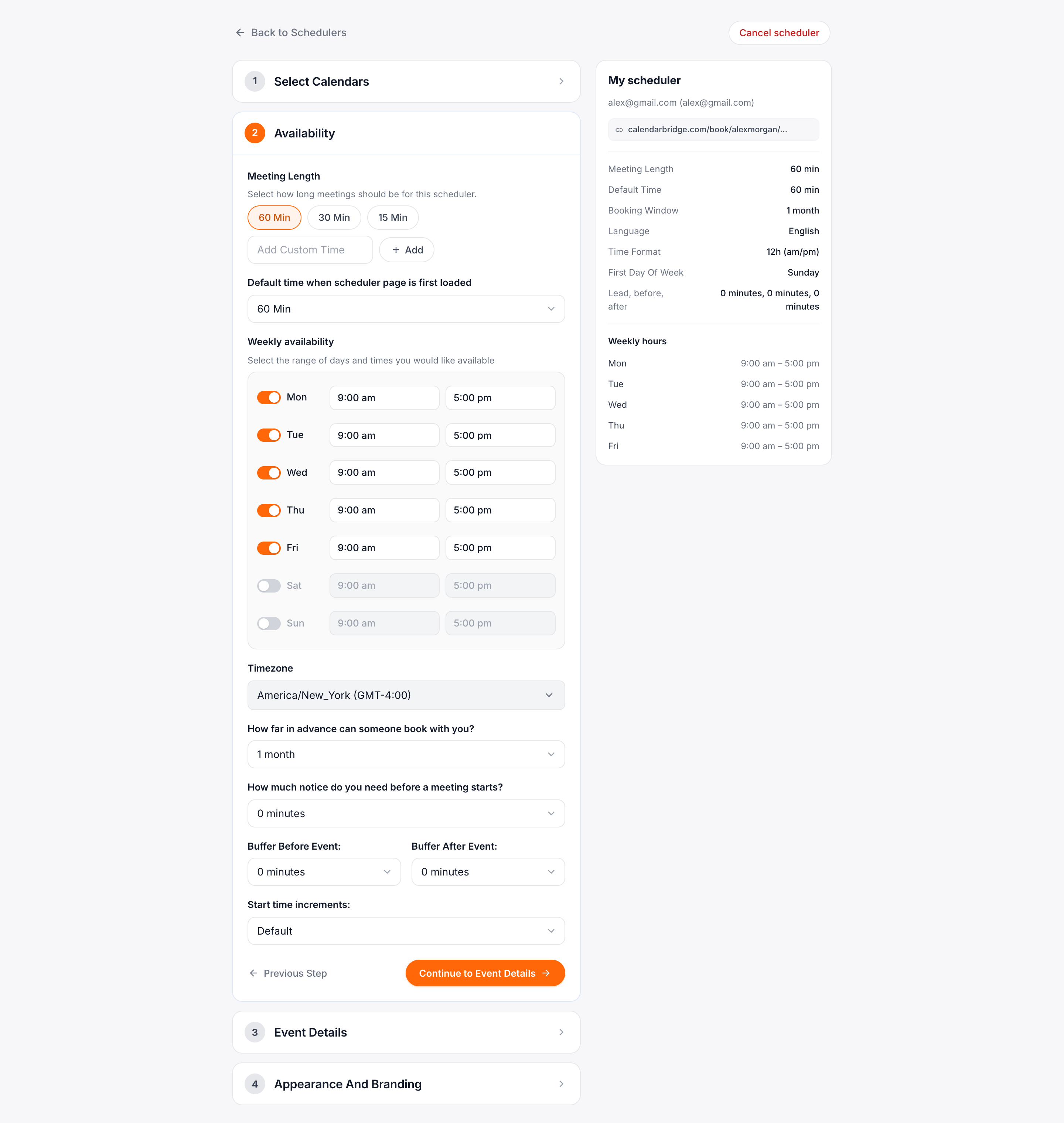
चरण 2 वह जगह है जहाँ आप अपने बुक करने योग्य समय के चारों ओर सीमा खींचते हैं। इस चरण का हर नियंत्रण मिलकर काम करता है: किसी स्लॉट को प्रस्तावित होने के लिए नीचे दिए गए सभी नियमों को संतुष्ट करना होता है।
मीटिंग की अवधि
तीन त्वरित विकल्पों (60 / 30 / 15 मिनट) में से चुनें या अपना दर्ज करने के लिए + Add custom पर क्लिक करें। नीचे Default time फ़ील्ड चुने हुए मान को मिनट में दिखाता है और यदि आप कोई गैर-गोल संख्या चाहते हैं तो इसे सीधे संपादित किया जा सकता है — उदाहरण के लिए 45।
साप्ताहिक उपलब्धता
सप्ताह का प्रत्येक दिन साप्ताहिक ग्रिड में एक पंक्ति है जिसमें एक टॉगल, एक आरंभ समय, और एक समाप्ति समय होता है। बुकिंग को पूरी तरह अवरुद्ध करने के लिए किसी दिन को बंद करें; उसे चालू करें और अपने कार्य घंटों से मेल खाने के लिए समय समायोजित करें। एक ही दिन में दूसरी विंडो जोड़ने के लिए किसी भी पंक्ति के दाईं ओर छोटे + का उपयोग करें — विभाजित शेड्यूल के लिए सहायक (जैसे सुबह और देर दोपहर, बीच में दोपहर का भोजन निकाला हुआ)।
समय क्षेत्र
वह समय क्षेत्र जिसमें ऊपर के समय व्यक्त किए गए हैं। CalendarBridge बुकिंग पृष्ठ पर स्वचालित रूप से प्रत्येक आगंतुक के स्थानीय समय क्षेत्र में परिवर्तित कर देता है, इसलिए एक 9 am ET स्लॉट पश्चिमी तट पर किसी के लिए 6 am PT के रूप में दिखेगा।
बुकिंग विंडो
लोग भविष्य में कितनी दूर तक बुक कर सकते हैं। 1 week, 2 weeks, 3 weeks, 1 month, 2 months, 3 months, 6 months, या 1 year में से चुनें। बुकिंग पृष्ठ इस सीमा से आगे की तारीखें कभी प्रस्तावित नहीं करता।
न्यूनतम सूचना
“अभी” और किसी बुकिंग की शुरुआत के बीच अनुमत सबसे छोटा अंतराल। 0 minutes से लेकर 2 weeks तक कुछ भी चुनें। यदि आप 2 घंटे सेट करते हैं, तो कोई भी अगले 120 मिनट में शुरू होने वाला स्लॉट बुक नहीं कर सकता — आपको उसी दिन के आश्चर्यों से बचाता है।
बफ़र
दो अलग फ़ील्ड, Buffer before और Buffer after। प्रत्येक किसी मीटिंग के दोनों ओर समय निकाल लेता है ताकि पीछे-पीछे की बुकिंग टकरा न सके। किसी 30-मिनट की कॉल पर 15-मिनट का after बफ़र का मतलब है कि CalendarBridge पिछली बुकिंग शुरू होने के कम से कम 45 मिनट बाद तक कोई दूसरा स्लॉट प्रस्तावित नहीं करेगा।
इवेंट विवरण और प्रश्न
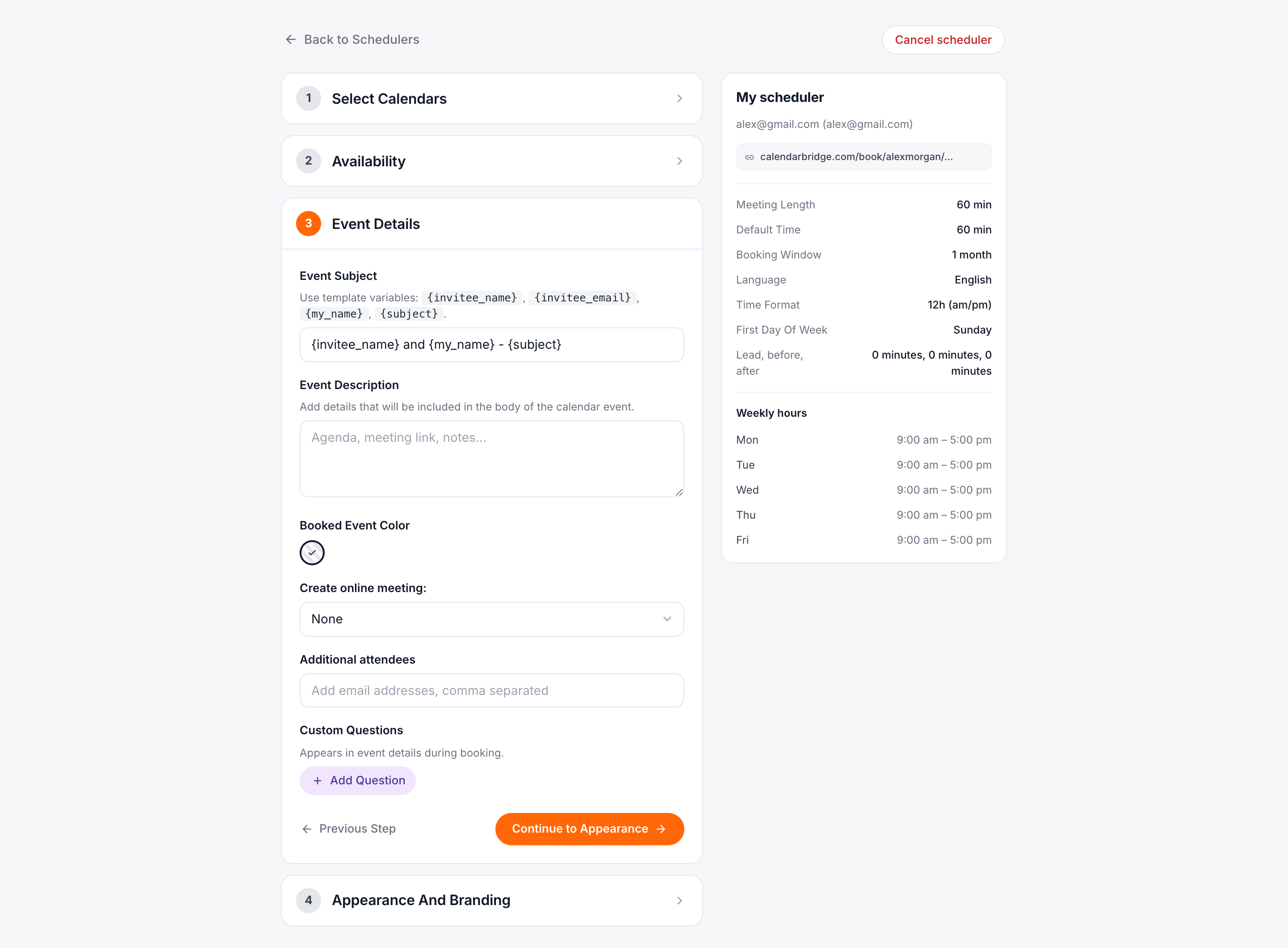
चरण 3 नियंत्रित करता है कि बुक किया गया इवेंट आपके कैलेंडर पर कैसा दिखता है — और बुक करते समय आगंतुक से क्या पूछा जाता है।
विषय और विवरण
Subject फ़ील्ड आपके कैलेंडर पर इवेंट का शीर्षक बन जाता है। आप शीर्षक में बुक करने वाले का नाम उपयोग कर सकते हैं — उदाहरण के लिए “30 min with {{invitee_name}}” — फ़ील्ड के नीचे सहायता लिंक में दिखाए गए मर्ज टैग डालकर। Description भी उसी तरह व्यवहार करता है और इवेंट के मुख्य भाग में उतरता है।
इवेंट रंग
Calendar Default के साथ-साथ दस नामित रंगों (Tomato, Tangerine, Banana, Sage, Peacock, Blueberry, Grape, Flamingo, Graphite) के पैलेट में से चुनें। चयन केवल इस शेड्यूलर के इवेंट को प्रभावित करता है — एक ही कैलेंडर के भीतर ग्राहक कॉल को आंतरिक मीटिंग से दृश्य रूप से अलग करने के लिए सहायक।
ऑनलाइन मीटिंग
वह वीडियो प्रदाता चुनें जिसे CalendarBridge हर बुकिंग से जोड़ता है:
- None — कोई लिंक उत्पन्न नहीं होता। व्यक्तिगत मीटिंग के लिए उपयोग करें।
- Online Meeting for Microsoft — आपके जुड़े हुए Microsoft खाते के माध्यम से Microsoft Teams लिंक।
- Zoom — प्रति बुकिंग एक नई Zoom मीटिंग बनाई जाती है।
- Google Meet — बुकिंग कैलेंडर इवेंट से बंधा एक Meet लिंक।
यदि आपको आवश्यक प्रदाता अभी तक कनेक्ट नहीं है, तो उसे संलग्न करने के लिए ड्रॉपडाउन के नीचे + Connect another account पर क्लिक करें।
अतिरिक्त उपस्थित लोग
Additional attendees में दर्ज किए गए ईमेल पते हर बुकिंग पर CC किए जाते हैं। आगंतुक को उन्हें जोड़ना याद रखने के लिए बाध्य किए बिना किसी टीम के साथी, सहायक, या साझा इनबॉक्स को खींचने के लिए इसका उपयोग करें।
कस्टम प्रश्न
नाम और ईमेल से परे कुछ भी पूछने के लिए + Add question पर क्लिक करें — कॉल किस बारे में है, एक फ़ोन नंबर, एक प्रोजेक्ट लिंक। विस्तृत शेड्यूलर कार्ड एक Questions गणना सामने लाता है ताकि आप एक नज़र में देख सकें कि कोई शेड्यूलर अपने बुक करने वालों से कितना पूछता है।
किसी प्रश्न को अनिवार्य बनाना
हर प्रश्न के बगल में एक अनिवार्य टॉगल होता है। इसे चालू करने पर बुकिंग पेज उस प्रश्न पर तारांकन लगा देता है और भरे जाने तक सबमिट करने से मना कर देता है। प्रश्न डिफ़ॉल्ट रूप से वैकल्पिक होते हैं, इसलिए मौजूदा शेड्यूलर पर कोई असर नहीं पड़ता।
अनिवार्यता ब्राउज़र के साथ-साथ हमारे सर्वर पर भी लागू होती है, इसलिए अनिवार्य उत्तर छोड़ने वाली बुकिंग को अस्वीकार कर दिया जाता है, चाहे उसे किसी भी तरह सबमिट किया गया हो। आप भरोसा कर सकते हैं कि उत्तर मौजूद होगा।
रूप और स्थानीयकरण
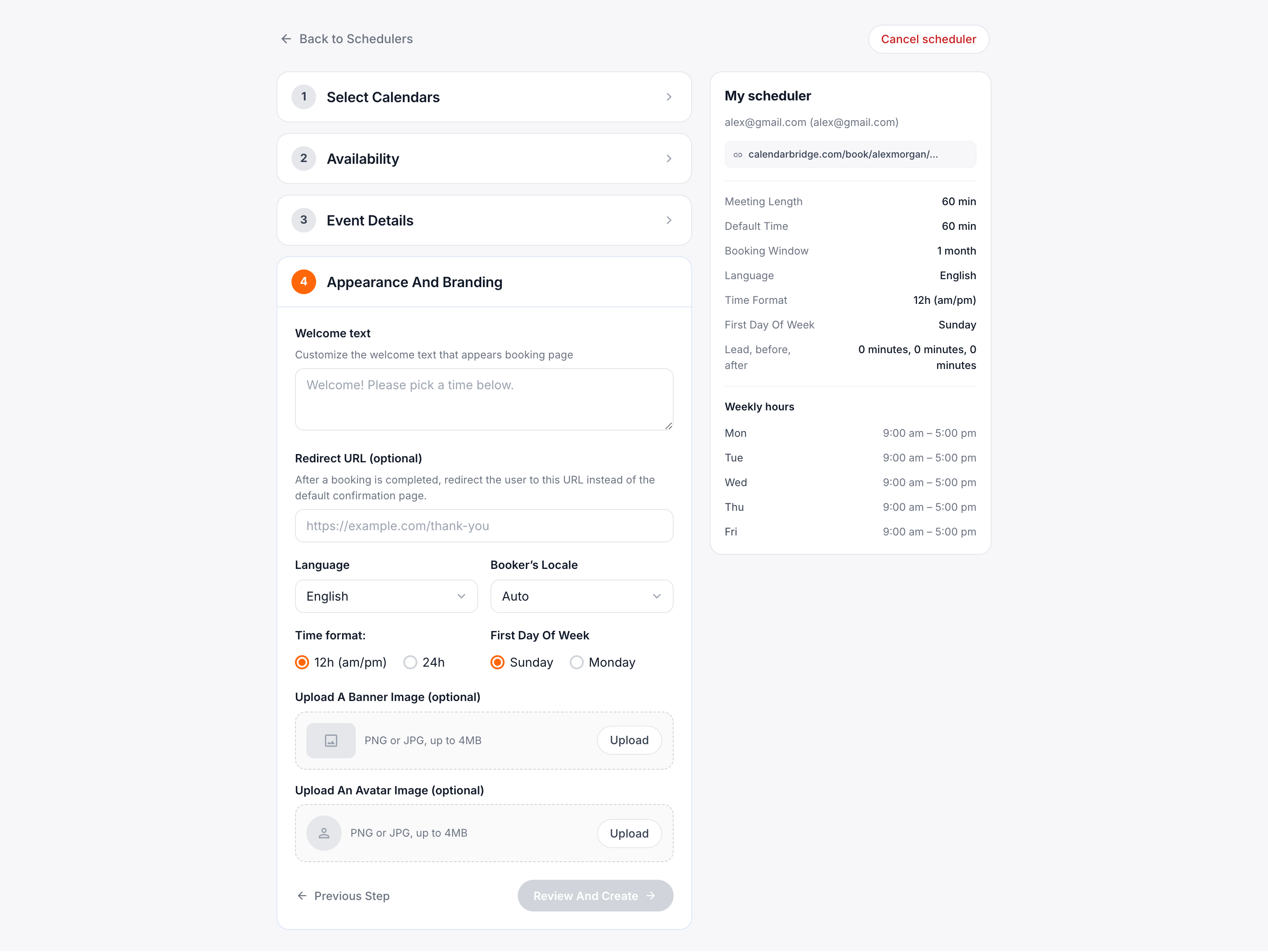
चरण 4 वह सब कुछ है जो बुक करने वाला देखता है और बुकिंग के बाद का अनुभव।
स्वागत संदेश
एक छोटा अनुच्छेद जो बुकिंग पृष्ठ के शीर्ष पर दिखाई देता है — संदर्भ, निर्देश, या आपके बारे में एक वाक्य। इसे संक्षिप्त रखें; यह पहली चीज़ है जो आगंतुक पढ़ते हैं।
रीडायरेक्ट URL
एक वैकल्पिक URL जिस पर CalendarBridge आगंतुकों को बुकिंग की पुष्टि करने के बाद भेजता है। इसका उपयोग उन्हें धन्यवाद पृष्ठ, भुगतान फ़्लो, या Calendly-शैली के अगले-चरण प्रॉम्प्ट पर भेजने के लिए करें। डिफ़ॉल्ट पुष्टिकरण पृष्ठ दिखाने के लिए इसे खाली छोड़ दें।
पृष्ठ भाषा
वह भाषा जिसमें बुकिंग पृष्ठ प्रस्तुत होता है: English, Spanish, German, French, Portuguese, या Japanese। यह उस डैशबोर्ड लोकेल से स्वतंत्र है जिसका आप स्वयं उपयोग करते हैं।
बुक करने वाले का लोकेल ओवरराइड
बुकिंग पृष्ठ पर तारीख और संख्या स्वरूपण को नियंत्रित करता है। Auto आगंतुक के ब्राउज़र लोकेल से मेल खाता है; यदि आप चाहते हैं कि स्वरूपण चाहे कोई भी देख रहा हो सुसंगत रहे, तो en-GB या es-ES जैसा कोई विशिष्ट लोकेल चुनें।
समय प्रारूप और सप्ताह का पहला दिन
स्वतंत्र रेडियो टॉगल। समय प्रारूप 12h (am/pm) और 24h के बीच बदलता है। सप्ताह का पहला दिन Sunday और Monday के बीच बदलता है, जो तारीख पिकर में कॉलम क्रम को बदलता है।
बैनर छवि और अवतार
पृष्ठ के शीर्ष के लिए एक चौड़ा बैनर और शीर्षक के लिए एक गोल अवतार डालें। दोनों वैकल्पिक हैं — इनके बिना पृष्ठ एक साफ़ केवल-टेक्स्ट शीर्षक पर वापस आ जाता है — लेकिन एक फ़ोटो और एक बैनर किसी शेड्यूलर को अधिक व्यक्तिगत और ब्रांड के अनुरूप महसूस कराते हैं।
साझा करें और एम्बेड करें
हर प्रकाशित शेड्यूलर का calendarbridge.com/book/<handle>/<slug> रूप का एक सार्वजनिक URL होता है। आप इसे दो जगहों पर पाएँगे।
लिंक कॉपी करें
शेड्यूलर कार्ड पर, URL पंक्ति शीर्षक के नीचे धूसर पिल है। Copy पर क्लिक करें — आइकन एक हरे चेक में बदल जाता है और कुछ सेकंड के लिए Copied पढ़ता है। इसे किसी ईमेल हस्ताक्षर, चैट संदेश, या CRM टेम्पलेट में पेस्ट करें।
इसे किसी वेबसाइट पर एम्बेड करें
Copy के आगे Embed बटन पर क्लिक करें। आपके शेड्यूलर URL के साथ पहले से भरा हुआ एक <iframe> स्निपेट वाला मोडल खुलता है — इसे कॉपी करें और HTML स्वीकार करने वाले किसी भी पृष्ठ में पेस्ट करें। डिफ़ॉल्ट iframe 600px ऊँचा और पूर्ण-चौड़ाई का है; यदि आपके लेआउट को अलग आयामों की आवश्यकता हो तो इनलाइन शैलियाँ बदलें।
book.acme.com पर रहें तो Account & Billing में Custom domains देखें।मौजूदा शेड्यूलर प्रबंधित करें
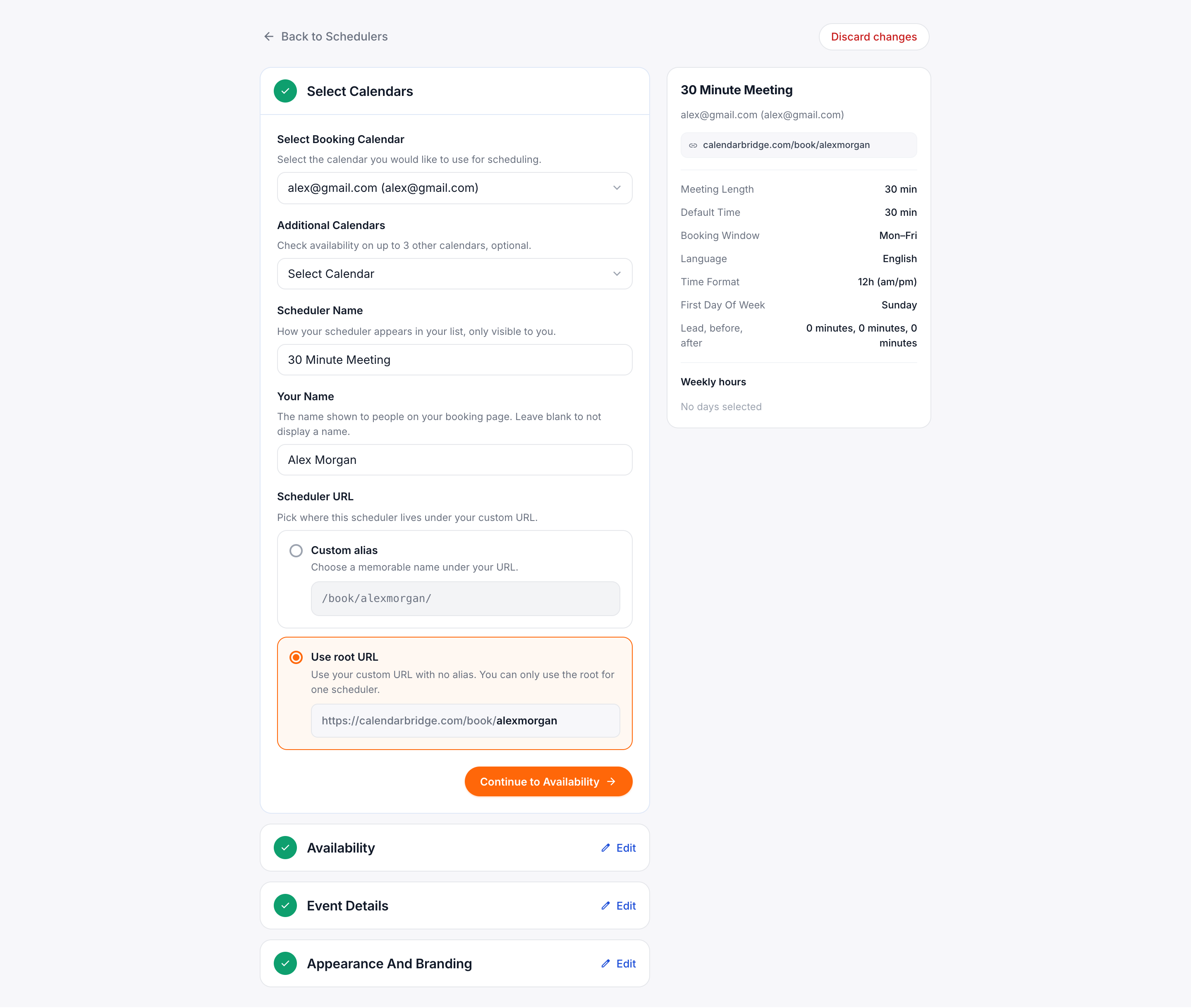
मुख्य Schedulers स्क्रीन पर वापस, प्रत्येक कार्ड तीन प्रबंधन क्रियाएँ रखता है जिनका आप सबसे अधिक उपयोग करेंगे।
| क्रिया | कैसे शुरू करें | यह क्या करती है |
|---|---|---|
| Edit | फ़ुटर में Edit, या शीर्षक मेनू में ⋯ → Edit | इस शेड्यूलर के लिए छह-चरण बिल्डर फिर से खोलता है। प्रत्येक चरण को पूर्ण के रूप में चिह्नित किया गया है; जिस अनुभाग को आप बदलना चाहते हैं उसमें सीधे कूदने के लिए किसी भी चरण शीर्षक पर क्लिक करें। |
| Clone | शीर्षक मेनू में ⋯ → Clone | एक नए URL स्लग के साथ शेड्यूलर की नकल करता है — वेरिएंट के लिए एक प्रारंभिक बिंदु के रूप में उपयोगी (जैसे किसी 30-मिनट की कॉल का 15-मिनट संस्करण)। |
| Delete | शीर्षक मेनू में ⋯ → Delete | शेड्यूलर को स्थायी रूप से हटाता है और उसके सार्वजनिक URL को अक्षम करता है। आपके कैलेंडर पर मौजूदा बुकिंग संरक्षित रहती हैं; केवल उस URL के ख़िलाफ़ भविष्य की बुकिंग अवरुद्ध होती हैं। |
| Expand details | फ़ुटर में More / Less | सूची छोड़े बिना पूर्ण कॉन्फ़िगरेशन सारांश प्रकट करता है — अवधि, विंडो, भाषा, समय प्रारूप, पहला दिन, लीड और बफ़र मान, प्रश्न, कॉन्फ़्रेंसिंग, अतिरिक्त कैलेंडर, और साप्ताहिक कार्य-घंटे ग्रिड। |
| Copy link | URL पंक्ति में Copy | सार्वजनिक बुकिंग URL को क्लिपबोर्ड पर कॉपी करता है। |
| Embed code | URL पंक्ति में Embed | शेड्यूलर को किसी वेबसाइट पर जोड़ने के लिए iframe स्निपेट मोडल खोलता है। |
खाली अवस्था
यदि आप हर शेड्यूलर हटा देते हैं, तो कार्ड एक Create your first scheduler बटन के साथ एक सचित्र खाली अवस्था में सिमट जाता है — वही फ़्लो जो + New Scheduler है, बस ग्रिड खाली होने पर एक अधिक प्रमुख प्रॉम्प्ट।
वर्कफ़्लो: रिमाइंडर और फ़ॉलो-अप ईमेल
शेड्यूलर एडिटर का चरण 5 बुक की गई मीटिंग के आसपास होने वाली चीज़ों को स्वचालित करता है। यह पूरी तरह वैकल्पिक है (खाली छोड़ दें तो शेड्यूलर पहले जैसा ही व्यवहार करता है) और हर शेड्यूलर के लिए अलग से कॉन्फ़िगर होता है, इसलिए सेल्स लिंक याद दिला सकता है जबकि सपोर्ट लिंक चुप रह सकता है।
रिमाइंडर ईमेल
अधिकतम दो रिमाइंडर जोड़ें, हर एक मीटिंग शुरू होने से आपके चुने हुए अंतराल पर भेजा जाता है (15 मिनट से 1 सप्ताह तक)। हर रिमाइंडर के लिए आप प्राप्तकर्ता चुनते हैं (बुकिंग करने वाला व्यक्ति, आप, या मीटिंग में शामिल सभी) और विषय तथा संदेश लिखते हैं। अंतिम समय की बुकिंग में जिन रिमाइंडर का भेजने का समय पहले ही बीत चुका है, उन्हें देर से भेजने के बजाय छोड़ दिया जाता है।
फ़ॉलो-अप ईमेल
एक फ़ॉलो-अप जोड़ें, जो मीटिंग समाप्त होने के तुरंत बाद से लेकर एक सप्ताह बाद तक कभी भी भेजा जा सकता है। यह फ़ीडबैक लिंक, अगले कदम, या अगली मीटिंग बुक करने के आमंत्रण के लिए उपयोगी है।
प्लेसहोल्डर
विषय और संदेश में {invitee_name}, {invitee_email}, {my_name}, {my_email}, {subject}, {start_time}, {end_time}, {meeting_link}, {manage_link} और {scheduler_name} का उपयोग किया जा सकता है।
भुगतान: बुकिंग के लिए शुल्क लें
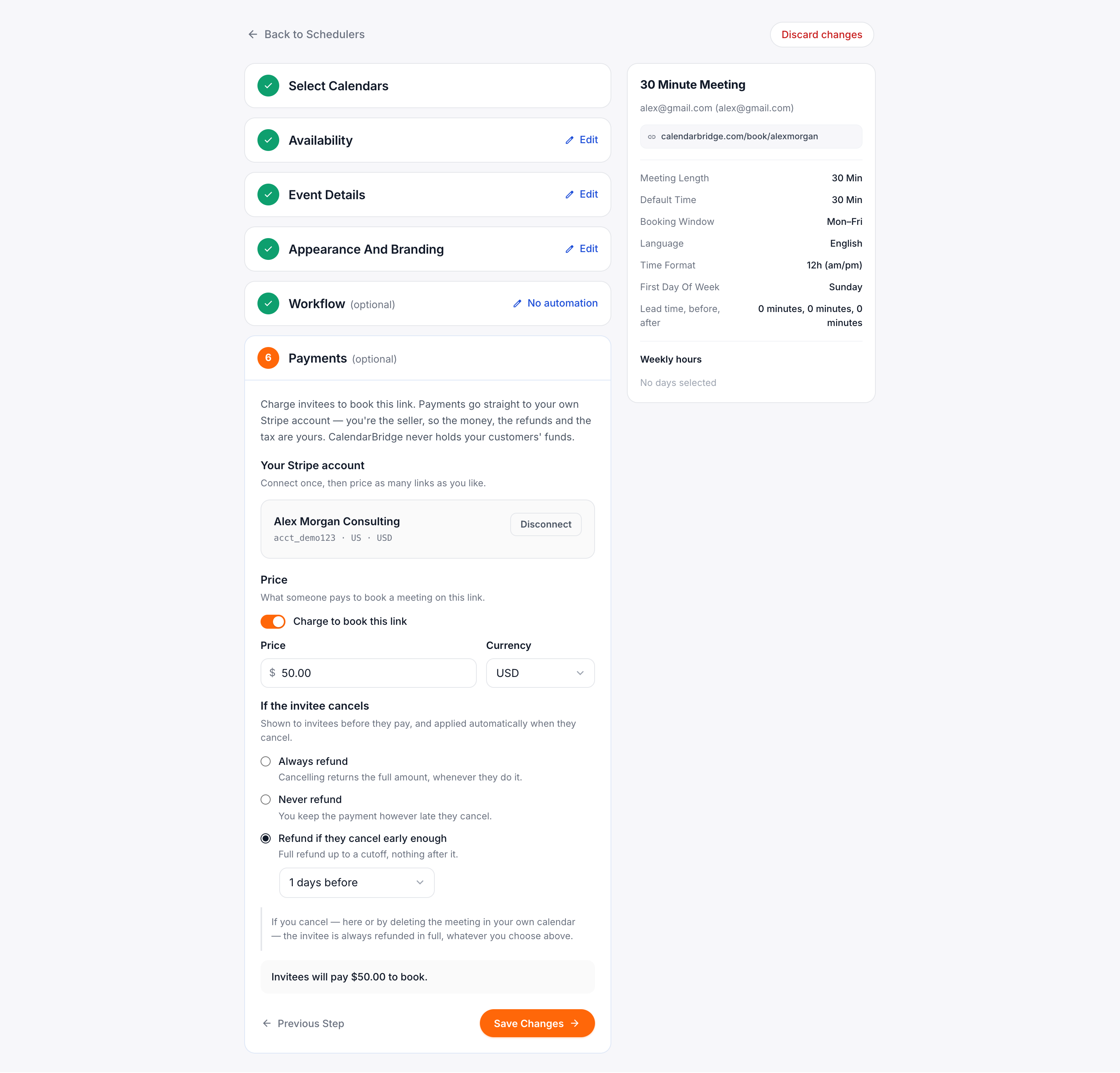
शेड्यूलर एडिटर का चरण 6 आपको उन मीटिंग के लिए शुल्क लेने देता है जो लोग किसी लिंक के ज़रिए बुक करते हैं। यह वैकल्पिक है और प्रति शेड्यूलर सेट होता है, इसलिए एक सशुल्क परामर्श लिंक और एक मुफ़्त परिचय-कॉल लिंक साथ-साथ रह सकते हैं। आप अपना Stripe खाता कनेक्ट करते हैं, इसलिए भुगतान सीधे आपके पास जाते हैं। CalendarBridge पैसा कभी अपने पास नहीं रखता और उसमें से कोई हिस्सा नहीं लेता; Stripe का सामान्य प्रोसेसिंग शुल्क लागू होता है।
Stripe कनेक्ट करें
Stripe कनेक्ट करें पर क्लिक करें। Stripe एक नए टैब में खुलता है, जहां आप किसी मौजूदा खाते में साइन इन करते हैं या नया खाता बनाते हैं, और कनेक्शन पूरा होने पर आप एडिटर में ठीक वहीं वापस पहुंच जाते हैं जहां आपने छोड़ा था। एकदम नया Stripe खाता Stripe का सत्यापन पूरा होने से पहले ही कनेक्ट हो सकता है; तब तक आप कनेक्ट तो कर सकते हैं लेकिन कीमत चालू नहीं कर सकते।
कीमत और रिफ़ंड नीति
इस लिंक को बुक करने के लिए शुल्क लें चालू करें, फिर राशि और मुद्रा तय करें। यदि लिंक एक से अधिक मीटिंग अवधि देता है, तो हर अवधि की अपनी कीमत हो सकती है। फिर चुनें कि बुकिंग करने वाला व्यक्ति रद्द करे तो क्या हो: हमेशा रिफ़ंड करें, कभी रिफ़ंड न करें, या पर्याप्त समय पहले रद्द करने पर रिफ़ंड करें (आपकी चुनी हुई समय-सीमा तक पूरा रिफ़ंड)। नीति भुगतान से पहले दिखाई जाती है और अपने आप लागू होती है। यदि आप रद्द करते हैं, तो उन्हें हमेशा पूरा रिफ़ंड मिलता है।
बुकिंग करने वाला व्यक्ति क्या देखता है
कीमत बुकिंग फ़ॉर्म पर दिखती है। समय चुनने के बाद वे एक सुरक्षित Stripe भुगतान पेज पर जाते हैं, और मीटिंग तभी बनाई जाती है जब भुगतान सफल हो जाता है। कौन-सी भुगतान विधियां पेश की जाती हैं (कार्ड, Apple Pay, PayPal, आदि), यह आपके Stripe डैशबोर्ड में नियंत्रित होता है, CalendarBridge में नहीं।
संयुक्त बुकिंग लिंक
किसी को एक साथ कई लोगों के साथ समय बुक करने देने के लिए, अपने बुकिंग हैंडल को + से जोड़ें:
calendarbridge.com/book/frank+chad: हर व्यक्ति का डिफ़ॉल्ट शेड्यूलर।calendarbridge.com/book/frank_sales+chad_sales: हर एक के लिए एक विशिष्ट शेड्यूलर,हैंडल_शेड्यूलरके रूप में लिखा जाता है।calendarbridge.com/book/frank+chad_sales: जैसे चाहें मिलाएं।
URL हाथ से टाइप किए बिना लिंक बनाने के लिए, शेड्यूलर कार्ड के ऊपर दाईं ओर संयुक्त लिंक बनाएं पर क्लिक करें: अपना शेड्यूलर चुनें, हैंडल के ज़रिए अधिकतम चार साथी जोड़ें, फिर तैयार लिंक कॉपी करें। इसे कोई नाम दें और सहेजें दबाएं, तो यह आपकी निजी सेटिंग में रख लिया जाता है, जिससे आप किसी भी डिवाइस पर उसी डायलॉग से इसे दोबारा कॉपी या संपादित कर सकते हैं।
यह कैसे काम करता है
- केवल वही समय दिखाए जाते हैं जो सभी के लिए उपयुक्त हों: सभी की साप्ताहिक उपलब्धता का साझा हिस्सा, में से हर व्यक्ति का व्यस्त समय घटाकर।
- मीटिंग की अवधि, बफ़र, न्यूनतम पूर्व सूचना, बुकिंग अवधि, समय क्षेत्र, प्रश्न और ब्रांडिंग लिंक के पहले शेड्यूलर से आते हैं।
- बुकिंग पहले व्यक्ति के कैलेंडर में लिखी जाती है; बाकी सभी को उपस्थित के रूप में जोड़ा जाता है, इसलिए यह उनके कैलेंडर में एक साझा इवेंट के रूप में आती है।
- बुकिंग के समय सभी होस्ट की उपलब्धता दोबारा जांची जाती है, इसलिए इस बीच भर चुका स्लॉट दोहरी बुकिंग बनने के बजाय अस्वीकार कर दिया जाता है।
- समय बदलना और रद्द करना हमेशा की तरह काम करते हैं और मीटिंग को एक साथ सभी के लिए अपडेट कर देते हैं।