अपने संगठन के AI असिस्टेंट के लिए डिफ़ॉल्ट कॉन्फ़िगरेशन कैसे सेट करें
एक डिफ़ॉल्ट कॉन्फ़िगरेशन सेट करें जो आपके संगठन के सभी उपयोगकर्ताओं पर लागू हो, जो प्रत्येक कर्मचारी को अपने असिस्टेंट को अलग-अलग कॉन्फ़िगर करने की आवश्यकता के बिना सुसंगत लहजा, शेड्यूलिंग नियम, प्लेटफ़ॉर्म प्राथमिकताएँ, और फ़ॉलो-अप व्यवहार सुनिश्चित करे।
आप CalendarBridge AI Assistant का उपयोग करके एक डिफ़ॉल्ट कॉन्फ़िगरेशन सेट कर सकते हैं जो आपके संगठन के सभी उपयोगकर्ताओं पर लागू होता है। यह प्रत्येक कर्मचारी को अपने असिस्टेंट को अलग-अलग कॉन्फ़िगर करने की आवश्यकता के बिना सुसंगत लहजा, शेड्यूलिंग नियम, प्लेटफ़ॉर्म प्राथमिकताएँ, और फ़ॉलो-अप व्यवहार सुनिश्चित करता है।
यह मार्गदर्शिका बताती है कि अपने संगठन के डिफ़ॉल्ट असिस्टेंट कॉन्फ़िगरेशन को कैसे बनाएँ, प्रबंधित करें, और स्केल करें।
चरण 1: एक ग्रुप खाता बनाएँ
आरंभ करने के लिए, अपने संगठन के लिए एक ग्रुप खाता बनाएँ। यह आपको केंद्रीकृत बिलिंग, उपयोगकर्ता प्रबंधन, और डिफ़ॉल्ट असिस्टेंट कॉन्फ़िगरेशन तक पहुँच देता है।
चरण 2: प्रबंधित सिंक के लिए एक्सेस अधिकृत करें
असिस्टेंट केवल तभी काम करता है जब वह कैलेंडर डेटा तक पहुँच सके। अपने उपयोगकर्ताओं के कैलेंडर तक पहुँच अधिकृत करने के लिए इस मार्गदर्शिका का पालन करें।
चरण 3: अपने संगठन का डिफ़ॉल्ट कॉन्फ़िगरेशन बनाएँ
एक बार जब आपका ग्रुप खाता सेट अप हो जाए और कैलेंडर एक्सेस अधिकृत हो जाए, तो आप डिफ़ॉल्ट कॉन्फ़िगरेशन परिभाषित कर सकते हैं।
इसे कहाँ सेट अप करें
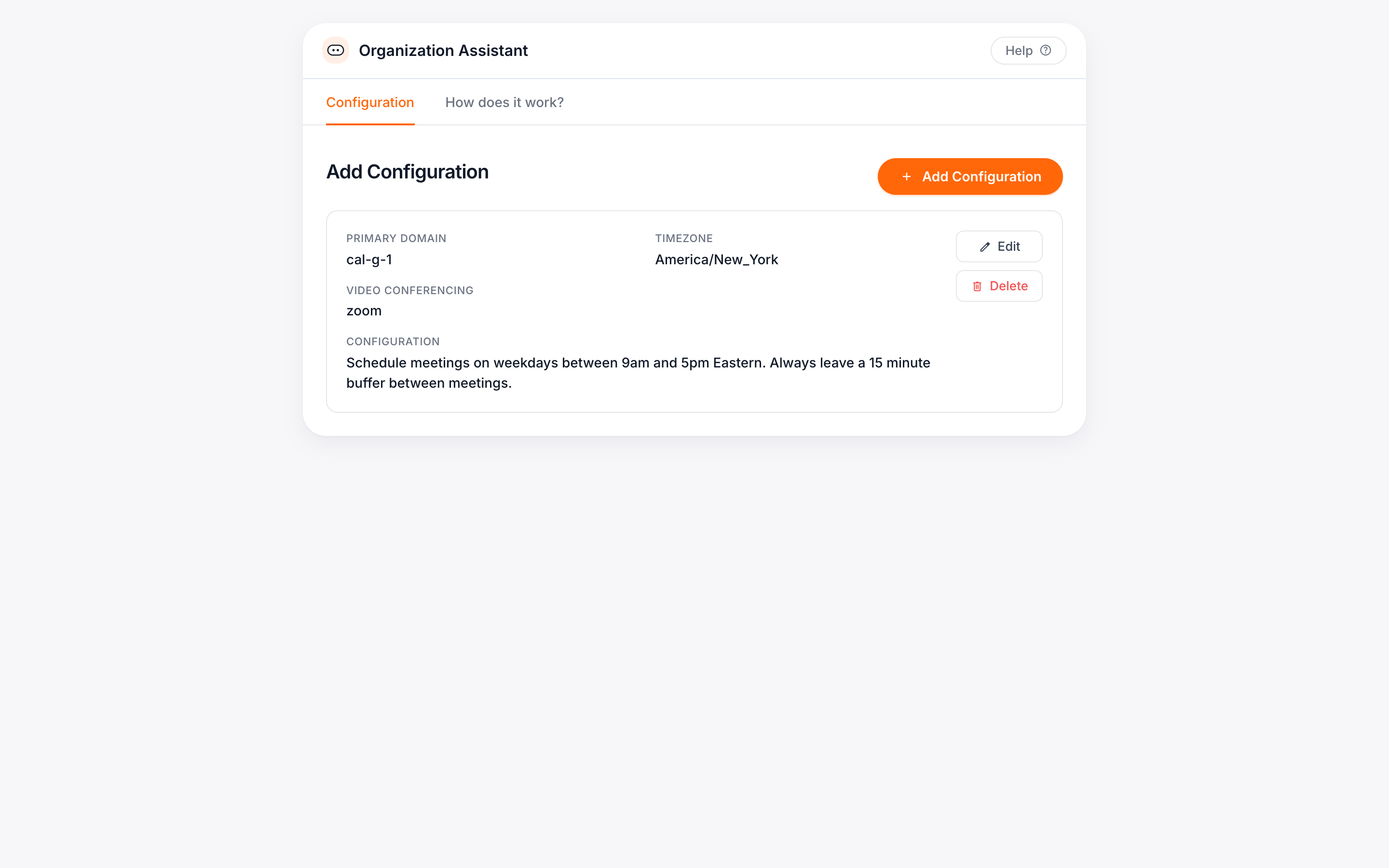
अपने Group Dashboard से, Assistant Settings टैब पर जाएँ। यहीं आप उन निर्देशों को परिभाषित करेंगे जिनका आपका असिस्टेंट पूरे संगठन में पालन करेगा।
सभी उपयोगकर्ता इस कॉन्फ़िगरेशन को इनहेरिट करते हैं जब तक कि वे अपना खुद का न बनाएँ।
अपने डिफ़ॉल्ट कॉन्फ़िगरेशन में क्या शामिल करें
यह वर्णन करने के लिए सरल भाषा का उपयोग करें कि आप अपने असिस्टेंट से कैसा व्यवहार चाहते हैं। उदाहरण के लिए:
संचार का लहजा
उदाहरण: एक पेशेवर और मैत्रीपूर्ण लहजे का उपयोग करें।
कार्य के घंटे
उदाहरण: सोमवार से शुक्रवार, सुबह 9 बजे से शाम 5 बजे के बीच मीटिंग शेड्यूल करें।
मीटिंग के प्रकार, अवधि, और स्थान
उदाहरण: आंतरिक मीटिंग Microsoft Teams पर 30 मिनट की होती हैं। बाहरी कॉल Google Meet पर 45 मिनट की होती हैं।
फ़ॉलो-अप व्यवहार
उदाहरण: प्रति दिन एक बार फ़ॉलो अप करें, लेकिन कभी भी उसी दिन नहीं जिस दिन आमंत्रण भेजा गया हो। तीन बार से अधिक फ़ॉलो अप न करें।
प्लेटफ़ॉर्म प्राथमिकताएँ
आप Google Meet या Microsoft Teams को अपने संगठन के डिफ़ॉल्ट प्लेटफ़ॉर्म के रूप में सेट कर सकते हैं।
नोट: Zoom को प्रत्येक व्यक्तिगत उपयोगकर्ता द्वारा कॉन्फ़िगर किया जाना चाहिए क्योंकि प्राधिकरण उपयोगकर्ता-विशिष्ट होता है।
उदाहरण डिफ़ॉल्ट संगठन कॉन्फ़िगरेशन
आप इसे अपनी टीम के अनुरूप कॉपी और संपादित कर सकते हैं:
(नीचे दिए गए बॉक्स पर होवर करें और ऊपरी-दाएँ कोने में एक “copy” लिंक दिखाई देगा)
Internal meetings should default to 30 minutes unless otherwise specified. Schedule recurring team syncs for Mondays at 10 AM.
Avoid scheduling across departments without checking for conflicts with leadership calendars.
Do not book over company-wide blocks labeled “No Meetings” or “Focus Time.”
Leave 15 minutes of buffer time between internal meetings.
Use the title of the meeting request in the calendar invite subject line.
All meetings should include the relevant department name in the invite location field.
When scheduling on behalf of multiple team members, prioritize availability for senior staff.
व्यक्तिगत उपयोगकर्ता अपने असिस्टेंट को कैसे कॉन्फ़िगर करते हैं
आपके संगठन का कोई भी उपयोगकर्ता अपने असिस्टेंट के व्यवहार को अनुकूलित कर सकता है। ये अनुकूलन केवल उस व्यक्तिगत उपयोगकर्ता को प्रभावित करते हैं और आपके संगठन के डिफ़ॉल्ट कॉन्फ़िगरेशन या बिलिंग को नहीं बदलते हैं।
यह इस तरह काम करता है:
सबसे पहले, उपयोगकर्ता को एक कनेक्टेड कैलेंडर की आवश्यकता होती है। यह दो तरीकों में से एक से किया जा सकता है:
- व्यवस्थापक इसे ग्रुप डैशबोर्ड में “Add Calendar Account” अनुभाग के माध्यम से जोड़ता है
- उपयोगकर्ता इसे अपने स्वयं के व्यक्तिगत डैशबोर्ड से कनेक्ट करता है
एक बार कनेक्ट होने के बाद, उपयोगकर्ता My Assistant टैब पर जा सकता है और अपना खुद का कॉन्फ़िगरेशन बना सकता है। यह केवल उस उपयोगकर्ता के असिस्टेंट को प्रभावित करता है, न कि आपकी संगठन-व्यापी सेटिंग्स को।
Zoom या Google Meet का उपयोग करने के लिए, उपयोगकर्ताओं को Video Conferencing अनुभाग के अंतर्गत अपना खुद का खाता कनेक्ट करना होगा। इन प्लेटफ़ॉर्म को संगठन स्तर पर कॉन्फ़िगर नहीं किया जा सकता।
ये अपडेट केवल उस उपयोगकर्ता को प्रभावित करते हैं। वे अभी भी पूरी तरह से आपके ग्रुप लाइसेंस द्वारा कवर किए जाते हैं और किसी अतिरिक्त सदस्यता की आवश्यकता नहीं होती।
असिस्टेंट बाहरी संपर्कों को कैसे संभालता है
आपका असिस्टेंट किसी को भी ईमेल भेज सकता है, न कि केवल आंतरिक टीम के सदस्यों को।
यह आपके कनेक्टेड ईमेल खाते का उपयोग करता है, इसलिए संदेश आपके पते से आते हैं और आपके हस्ताक्षर शामिल करते हैं।
प्राप्तकर्ताओं को जवाब देने के लिए लॉग इन करने या खाता बनाने की आवश्यकता नहीं होती।
एक बार जब आपका डिफ़ॉल्ट कॉन्फ़िगरेशन सहेज लिया जाता है, तो आपका असिस्टेंट पूरे संगठन में उपयोग के लिए तैयार हो जाता है।
व्यक्तिगत उपयोगकर्ताओं को प्रबंधित करने या कॉन्फ़िगरेशन बदलावों को स्केल करने में मदद चाहिए?
उन्नत सेटिंग्स, लाइसेंस प्रबंधन, और अधिक के लिए Group Admin Help Center पर जाएँ।
युक्तियाँ और सर्वोत्तम अभ्यास
असिस्टेंट निर्देश लिखने पर अधिक उदाहरणों और मार्गदर्शन के लिए, अपने CalendarBridge AI शेड्यूलिंग असिस्टेंट को कैसे प्रशिक्षित करें पर जाएँ।
आप सरल अनुरोधों के साथ सीधे अपने असिस्टेंट को ईमेल कर सकते हैं। यहाँ आज़माने के लिए कुछ उदाहरण दिए गए हैं:
- एक सप्ताह का PTO जोड़ें और मेरी टीम को सूचित करें
- X टीम प्रोजेक्ट से संबंधित सभी टाइम ब्लॉक हटाएँ
- अगले शुक्रवार सभी के लिए एक टीम लंच शेड्यूल करें
- John के साथ सभी 30-मिनट की मीटिंग को 45 मिनट में बदलें
- सभी आंतरिक ईमेल में “Fun Fact of the Day” जोड़ें
- किसी डेडलाइन, इवेंट, या मीटिंग नोटिस वाले किसी भी ईमेल को अग्रेषित करें ताकि इसे आपके कैलेंडर में जोड़ा जा सके