Google Calendar में अस्वीकृत इवेंट
Google Calendar में अस्वीकृत इवेंट कैसे छिपाएँ, और CalendarBridge अस्वीकृत Google इवेंट को आपके अन्य कैलेंडर में कैसे सिंक करता है।
Google Calendar अस्वीकृत इवेंट को अस्वीकार करने के बाद भी आपके कैलेंडर पर रखता है, इसीलिए इतने सारे लोग यह खोजते हैं कि Google Calendar में अस्वीकृत इवेंट कैसे छिपाए जाएँ। यह Google की सेटिंग है, CalendarBridge की नहीं, और इसका असर इस बात पर पड़ता है कि सिंक करते समय CalendarBridge को क्या दिखता है।
Google Calendar में अस्वीकृत इवेंट कैसे छिपाएँ
- अपने कंप्यूटर पर Google Calendar खोलें।
- Settings गियर पर क्लिक करें, फिर Settings पर।
- View options के अंतर्गत, Show declined events चेकबॉक्स से टिक हटा दें।
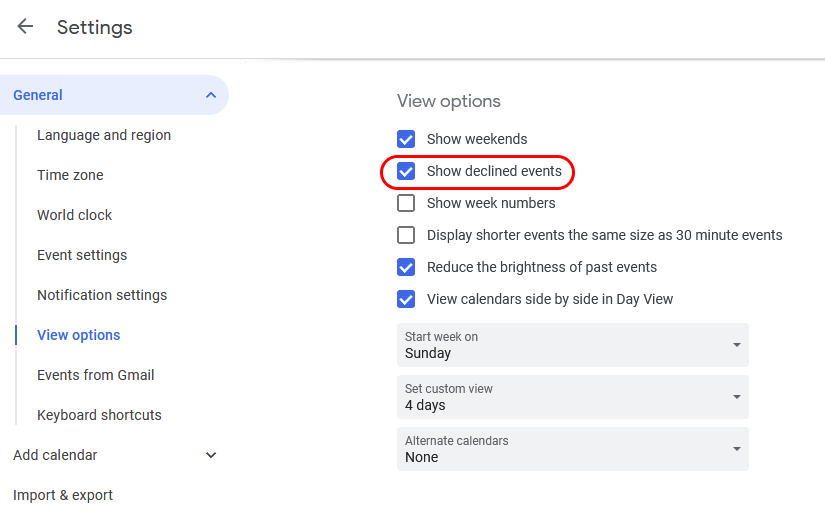
सेटिंग को दोबारा चालू करने पर वे फिर से दिखने लगते हैं। यह सेटिंग केवल आपके अपने व्यू को बदलती है — यह इवेंट को कैलेंडर से हटाती नहीं है, और न ही आयोजक को इसकी सूचना जाती है।
CalendarBridge अस्वीकृत इवेंट को कैसे सिंक करता है
CalendarBridge यह नहीं देख सकता कि आपने अस्वीकृत इवेंट छिपाने का विकल्प चुना है या नहीं। Google इस प्राथमिकता को उजागर नहीं करता, इसलिए CalendarBridge अस्वीकृत Google इवेंट को सिंक करता है और इवेंट कॉपी के विषय के आगे “Declined:” उपसर्ग जोड़ देता है। इस तरह कोई अस्वीकृत मीटिंग आपके गंतव्य कैलेंडर पर बिना कारण बताए चुपचाप समय ब्लॉक नहीं करती।
यदि आप स्रोत कैलेंडर से अस्वीकृत इवेंट को हटा देते हैं, तो अगली सिंक पर “Declined:” इवेंट कॉपी भी हट जाती है।
यदि आप अस्वीकृत इवेंट अपने अन्य कैलेंडर पर नहीं चाहते
Google स्रोत कैलेंडर से अस्वीकृत इवेंट को हटा देना ही उसे अपने गंतव्य कैलेंडर से दूर रखने का भरोसेमंद तरीका है। Google के view options में अस्वीकृत इवेंट छिपाना पर्याप्त नहीं है, क्योंकि इवेंट फिर भी कैलेंडर पर मौजूद रहता है और CalendarBridge उसे पढ़ता रहता है।
बदलाव सामान्य समय-सारणी के अनुसार पहुँचते हैं — देखें कैलेंडर कितनी बार सिंक होते हैं। यदि उसके बाद भी कोई “Declined:” कॉपी दिख रही हो, तो सिंक कनेक्शन को फिर से सिंक करें।
संबंधित
- डुप्लिकेट इवेंट — जब एक ही इवेंट एक से अधिक बार दिखाई दे।
- Outlook में इवेंट कॉपियाँ छिपाएँ।
- इवेंट कॉपियों की गोपनीयता सेटिंग्स — नियंत्रित करें कि कौन-सा विवरण कॉपी हो।