कोई इवेंट सिंक नहीं हो रहे हैं
यदि आपने अपने कैलेंडर कनेक्ट किए और एक सिंक कनेक्शन बनाया लेकिन कुछ भी होता नहीं दिख रहा है, तो यहां कुछ चीजें हैं जिन्हें जांचना चाहिए।
यदि आप सफलतापूर्वक
- अपने कैलेंडर कनेक्ट कर पाए; और
- एक सिंक कनेक्शन बना पाए
लेकिन ऐसा प्रतीत होता है कि कुछ नहीं हो रहा है, तो यहां कुछ चीजें हैं जिन्हें जांचना चाहिए:
अपने कैलेंडर को किसी ब्राउज़र में जांचें (किसी ऐप के बजाय)
यदि आपके डिवाइस पर स्थानीय सिंक समस्याएं आ रही हैं, तो अपने कैलेंडर को किसी ब्राउज़र में जांचें।
Google कैलेंडर के लिए, इसका मतलब है किसी ब्राउज़र में calendar.google.com में लॉगिन करना।
Microsoft work या school कैलेंडर के लिए, किसी ब्राउज़र में outlook.office.com में लॉगिन करें।
Microsoft व्यक्तिगत खातों के लिए, outlook.live.com में लॉगिन करें
यदि आप ब्राउज़र में सिंक किए गए इवेंट देखते हैं और अपने डिवाइस पर नहीं, तो आपको अपने डिवाइस का समस्या-निवारण करना होगा (यह कुछ ऐसा नहीं है जिस पर CalendarBridge का कोई प्रभाव या नियंत्रण हो)।
भविष्य की तिथियों को देखना सुनिश्चित करें
CalendarBridge उन इवेंट को सिंक नहीं करता है जो सिंक बनाए जाने के समय अतीत में थे (आवर्ती इवेंट को छोड़कर जो भविष्य तक भी विस्तारित होते हैं)।
जांचें कि आपने सही कैलेंडर चुने हैं
आपके प्रत्येक खाते में संभवतः एक से अधिक कैलेंडर हैं, इसलिए दोबारा जांचें कि आपने सही स्रोत कैलेंडर (जहां से इवेंट सिंक होंगे) और सही गंतव्य कैलेंडर (जहां इवेंट सिंक होंगे) चुना है।
उदाहरण के लिए, इस उपयोगकर्ता के खाते में 6 कैलेंडर हैं:
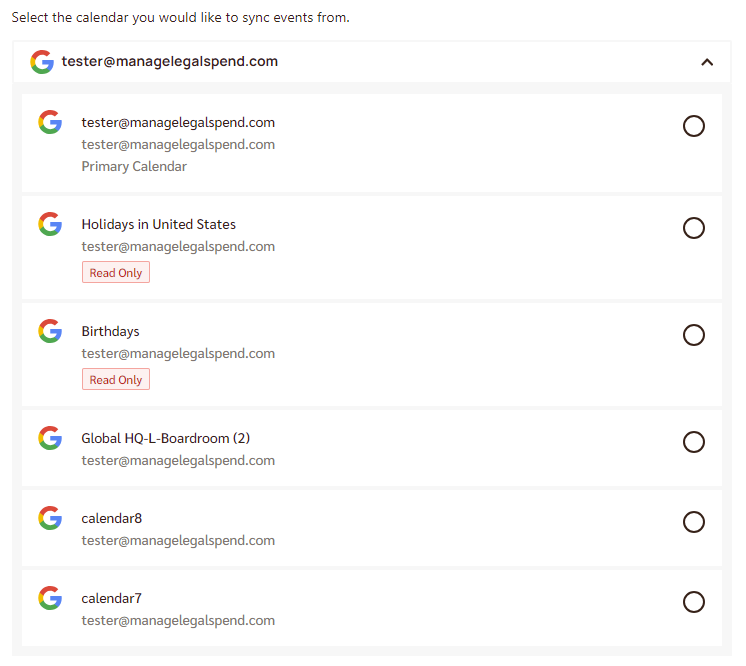
पहला कैलेंडर खाते का प्राथमिक कैलेंडर है (यह पाठ की तीसरी पंक्ति में “Primary Calendar” द्वारा इंगित किया गया है)। किसी Microsoft खाते पर, प्राथमिक कैलेंडर का नाम हमेशा “Calendar” होगा।
दूसरा और तीसरा कैलेंडर “Read only” हैं जिसका अर्थ है कि इन्हें स्रोत कैलेंडर के रूप में उपयोग किया जा सकता है, लेकिन गंतव्य कैलेंडर के रूप में नहीं।
अंतिम तीन कैलेंडर “sub calendars” या “secondary calendars” हैं जिन्हें उपयोगकर्ता ने इस खाते पर बनाया है।
याद रखें कि सिंक कनेक्शन एकतरफा हैं और हम इवेंट कॉपी में किए गए संपादन सिंक नहीं करते
यदि आप चाहते हैं कि इवेंट कैलेंडर A से कैलेंडर B में और कैलेंडर B से कैलेंडर A में सिंक हों, तो आपको दो सिंक कनेक्शन की आवश्यकता होगी।
साथ ही, याद रखें, हम इवेंट कॉपी में किए गए संपादन सिंक नहीं करते — हमारे द्वारा बनाई गई इवेंट कॉपी को केवल-पढ़ने योग्य माना जाना चाहिए।
सुनिश्चित करें कि आपने अपने Microsoft 365 मेलबॉक्स की सेटअप पूरी कर ली है
यदि आपका Microsoft 365 ईमेल पता बिल्कुल नया है, तो आपको अपने कैलेंडर की सेटअप पूरी करने के लिए इसमें लॉगिन करना होगा। यह एक संकेत है कि सेटअप पूरी नहीं हुई है यदि खाते में “Birthdays” और “Holidays” कैलेंडर नहीं हैं (जो पहली बार लॉगिन करने पर बनाए जाते हैं)।
अपने Microsoft 365 प्लान प्रकार की जांच करें
यदि आपके पास 30 नवंबर, 2023 से पहले बनाया गया Microsoft 365 personal या family प्लान है जो @outlook.com ईमेल पते के बजाय एक कस्टम डोमेन का उपयोग करता है
यदि आपके पास इनमें से कोई लीगेसी Microsoft 365 personal या family प्लान है, तो जो कैलेंडर outlook.office.com पर दिखता है वह आपके Outlook ऐप में दिखने वाले कैलेंडर से मेल नहीं खाता। बल्कि, Outlook के इंस्टॉल किए गए संस्करण में आप जो कैलेंडर देखते हैं उसमें “(this computer only)” लिखा होगा:
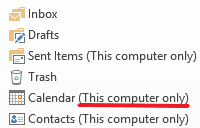
CalendarBridge उन कैलेंडर तक पहुंच नहीं सकता जो “This computer only” पर मौजूद हैं। उन कैलेंडर को सिंक करने के लिए आपको ऐसे सॉफ़्टवेयर की आवश्यकता होगी जो आपके कंप्यूटर पर स्थानीय रूप से इंस्टॉल और चलता हो। एक निःशुल्क विकल्प CalDav Synchronizer है (जिससे CalendarBridge किसी भी तरह से संबद्ध नहीं है)।
पुष्टि करें कि आपने सही Microsoft खाता कनेक्ट किया है
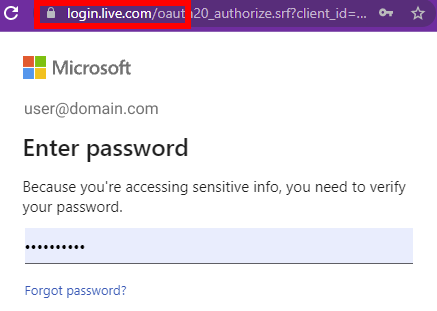
Microsoft आपको एक ही ईमेल पते के अंतर्गत अलग-अलग “personal” और “work or school” खाते रखने की अनुमति देता है — और कई लोग बिना जाने-समझे अपने कार्य ईमेल पते के अंतर्गत गलती से एक “personal” Microsoft खाता बना लेते हैं।
यह पता लगाने का एक तरीका कि आपके पास दो Microsoft खाते हैं, यह है कि Microsoft में लॉगिन करते समय आपको कुछ ऐसा दिख सकता है:
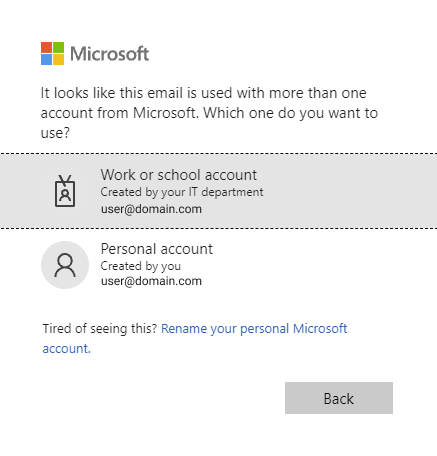
यदि आप अपने कार्य या स्कूल द्वारा सेटअप किया गया Microsoft खाता जोड़ने का इरादा रखते हैं, तो सुनिश्चित करें कि आप Microsoft के साथ लॉगिन प्रक्रिया के दौरान एक “work or school” खाता चुन रहे हैं।
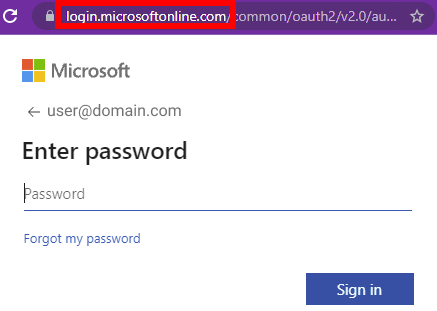
पासवर्ड दर्ज करने वाली स्क्रीन पर, login.live.com URL का अर्थ है कि आप एक व्यक्तिगत खाते में लॉगिन कर रहे हैं, जबकि login.microsoftonline.com URL का अर्थ है कि आप एक work or school खाते में लॉगिन कर रहे हैं।
यदि उपरोक्त में से कोई भी आपके सिंक कनेक्शन के काम न करने का कारण नहीं लगता, तो कृपया एक सहायता अनुरोध सबमिट करें।