बुकिंग के लिए भुगतान स्वीकार करें
अपने शेड्यूलिंग लिंक के ज़रिए बुक की गई मीटिंग के लिए शुल्क लें। आप अपना Stripe खाता कनेक्ट करते हैं, इसलिए हर भुगतान सीधे आपके पास जाता है।
सशुल्क बुकिंग लिंक कैसे काम करते हैं
सशुल्क बुकिंग लिंक से आप तब भुगतान ले सकते हैं जब कोई आपके कैलेंडर पर समय चुनता है। कीमत प्रति शेड्यूलिंग लिंक लागू होती है, इसलिए आप रणनीति सत्र के लिए शुल्क ले सकते हैं और अपनी छोटी परिचय कॉल को मुफ़्त रख सकते हैं।
अपना Stripe खाता चरण 6, भुगतान में एक बार कनेक्ट करें और कीमत तय करें। बुकिंग करने वाला व्यक्ति मीटिंग बनने से पहले भुगतान करता है, इसलिए आपको कभी किसी बकाया इनवॉइस के पीछे नहीं भागना पड़ता। पैसे से जुड़ा विवरण हमने इस लेख के अंत में दिया है।
अपना Stripe खाता कनेक्ट करें
भुगतान शेड्यूलर एडिटर के चरण 6, भुगतान में मिलते हैं। साइड मेनू से शेड्यूलर खोलें, किसी शेड्यूलर पर संपादित करें पर क्लिक करें, और अंतिम चरण तक स्क्रॉल करें। यहां की हर चीज़ वैकल्पिक है। यदि आप भुगतान बंद रहने देते हैं, तो आपका शेड्यूलर सामान्य रूप से काम करता है।
Stripe कनेक्ट करें पर क्लिक करें। Stripe एक नए टैब में खुलता है, जहां आप साइन इन कर सकते हैं या नया खाता बना सकते हैं। शेड्यूलर एडिटर में आपका काम सुरक्षित रहता है। काम पूरा होते ही Stripe टैब बंद हो जाता है और आप सीधे अपने एडिटर में वापस पहुंच जाते हैं।
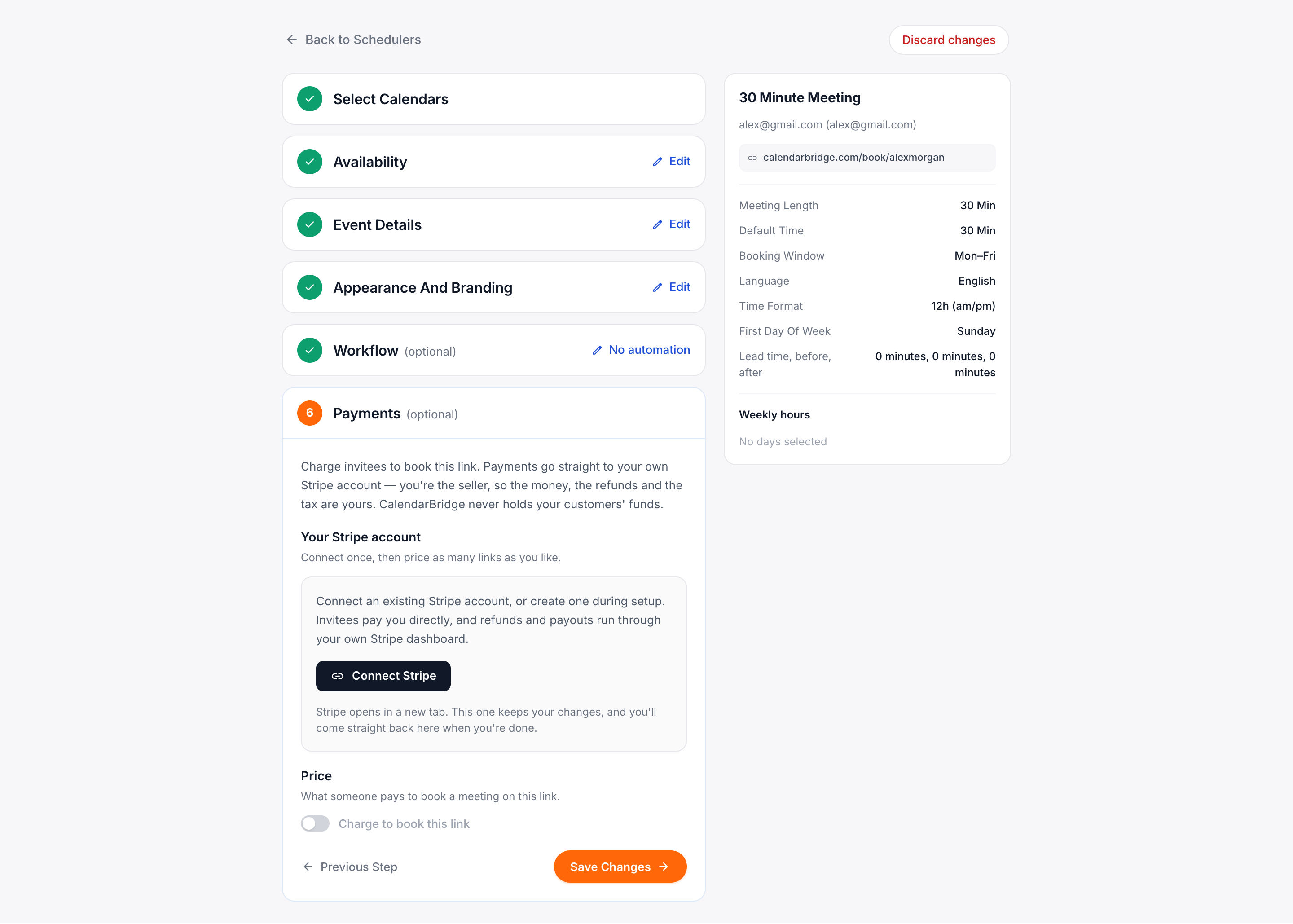
Stripe को केवल एक बार कनेक्ट करना होता है। इसके बाद आप अपने बनाए किसी भी लिंक की कीमत तय कर सकते हैं।
कीमत तय करें
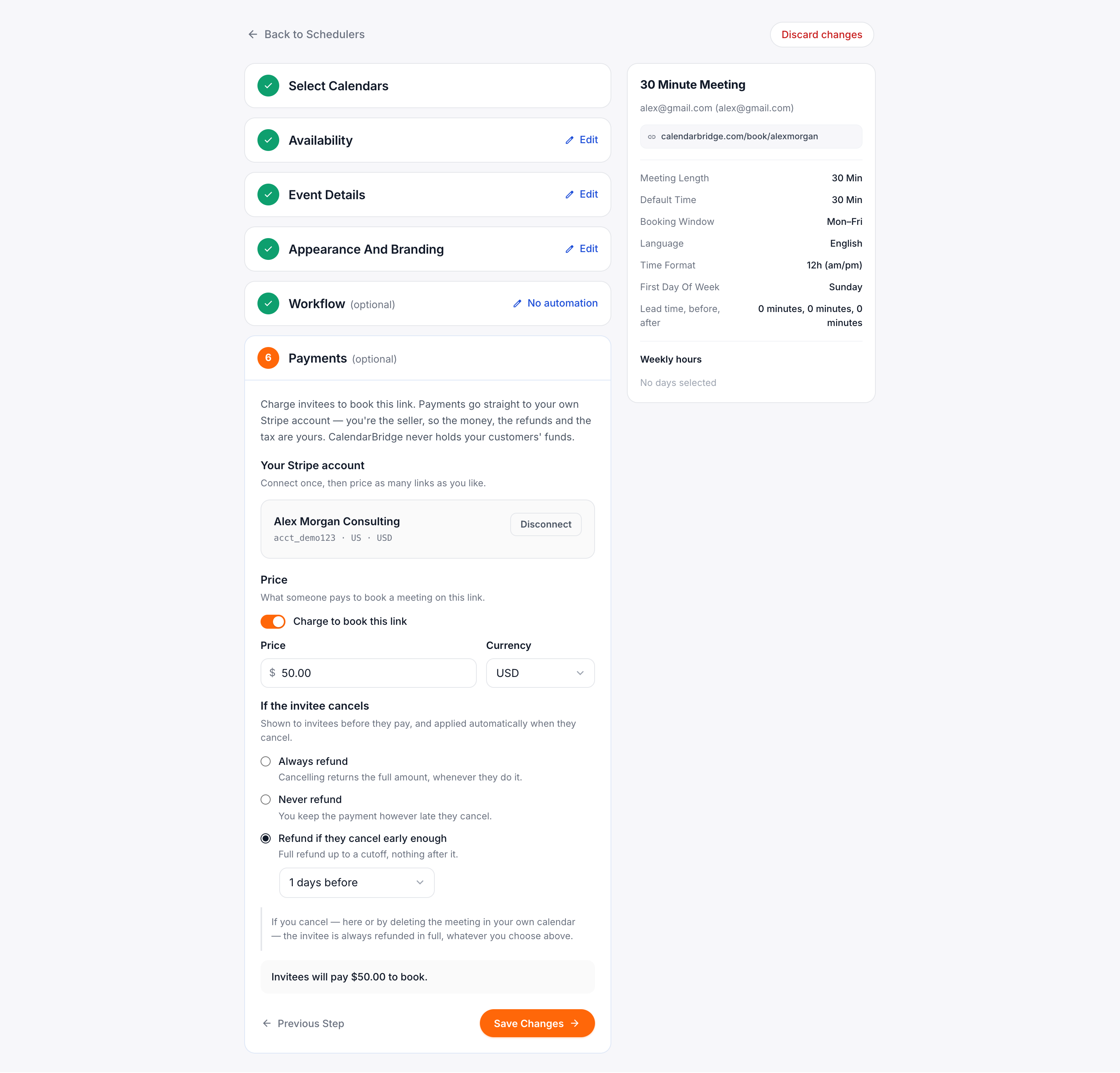
इस लिंक को बुक करने के लिए शुल्क लें चालू करें, फिर राशि और मुद्रा दर्ज करें।
यदि आपके लिंक में एक से अधिक मीटिंग अवधि हैं, तो आप हर एक की कीमत अलग तय कर सकते हैं। उदाहरण के लिए, 30 मिनट की कॉल और 90 मिनट के सत्र की कीमत शायद ही कभी एक जैसी होती है। किसी अवधि को खाली छोड़ दें तो वह मुख्य कीमत का उपयोग करती है, इसलिए बुकिंग कभी गलती से मुफ़्त नहीं होती।
रिफ़ंड नीति चुनें
चुनें कि कोई आमंत्रित रद्द करे तो क्या हो:
- हमेशा रिफ़ंड करें: रद्द करने पर पूरी राशि लौटा दी जाती है, चाहे वे कभी भी रद्द करें।
- कभी रिफ़ंड न करें: वे रद्द करें तो भी भुगतान आपके पास रहता है।
- पर्याप्त समय पहले रद्द करने पर रिफ़ंड करें: आपकी तय समय-सीमा तक उन्हें पूरा रिफ़ंड मिलता है, उसके बाद कुछ नहीं।
आपकी नीति ग्राहकों को भुगतान करने से पहले दिखाई जाती है, और रद्द करने पर CalendarBridge उसे अपने आप लागू करता है। आपको रिफ़ंड हाथ से जारी नहीं करने पड़ते।
बुकिंग करने वाला व्यक्ति क्या देखता है
आमंत्रितों को कीमत बुकिंग फ़ॉर्म पर ही पहले से दिख जाती है। आगे बढ़ने पर वे एक सुरक्षित Stripe पेज पर चेकआउट पूरा करते हैं। भुगतान के बाद उन्हें एक पुष्टि स्क्रीन दिखती है, जबकि मीटिंग आपके कैलेंडर में जोड़ी जाती है।
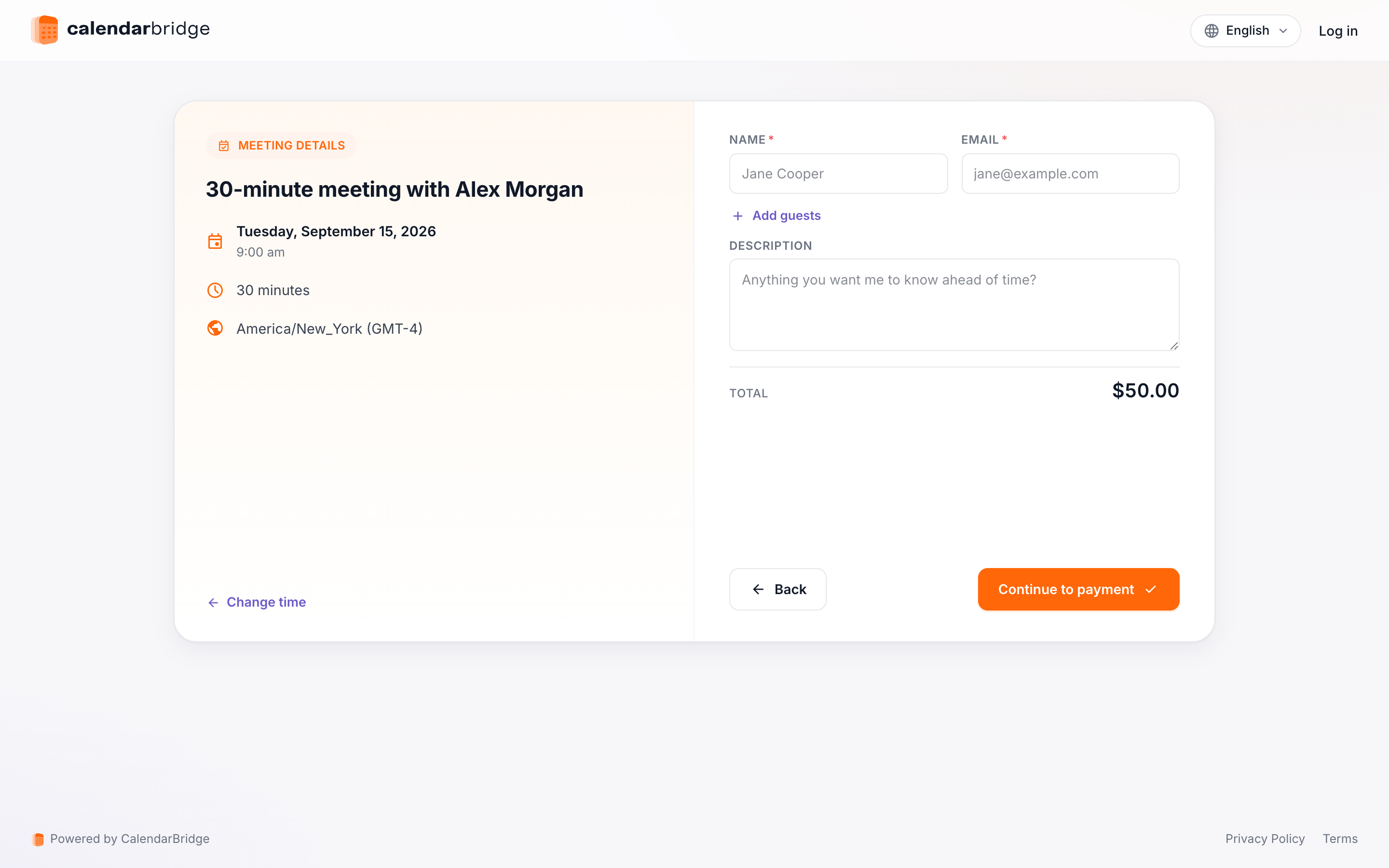
मीटिंग तभी बनाई जाती है जब शुल्क सफलतापूर्वक लिया जा चुका हो। यदि कोई भुगतान पेज बंद कर देता है, तो उससे कोई शुल्क नहीं लिया जाता और आपके कैलेंडर में कुछ नहीं दिखता।
यदि भुगतान के दौरान समय किसी और को मिल जाए
चेकआउट खुला रहने के दौरान CalendarBridge समय स्लॉट आरक्षित नहीं करता। यदि दो लोग एक ही समय एक ही स्लॉट बुक करने की कोशिश करें, तो दूसरे व्यक्ति को अपने आप पूरा रिफ़ंड कर दिया जाता है और दूसरा समय चुनने के लिए कहा जाता है। आपके कैलेंडर में कोई मीटिंग नहीं बनती।
ऐसा कम ही होता है, क्योंकि चेकआउट में केवल एक-दो मिनट लगते हैं।
रद्दीकरण और रिफ़ंड
सशुल्क बुकिंग वही मानक समय बदलने और रद्द करने वाले लिंक इस्तेमाल करती हैं जो कैलेंडर आमंत्रण में शामिल होते हैं।
- समय बदलने से पैसा कभी इधर-उधर नहीं होता। भुगतान जैसा है वैसा ही रहता है।
- रद्द करने पर आपकी रिफ़ंड नीति लागू होती है, और पुष्टि करने से पहले पेज उन्हें बताता है कि क्या होगा।
- रिफ़ंड मूल भुगतान विधि पर वापस जाते हैं और आमतौर पर कार्ड स्टेटमेंट में दिखने में 5 से 10 कार्यदिवस लगते हैं।
समस्या निवारण
- "यह होस्ट अभी भुगतान नहीं ले सकता।" आपका Stripe कनेक्शन डिस्कनेक्ट हो गया है, या Stripe ने खाते को प्रतिबंधित कर दिया है। इसे चरण 6 में दोबारा कनेक्ट करें और अपने Stripe डैशबोर्ड में अलर्ट जांचें।
- भुगतान चरण दिख नहीं रहा। भुगतान शेड्यूलर एडिटर के अंतिम चरण में कॉन्फ़िगर किए जाते हैं। यदि वह चरण मौजूद नहीं है, तो यह आपके खाते के लिए अभी सक्षम नहीं है।
- कोई भुगतान विधि नहीं दिख रही। उसे अपने Stripe डैशबोर्ड में चालू करें, और जांचें कि Stripe आपके देश में उसका समर्थन करता है।
- कोई कहता है कि उसने भुगतान किया, लेकिन उसके पास आमंत्रण नहीं है। Stripe में भुगतान खोजें। यदि वह सफल हुआ था, तो मीटिंग मौजूद होनी चाहिए। वह कैलेंडर जांचें जिसमें आपका शेड्यूलर लिखता है। यदि फिर भी न मिले, तो Stripe भुगतान संदर्भ के साथ सहायता से संपर्क करें।
- रिफ़ंड नहीं पहुंचा। Stripe रिफ़ंड तुरंत प्रोसेस करता है, लेकिन बैंकों को क्रेडिट दर्ज करने में 5 से 10 कार्यदिवस लगते हैं। आपके Stripe डैशबोर्ड में रिफ़ंड की स्थिति ही सही जानकारी का स्रोत है।
Stripe, शुल्क, और पैसा कहां जाता है
विक्रेता आप हैं। CalendarBridge आपका पैसा कभी अपने पास नहीं रखता और आपकी आय में से कोई हिस्सा नहीं लेता। भुगतान सीधे आपके Stripe खाते में जाते हैं। पेआउट, रिफ़ंड, विवाद और कर उसी तरह आपकी ज़िम्मेदारी हैं जैसे आपने खुद इनवॉइस भेजा होता। Stripe अपना मानक प्रोसेसिंग शुल्क लेता है।
Stripe ग्राहकों को कैलेंडर आमंत्रण से अलग, आपके व्यवसाय की ओर से भुगतान की रसीद ईमेल करता है। हर लेनदेन आपके Stripe डैशबोर्ड में दिखता है, और ज़रूरत पड़ने पर मैन्युअल रिफ़ंड भी वहीं से जारी किए जाते हैं।
भुगतान चरण में सूचीबद्ध मुद्राएं वही हैं जो Stripe आपके खाते के लिए समर्थित करता है।
कौन-सी भुगतान विधियां दिखती हैं
भुगतान विधियां आप अपने Stripe डैशबोर्ड में प्रबंधित करते हैं, CalendarBridge में नहीं। ग्राहकों को वही विधियां दिखती हैं जो आपने वहां चालू की हैं, जैसे क्रेडिट कार्ड, Apple Pay, Google Pay, PayPal और Klarna। उपलब्ध विकल्प इस बात पर निर्भर करते हैं कि आपका Stripe खाता कहां पंजीकृत है।
यदि कोई विकल्प नहीं दिख रहा है, तो उसे Stripe में Settings → Payment methods के अंतर्गत चालू करें। CalendarBridge में कुछ बदलने की ज़रूरत नहीं है।