प्रबंधित उपयोगकर्ताओं के साथ शुरुआत करना
समूह खाता कैसे सेट करें और उपयोगकर्ता कैसे जोड़ें — लाइसेंस और एक्सेस नीति असाइन करके, कैलेंडर खाते जोड़कर या प्रत्यायोजित करके, और (वैकल्पिक रूप से) किसी उपयोगकर्ता के लिए AI शेड्यूलिंग सहायक और MCP पहुंच अवरुद्ध करके।
चरण
- एक समूह खाता बनाएं में दिए गए चरणों का पालन करें।
- समूह लाइसेंस प्रबंधित करना पर जाएं और “एक उपयोगकर्ता लाइसेंस असाइन करें / एक उपयोगकर्ता जोड़ें” के चरणों का पालन करें।
वैकल्पिक रूप से, यदि आप एक Microsoft 365 एडमिन हैं और आप प्रतिबंधित करना चाहते हैं कि कौन से उपयोगकर्ता CalendarBridge का उपयोग कर सकते हैं, तो कुछ Microsoft 365 उपयोगकर्ताओं तक CalendarBridge पहुंच को प्रतिबंधित करें में दिए गए चरणों का पालन करें।
उपयोगकर्ता जोड़ें, चरण दर चरण
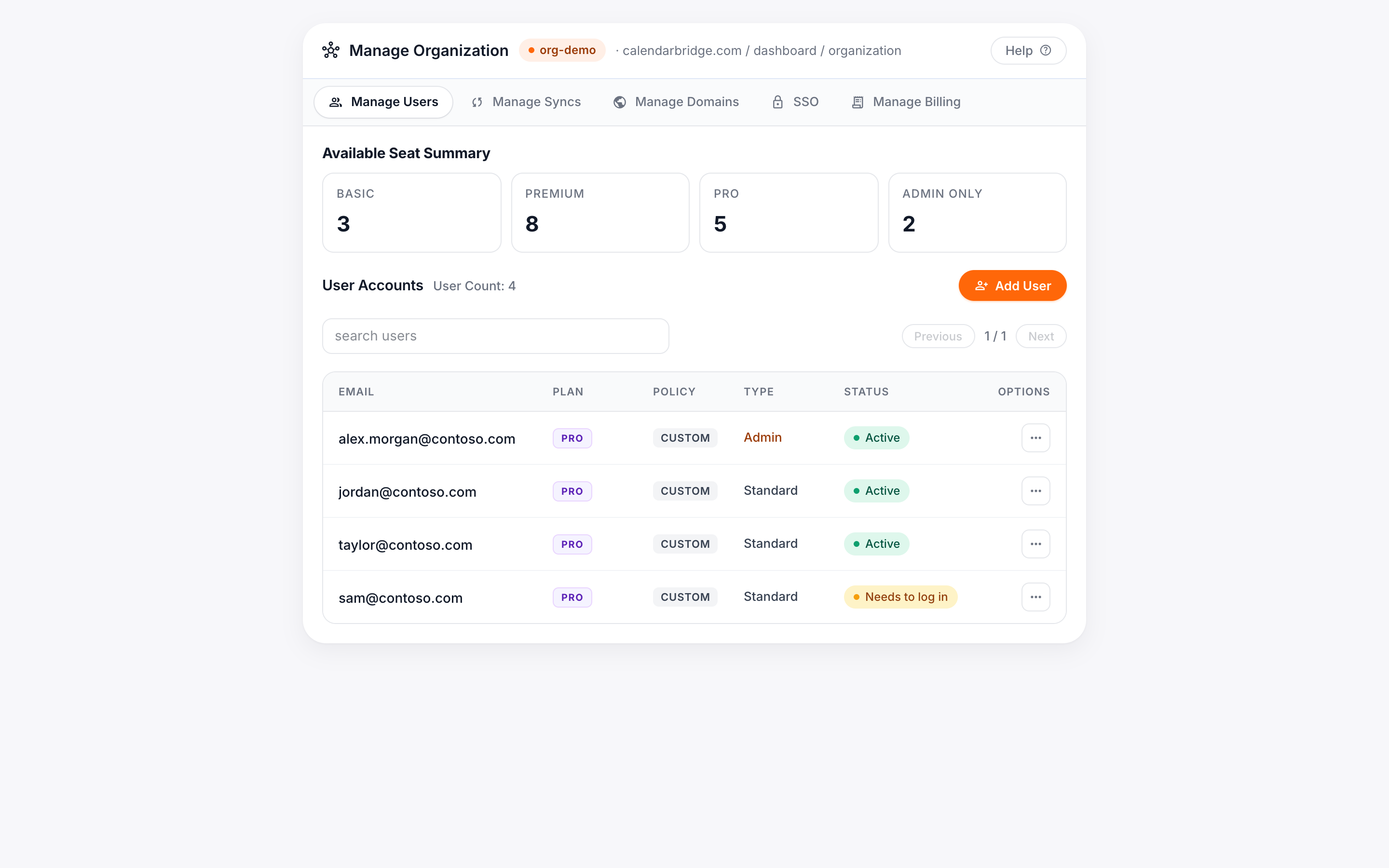
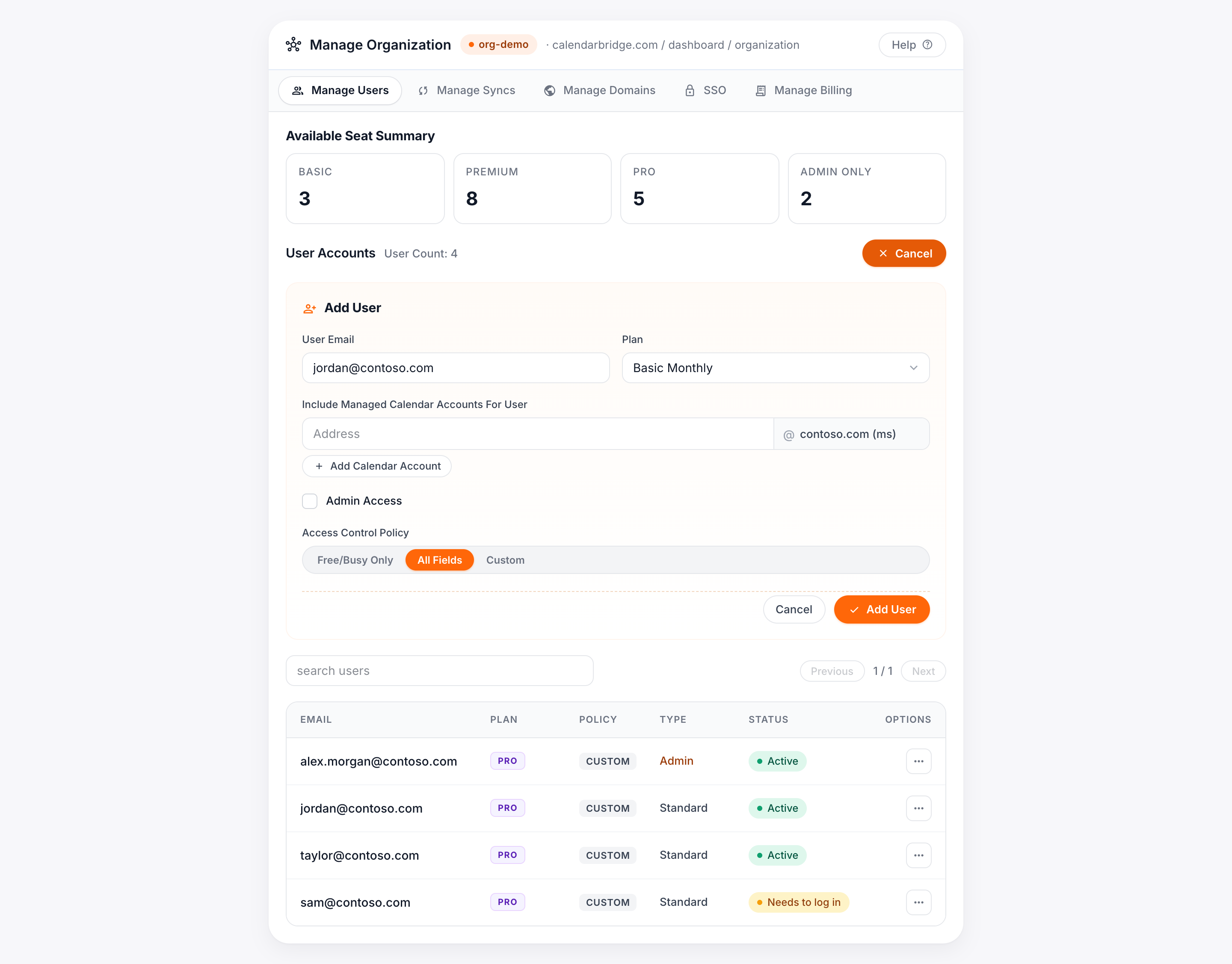
जब आपका समूह खाता मौजूद हो और आपके पास कम से कम एक उपलब्ध लाइसेंस/सीट हो, तो संगठन व्यवस्थापक पोर्टल में उपयोगकर्ता प्रबंधित करें टैब खोलें। यह एक उपयोगकर्ता जोड़ें अनुभाग दिखाता है (यदि कोई उपलब्ध सीट नहीं है, तो पहले एक लाइसेंस खरीदें — देखें समूह लाइसेंस प्रबंधित करना)।
-
उपयोगकर्ता का ईमेल पता दर्ज करें
इसे उपयोगकर्ता ईमेल बॉक्स में टाइप करें। यह वह पता है जिससे उपयोगकर्ता लॉग इन करता है; इसका असर इस पर नहीं पड़ता कि वे कौन-से कैलेंडर कनेक्ट कर सकते हैं।
-
लाइसेंस (प्लान) चुनें
प्लान ड्रॉपडाउन में, अपनी उपलब्ध सीटों में से असाइन करने के लिए लाइसेंस चुनें।
-
(वैकल्पिक) कैलेंडर खाता जोड़ें/प्रत्यायोजित करें
“उपयोगकर्ता के लिए प्रबंधित कैलेंडर खाते शामिल करें,” के अंतर्गत किसी अधिकृत डोमेन पर मौजूद उस खाते का ईमेल पता दर्ज करें जिसके कैलेंडर तक आप इस उपयोगकर्ता को CalendarBridge के माध्यम से पहुंच देना चाहते हैं।
कैलेंडर खाता जोड़ना या प्रत्यायोजित करना दो सामान्य स्थितियों में उपयोगी है:
- एक व्यक्ति के कैलेंडर दूसरे व्यक्ति को प्रत्यायोजित करना। प्रतिनिधि का आपके Google Workspace या Microsoft 365 संगठन का हिस्सा होना आवश्यक नहीं है। उदाहरण के लिए, यदि contoso.com एक अधिकृत डोमेन है, तो admin@outsourcedco.com को Contoso के CalendarBridge संगठन में उपयोगकर्ता के रूप में जोड़ा जा सकता है और उन्हें userA@contoso.com के कैलेंडर तक प्रतिनिधि पहुंच दी जा सकती है, बिना Contoso के Google Workspace या Microsoft 365 टेनेंट पर खाता होने की आवश्यकता के।
- उपयोगकर्ता की ओर से उनका अपना कैलेंडर जोड़ना। इससे दो लाभ मिलते हैं:
- उपयोगकर्ता को स्वयं OAuth कनेक्शन प्रक्रिया पूरी नहीं करनी पड़ती।
- उपयोगकर्ता द्वारा अपना पासवर्ड बदलने पर उपयोगकर्ता के कैलेंडर तक CalendarBridge की पहुंच को फिर से अधिकृत करने की आवश्यकता नहीं होगी।
-
एक्सेस नीति सेट करें
चुनें कि उपयोगकर्ता के सिंक कनेक्शन क्या कॉपी कर सकते हैं: केवल खाली/व्यस्त (कोई इवेंट विवरण नहीं), सभी फ़ील्ड, या कस्टम (विषय, विवरण, स्थान जैसे अलग-अलग फ़ील्ड चुनें)।
-
(वैकल्पिक) AI सहायक और MCP पहुंच अवरुद्ध करें
इस उपयोगकर्ता के लिए CalendarBridge के AI शेड्यूलिंग सहायक और MCP (एजेंट) सर्वर को बंद करने हेतु “AI सहायक और MCP पहुंच अवरुद्ध करें” चिह्नित करें। विवरण के लिए नीचे दिया अनुभाग देखें।
-
“उपयोगकर्ता जोड़ें” पर क्लिक करें
इससे लाइसेंस प्रावधानित होता है और उपयोगकर्ता को ईमेल से आमंत्रण भेजा जाता है। नया उपयोगकर्ता फिर अपने प्लान, नीति और संपादन/हटाने के नियंत्रणों के साथ उपयोगकर्ता सूची में दिखता है।
किसी उपयोगकर्ता के लिए AI सहायक और MCP पहुंच अवरुद्ध करना
संगठन व्यवस्थापक “AI सहायक और MCP पहुंच अवरुद्ध करें” चेकबॉक्स से किसी भी एकल उपयोगकर्ता के लिए CalendarBridge की AI सुविधाएं बंद कर सकते हैं। यह उपयोगकर्ता जोड़ें फ़ॉर्म और उपयोगकर्ता प्रबंधित करें टैब के संपादन फ़ॉर्म में दिखता है, ताकि आप इसे उपयोगकर्ता जोड़ते समय सेट कर सकें या बाद में बदल सकें।
जब किसी उपयोगकर्ता के लिए AI पहुंच अवरुद्ध होती है:
- AI शेड्यूलिंग सहायक बंद हो जाता है — उस उपयोगकर्ता से सहायक टूल छिपा दिए जाते हैं, इसलिए वे प्राकृतिक-भाषा शेड्यूलिंग का उपयोग नहीं कर सकते।
- उस उपयोगकर्ता के लिए MCP (Model Context Protocol) सर्वर अक्षम हो जाता है — कोई भी AI एजेंट या ऐप जो उनकी ओर से MCP के माध्यम से CalendarBridge तक पहुंचने का प्रयास करता है, वेब ऐप के बाहर भी अस्वीकृत हो जाता है। केवल UI में सहायक छिपाने से प्रोग्रामेटिक एजेंट पहुंच नहीं रुकेगी; यह सेटिंग इसे सर्वर पर लागू करती है।
किसी मौजूदा उपयोगकर्ता के लिए AI सहायक और MCP पहुंच अवरुद्ध करने हेतु, उपयोगकर्ता प्रबंधित करें टैब खोलें, उपयोगकर्ता संपादित करें, “AI सहायक और MCP पहुंच अवरुद्ध करें” चिह्नित करें और सहेजें। पहुंच बहाल करने के लिए, उपयोगकर्ता को फिर से संपादित करें और इसे अनचेक करें। बॉक्स अनचेक छोड़ने पर सहायक और MCP सामान्य रूप से अनुमत रहते हैं।