समूह लाइसेंस प्रबंधित करना
अपने CalendarBridge समूह खाते पर लाइसेंस कैसे खरीदें, असाइन करें और हटाएँ — जिसमें उपयोगकर्ता जोड़ना और हटाना तथा प्रबंधित सिंक कनेक्शन बनाना या हटाना शामिल है।
अतिरिक्त लाइसेंस खरीदें
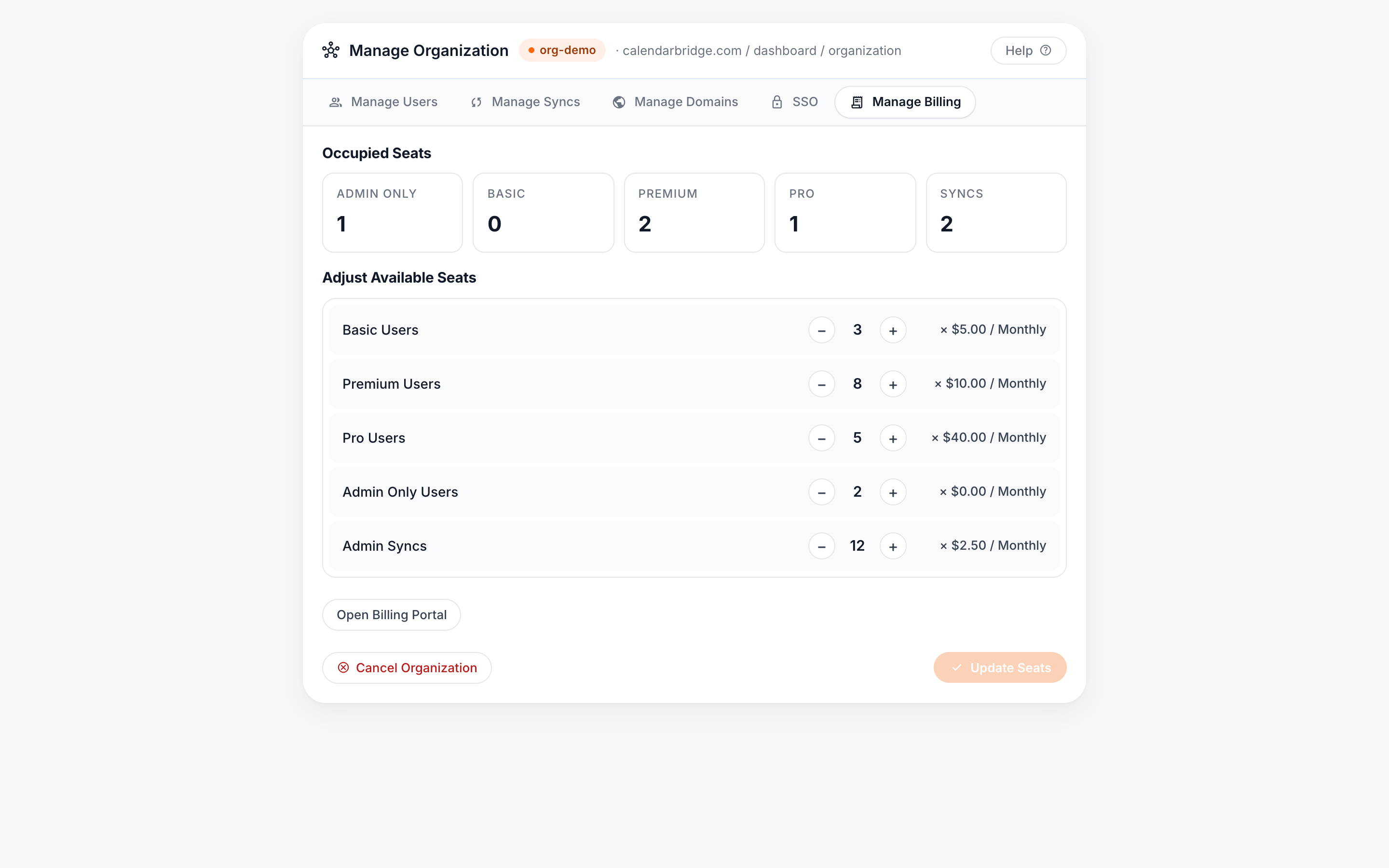
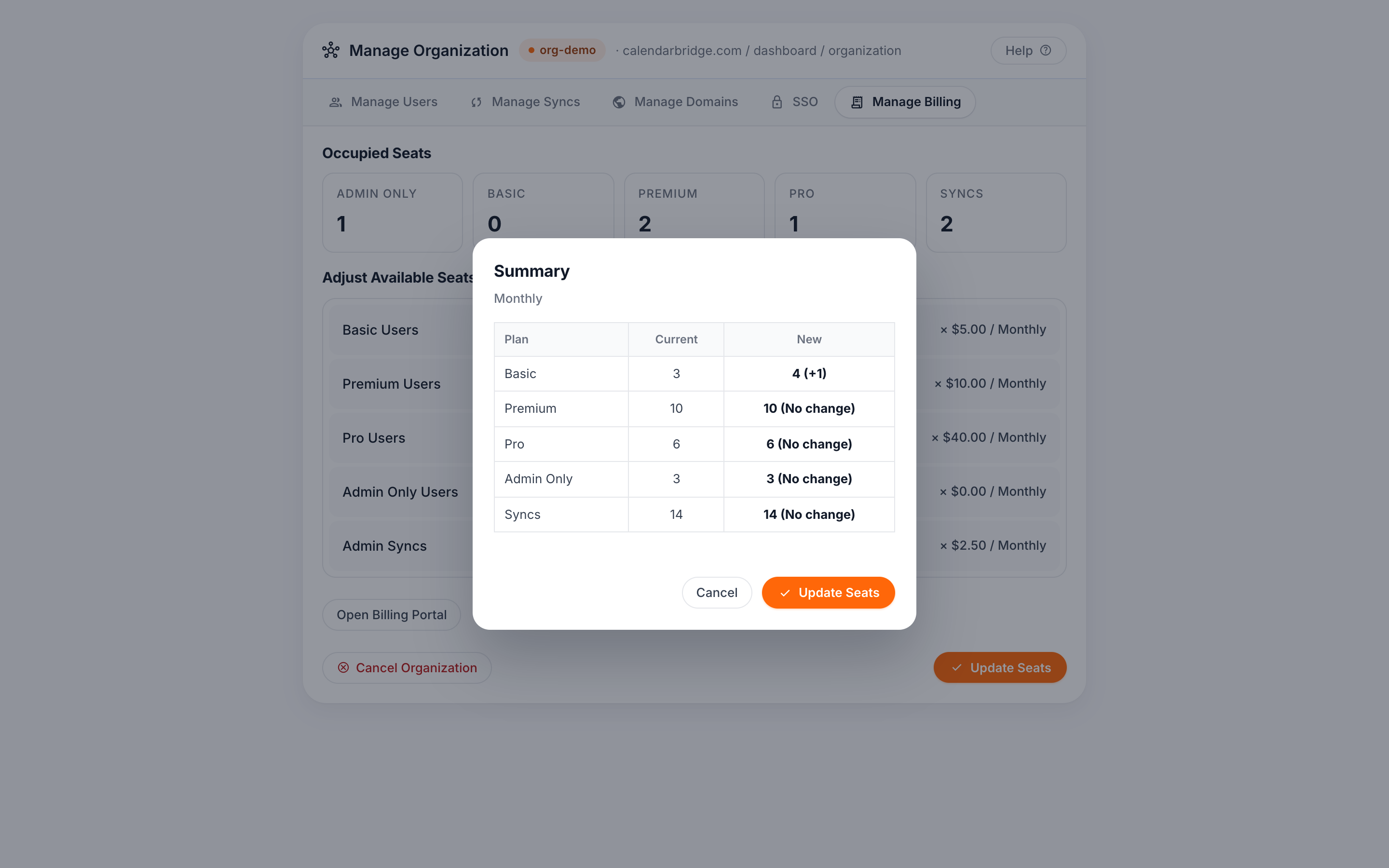
-
व्यवस्थापक पोर्टल के Manage Billing टैब पर जाएँ
-
उपलब्ध सीटों की संख्या बढ़ाएँ
जो लाइसेंस आप खरीदना चाहते हैं उनके लिए प्लस बटन का उपयोग करें, फिर “Add/Remove Seats” पर क्लिक करें।
-
“Confirm” पर क्लिक करें
आपके कार्ड पर वर्तमान बिलिंग चक्र में शेष समय के आधार पर आनुपातिक राशि का शुल्क लगाया जाएगा।
उपयोगकर्ता लाइसेंस असाइन करें / उपयोगकर्ता जोड़ें
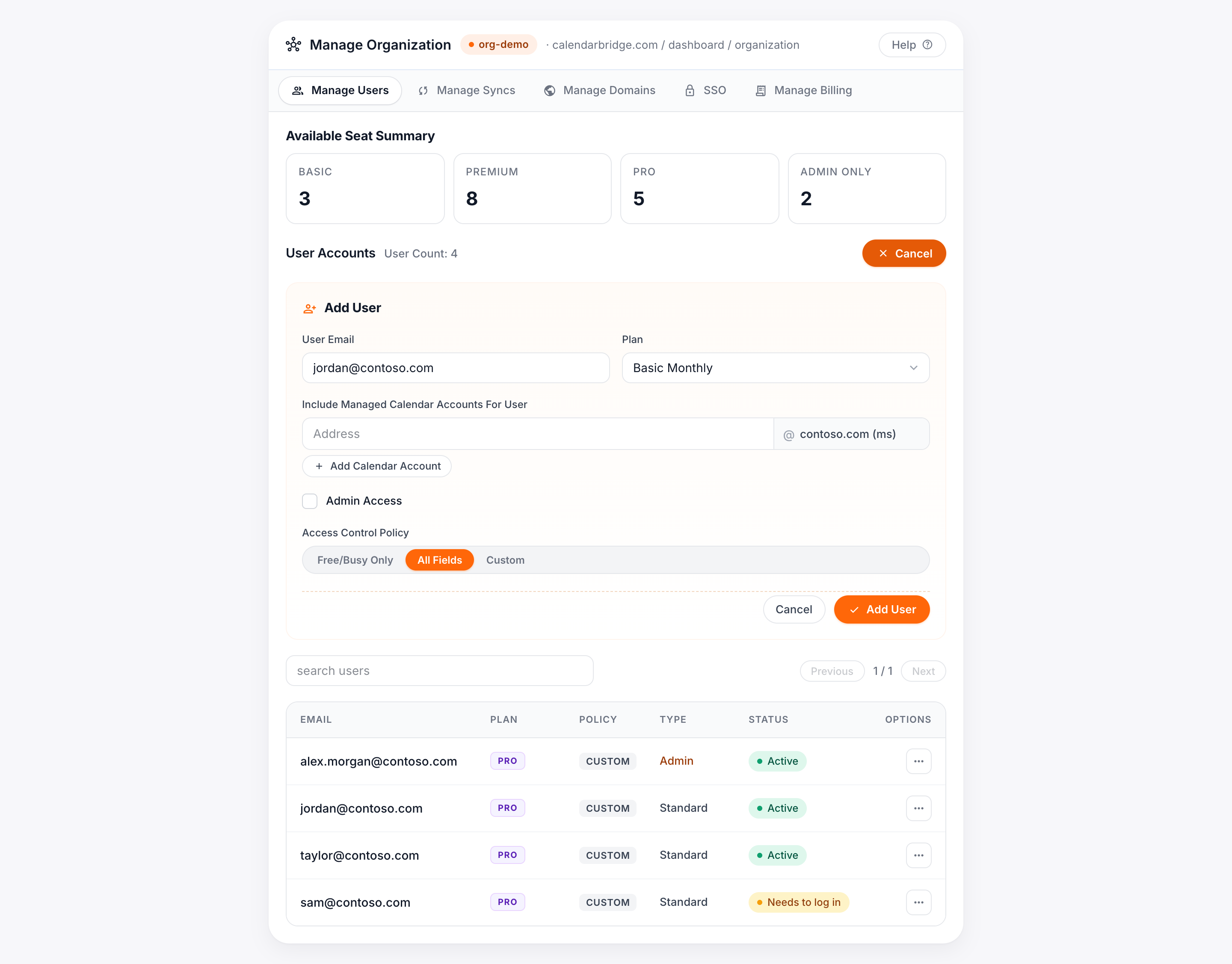
यदि आपके पास कोई उपलब्ध उपयोगकर्ता सीट/लाइसेंस नहीं है, तो आपको पहले ऊपर बताए अनुसार अतिरिक्त लाइसेंस खरीदने होंगे। समूह खाते में उपयोगकर्ता जोड़कर एक उपयोगकर्ता लाइसेंस असाइन किया जाता है। (CalendarBridge में बिना लाइसेंस वाले उपयोगकर्ता की कोई अवधारणा नहीं है।)
यदि आपके पास कम से कम एक उपलब्ध उपयोगकर्ता लाइसेंस/सीट है, तो Manage Users पैनल में एक “Add User” अनुभाग शामिल होगा:
- उपयोगकर्ता का ईमेल पता दर्ज करें User Email टेक्स्ट बॉक्स में। यह वह पता है जिससे उपयोगकर्ता लॉग इन करेगा; इसका इस बात पर कोई प्रभाव नहीं पड़ता कि वे कौन-से कैलेंडर कनेक्ट कर सकते हैं।
- “Plan” ड्रॉपडाउन में, असाइन करने के लिए लाइसेंस चुनें। यदि आपके पास एक अधिकृत डोमेन है, तो आप नए उपयोगकर्ता के खाते में एक या अधिक कैलेंडर खातों को अतिरिक्त रूप से पहले से कनेक्ट कर सकते हैं।
- (वैकल्पिक) किसी अधिकृत डोमेन पर एक कैलेंडर खाता पूर्व-कनेक्ट करें। इससे उपयोगकर्ता के लिए सेटअप सरल हो जाता है, और ऐसे कैलेंडर खाते जोड़ना संभव होता है जिनके लिए उपयोगकर्ता के पास क्रेडेंशियल नहीं हैं (उदाहरण के लिए, किसी सहायक के डैशबोर्ड में बॉस का कैलेंडर जोड़ना)। “Include Managed Calendar Accounts for User” के नीचे कैलेंडर का ईमेल पता दर्ज करें, फिर “Add Calendar Account” पर क्लिक करें।
- उपयोगकर्ता के लिए एक एक्सेस-नियंत्रण नीति कॉन्फ़िगर करें। यह उपयोगकर्ता द्वारा बनाए गए सभी सिंक कनेक्शन पर लागू होती है। विकल्प: Free/Busy only (कोई इवेंट विवरण सिंक नहीं होता), All Fields, या Custom (चुनें कि कौन-से फ़ील्ड)।
- (वैकल्पिक) AI शेड्यूलिंग सहायक अवरुद्ध करें। इस उपयोगकर्ता के लिए CalendarBridge के AI शेड्यूलिंग सहायक और MCP (एजेंट) सर्वर को बंद करने हेतु “AI सहायक और MCP पहुंच अवरुद्ध करें” चिह्नित करें। सहायक टूल छिप जाते हैं और उनकी ओर से किए गए सभी MCP अनुरोध अस्वीकृत हो जाते हैं। आप उपयोगकर्ता संपादित करके इसे कभी भी बदल सकते हैं; सहायक की अनुमति देने के लिए इसे अनचेक छोड़ें।
- पुष्टि करें और लाइसेंस प्रावधान करें। लाइसेंस प्रावधान करने और एक आमंत्रण ईमेल ट्रिगर करने के लिए “Add User” पर क्लिक करें। उपयोगकर्ता फिर Manage Users पैनल के नीचे अपनी योजना, एक्सेस-नियंत्रण नीति, संपादित/हटाएँ बटन, और आमंत्रण फिर से भेजने के बटन के साथ दिखाई देता है।
उपयोगकर्ता लाइसेंस अनअसाइन करें / उपयोगकर्ता हटाएँ
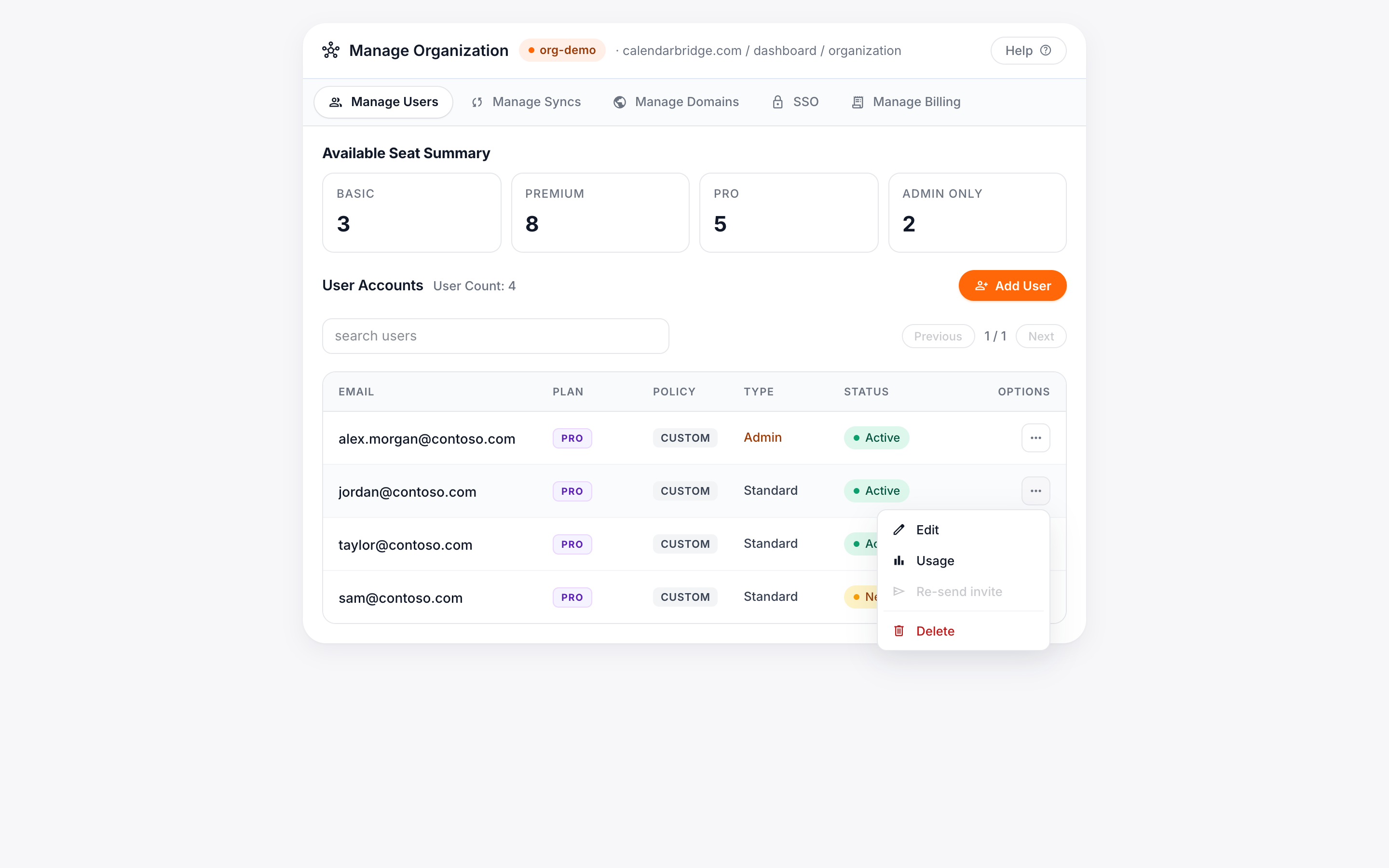
किसी उपयोगकर्ता लाइसेंस को अनअसाइन करने के लिए — और उसे उपलब्ध लाइसेंसों के पूल में वापस लौटाने के लिए — Manage Users टैब से उपयोगकर्ता को हटाएँ। पैनल के नीचे उपयोगकर्ता को खोजें और “Delete” पर क्लिक करें। एक साथ कई उपयोगकर्ताओं को हटाने के लिए, इसके बजाय उपयोगकर्ता हटाने वाली बल्क जॉब का उपयोग करें।
एक पुष्टिकरण विंडो पॉप अप होगी। उपयोगकर्ता को हटाने और लाइसेंस को पूल में वापस लौटाने के लिए “Delete” पर क्लिक करें।
सिंक लाइसेंस असाइन करें / प्रबंधित सिंक कनेक्शन बनाएँ
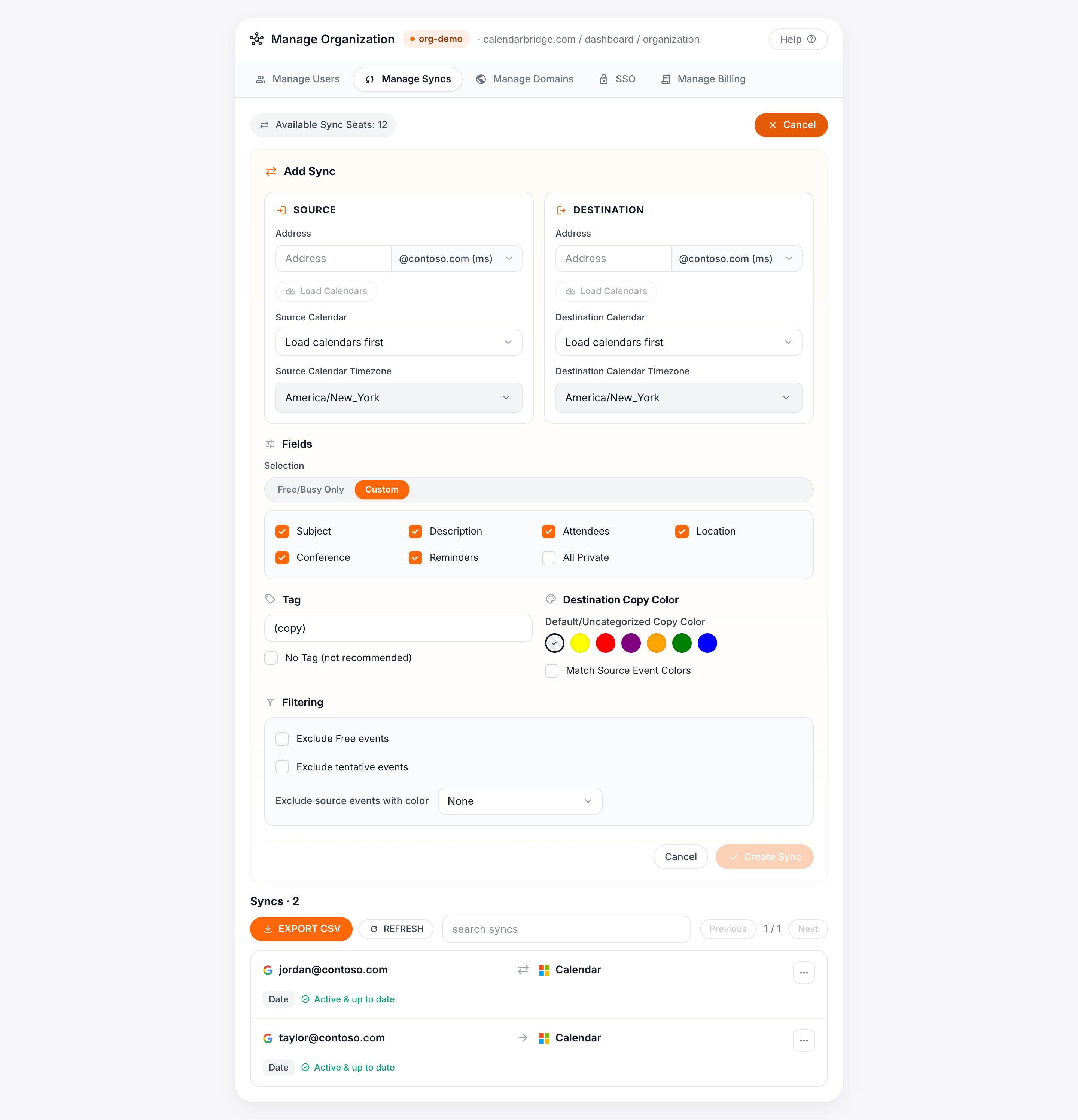
यदि आपके पास कोई उपलब्ध सिंक सीट/लाइसेंस नहीं है, तो पहले अतिरिक्त लाइसेंस खरीदें। सिंक कनेक्शन बनाकर एक सिंक लाइसेंस असाइन किया जाता है। यदि आपके पास कम से कम एक उपलब्ध सिंक लाइसेंस है, तो Manage Syncs पैनल में एक “Add Sync” अनुभाग शामिल होता है:
स्रोत कैलेंडर कॉन्फ़िगर करें
कैलेंडर से जुड़ा ईमेल पता दर्ज करें, इच्छित कैलेंडर चुनें, और (Microsoft कैलेंडर के लिए) स्रोत कैलेंडर का समय क्षेत्र चुनें। Google कैलेंडर के लिए समय क्षेत्र स्वचालित रूप से पहचान लिया जाता है।
गंतव्य कैलेंडर कॉन्फ़िगर करें
गंतव्य कैलेंडर का ईमेल पता दर्ज करें और कैलेंडर चुनें। आप गंतव्य कैलेंडर पर इवेंट कॉपियों के लिए एक रंग भी चुन सकते हैं; यदि आप नहीं चुनते, तो कॉपियाँ गंतव्य कैलेंडर के डिफ़ॉल्ट रंग का उपयोग करती हैं।
गोपनीयता सेटिंग्स कॉन्फ़िगर करें
Free/Busy only, All Fields, या Custom चुनें। जो फ़ील्ड आप सिंक कर सकते हैं उनमें Subject, Attendees (आमंत्रण दोबारा भेजे जाने से बचने के लिए attendees फ़ील्ड में नहीं, बल्कि description फ़ील्ड में कॉपी किए जाते हैं), Description, Location, Conference विवरण, और Reminders शामिल हैं। All Private विकल्प इवेंट कॉपियों को निजी के रूप में चिह्नित करता है ताकि आपके संगठन के अन्य उपयोगकर्ता उन्हें Outlook Scheduling Assistant और Google Find a Time में बस “busy” के रूप में देखें।
इवेंट विषय टैग कॉन्फ़िगर करें
डिफ़ॉल्ट रूप से, CalendarBridge इवेंट-कॉपी विषयों में “(copy)” जोड़ता है। आप इसे कस्टम टेक्स्ट से बदल सकते हैं, या टैगिंग को पूरी तरह अक्षम कर सकते हैं (अनुशंसित नहीं)। ध्यान दें: मुफ़्त परीक्षण पर उपयोगकर्ताओं के लिए विषय टैग कॉन्फ़िगर करने योग्य नहीं हैं।
सिंक कनेक्शन बनाएँ
जब सब कुछ कॉन्फ़िगर हो जाए, तो सिंक कनेक्शन बनाएँ। इवेंट्स मिनटों के भीतर सिंक होने लगते हैं; सिंक निर्माण आम तौर पर 5–10 मिनट के भीतर पूरा हो जाता है, लेकिन कई इवेंट्स वाले कैलेंडर के लिए या अधिक उपयोग के दौरान इसमें एक घंटे तक का समय लग सकता है।
सिंक लाइसेंस अनअसाइन करें / प्रबंधित सिंक कनेक्शन हटाएँ
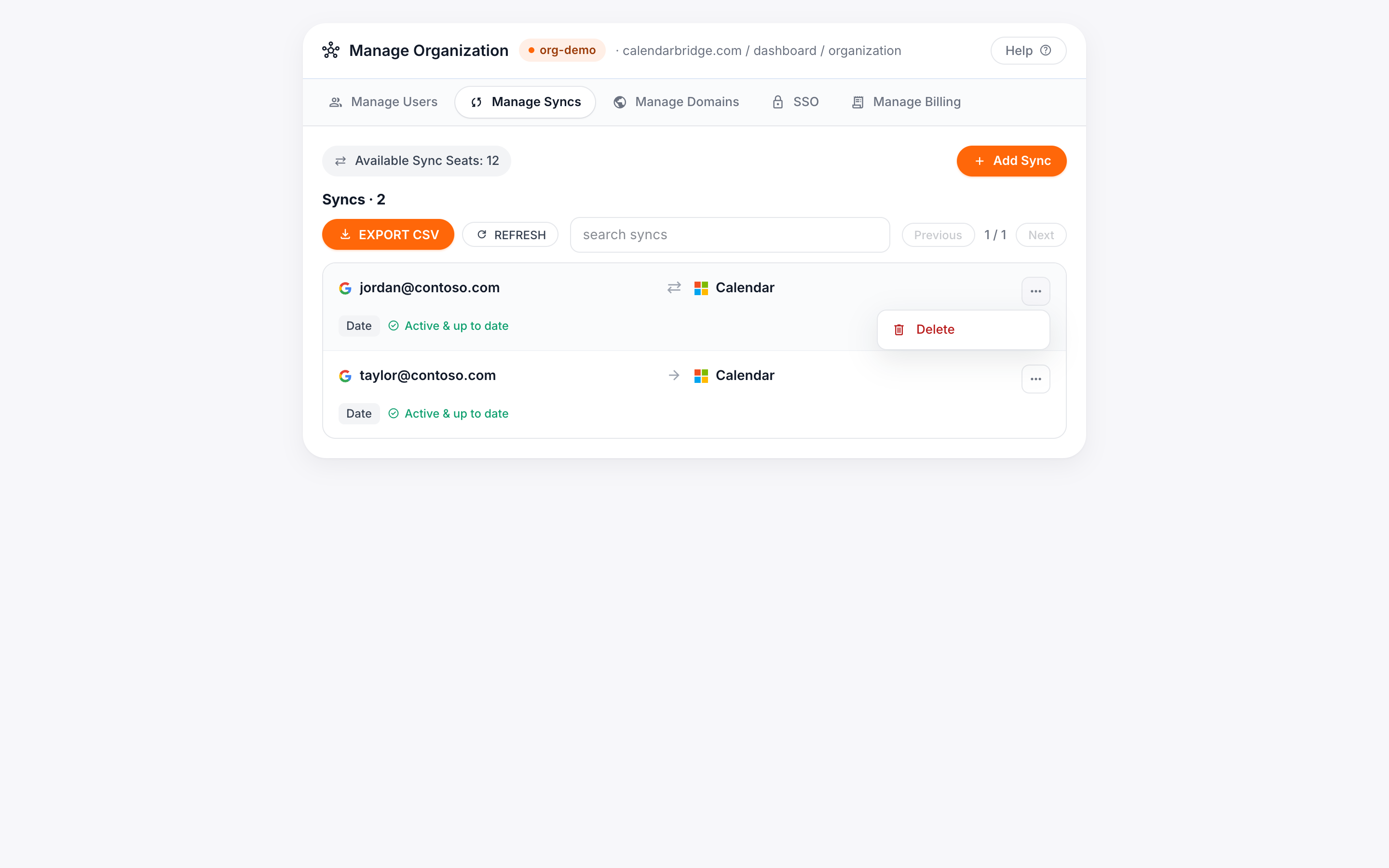
किसी सिंक लाइसेंस को अनअसाइन करने के लिए, प्रबंधित सिंक कनेक्शन हटाएँ। Manage Syncs पैनल के नीचे, कनेक्शन पर तीन बिंदुओं पर क्लिक करें और फिर Delete पर क्लिक करें। एक साथ कई सिंक हटाने के लिए, उदाहरण के लिए जब कई लोग संगठन छोड़ रहे हों, इसके बजाय सिंक हटाने वाली बल्क जॉब का उपयोग करें।
हटाते समय, CalendarBridge उन सभी इवेंट कॉपियों को हटाने का प्रयास करता है जो उसने बनाई थीं (इवेंट की संख्या के आधार पर 2–20 मिनट)। यदि हमारे पास गंतव्य कैलेंडर तक अब पहुँच नहीं है, तो हटाना विफल हो जाएगा और आपको दो विकल्प दिखेंगे: Force delete (कनेक्शन हटाता है लेकिन गंतव्य पर कॉपियाँ छोड़ देता है) और Delete (गंतव्य खाते को फिर से कनेक्ट करने के बाद पुनः प्रयास करें)।
अगले बिलिंग चक्र के लिए एक लाइसेंस हटाएँ
-
Manage Billing टैब पर जाएँ
-
उपलब्ध सीटों की संख्या घटाएँ
जो लाइसेंस आप हटाना चाहते हैं उनके लिए माइनस बटन का उपयोग करें, फिर “Add/Remove Seats” पर क्लिक करें।
-
“Confirm” पर क्लिक करें
अगले बिलिंग चक्र में आपको लाइसेंसों की कम संख्या के आधार पर बिल किया जाएगा।