Accettare pagamenti per le prenotazioni
Fai pagare le riunioni prenotate tramite i tuoi link di pianificazione. Colleghi il tuo account Stripe, così ogni pagamento arriva direttamente a te.
Come funzionano i link di prenotazione a pagamento
Un link di prenotazione a pagamento ti permette di incassare il pagamento quando qualcuno sceglie un orario sul tuo calendario. Il prezzo si applica per link di pianificazione, così puoi far pagare una sessione strategica e lasciare gratuita la tua breve chiamata introduttiva.
Collega il tuo account Stripe una sola volta nel Passaggio 6, Pagamenti e imposta un prezzo. Chi prenota paga prima che la riunione venga creata, così non devi mai rincorrere una fattura non pagata. Trovi i dettagli sul denaro alla fine di questo articolo.
Collega il tuo account Stripe
I pagamenti si trovano nel Passaggio 6, Pagamenti dell’editor dello scheduler. Apri Scheduler dalla barra laterale, fai clic su Modifica su uno scheduler e scorri fino all’ultimo passaggio. Tutto ciò che c’è in questo passaggio è facoltativo. Se lasci i pagamenti disattivati, lo scheduler funziona normalmente.
Fai clic su Collega Stripe. Stripe si apre in una nuova scheda, dove puoi accedere a un account esistente o crearne uno. Il tuo lavoro nell’editor dello scheduler viene conservato. Quando hai finito, la scheda di Stripe si chiude e ti riporta direttamente nell’editor.
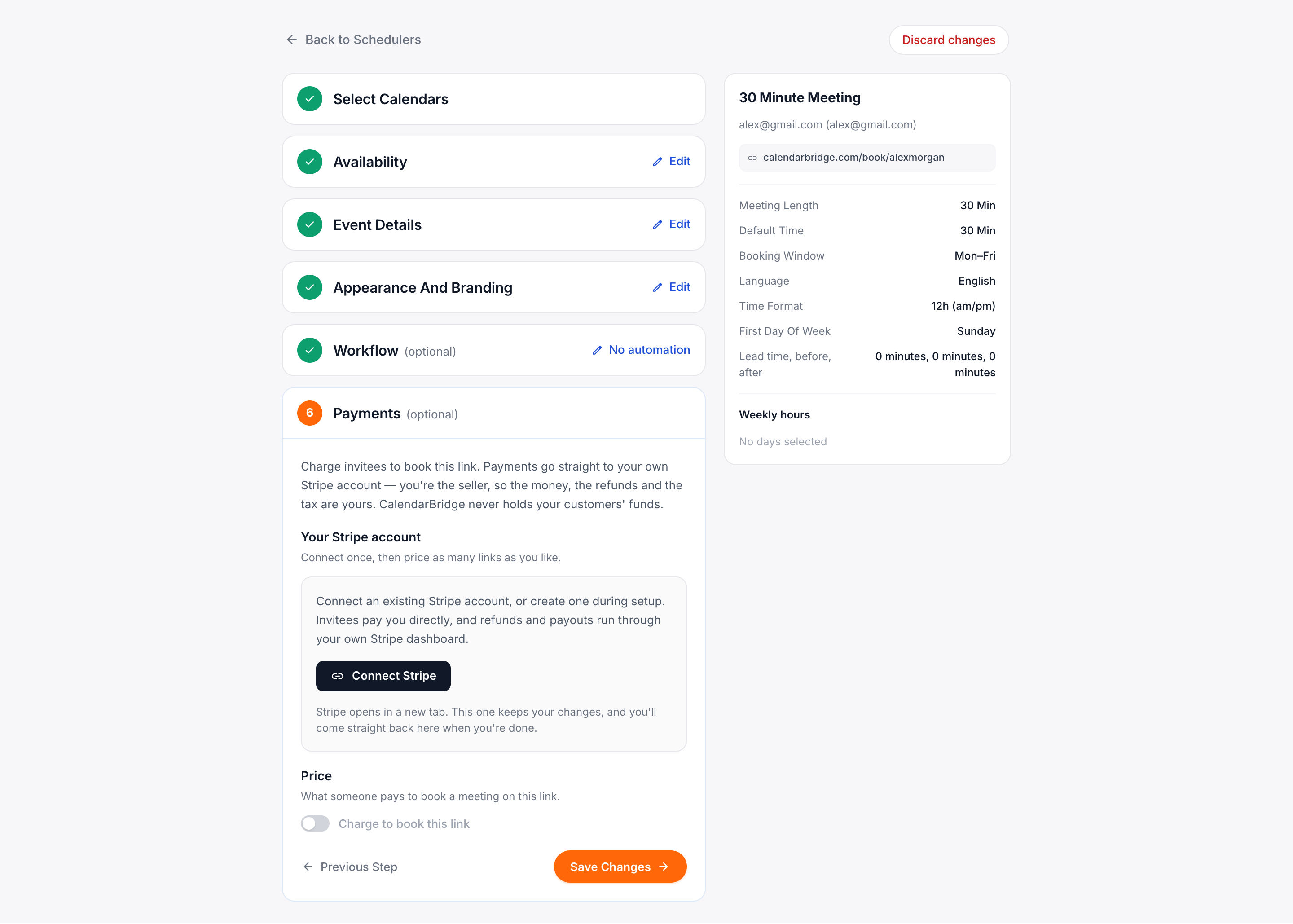
Devi collegare Stripe una sola volta. Da quel momento puoi impostare un prezzo su qualsiasi link che crei.
Imposta un prezzo
Attiva Richiedi il pagamento per prenotare questo link, quindi inserisci importo e valuta.
Se il link include più durate di riunione, puoi impostare un prezzo per ciascuna. Per esempio, una chiamata di 30 minuti e una sessione di 90 minuti raramente costano lo stesso. Se lasci vuota una durata, viene usato il prezzo principale, così nessuna prenotazione risulta mai gratuita per errore.
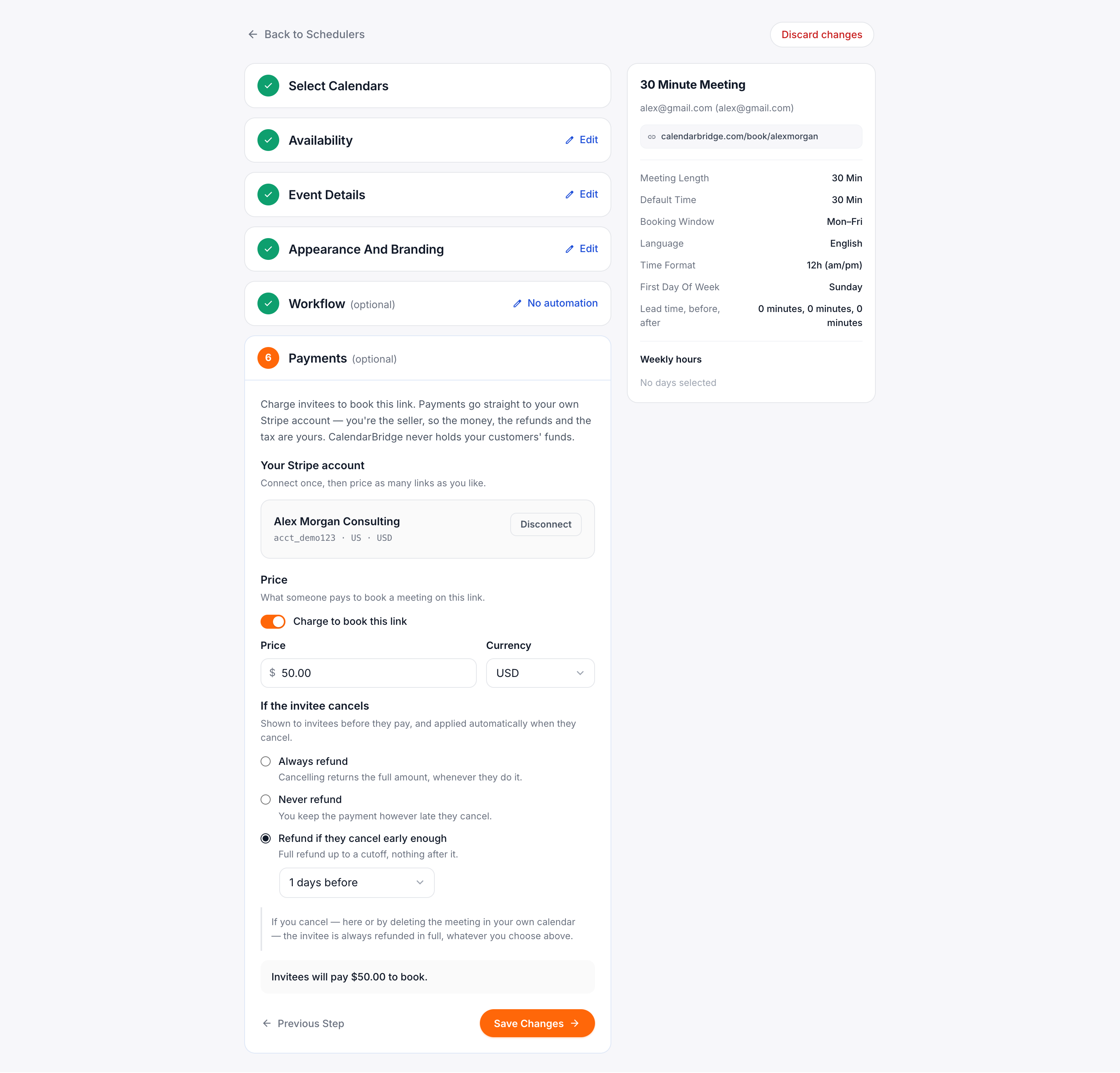
Scegli una politica di rimborso
Scegli cosa succede quando un invitato annulla:
- Rimborsa sempre: l’annullamento restituisce l’intero importo, in qualunque momento avvenga.
- Non rimborsare mai: trattieni il pagamento anche se annullano.
- Rimborsa se annullano con sufficiente anticipo: ricevono un rimborso completo fino alla scadenza che imposti tu, e nulla dopo.
La tua politica viene mostrata ai clienti prima che paghino e CalendarBridge la applica automaticamente all’annullamento. Non devi emettere rimborsi a mano.
Cosa vede chi prenota
Gli invitati vedono il prezzo nel modulo di prenotazione fin dall’inizio. Quando proseguono, completano il pagamento su una pagina sicura di Stripe. Dopo aver pagato, vedono una schermata di conferma mentre la riunione viene aggiunta al tuo calendario.
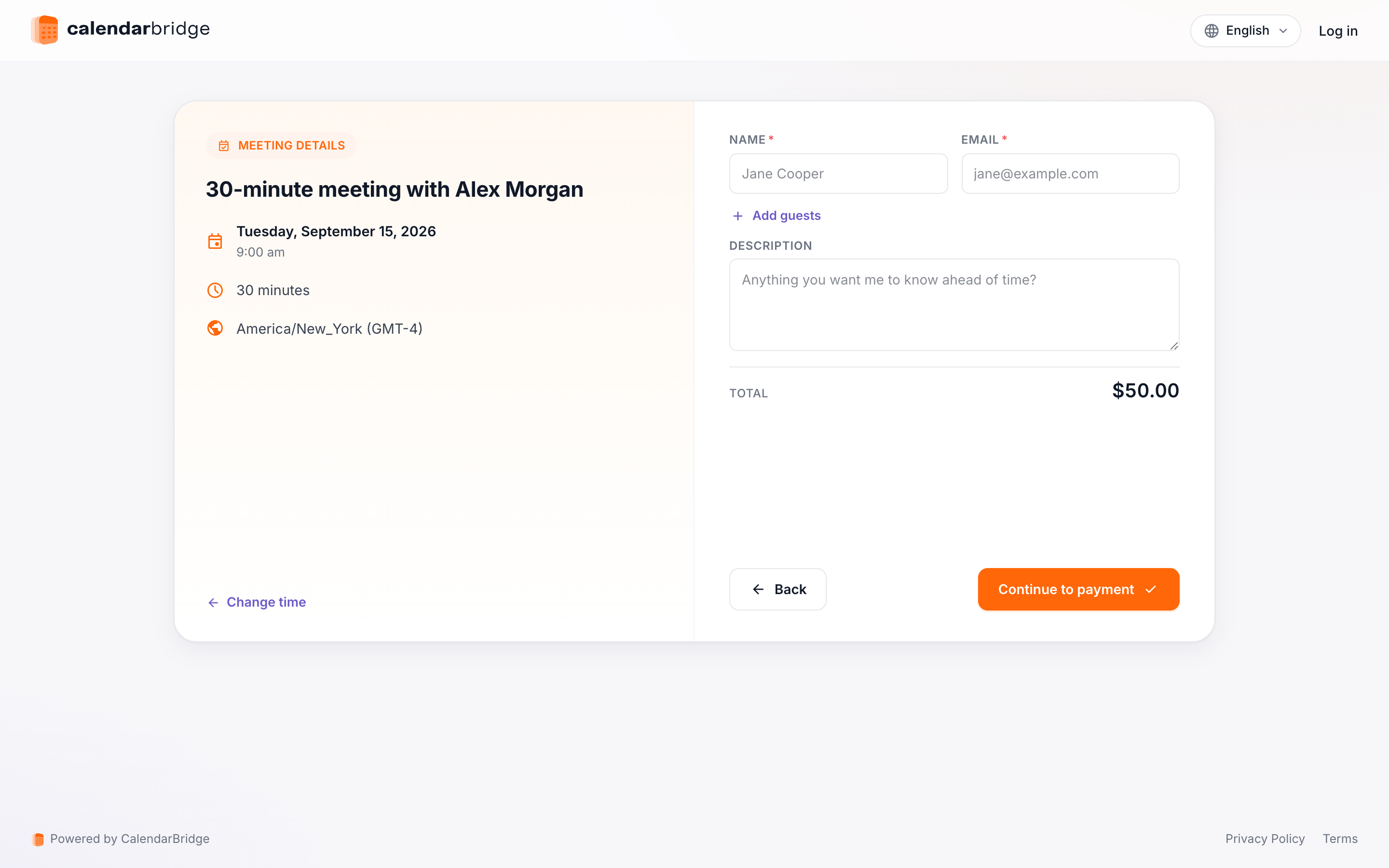
La riunione viene creata solo dopo che l’addebito è andato a buon fine. Se qualcuno chiude la pagina di pagamento, non gli viene addebitato nulla e sul tuo calendario non compare niente.
Se l’orario viene occupato mentre qualcuno sta pagando
CalendarBridge non riserva gli orari mentre il pagamento è in corso. Se due persone provano a prenotare lo stesso slot nello stesso momento, la seconda viene rimborsata per intero automaticamente e invitata a scegliere un altro orario. Sul tuo calendario non viene creata alcuna riunione.
È raro, perché il pagamento richiede solo un minuto o due.
Annullamenti e rimborsi
Le prenotazioni a pagamento usano gli stessi link di riprogrammazione e annullamento inclusi nell’invito del calendario.
- Riprogrammare non sposta mai denaro. Il pagamento resta com’è.
- Annullare applica la tua politica di rimborso, e la pagina spiega cosa succederà prima che confermino.
- I rimborsi tornano sul metodo di pagamento originale e in genere impiegano da 5 a 10 giorni lavorativi per comparire sull’estratto conto della carta.
Risoluzione dei problemi
- «Questo host non può accettare pagamenti al momento.» Il tuo collegamento a Stripe è stato scollegato, oppure Stripe ha limitato l’account. Ricollegalo nel Passaggio 6 e controlla eventuali avvisi nella tua dashboard Stripe.
- Il passaggio Pagamenti non c’è. I pagamenti si configurano nell’ultimo passaggio dell’editor dello scheduler. Se quel passaggio manca, non è ancora abilitato per il tuo account.
- Un metodo di pagamento non compare. Attivalo nella tua dashboard Stripe e verifica che Stripe lo supporti nel tuo paese.
- Qualcuno dice di aver pagato ma non ha ricevuto l’invito. Cerca il pagamento in Stripe. Se è andato a buon fine, la riunione dovrebbe esistere. Controlla il calendario su cui scrive lo scheduler. Se ancora non la trovi, contatta l’assistenza indicando il riferimento del pagamento Stripe.
- Il rimborso non è arrivato. Stripe elabora i rimborsi immediatamente, ma le banche impiegano da 5 a 10 giorni lavorativi per registrare l’accredito. Lo stato del rimborso nella tua dashboard Stripe è la fonte attendibile.
Stripe, commissioni e dove va il denaro
Il venditore sei tu. CalendarBridge non trattiene mai i tuoi fondi e non prende alcuna commissione sui tuoi ricavi. I pagamenti finiscono direttamente nel tuo account Stripe. Versamenti, rimborsi, contestazioni e imposte sono a tuo carico, esattamente come se avessi inviato tu la fattura. Stripe applica le sue normali commissioni di elaborazione.
Stripe invia ai clienti via email una ricevuta di pagamento a nome della tua attività, separatamente dall’invito del calendario. Ogni transazione compare nella tua dashboard Stripe, che è anche il posto dove emettere rimborsi manuali se necessario.
Le valute elencate nel passaggio Pagamenti corrispondono a quelle che Stripe supporta per il tuo account.
Quali metodi di pagamento compaiono
I metodi di pagamento si gestiscono nella tua dashboard Stripe, non in CalendarBridge. I clienti vedono i metodi che hai attivato lì, come carte di credito, Apple Pay, Google Pay, PayPal e Klarna. Le opzioni disponibili dipendono dal paese in cui è registrato il tuo account Stripe.
Se manca un’opzione, attivala in Impostazioni → Metodi di pagamento in Stripe. Non devi cambiare nulla in CalendarBridge.