Come configurare una configurazione predefinita per l'assistente AI della tua organizzazione
Imposta una configurazione predefinita valida per tutti gli utenti della tua organizzazione, garantendo coerenza di tono, regole di pianificazione, preferenze di piattaforma e comportamento dei follow-up, senza che ogni dipendente debba configurare individualmente il proprio assistente.
Puoi impostare una configurazione predefinita valida per tutti gli utenti della tua organizzazione che usano l'assistente AI di CalendarBridge. Questo garantisce coerenza di tono, regole di pianificazione, preferenze di piattaforma e comportamento dei follow-up, senza che ogni dipendente debba configurare individualmente il proprio assistente.
Questa guida illustra come creare, gestire e scalare la configurazione predefinita dell'assistente della tua organizzazione.
Passaggio 1: Crea un account di gruppo
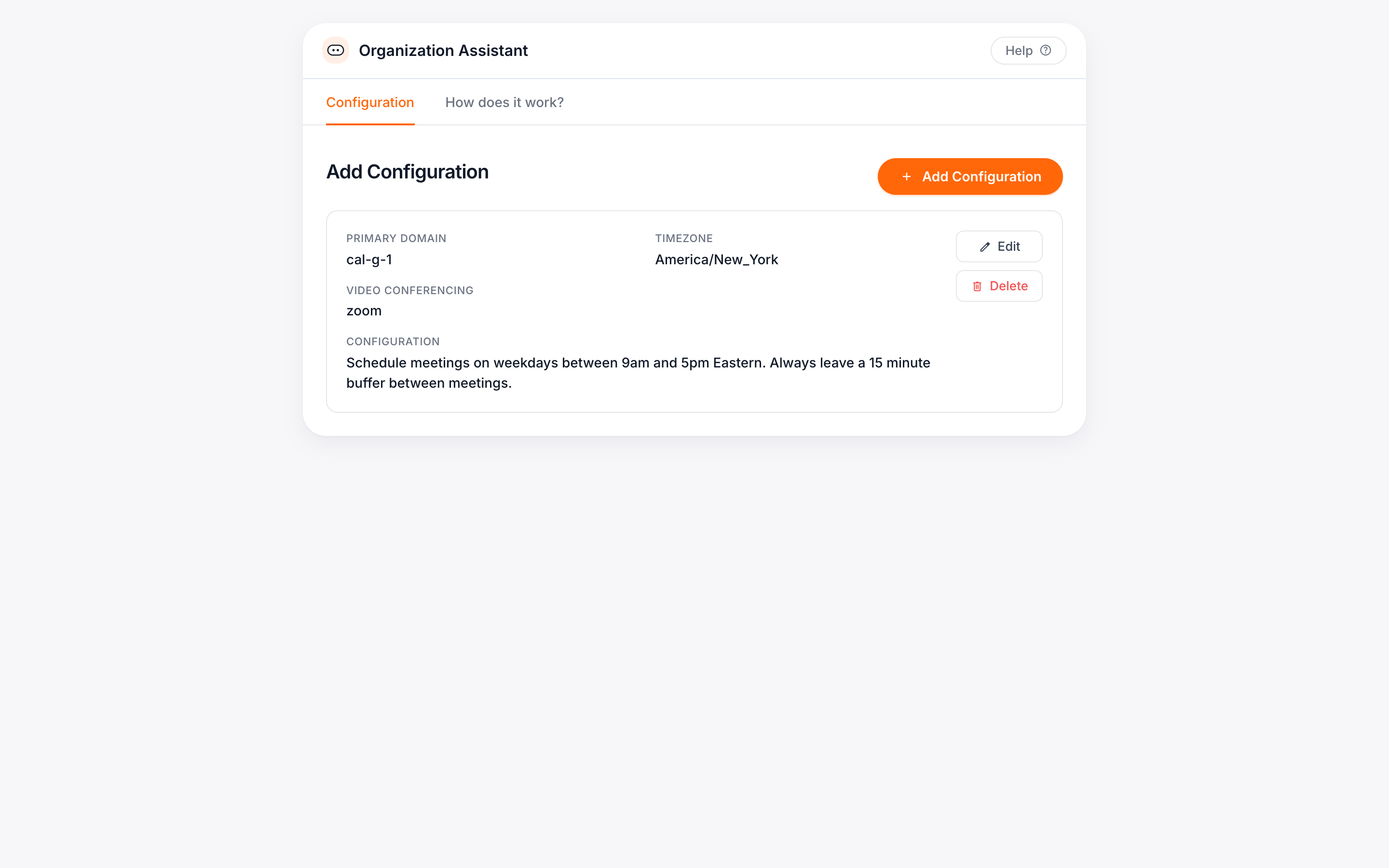
Per iniziare, crea un account di gruppo per la tua organizzazione. Questo ti dà accesso alla fatturazione centralizzata, alla gestione degli utenti e alla configurazione predefinita dell'assistente.
Passaggio 2: Autorizza l'accesso per le sincronizzazioni gestite
L'assistente funziona solo se può accedere ai dati del calendario. Segui questa guida per autorizzare l'accesso ai calendari dei tuoi utenti.
Passaggio 3: Crea la configurazione predefinita della tua organizzazione
Una volta configurato l'account di gruppo e autorizzato l'accesso al calendario, puoi definire la configurazione predefinita.
Dove configurarla
Dalla tua Dashboard di gruppo, vai alla scheda Impostazioni assistente. È qui che definirai le istruzioni che il tuo assistente seguirà in tutta l'organizzazione.
Tutti gli utenti ereditano questa configurazione a meno che non creino la propria.
Cosa includere nella tua configurazione predefinita
Usa un linguaggio semplice per descrivere come vuoi che il tuo assistente si comporti. Ad esempio:
Tono della comunicazione
Esempio: Usa un tono professionale e amichevole.
Orario di lavoro
Esempio: Pianifica le riunioni tra le 9:00 e le 17:00, dal lunedì al venerdì.
Tipi, durate e luoghi delle riunioni
Esempio: Le riunioni interne durano 30 minuti su Microsoft Teams. Le chiamate esterne durano 45 minuti su Google Meet.
Comportamento dei follow-up
Esempio: Invia un follow-up una volta al giorno, ma mai lo stesso giorno in cui viene inviato l'invito. Non inviare più di tre follow-up.
Preferenze di piattaforma
Puoi impostare Google Meet o Microsoft Teams come piattaforma predefinita della tua organizzazione.
Nota: Zoom deve essere configurato da ogni singolo utente, poiché l'autorizzazione è specifica per ciascun utente.
Esempio di configurazione predefinita dell'organizzazione
Puoi copiarla e modificarla in base al tuo team:
(Passa il cursore sopra il riquadro qui sotto e nell'angolo in alto a destra apparirà un link “copia”)
Le riunioni interne dovrebbero durare per impostazione predefinita 30 minuti, salvo diversa indicazione. Pianifica i sync ricorrenti del team per il lunedì alle 10:00.
Evita di pianificare riunioni tra reparti senza verificare i conflitti con i calendari della leadership.
Non prenotare durante i blocchi a livello aziendale etichettati come “No Meetings” o “Focus Time.”
Lascia 15 minuti di tempo di buffer tra le riunioni interne.
Usa il titolo della richiesta di riunione nell'oggetto dell'invito al calendario.
Tutte le riunioni dovrebbero includere il nome del reparto pertinente nel campo del luogo dell'invito.
Quando pianifichi per conto di più membri del team, dai priorità alla disponibilità del personale senior.
Come i singoli utenti configurano il proprio assistente
Qualsiasi utente della tua organizzazione può personalizzare il comportamento del proprio assistente. Queste personalizzazioni interessano solo il singolo utente e non modificano la configurazione predefinita o la fatturazione della tua organizzazione.
Ecco come funziona:
Per prima cosa, l'utente ha bisogno di un calendario connesso. Questo può essere fatto in due modi:
- L'amministratore lo aggiunge tramite la sezione “Aggiungi account calendario” nella dashboard di gruppo
- L'utente lo connette dalla propria dashboard personale
Una volta connesso, l'utente può andare alla scheda Il mio assistente e creare la propria configurazione. Questa interessa solo l'assistente di quell'utente, non le impostazioni a livello di organizzazione.
Per usare Zoom o Google Meet, gli utenti devono connettere il proprio account nella sezione Videoconferenze. Queste piattaforme non possono essere configurate a livello di organizzazione.
Questi aggiornamenti interessano solo quell'utente. Sono comunque pienamente coperti dalla tua licenza di gruppo e non è richiesto alcun abbonamento aggiuntivo.
Come l'assistente gestisce i contatti esterni
Il tuo assistente può inviare email a chiunque, non solo ai membri interni del team.
Usa il tuo account email connesso, quindi i messaggi provengono dal tuo indirizzo e includono la tua firma.
I destinatari non devono effettuare l'accesso né creare un account per rispondere.
Una volta salvata la configurazione predefinita, il tuo assistente è pronto per essere utilizzato in tutta l'organizzazione.
Hai bisogno di aiuto per gestire i singoli utenti o scalare le modifiche alla configurazione?
Visita il Centro assistenza per amministratori di gruppo per impostazioni avanzate, gestione delle licenze e altro ancora.
Suggerimenti e best practice
Per ulteriori esempi e indicazioni su come scrivere le istruzioni dell'assistente, visita Come addestrare il tuo assistente AI di pianificazione CalendarBridge.
Puoi inviare email direttamente al tuo assistente con richieste semplici. Ecco alcuni esempi da provare:
- Aggiungi una settimana di ferie e avvisa il mio team
- Rimuovi tutti i blocchi di tempo relativi al progetto del team X
- Pianifica un pranzo di squadra per tutti venerdì prossimo
- Cambia tutte le riunioni di 30 minuti con John a 45 minuti
- Aggiungi “Curiosità del giorno” a tutte le email interne
- Inoltra qualsiasi email con una scadenza, un evento o un avviso di riunione per aggiungerla al tuo calendario