Eventi rifiutati in Google Calendar
Come nascondere gli eventi rifiutati in Google Calendar e come CalendarBridge sincronizza gli eventi Google rifiutati sugli altri calendari.
Google Calendar mantiene gli eventi nel tuo calendario anche dopo che li hai rifiutati: è per questo che in tanti cercano il modo di nascondere gli eventi rifiutati in Google Calendar. Si tratta di un'impostazione di Google, non di CalendarBridge, e influisce su ciò che CalendarBridge vede durante la sincronizzazione.
Come nascondere gli eventi rifiutati in Google Calendar
- Apri Google Calendar sul tuo computer.
- Fai clic sull'ingranaggio Impostazioni, poi su Impostazioni.
- In Opzioni di visualizzazione, deseleziona la casella Mostra eventi rifiutati.
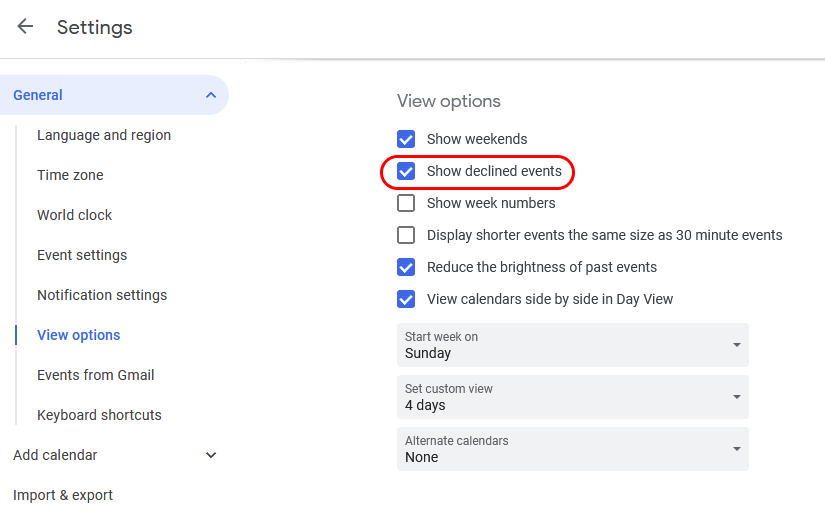
Riattivando l'impostazione gli eventi tornano visibili. L'impostazione modifica soltanto la tua visualizzazione: non rimuove l'evento dal calendario e non avvisa l'organizzatore.
Come CalendarBridge sincronizza gli eventi rifiutati
CalendarBridge non è in grado di vedere se hai scelto di nascondere gli eventi rifiutati. Google non espone questa preferenza, quindi CalendarBridge sincronizza gli eventi Google rifiutati anteponendo il prefisso “Declined:” all'oggetto della copia dell'evento. In questo modo una riunione rifiutata non occupa mai silenziosamente del tempo sul calendario di destinazione senza spiegarti il perché.
Se elimini l'evento rifiutato dal calendario di origine, alla sincronizzazione successiva viene eliminata anche la copia dell'evento “Declined:”.
Se non vuoi gli eventi rifiutati sugli altri calendari
Eliminare l'evento rifiutato dal calendario Google di origine è il modo affidabile per tenerlo fuori dai calendari di destinazione. Nascondere gli eventi rifiutati nelle opzioni di visualizzazione di Google non basta, perché l'evento continua a esistere nel calendario e CalendarBridge continua a leggerlo.
Le modifiche si propagano secondo la pianificazione consueta: vedi con quale frequenza si sincronizzano i calendari. Se una copia “Declined:” è ancora visibile dopo quel tempo, risincronizza la connessione di sincronizzazione.
Argomenti correlati
- Eventi duplicati: quando lo stesso evento compare più di una volta.
- Nascondere le copie degli eventi in Outlook.
- Impostazioni di privacy per le copie degli eventi: controlla quali dettagli vengono copiati.