Nessun evento viene sincronizzato
Se hai collegato i tuoi calendari e creato una connessione di sincronizzazione ma non sembra accadere nulla, ecco alcune cose da controllare.
Se sei riuscito con successo a
ma sembra che non accada nulla, ecco alcune cose da controllare:
Controlla i tuoi calendari in un browser (anziché in un'app)
Nel caso tu stia riscontrando problemi di sincronizzazione locale sul tuo dispositivo, controlla i tuoi calendari in un browser.
Per i calendari Google, ciò significa accedere a calendar.google.com in un browser.
Per i calendari Microsoft aziendali o dell'istituto di istruzione, accedi a outlook.office.com in un browser.
Per gli account Microsoft personali, accedi a outlook.live.com
Se vedi gli eventi sincronizzati nel browser ma non sul tuo dispositivo, dovrai risolvere i problemi del tuo dispositivo (questa è una cosa su cui CalendarBridge non ha alcun impatto o controllo).
Assicurati di guardare le date future
CalendarBridge non sincronizza gli eventi che erano nel passato al momento della creazione della sincronizzazione (ad eccezione degli eventi ricorrenti che si estendono anche nel futuro).
Verifica di aver scelto i calendari corretti
Ciascuno dei tuoi account ha probabilmente più di un calendario, quindi ricontrolla di aver selezionato il calendario di origine corretto (da cui gli eventi verranno sincronizzati) e il calendario di destinazione corretto (verso cui gli eventi verranno sincronizzati).
Per esempio, questa utente ha 6 calendari sul suo account:
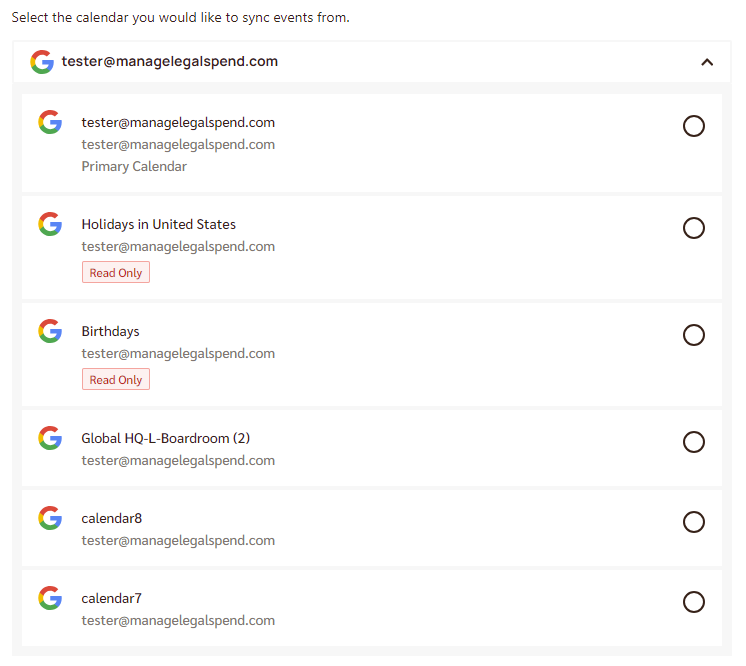
Il primo calendario è il calendario principale dell'account (questo è indicato da “Primary Calendar” nella terza riga di testo). Su un account Microsoft, il calendario principale si chiamerà sempre “Calendar.”
Il secondo e il terzo calendario sono “Read only” (di sola lettura), il che significa che possono essere usati come calendario di origine, ma non come calendario di destinazione.
Gli ultimi tre calendari sono “sotto-calendari” o “calendari secondari” che l'utente ha creato su questo account.
Ricorda che le connessioni di sincronizzazione sono unidirezionali e non sincronizziamo le modifiche alle copie degli eventi
Se vuoi che gli eventi si sincronizzino dal calendario A al calendario B e dal calendario B al calendario A, avrai bisogno di due connessioni di sincronizzazione.
Inoltre, ricorda: non sincronizziamo le modifiche alle copie degli eventi — le copie degli eventi che creiamo dovrebbero essere trattate come di sola lettura.
Assicurati di aver completato la configurazione della tua casella di posta Microsoft 365
Se il tuo indirizzo email Microsoft 365 è nuovo di zecca, devi accedervi per completare la configurazione del tuo calendario. Un segnale che la configurazione NON è stata completata è che l'account non ha i calendari “Compleanni” e “Festività” (che vengono creati al primo accesso).
Controlla il tipo del tuo piano Microsoft 365
Se hai un piano Microsoft 365 personale o famiglia creato prima del 30 novembre 2023 che utilizza un dominio personalizzato anziché avere l'indirizzo email @outlook.com
Se hai uno di questi vecchi piani Microsoft 365 personale o famiglia, il calendario che appare su outlook.office.com non corrisponde al calendario che vedi nella tua app Outlook. Piuttosto, il calendario che vedi nella versione installata di Outlook riporterà “(this computer only)”:
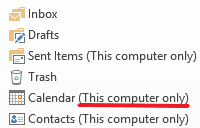
CalendarBridge non può accedere ai calendari che esistono su “This computer only.” Per sincronizzare quei calendari avrai bisogno di un software che si installa ed esegue localmente sul tuo computer. Uno gratuito è CalDav Synchronizer (con cui CalendarBridge non è affiliato in alcun modo).
Conferma di aver collegato l'account Microsoft corretto
Microsoft ti consente di avere account “personali” e “aziendali o dell'istituto di istruzione” separati sotto lo stesso indirizzo email — e molte persone creano accidentalmente un account Microsoft “personale” sotto il proprio indirizzo email di lavoro senza nemmeno rendersene conto.
Un modo per capire se hai due account Microsoft è che potresti vedere qualcosa di simile quando accedi a Microsoft:
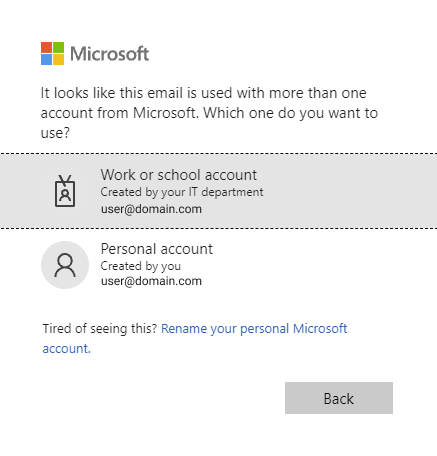
Se intendi aggiungere un account Microsoft configurato dal tuo lavoro o istituto di istruzione, assicurati di selezionare un account “aziendale o dell'istituto di istruzione” durante la procedura di accesso con Microsoft.
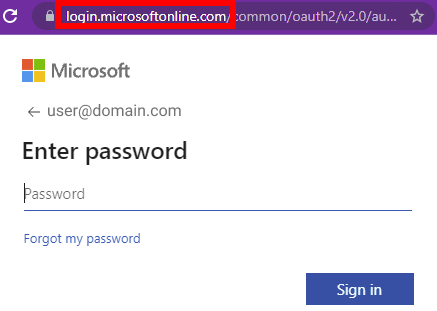
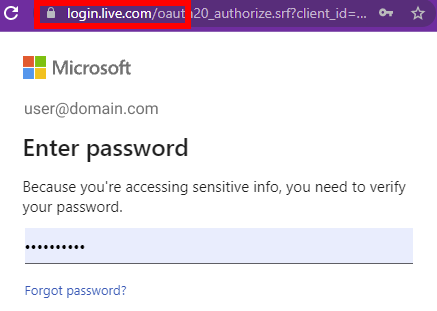
Nella schermata di inserimento della password, un URL login.live.com significa che stai accedendo a un account personale, mentre un URL login.microsoftonline.com significa che stai accedendo a un account aziendale o dell'istituto di istruzione.
Se nessuna delle situazioni precedenti sembra essere il motivo per cui la tua connessione di sincronizzazione non funziona, invia una richiesta di assistenza.