Job massivi
Crea molte connessioni di sincronizzazione o postazioni utente in una volta. Importa un elenco, scegli le impostazioni una sola volta e CalendarBridge le crea tutte in background, con stato per riga ed errori che puoi correggere e riprovare.
A cosa servono i Job massivi
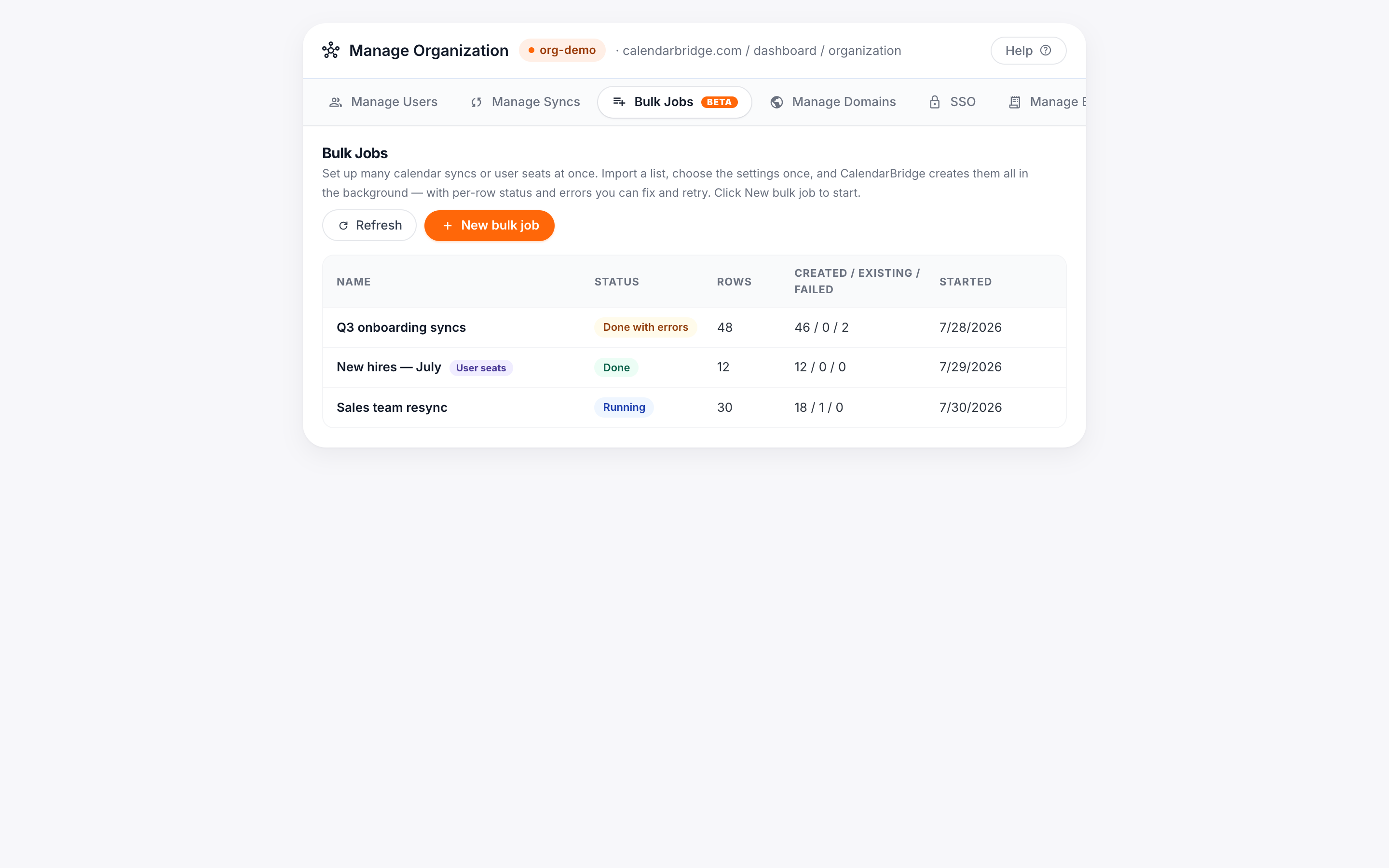
Job massivi è una scheda del portale di amministrazione dell'organizzazione. Invece di aggiungere o rimuovere connessioni di sincronizzazione e utenti uno alla volta, fornisci un unico elenco e CalendarBridge elabora ogni elemento in una sola esecuzione. I job sono di quattro tipi:
- Connessioni di sincronizzazione: crea molte sincronizzazioni di calendario unidirezionali (facoltativamente anche con la direzione inversa) da un elenco di calendari origine → destinazione.
- Postazioni utente: effettua il provisioning di molti utenti in una volta, ciascuno con un piano, una politica di accesso e (facoltativamente) account calendario precollegati.
- Delete syncs: scegli le connessioni di sincronizzazione dal tuo elenco attivo ed eliminale tutte in una volta, ripulendo gli eventi copiati dai calendari di destinazione.
- Remove users: scegli gli utenti dall'elenco dei membri e rimuovili dall'organizzazione in una volta sola, come con «Delete» per singolo utente nella scheda «Manage Users».
Configuri le impostazioni una volta per l'intero job, così ogni riga viene creata in modo coerente. Poiché i job di grandi dimensioni sono regolati per proteggere i limiti di frequenza dei provider di calendario, vengono eseguiti in background: puoi lasciare la pagina mentre un job è in esecuzione.
Prima di iniziare
- Devi essere amministratore dell'organizzazione e i domini che usi devono essere domini autorizzati della tua organizzazione. La procedura guidata elenca i tuoi domini autorizzati in alto come riferimento. Vedi Collegare domini autorizzati.
- Creare sincronizzazioni o utenti consuma postazioni. Se il tuo abbonamento non ne ha abbastanza, CalendarBridge le aggiunge automaticamente (piani a consumo) o ti chiede di autorizzare le postazioni aggiuntive prima dell'avvio (piani prepagati). Vedi Postazioni e fatturazione più sotto.
Creare un job di sincronizzazione massiva
-
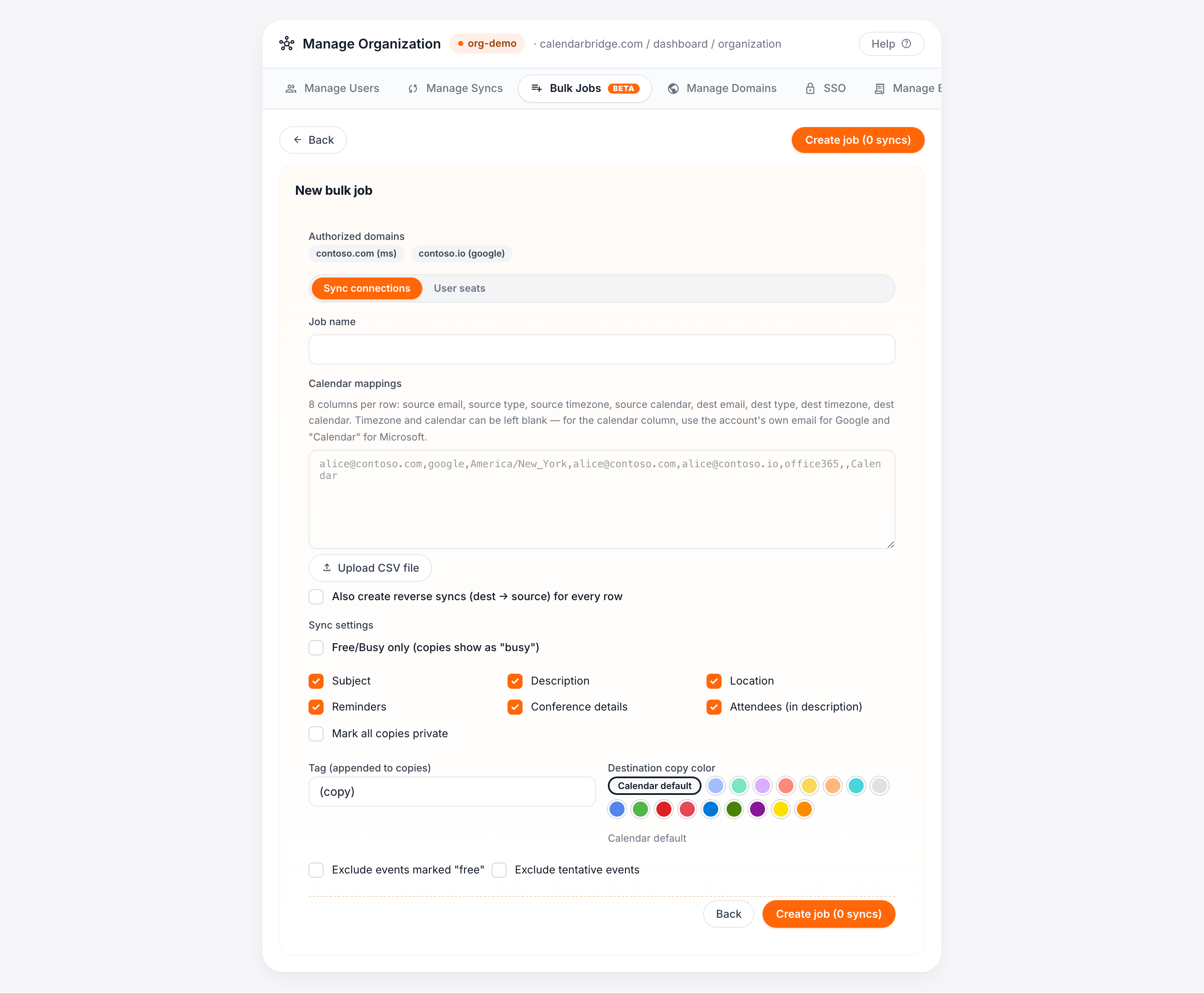
Aprire Job massivi e fare clic su «Nuovo job massivo»
Nel portale di amministrazione dell'organizzazione, apri la scheda Job massivi e fai clic su Nuovo job massivo. Lascia il tipo su Connessioni di sincronizzazione.
-
Fornire le mappature dei calendari
Incolla o carica un CSV con una riga per sincronizzazione. Ogni riga ha otto colonne:
source email, source type, source timezone, source calendar, dest email, dest type, dest timezone, dest calendar- Il tipo è
google,office365oexchange. - Fuso orario e calendario sono facoltativi. Per la colonna calendario, usa l'email dell'account per Google e
Calendarper Microsoft; lascia vuoto per usare il calendario predefinito.
Durante l'incollaggio, una griglia di anteprima convalida ogni riga e segnala i problemi (domini non autorizzati, tipi sconosciuti, email malformate) così puoi correggerli prima che il job venga creato.
- Il tipo è
-
(Facoltativo) Creare anche le sincronizzazioni inverse
Attiva «Crea anche sincronizzazioni inverse» per creare anche la direzione destinazione → origine per ogni riga. I tratti inversi hanno un proprio pannello di impostazioni, così puoi ad esempio usare un tag o un colore diversi per gli eventi ricopiati al contrario.
-
Scegliere le impostazioni di sincronizzazione una volta
Imposta la politica dei campi (quali dettagli dell'evento vengono copiati), il tag aggiunto alle copie, il colore di destinazione ed eventuali filtri. Si applicano a ogni riga. Puoi sovrascrivere tag e colore per singole righe direttamente nella griglia di anteprima.
-
Creare il job, poi verificarlo
Fai clic su Crea job. Nella pagina del job, fai clic su Verifica configurazione per eseguire un controllo preliminare: CalendarBridge verifica l'accesso al tenant per ogni account distinto e segnala eventuali carenze di fatturazione prima della conferma. Correggi eventuali blocchi, poi fai clic su Avvia.
Creare un job di postazioni utente massivo
-
Fare clic su «Nuovo job massivo» e scegliere «Postazioni utente»
Nella scheda Job massivi, fai clic su Nuovo job massivo e cambia il tipo in Postazioni utente.
-
Fornire l'elenco degli utenti
Incolla o carica un CSV con un utente per riga:
email, unpianofacoltativo e poi eventuali email di account collegati come colonne aggiuntive.- L'email di accesso può essere su qualsiasi dominio: collaboratori esterni e indirizzi personali vanno bene.
- Per precollegare un account calendario a un utente, aggiungi la sua email esatta come colonna aggiuntiva. CalendarBridge non indovina gli indirizzi tra domini. Se un dominio è autorizzato sia su Google sia su Microsoft, distinguilo con
:googleo:office365dopo l'email (ad esempiobob@corp.com:google).
-
Scegliere le impostazioni delle postazioni
Scegli il piano predefinito e la politica dei campi (Tutti i campi, Solo Libero/Occupato o Personalizzato). Puoi anche selezionare «Blocca l'assistente IA e l'accesso MCP» per disattivare l'assistente di pianificazione IA e il server MCP per ogni utente creato da questo job.
-
Creare, verificare e avviare
Fai clic su Crea job, poi su Verifica configurazione per convalidare l'accesso al tenant e le postazioni, e su Avvia. Ogni utente viene creato con un accesso e un'email di invito, esattamente come quando aggiungi un utente singolarmente.
Eliminare molte connessioni di sincronizzazione
Un job Delete syncs rimuove molte connessioni di sincronizzazione gestite in un'unica esecuzione, tipicamente quando alcune persone lasciano l'azienda e vuoi ripulire le loro sincronizzazioni. Eliminando una sincronizzazione vengono rimossi anche gli eventi che aveva copiato nei calendari di destinazione, esattamente come quando elimini una sincronizzazione singolarmente.
-
Fai clic su «New bulk job» e scegli «Delete syncs»
Nella scheda Job massivi, fai clic su New bulk job e imposta il tipo su Delete syncs.
-
Scegli le sincronizzazioni
Le connessioni di sincronizzazione della tua organizzazione sono elencate con caselle di spunta. Usa il campo di ricerca per filtrare, ad esempio per nome o email di una persona in uscita, poi spunta le sincronizzazioni da eliminare oppure usa Select all sull'elenco filtrato.
-
Crea il job e controlla l'elenco
Fai clic su Create delete job. Non viene ancora eliminato nulla: la pagina del job mostra una riga per ogni sincronizzazione selezionata, così puoi ricontrollare l'elenco.
-
Avvia il job
Fai clic su Start e conferma. Le eliminazioni procedono in background a piccoli gruppi; ogni riga mostra Deleting mentre gli eventi copiati vengono rimossi e Deleted quando la sincronizzazione è sparita. L'eliminazione non può essere annullata.
Eliminare le sincronizzazioni non modifica il tuo abbonamento: le postazioni di sincronizzazione liberate tornano semplicemente disponibili. Per ridurre il numero di postazioni al prossimo ciclo di fatturazione, rimuovi le licenze dalla scheda Manage Billing.
Rimuovere molti utenti
Un job Remove users rimuove dalla tua organizzazione ciascun utente selezionato, esattamente come il «Delete» per singolo utente nella scheda Manage Users, ripetuto molte volte: l'account viene disattivato, le sue sincronizzazioni smettono di aggiornarsi e la licenza esce dall'organizzazione. Il tuo abbonamento non cambia: le postazioni liberate restano disponibili nel tuo piano.
-
Fai clic su «New bulk job» e scegli «Remove users»
Nella scheda Job massivi, fai clic su New bulk job e imposta il tipo su Remove users.
-
Scegli gli utenti
I membri della tua organizzazione sono elencati con caselle di spunta. Usa il campo di ricerca per filtrare, poi spunta gli utenti da rimuovere. Il tuo account non può essere selezionato.
-
Crea, controlla e avvia
Fai clic su Create delete job, controlla le righe, poi fai clic su Start e conferma. Gli utenti vengono rimossi a piccoli gruppi; ogni riga mostra Removed al termine.
Monitorare un job e correggere gli errori
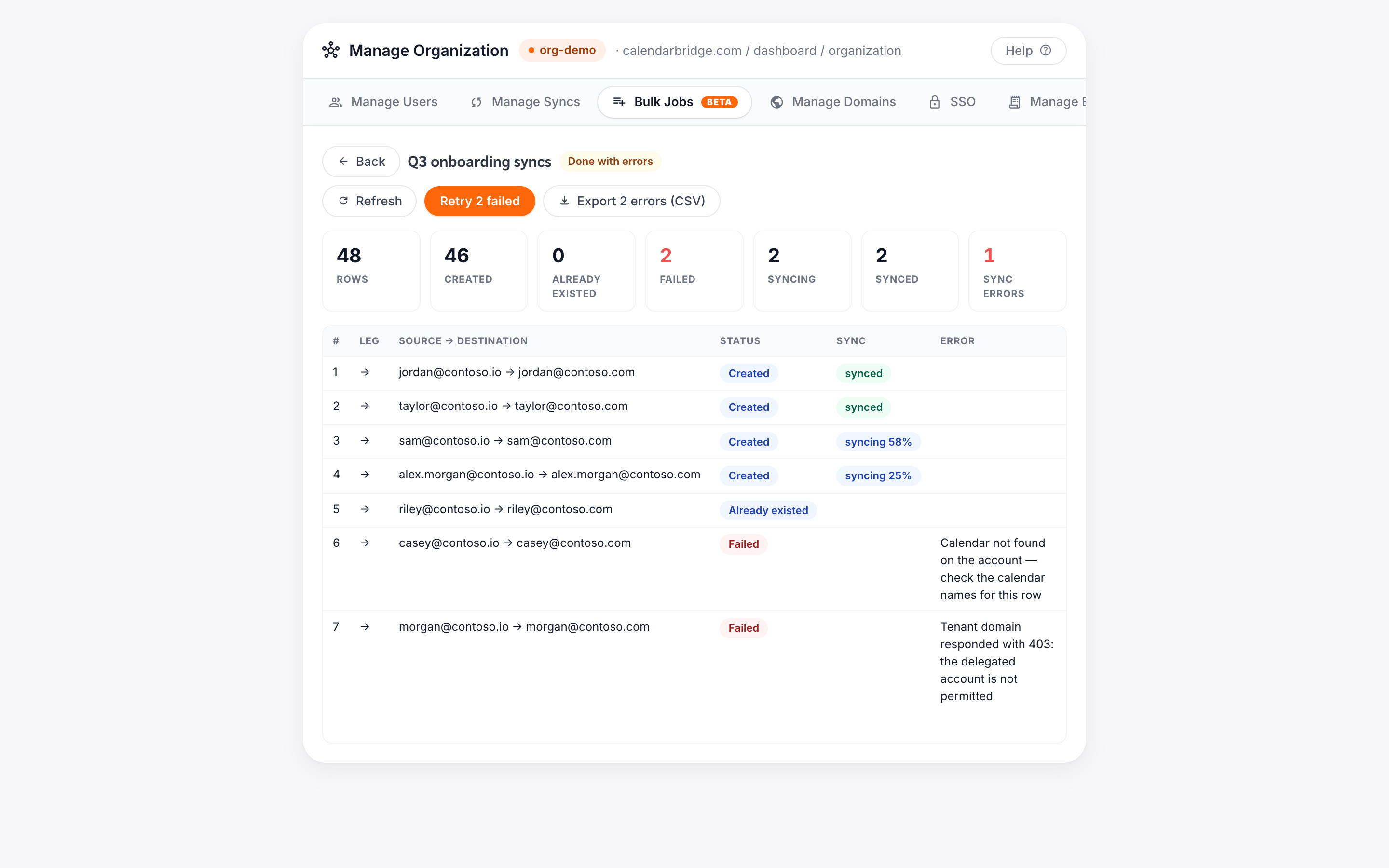
Mentre un job è in esecuzione, la pagina del job mostra un riepilogo in tempo reale (creati, già esistenti, falliti e — per le sincronizzazioni — quanti sono ancora in sincronizzazione) e una tabella riga per riga con lo stato di ciascuna. Puoi mettere in pausa, riprendere o annullare un job in corso in qualsiasi momento.
- Le righe fallite mostrano un motivo specifico (ad esempio un problema di autorizzazione del tenant o un calendario non trovato).
- Fai clic su Riprova falliti per rieseguire solo le righe fallite dopo aver corretto il problema di fondo.
- Fai clic su Esporta errori per scaricare un CSV delle righe fallite con i relativi messaggi di errore. È formattato in modo che, una volta corretti i valori, tu possa incollarlo di nuovo direttamente come nuovo job.
Postazioni e fatturazione
Ogni connessione di sincronizzazione o utente creato da un job richiede una postazione, esattamente come quando ne aggiungi uno singolarmente. I job di eliminazione non consumano mai postazioni e non modificano mai il tuo abbonamento: le postazioni liberate da sincronizzazioni eliminate o utenti rimossi restano disponibili nel tuo piano. Per ridurre il numero di postazioni al prossimo ciclo di fatturazione, rimuovi le licenze dalla scheda Manage Billing.
- Gli abbonamenti a consumo aggiungono automaticamente le postazioni necessarie al tuo abbonamento man mano che le righe vengono create: ti viene addebitato solo ciò che viene effettivamente creato.
- Gli abbonamenti prepagati attingono dal tuo pool di postazioni. Se un job richiede più postazioni di quelle che hai, il controllo preliminare segnala la carenza e il pulsante «Avvia» diventa «Aggiungi N postazioni e avvia». Facendo clic si acquista esattamente la carenza (fatturata pro rata) e poi si avvia il job. Puoi anche aggiungere le postazioni tu stesso prima dalla scheda Gestisci fatturazione.