Introduzione agli utenti gestiti
Come configurare un account di gruppo e aggiungere utenti: assegnando una licenza e una politica di accesso, aggiungendo o delegando account calendario e (facoltativamente) bloccando l'assistente di pianificazione IA e l'accesso MCP per un utente.
Passaggi
- Segui i passaggi in Creare un account di gruppo.
- Vai a Gestione delle licenze di gruppo e segui i passaggi per “Assegnare una licenza utente / aggiungere un utente.”
Facoltativamente, se sei un amministratore Microsoft 365 e desideri limitare quali utenti possono usare CalendarBridge, segui i passaggi in Limitare l'accesso a CalendarBridge a determinati utenti Microsoft 365.
Aggiungere un utente, passo dopo passo
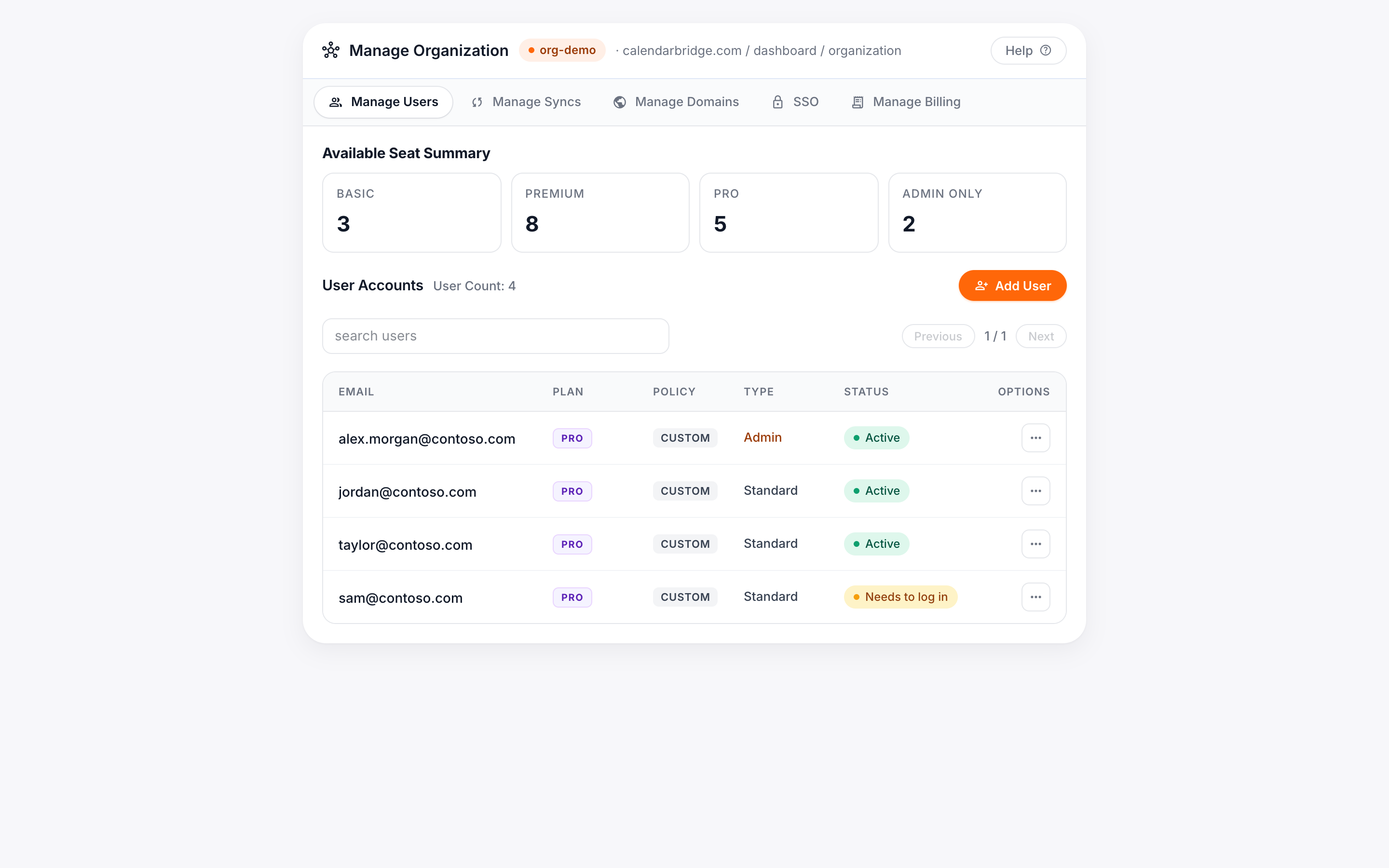
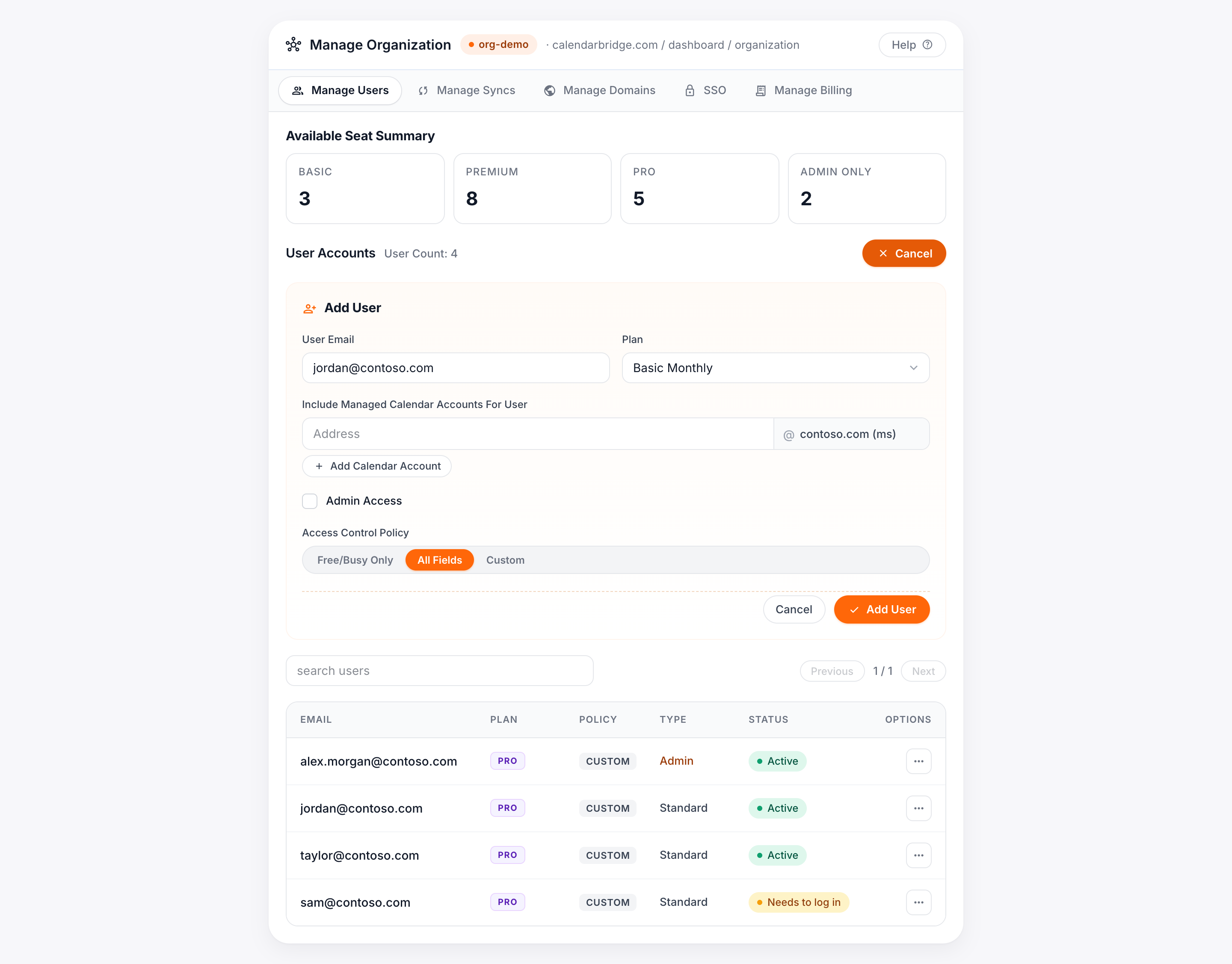
Una volta che il tuo account di gruppo esiste e hai almeno una licenza/postazione disponibile, apri la scheda Gestisci utenti nel portale di amministrazione dell'organizzazione. Mostra una sezione Aggiungi utente (se non hai postazioni disponibili, acquista prima una licenza — vedi Gestire le licenze di gruppo).
-
Inserire l'indirizzo email dell'utente
Digitalo nella casella Email utente. È l'indirizzo con cui l'utente accede; non influisce su quali calendari può collegare.
-
Scegliere la licenza (piano)
Nel menu a discesa Piano, scegli la licenza da assegnare tra le postazioni disponibili.
-
(Facoltativo) Aggiungere/delegare un account calendario
Sotto «Includi account calendario gestiti per l'utente», inserisci l'indirizzo email di un account su un dominio autorizzato ai cui calendari vuoi che questo utente acceda tramite CalendarBridge.
Aggiungere o delegare un account calendario è utile in due scenari comuni:
- Delegare i calendari di una persona a un'altra persona. Il delegato non deve necessariamente far parte della tua organizzazione Google Workspace o Microsoft 365. Ad esempio, se contoso.com è un dominio autorizzato, admin@outsourcedco.com può essere aggiunto come utente all'organizzazione CalendarBridge di Contoso e gli si può concedere l'accesso delegato ai calendari di userA@contoso.com, senza che gli serva un account nel tenant Google Workspace o Microsoft 365 di Contoso.
- Aggiungere il calendario dell'utente per suo conto. Questo offre due vantaggi:
- L'utente non deve completare autonomamente la procedura di connessione OAuth.
- L'accesso di CalendarBridge al calendario dell'utente non dovrà essere riautorizzato quando l'utente cambia la password.
-
Impostare la politica di accesso
Scegli cosa possono copiare le connessioni di sincronizzazione dell'utente: Solo Libero/Occupato (nessun dettaglio dell'evento), Tutti i campi o Personalizzato (scegliere singoli campi come oggetto, descrizione, luogo).
-
(Facoltativo) Bloccare l'assistente IA e l'accesso MCP
Seleziona «Blocca l'assistente IA e l'accesso MCP» per disattivare l'assistente di pianificazione IA di CalendarBridge e il server MCP (agente) per questo utente. Vedi la sezione qui sotto per i dettagli.
-
Fare clic su «Aggiungi utente»
Questo effettua il provisioning della licenza e invia un'email di invito all'utente. Il nuovo utente compare quindi nell'elenco degli utenti con il suo piano, la politica e i controlli di modifica/eliminazione.
Bloccare l'assistente IA e l'accesso MCP per un utente
Gli amministratori dell'organizzazione possono disattivare le funzioni IA di CalendarBridge per qualsiasi singolo utente con la casella «Blocca l'assistente IA e l'accesso MCP». Compare nel modulo Aggiungi utente e nel modulo di modifica nella scheda Gestisci utenti, così puoi impostarla quando aggiungi un utente o modificarla in seguito.
Quando l'accesso IA è bloccato per un utente:
- L'assistente di pianificazione IA è disattivato: gli strumenti dell'assistente sono nascosti a quell'utente, che quindi non può usare la pianificazione in linguaggio naturale.
- Il server MCP (Model Context Protocol) è disattivato per quell'utente: qualsiasi agente IA o app che tenti di raggiungere CalendarBridge per suo conto tramite MCP viene rifiutato, anche al di fuori dell'app web. Nascondere l'assistente solo nell'interfaccia non fermerebbe l'accesso programmatico degli agenti; questa impostazione lo impone lato server.
Per bloccare l'assistente IA e l'accesso MCP per un utente esistente, apri la scheda Gestisci utenti, modifica l'utente, seleziona «Blocca l'assistente IA e l'accesso MCP» e salva. Per ripristinare l'accesso, modifica di nuovo l'utente e deseleziona la casella. Lasciando la casella deselezionata, l'assistente e MCP sono consentiti normalmente.