Gestione delle licenze di gruppo
Come acquistare, assegnare e rimuovere le licenze sul tuo account di gruppo CalendarBridge — inclusi l'aggiunta e l'eliminazione di utenti e la creazione o l'eliminazione di connessioni di sincronizzazione gestite.
Acquistare licenze aggiuntive
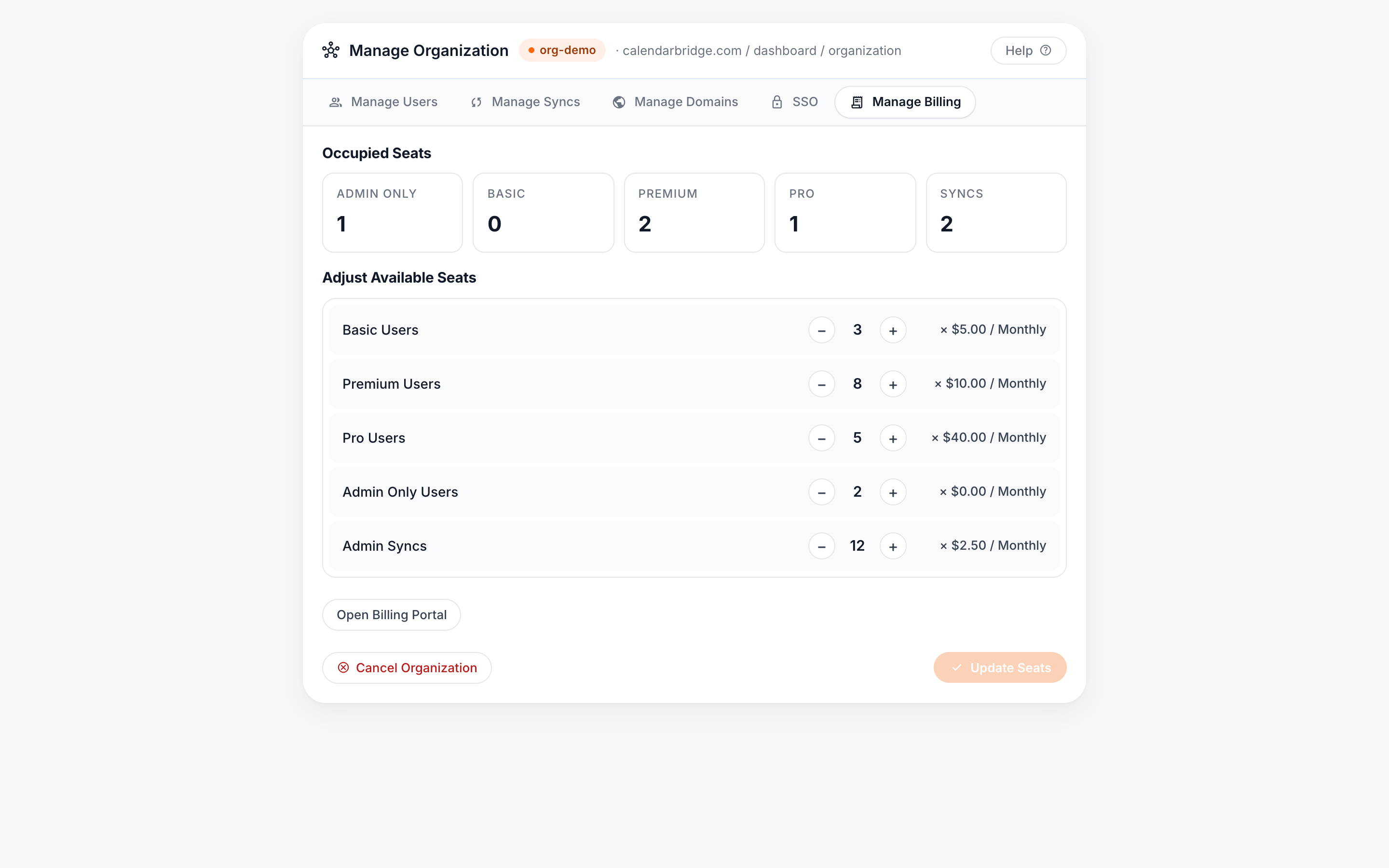
-
Vai alla scheda Gestisci fatturazione del portale di amministrazione
-
Aumenta il numero di postazioni disponibili
Usa i pulsanti più per la licenza o le licenze che desideri acquistare, quindi fai clic su “Aggiungi/Rimuovi postazioni”.
-
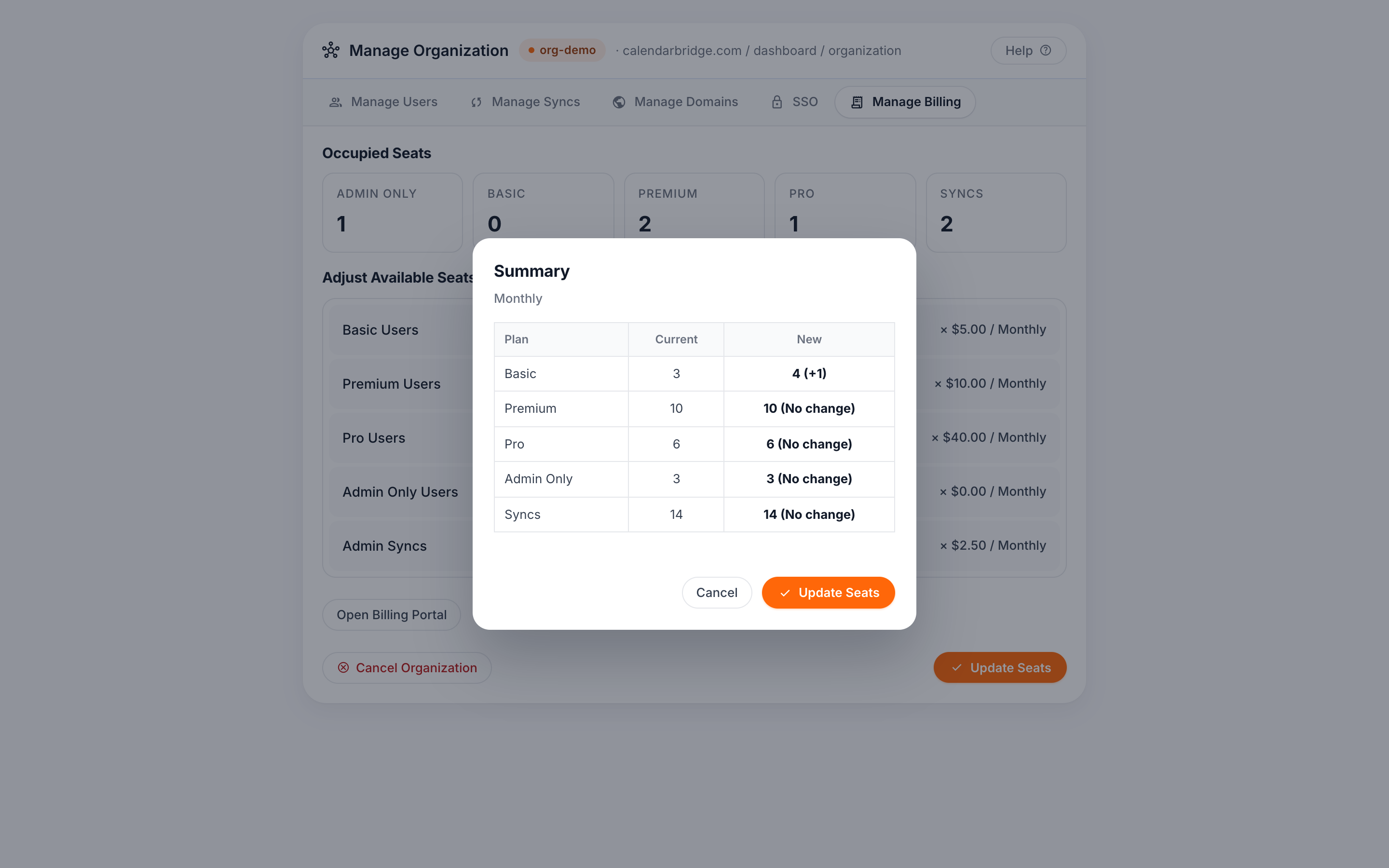
Fai clic su “Conferma”
Sulla tua carta verrà addebitato un importo proporzionale al tempo rimanente nel ciclo di fatturazione corrente.
Assegnare una licenza utente / aggiungere un utente
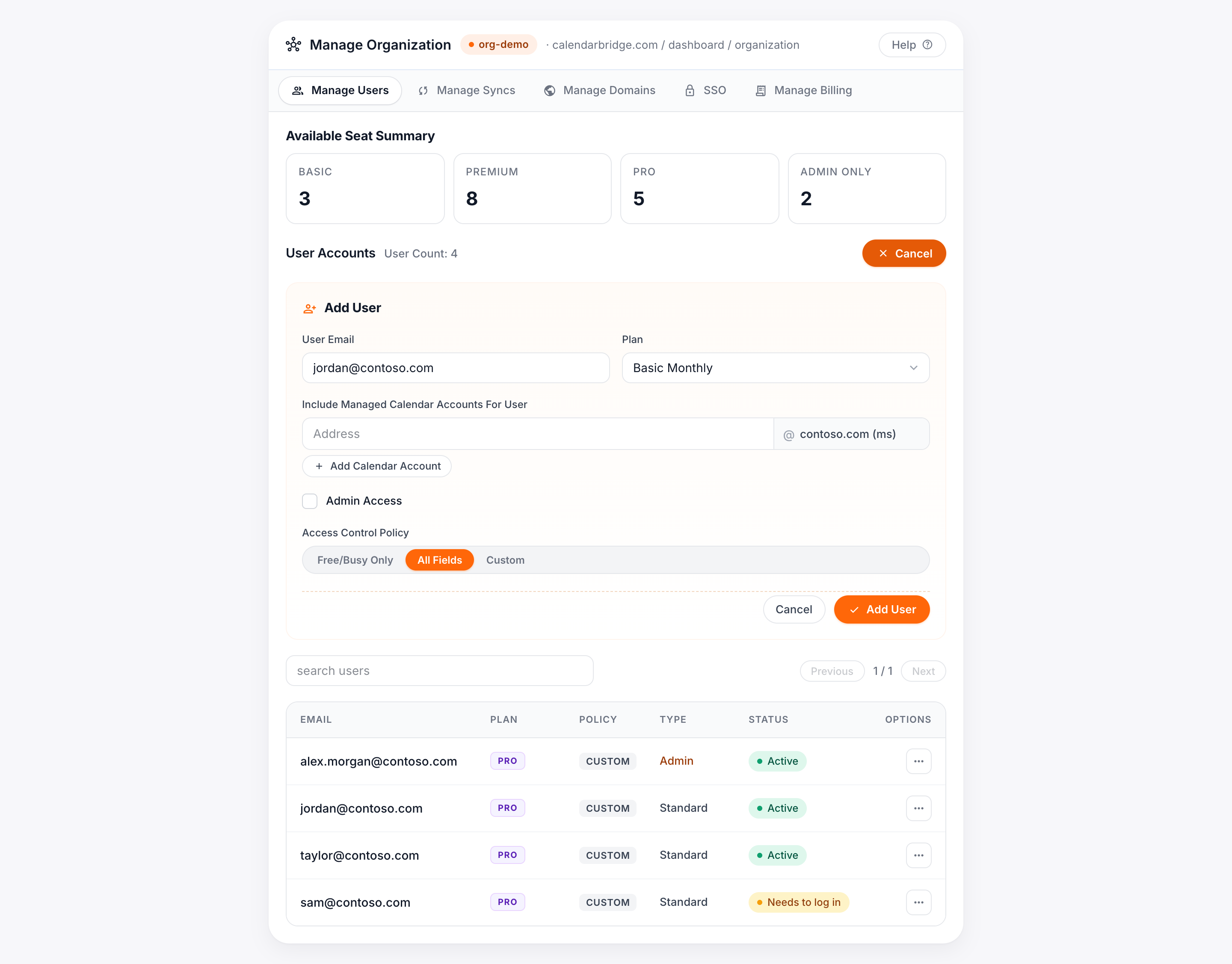
Se non hai postazioni/licenze utente disponibili, dovrai prima acquistare licenze aggiuntive, come descritto sopra. Una licenza utente viene assegnata aggiungendo un utente all'account di gruppo. (In CalendarBridge non esiste il concetto di utente senza licenza.)
Se hai almeno una licenza/postazione utente disponibile, il pannello Gestisci utenti includerà una sezione “Aggiungi utente”:
- Inserisci l'indirizzo email dell'utente nella casella di testo Email utente. Questo è l'indirizzo con cui l'utente accederà; non ha alcun impatto su quali calendari può collegare.
- Nel menu a discesa “Piano”, scegli la licenza da assegnare. Se hai un dominio autorizzato, puoi inoltre pre-collegare uno o più account di calendario all'account del nuovo utente.
- (Facoltativo) Pre-collega un account di calendario su un dominio autorizzato. Questo semplifica la configurazione per l'utente e consente di aggiungere account di calendario per i quali l'utente non dispone delle credenziali (ad esempio, il calendario di un dirigente aggiunto alla dashboard di un assistente). Inserisci l'indirizzo email del calendario sotto “Includi account di calendario gestiti per l'utente”, quindi fai clic su “Aggiungi account di calendario”.
- Configura una policy di controllo degli accessi per l'utente. Si applica a tutte le connessioni di sincronizzazione create dall'utente. Opzioni: Solo Libero/Occupato (nessun dettaglio dell'evento sincronizzato), Tutti i campi oppure Personalizzato (seleziona quali campi).
- (Facoltativo) Blocca l'assistente di pianificazione IA. Seleziona «Blocca l'assistente IA e l'accesso MCP» per disattivare l'assistente di pianificazione IA di CalendarBridge e il server MCP (agente) per questo utente. Gli strumenti dell'assistente vengono nascosti e qualsiasi richiesta MCP effettuata per suo conto viene rifiutata. Puoi modificarlo in qualsiasi momento modificando l'utente; lascialo deselezionato per consentire l'assistente.
- Conferma e attiva la licenza. Fai clic su “Aggiungi utente” per attivare la licenza e inviare un'email di invito. L'utente comparirà quindi in fondo al pannello Gestisci utenti con il proprio piano, la policy di controllo degli accessi, i pulsanti di modifica/eliminazione e un pulsante per inviare nuovamente l'invito.
Annullare l'assegnazione di una licenza utente / eliminare un utente
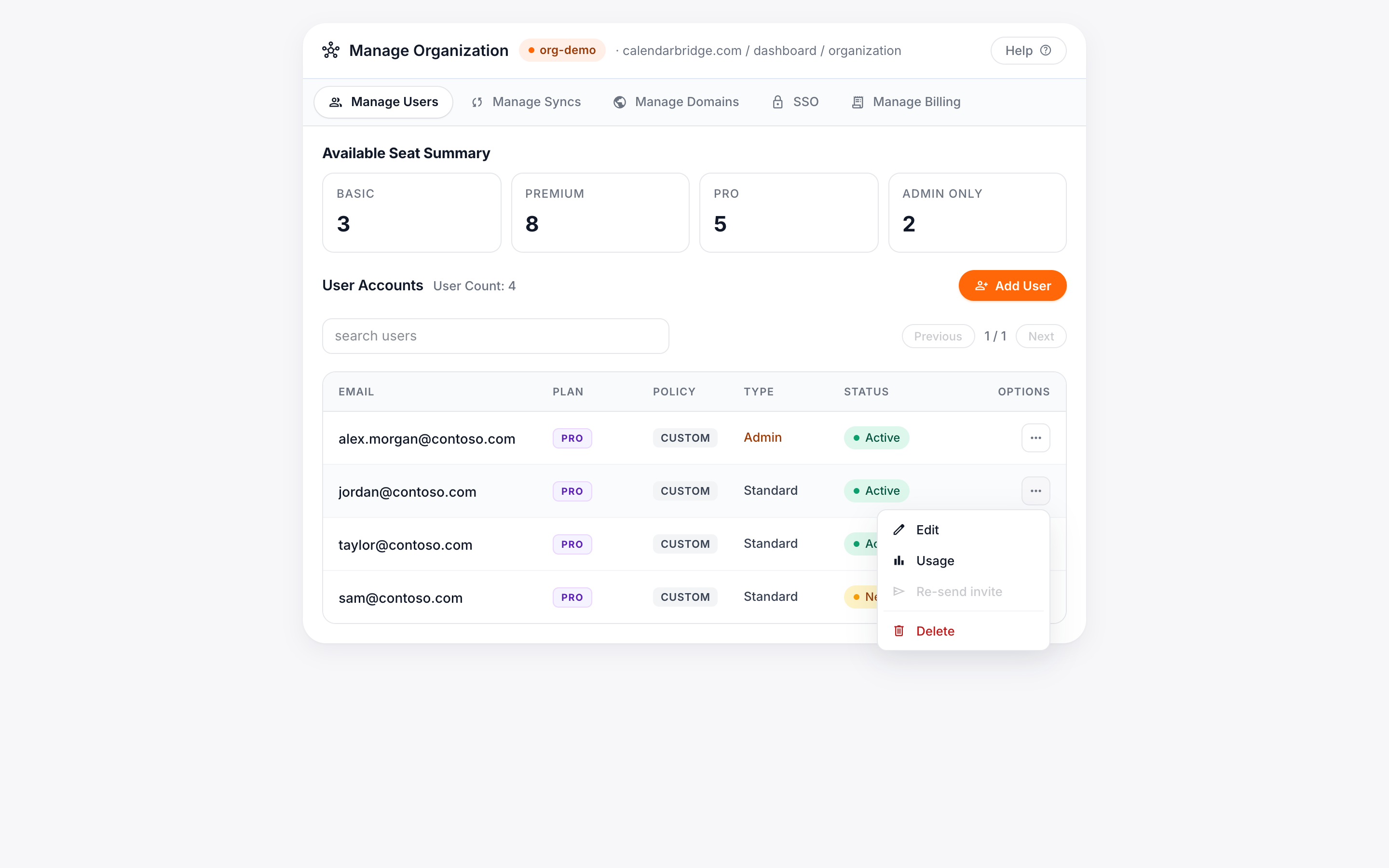
Per annullare l'assegnazione di una licenza utente — e restituirla al pool di licenze disponibili — elimina l'utente dalla scheda Gestisci utenti. Trova l'utente in fondo al pannello e fai clic su “Elimina”. Per rimuovere molti utenti in una sola volta, utilizza invece un’operazione in blocco di rimozione utenti.
Si aprirà una finestra di conferma. Fai clic su “Elimina” per eliminare l'utente e restituire la licenza al pool.
Assegnare una licenza di sincronizzazione / creare una connessione di sincronizzazione gestita
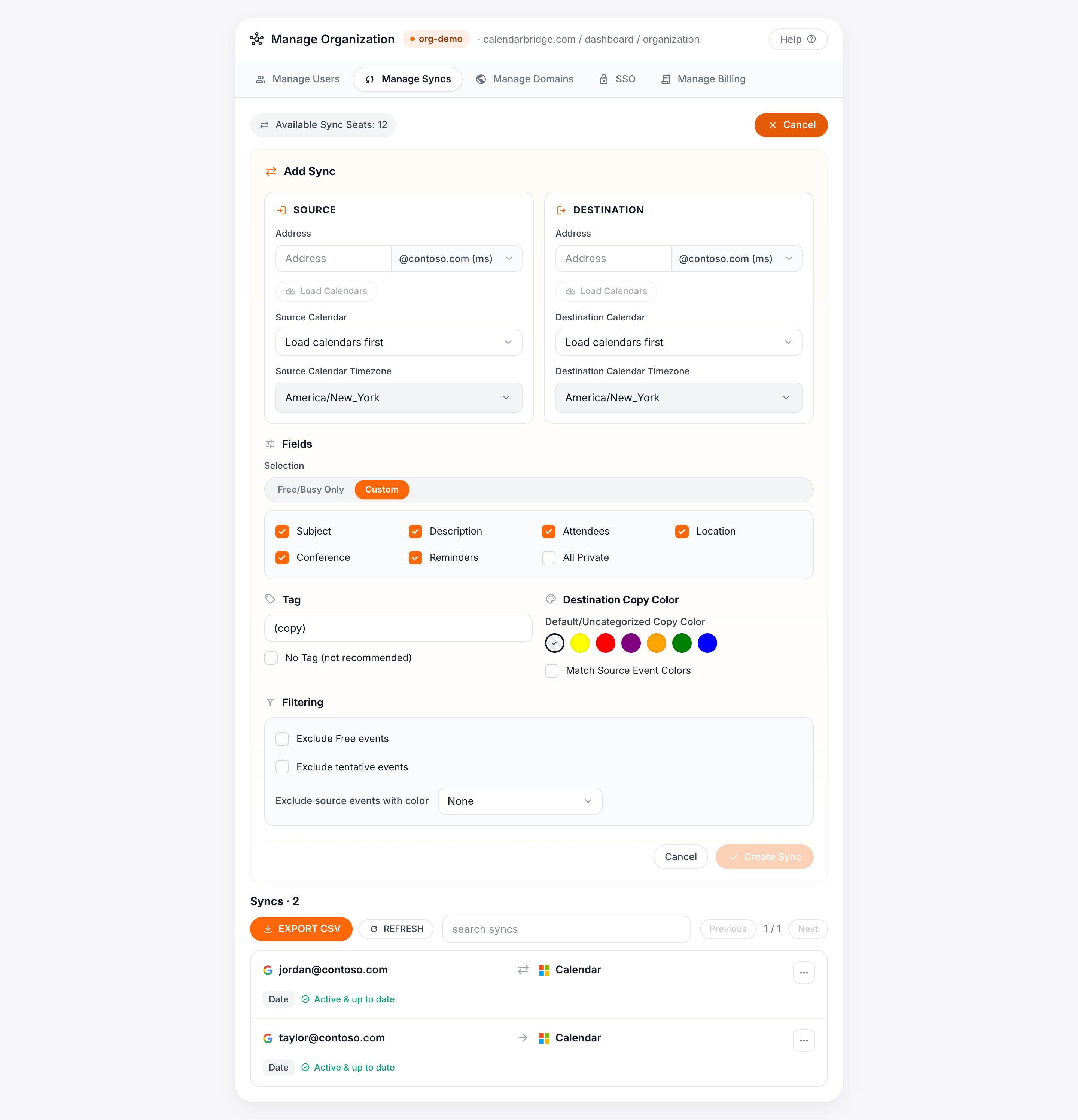
Se non hai postazioni/licenze di sincronizzazione disponibili, acquista prima licenze aggiuntive. Una licenza di sincronizzazione viene assegnata creando una connessione di sincronizzazione. Se hai almeno una licenza di sincronizzazione disponibile, il pannello Gestisci sincronizzazioni include una sezione “Aggiungi sincronizzazione”:
Configura il calendario di origine
Inserisci l'indirizzo email associato al calendario, seleziona il calendario desiderato e (per i calendari Microsoft) seleziona il fuso orario del calendario di origine. Per i calendari Google il fuso orario viene rilevato automaticamente.
Configura il calendario di destinazione
Inserisci l'indirizzo email del calendario di destinazione e seleziona il calendario. Puoi anche scegliere un colore per le copie degli eventi sul calendario di destinazione; se non lo fai, le copie utilizzeranno il colore predefinito del calendario di destinazione.
Configura le impostazioni sulla privacy
Scegli Solo Libero/Occupato, Tutti i campi o Personalizzato. I campi che puoi sincronizzare includono Oggetto, Partecipanti (copiati nel campo della descrizione, non nel campo dei partecipanti, per evitare che gli inviti vengano inviati nuovamente), Descrizione, Luogo, Dettagli della conferenza e Promemoria. L'opzione Tutti privati contrassegna le copie degli eventi come private, così gli altri utenti della tua organizzazione le vedono semplicemente come “occupato” nell'Assistente di pianificazione di Outlook e in Trova un orario di Google.
Configura i tag dell'oggetto dell'evento
Per impostazione predefinita, CalendarBridge aggiunge “(copia)” all'oggetto delle copie degli eventi. Puoi sostituirlo con un testo personalizzato oppure disattivare completamente i tag (non consigliato). Nota: i tag dell'oggetto non sono configurabili per gli utenti in prova gratuita.
Crea la connessione di sincronizzazione
Quando tutto è configurato, crea la connessione di sincronizzazione. Gli eventi iniziano a sincronizzarsi in pochi minuti; la creazione della sincronizzazione si completa in genere entro 5–10 minuti, ma può richiedere fino a un'ora per i calendari con molti eventi o durante periodi di utilizzo intenso.
Annullare l'assegnazione di una licenza di sincronizzazione / eliminare una connessione di sincronizzazione gestita
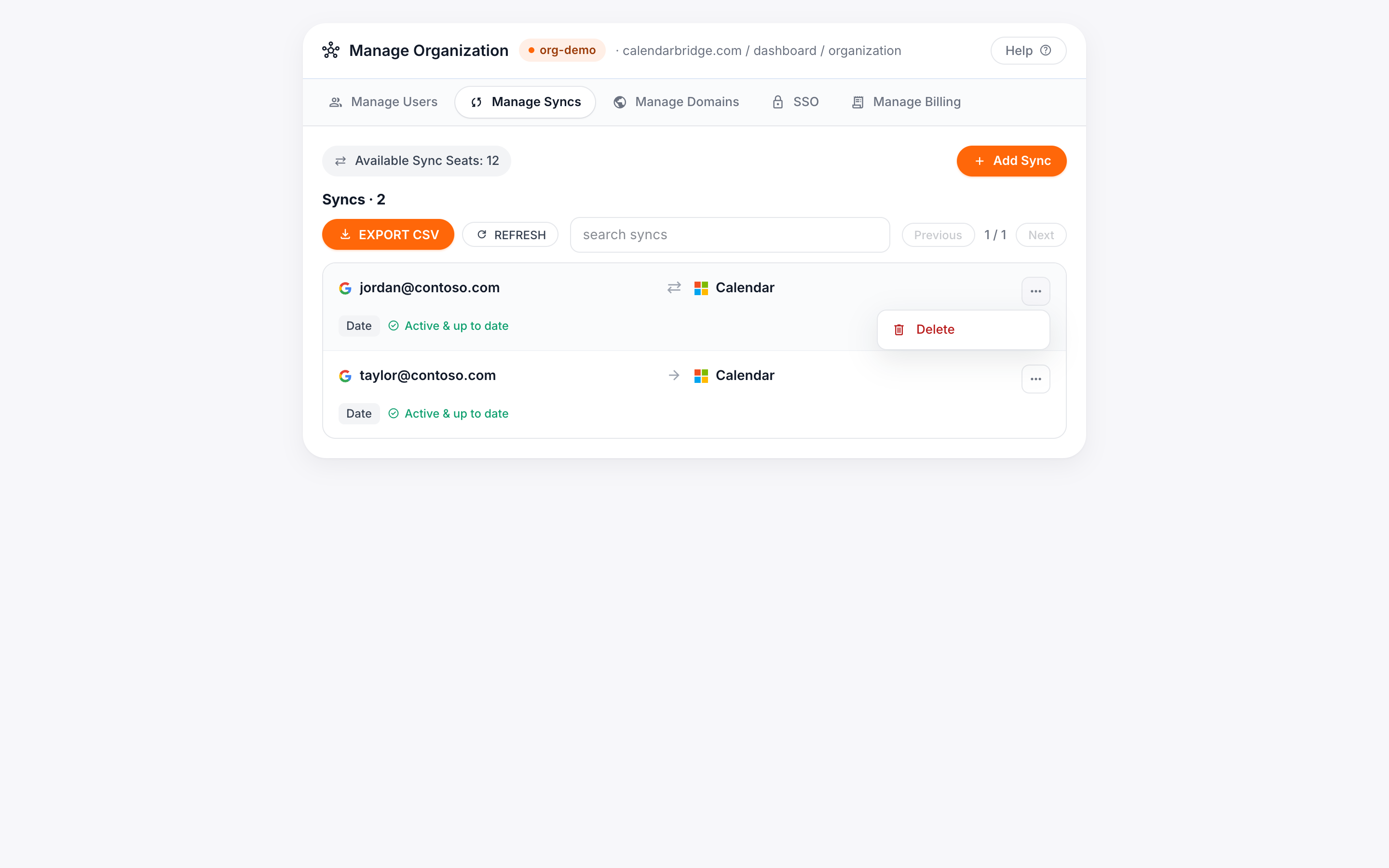
Per annullare l'assegnazione di una licenza di sincronizzazione, elimina la connessione di sincronizzazione gestita. In fondo al pannello Gestisci sincronizzazioni, fai clic sui tre puntini sulla connessione e poi su Elimina. Per eliminare molte sincronizzazioni in una sola volta, ad esempio quando diverse persone lasciano l’azienda, utilizza invece un’operazione in blocco di eliminazione delle sincronizzazioni.
Durante l'eliminazione, CalendarBridge tenta di rimuovere tutte le copie degli eventi che ha creato (2–20 minuti a seconda del numero di eventi). Se non abbiamo più accesso al calendario di destinazione, l'eliminazione non riuscirà e vedrai due opzioni: Forza eliminazione (rimuove la connessione ma lascia le copie sulla destinazione) ed Elimina (riprova dopo aver ricollegato l'account di destinazione).
Rimuovere una licenza per il prossimo ciclo di fatturazione
-
Vai alla scheda Gestisci fatturazione
-
Diminuisci il numero di postazioni disponibili
Usa i pulsanti meno per la licenza o le licenze che desideri rimuovere, quindi fai clic su “Aggiungi/Rimuovi postazioni”.
-
Fai clic su “Conferma”
Al prossimo ciclo di fatturazione ti verrà addebitato l'importo in base al numero ridotto di licenze.