Fatturazione
Tutto ciò che puoi fare da Fatturazione nella barra di sinistra: rivedere il tuo piano attuale, controllare l'utilizzo rispetto ai limiti del piano, modificare l'abbonamento, aggiornare i dettagli di pagamento e applicare un codice di referral.
Apri la pagina Fatturazione
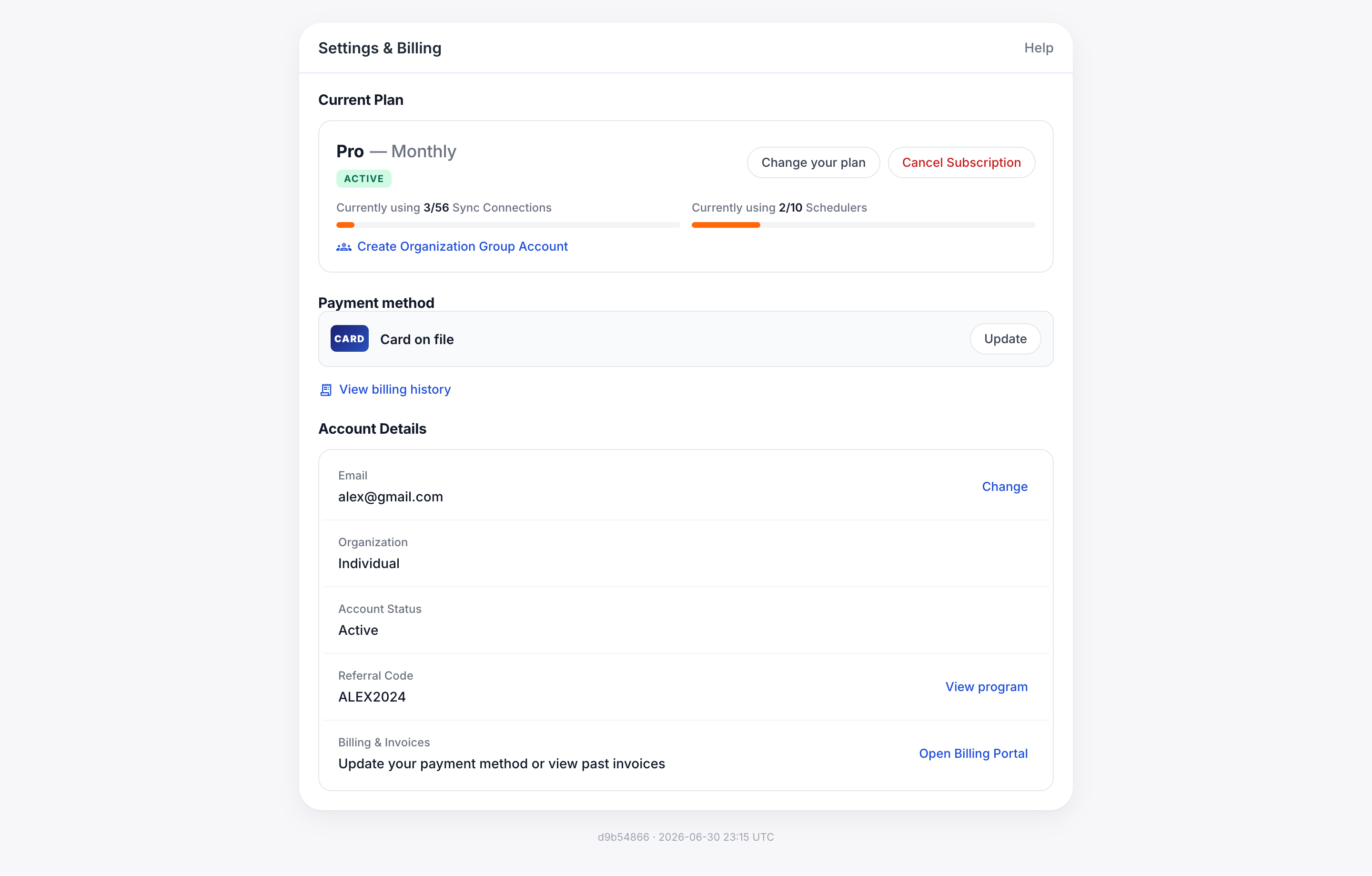
Fai clic su Fatturazione nella navigazione di sinistra dell'app web. La pagina è intitolata Impostazioni e fatturazione e raggruppa tutto ciò che riguarda il tuo abbonamento in quattro schede:
- Piano attuale — quale piano hai, ciclo di fatturazione, stato della prova e indicatori di utilizzo.
- Passa a un piano a pagamento — confronto dei piani affiancati con un interruttore annuale/mensile.
- Informazioni di pagamento — cosa ti verrà addebitato, avviso di prova e inserimento del codice di referral.
- Dettagli dell'account — email, organizzazione, stato dell'account e il tuo codice di referral personale.
Piano attuale
La scheda in alto mostra il piano che hai in questo momento nella forma "Premium — Annuale": il nome del piano (Basic, Premium o Pro) seguito dal tuo ciclo di fatturazione. Sotto il nome vedrai una di tre pillole di stato:
- PROVA — pillola arancione, con "scade tra N giorni" accanto. Non ti verrà addebitato nulla finché la prova non termina.
- ATTIVO — pillola verde, mostrata una volta che il tuo abbonamento ha iniziato la fatturazione.
- Nessuna pillola — sei sul livello gratuito e non in prova.
Sulla destra della riga, il pulsante Annulla prova termina la tua prova immediatamente e ti riporta al livello gratuito (solo funzionalità Basic, senza fatturazione). Puoi riavviare una prova in seguito se cambi idea.
Indicatori di utilizzo
Due barre di avanzamento sotto il nome del tuo piano ti dicono quanta parte del tuo piano stai usando:
- Connessioni di sincronizzazione — conta ogni singola coppia di sincronizzazione. Una sincronizzazione a una direzione è 1 connessione; un gruppo a entrambe le direzioni di tre calendari usa 6 connessioni (ogni coppia ordinata). Limiti del piano: Basic 2, Premium 20, Pro 56.
- Link di prenotazione — conta gli strumenti di pianificazione attivi, indipendentemente da quante volte sono stati prenotati. Tutti i piani a pagamento ne includono 10.
La barra si riempie di arancione man mano che ti avvicini al limite. Quando lo raggiungi, il relativo pulsante Nuova sincronizzazione o Nuovo strumento di pianificazione è disabilitato finché non liberi uno slot o esegui l'upgrade.
Prova e scadenza
I nuovi piani a pagamento iniziano con una prova gratuita. Mentre la prova è attiva hai pieno accesso a ogni funzionalità inclusa nel piano che hai selezionato, incluso l'Assistente AI su Premium e Pro.
- Il conto alla rovescia (scade tra N giorni) è nella scheda Piano attuale.
- La scheda Informazioni di pagamento ripete l'avviso di prova con una data precisa: "non ti verrà addebitato nulla fino al {date}".
- Il primo addebito avviene automaticamente quando la prova termina, usando il piano e il ciclo attualmente selezionati nella scheda Passa.
Se non inserisci un metodo di pagamento durante la prova, il tuo account passa al livello Basic gratuito al termine della prova. Nessun addebito, ma qualsiasi sincronizzazione o strumento di pianificazione che ha superato i limiti gratuiti verrà messo in pausa finché non esegui l'upgrade o non li rimuovi.
Piani e prezzi
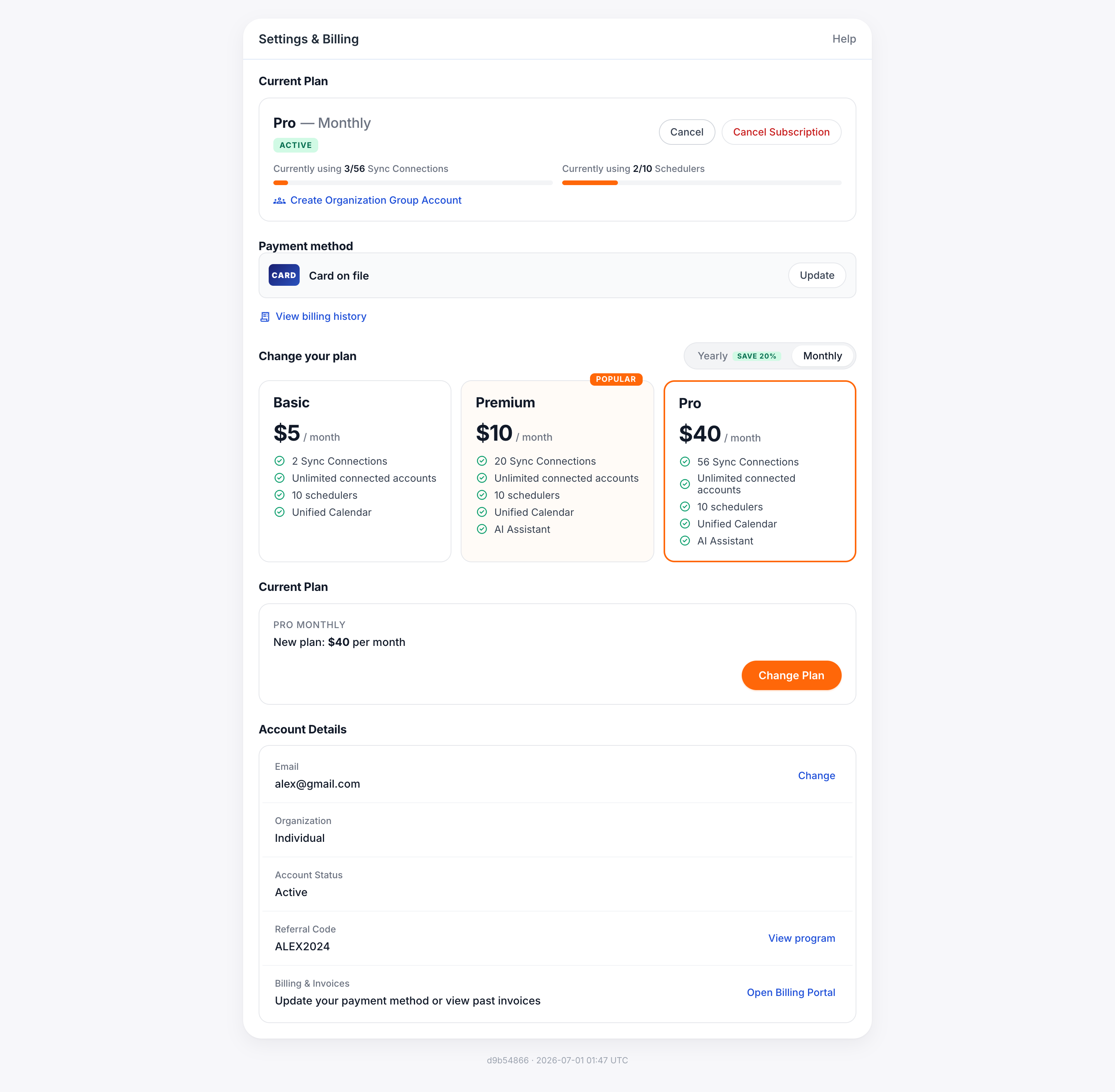
La scheda Passa mostra tre schede di piano affiancate. Usa l'interruttore Annuale / Mensile nell'intestazione della sezione per cambiare i prezzi. La fatturazione annuale fa risparmiare il 20% rispetto al pagamento mensile, e il badge del risparmio resta acceso sull'interruttore così puoi capire quale ciclo è selezionato.
| Basic | Premium POPOLARE | Pro | |
|---|---|---|---|
| Prezzo mensile | $5/ mese | $10/ mese | $40/ mese |
| Prezzo annuale (al mese) | $4/ mese Addebitati $48 all'anno | $8/ mese Addebitati $96 all'anno | $32/ mese Addebitati $384 all'anno |
| Connessioni di sincronizzazione | 2 | 20 | 56 |
| Account collegati | Illimitati | Illimitati | Illimitati |
| Link di prenotazione | 10 | 10 | 10 |
| Calendario unificato | ● | ● | ● |
| Assistente AI | — | ● | ● |
Fai clic su una scheda di piano per selezionarla: la scheda selezionata ottiene un contorno arancione. La scheda Informazioni di pagamento qui sotto si aggiorna di conseguenza.
Modifica il tuo piano
-
Scegli il tuo ciclo di fatturazione
Attiva Annuale o Mensile in alto nella scheda Passa. Annuale è selezionato per impostazione predefinita perché fa risparmiare il 20%.
-
Fai clic sul piano che desideri
La scheda su cui fai clic ottiene un contorno arancione e la scheda Informazioni di pagamento si aggiorna con l'importo e il ciclo corrispondenti.
-
Rivedi la riga di pagamento
Conferma che la riga che recita "Importo da addebitare: $X all'anno" (o al mese) corrisponda al piano che hai selezionato.
-
Applica un codice di referral (facoltativo)
Se ne hai uno, incollalo in Hai un codice di referral? e fai clic su Applica. Lo sconto compare sotto la riga dell'importo.
-
Fai clic su Abbonati al piano
Il pulsante arancione Abbonati al piano in fondo alla scheda Informazioni di pagamento apre il nostro pagamento sicuro. Dopo aver confermato i dettagli di pagamento, torni a Fatturazione e la tua scheda Piano attuale si aggiorna con la nuova selezione.
Puoi cambiare cicli o piani in qualsiasi momento. Gli upgrade hanno effetto immediato e vengono ripartiti rispetto al periodo rimanente. I downgrade si applicano al termine del ciclo di fatturazione corrente, così mantieni le funzionalità a pagamento fino ad allora.
Informazioni di pagamento
Questa scheda riflette sempre il piano e il ciclo attualmente selezionati sopra. Contiene quattro elementi:
Metodi di pagamento accettati
- Principali carte di credito e di debito — Visa, Mastercard, American Express, Discover, JCB.
- Apple Pay e Google Pay dove supportati dal tuo browser.
- Il bonifico bancario (ACH) è disponibile sui piani Pro annuali su richiesta — contatta il supporto.
Codici di referral
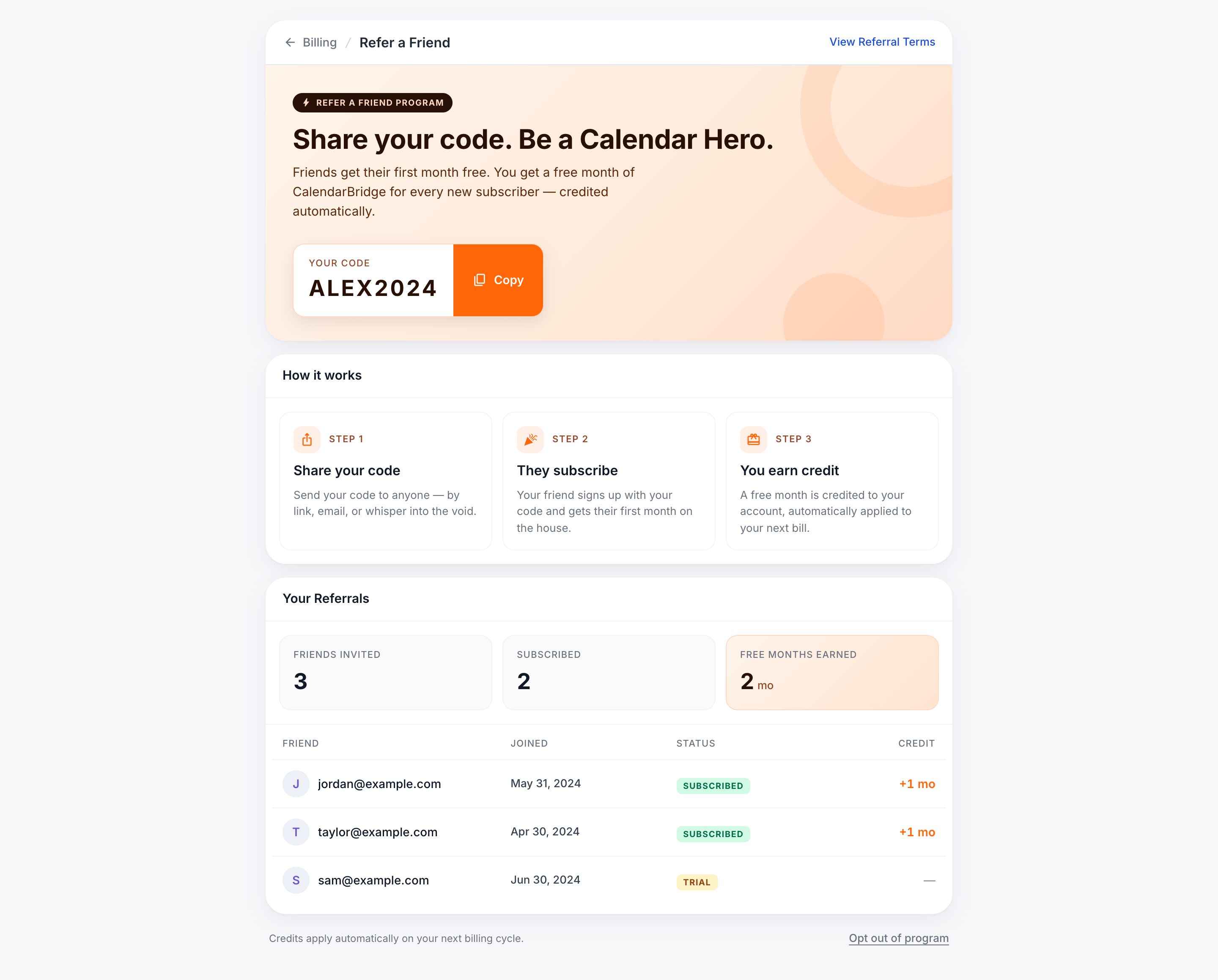
CalendarBridge ha un programma di referral integrato. Ci sono due aspetti su questa pagina:
- Hai un codice di referral? — nella scheda Informazioni di pagamento. Incolla qui il codice di un amico per ottenere il suo sconto di referral sul tuo primo addebito.
- Codice di referral — nella scheda Dettagli dell'account. Questo è il tuo codice (ad esempio,
QA60s). Fai clic su Visualizza programma per aprire la pagina dei referral, dove vedrai il tuo link di condivisione, chi si è iscritto e il saldo di credito applicato al tuo account.
Entrambi gli aspetti seguono gli stessi termini del programma: puoi riscattare il codice di qualcun altro oppure guadagnare credito quando altri usano il tuo; una relazione di referral per ogni coppia di account.
Dettagli dell'account
La scheda in fondo alla pagina riassume i fatti a livello di account sul tuo abbonamento. Ogni riga ha un'azione a destra che apre le impostazioni pertinenti.
| Campo | Cosa significa | Azione |
|---|---|---|
| L'indirizzo di accesso sull'account. Le fatture e gli avvisi di fine prova vengono inviati qui. | Cambia — ti consente di scegliere uno dei tuoi altri account di calendario collegati come nuovo indirizzo email di accesso. Verrai disconnesso e accederai di nuovo con il nuovo indirizzo. Vedi Cambia il tuo indirizzo email di accesso. | |
| Organizzazione | Può essere Individuale (paghi per te stesso) oppure il nome di un'organizzazione che paga il tuo posto. | Gestisci — apre la pagina dell'organizzazione dove i proprietari possono aggiungere o rimuovere posti e riassegnare la fatturazione. Vedi sotto. |
| Stato dell'account | ATTIVO significa che la fatturazione è in regola. Altri valori: PROVA, IN PAUSA, SCADUTO, ANNULLATO. | — |
| Codice di referral | Il tuo codice personale. Condividi il link dalla pagina del programma per offrire ai tuoi amici uno sconto e guadagnare credito tu stesso. | Visualizza programma — apre la pagina dei Referral. |
Account organizzazione
Se hai acquistato più posti — o vuoi centralizzare la fatturazione per un team — puoi convertire il tuo account in un account di gruppo Organizzazione. Il link si trova all'interno della scheda Piano attuale: Crea account di gruppo Organizzazione.
Una volta che esiste un'organizzazione:
- Il proprietario dell'organizzazione è l'unica persona che può modificare la scheda Informazioni di pagamento.
- I singoli membri mantengono i propri Dettagli dell'account (email, codice di referral, stato) ma il Piano attuale e gli indicatori di utilizzo riflettono i limiti condivisi dell'organizzazione.
- La riga Organizzazione in Dettagli dell'account passa da Individuale al nome dell'organizzazione. Gestisci apre la pagina dell'organizzazione dove il proprietario può invitare, rimuovere o riassegnare i posti.
Annulla o metti in pausa
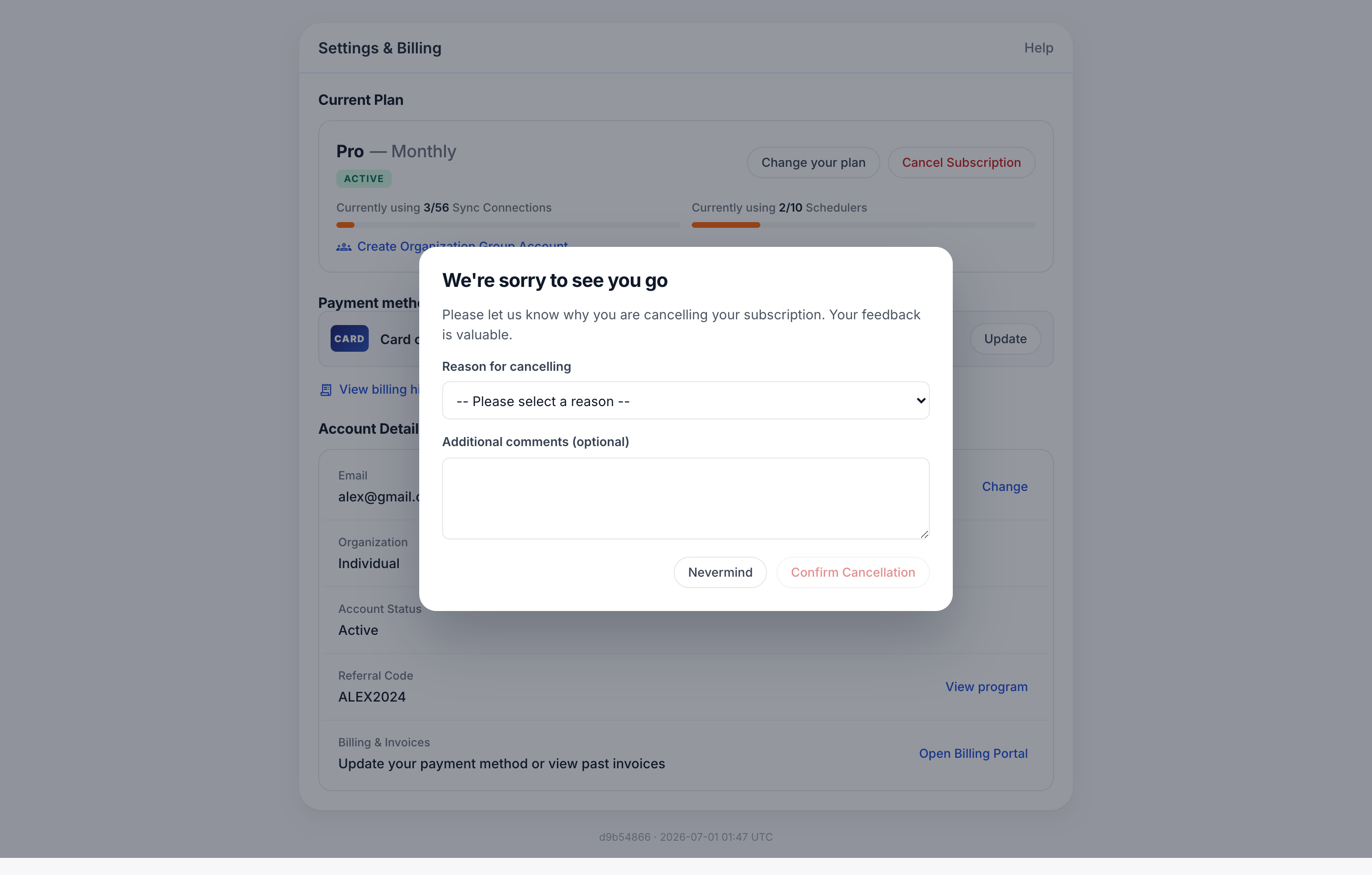
Ci sono due modi per smettere di essere addebitato.
Durante una prova
Fai clic su Annulla prova sul lato destro della scheda Piano attuale. Il tuo abbonamento viene rimosso immediatamente e il tuo account passa al livello Basic gratuito alla fine della giornata. Non ti verrà addebitato il primo importo della prova.
Su un piano a pagamento
Apri la scheda Informazioni di pagamento e fai clic su Gestisci abbonamento nel pagamento sicuro che si apre dopo Abbonati al piano. Da lì puoi:
- Annullare — il tuo piano continua a funzionare fino alla fine del periodo di fatturazione corrente, poi il tuo account passa al livello Basic gratuito. Nessun ulteriore addebito.
- Effettuare il downgrade — passa a un piano più economico o da Annuale a Mensile. Ha effetto al termine del periodo corrente.
Domande frequenti
Mi verrà addebitato l'importo nel momento in cui faccio clic su Abbonati al piano?
No. Se sei in prova, il primo addebito è rinviato alla data di fine prova mostrata sull'avviso di prova giallo. Abbonarsi semplicemente allega un metodo di pagamento e conferma il piano che vuoi venga fatturato al termine della prova.
Cosa conta come "Connessione di sincronizzazione"?
Ogni coppia ordinata origine → destinazione. Una sincronizzazione a una direzione è 1; una sincronizzazione a due direzioni tra i calendari A e B è 2; un gruppo a entrambe le direzioni tra 3 calendari è 6 (3 × 2). L'indicatore di utilizzo nella scheda Piano attuale riflette sempre il totale in tempo reale.
Posso passare in seguito da annuale a mensile?
Sì. Usa l'interruttore Annuale / Mensile e fai di nuovo clic su Abbonati al piano. Un passaggio da mensile ad annuale viene ripartito e applicato immediatamente; da annuale a mensile ha effetto al termine del tuo periodo annuale corrente.
Ho cambiato idea durante la prova — come faccio a tornare indietro?
Fai clic su Annulla prova nella scheda Piano attuale. La pillola di stato si cancella, il pulsante Abbonati al piano si disattiva e smetti di accumulare giorni di prova. Non viene effettuato alcun addebito.
Il proprietario della mia organizzazione non riesce a vedere le Informazioni di pagamento.
Solo il proprietario del posto con il ruolo di fatturazione vede una scheda Informazioni di pagamento compilata. Gli altri membri dell'organizzazione vedono un riepilogo di sola lettura e non possono cambiare piano o metodo di pagamento. Chiedi al tuo proprietario di riassegnare il ruolo di fatturazione da Dettagli dell'account → Organizzazione → Gestisci.