Gestire le sincronizzazioni
Una guida completa alla creazione, configurazione e manutenzione delle connessioni di sincronizzazione tra i tuoi calendari, inclusi i flussi a Una direzione e in Entrambe le direzioni, i controlli sulla privacy, i filtri avanzati e come leggere lo stato di ogni sincronizzazione nel tuo account.
Nozioni di base sulla sincronizzazione
Cos'è una sincronizzazione
Una sincronizzazione è una regola che copia gli eventi da un calendario a un altro. Quando CalendarBridge rileva un evento nuovo, aggiornato o annullato sul calendario di origine, replica quella modifica come evento segnaposto sul calendario di destinazione, di solito entro circa un minuto.
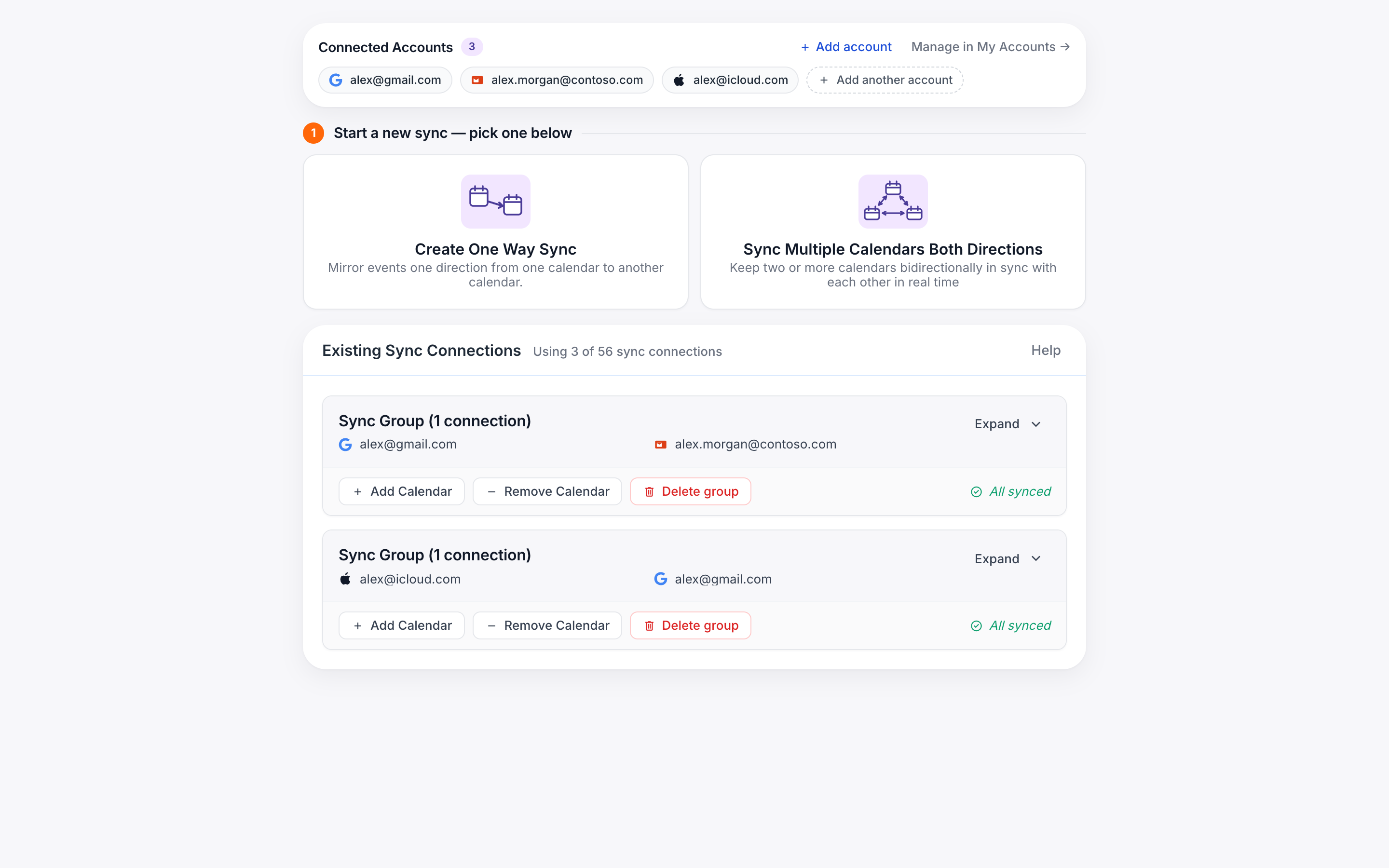
Le sincronizzazioni si trovano nella pagina Gestire le sincronizzazioni, raggruppate in connessioni di sincronizzazione. Una connessione può contenere una singola coppia a una direzione oppure un gruppo di calendari che si sincronizzano tra loro in entrambe le direzioni. L'intestazione della pagina mostra l'utilizzo corrente, ad esempio 14 / 20 connessioni utilizzate, così sai sempre quanto spazio è rimasto nel tuo piano.
Gestire le sincronizzazioni esistenti
La scheda Connessioni di sincronizzazione esistenti elenca ogni connessione che hai creato, raggruppata in base ai calendari sottostanti.
- Espandi un gruppo per vedere ogni coppia (origine → destinazione) con un indicatore di stato a destra.
- Modifica apre la stessa procedura guidata in 3 passaggi con le impostazioni attuali della sincronizzazione, così puoi cambiare campi, colore, filtri o l'etichetta.
- Risincronizza forza una nuova scansione immediata del calendario di origine. Usala dopo aver corretto un errore di autorizzazione o se gli eventi sembrano obsoleti.
- Elimina rimuove la sincronizzazione e interrompe la replica degli eventi futuri. Gli eventi segnaposto già sincronizzati rimangono sulla destinazione a meno che tu non li elimini manualmente.
L'intestazione del gruppo mostra un puntino rosso quando una qualsiasi coppia al suo interno presenta un errore o è in fase di sincronizzazione, così puoi capire a colpo d'occhio quali connessioni richiedono attenzione senza doverle espandere.
Stati della sincronizzazione
Ogni coppia mostra uno di tre stati:
A una direzione vs in entrambe le direzioni
Quando fai clic su + Nuova sincronizzazione in alto nella pagina Gestire le sincronizzazioni, vedrai due opzioni. Scegli quella che corrisponde alla relazione che desideri.
Un'origine → una destinazione
- Gli eventi fluiscono in un'unica direzione.
- La destinazione mostra un segnaposto; l'origine resta intatta.
- Ideale per nascondere gli eventi di lavoro su un calendario personale o per riportare i tempi di occupazione personali su un calendario di lavoro.
- Conta come 1 connessione.
Gruppo di calendari, completamente interconnesso
- Seleziona 2 o più calendari contemporaneamente.
- CalendarBridge crea una sincronizzazione tra ogni coppia ordinata, così ogni calendario riflette tutti gli altri.
- Ideale per mantenere allineato un insieme di calendari personali, di lavoro e condivisi.
- Conta come una connessione per ogni coppia generata.
Crea sincronizzazione a Una direzione
Il flusso a una direzione è una procedura guidata in 3 passaggi con un pannello Riepilogo in tempo reale sulla destra che si aggiorna man mano che apporti modifiche.
-
Passaggio 1 — Scegli i calendari
Scegli un'origine (dove si trovano gli eventi reali) e una destinazione (dove devono comparire i segnaposto). Per ciascuno vedrai il nome del calendario, l'email dell'account, il tipo di calendario (ad es. Calendario principale) e il fuso orario. Usa Cambia per passare a un altro calendario all'interno dello stesso account.
Se un calendario non viene visualizzato, fai clic su aggiungi un altro account per passare a I miei account e collegarlo prima.

-
Passaggio 2 — Scegli quali informazioni sincronizzare
Per impostazione predefinita il segnaposto mostra solo "Occupato" nello stesso orario dell'evento di origine. Attiva uno qualsiasi dei campi che desideri copiare: Oggetto, Partecipanti, Descrizione, Luogo, Link alla videoconferenza o Promemoria. L'opzione Tutto privato contrassegna ogni evento sincronizzato come privato sulla destinazione, così i colleghi non possono vederne i dettagli.
Facoltativamente aggiungi un'etichetta (predefinita
[CB]): viene aggiunta all'oggetto del segnaposto in modo che gli eventi sincronizzati siano facili da individuare. Un'anteprima dell'oggetto in tempo reale qui sotto mostra esattamente come apparirà il titolo sulla destinazione.
-
Passaggio 3 — Opzioni
Scegli un colore di destinazione dalla riga di campioni in stile Google Calendar oppure attiva Abbina i colori di origine per riflettere qualsiasi colore abbia l'evento originale. Apri Avanzate per i filtri: vedi Opzioni avanzate di seguito.
Quando fai clic sull'azione finale, la sincronizzazione viene creata e inizia subito il riempimento iniziale.

Sincronizza più calendari in entrambe le direzioni
Anche il flusso in blocco è una procedura guidata in 3 passaggi, ma opera su un gruppo di calendari contemporaneamente.
-
Passaggio 1 — Scegli i calendari
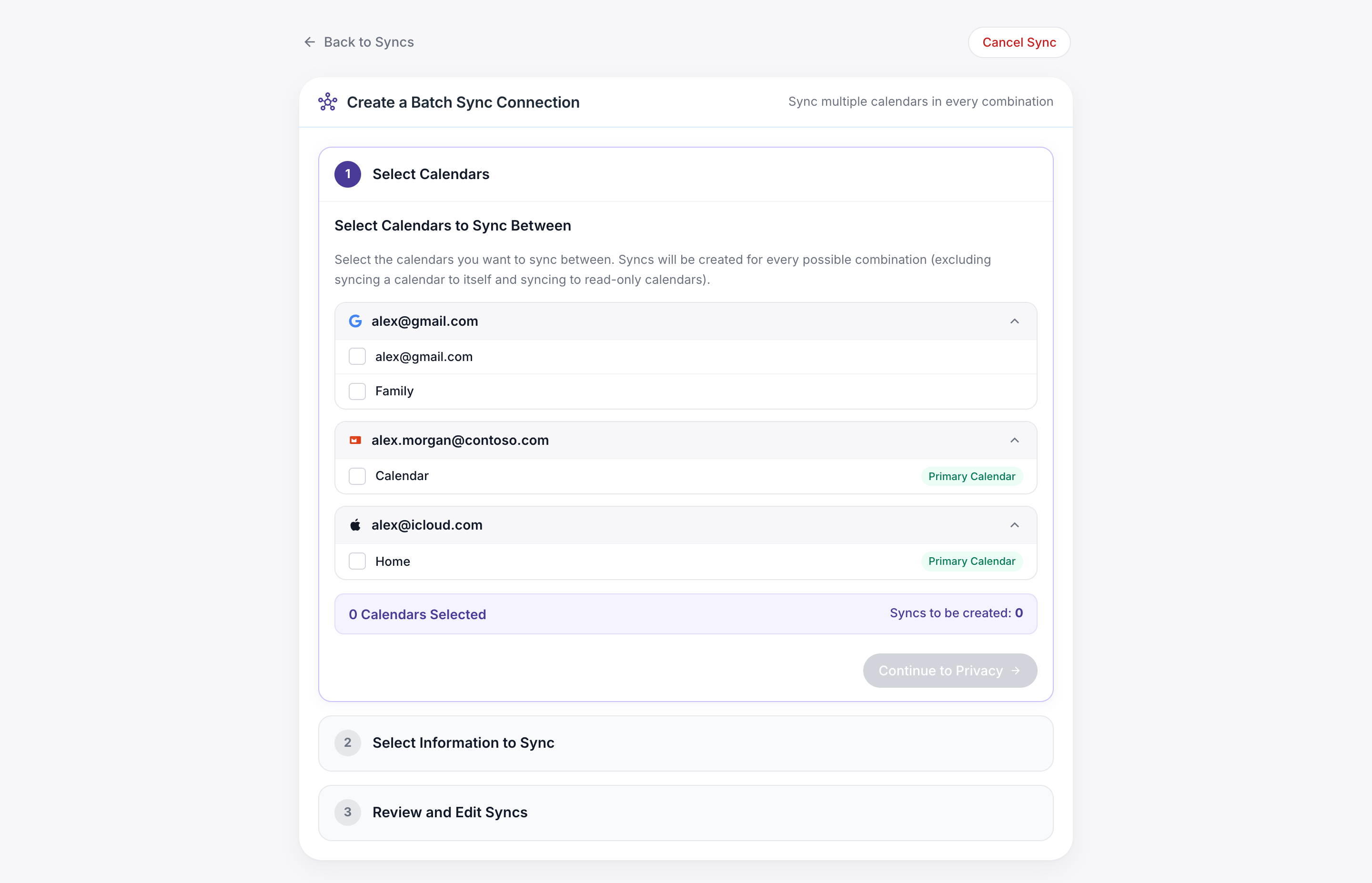
Ogni account collegato si espande per mostrare i suoi calendari. Seleziona ogni calendario che vuoi includere nel gruppo. I calendari di sola lettura (festività negli USA, compleanni, ecc.) sono elencati ma non possono essere selezionati come destinazione di una sincronizzazione, quindi sono disabilitati.
Man mano che selezioni le caselle, un banner viola si aggiorna con due conteggi: "N calendari selezionati" e "M sincronizzazioni da creare." Sotto compare un elenco di ogni coppia, così puoi vedere esattamente cosa verrà generato prima di continuare.
-
Passaggio 2 — Imposta i valori predefiniti per tutte le sincronizzazioni
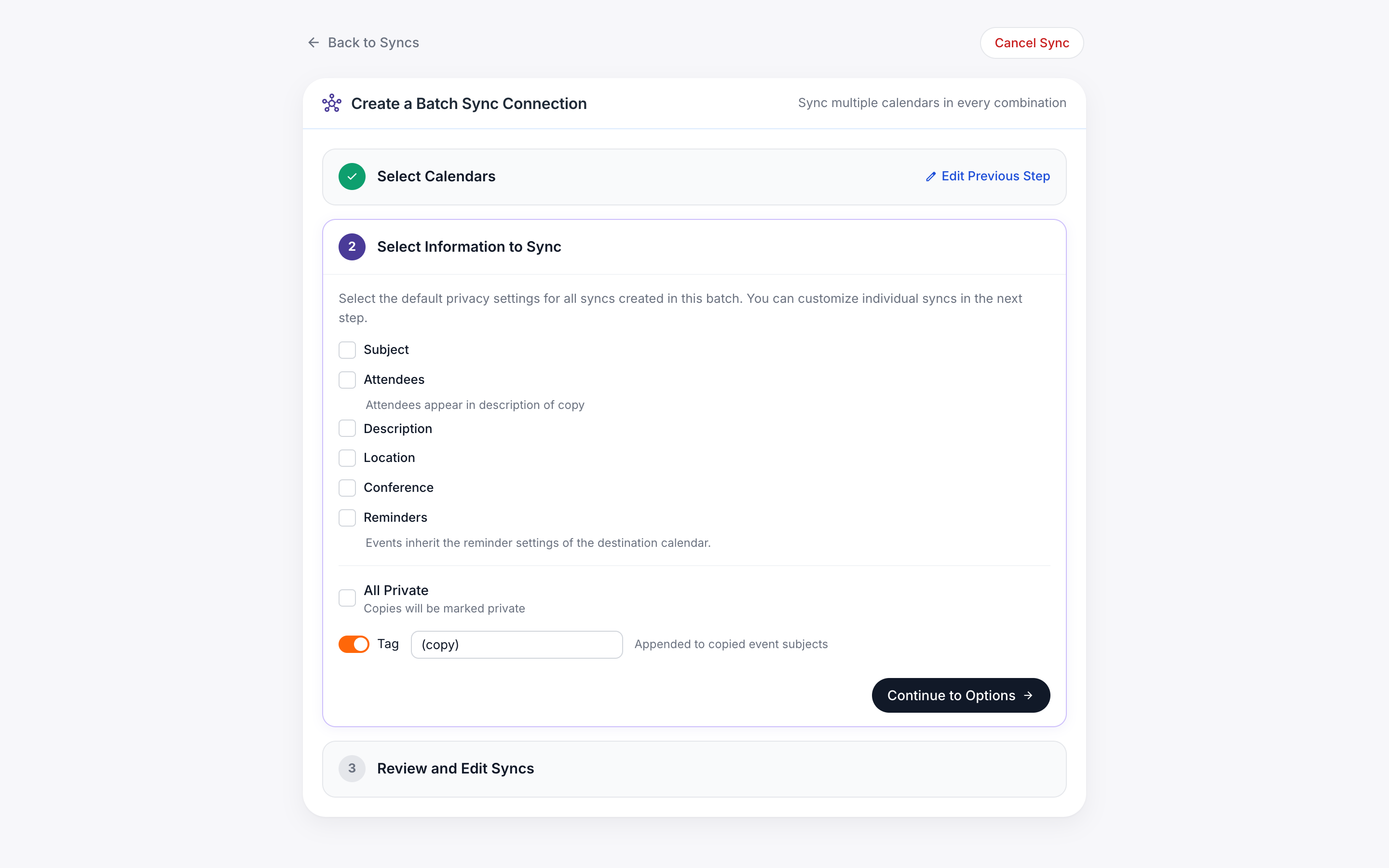
Scegli i campi e l'etichetta che devono applicarsi a ogni coppia del gruppo. Questi sono valori predefiniti: puoi sovrascriverli sulle singole coppie nel Passaggio 3.
-
Passaggio 3 — Personalizza per coppia (facoltativo)
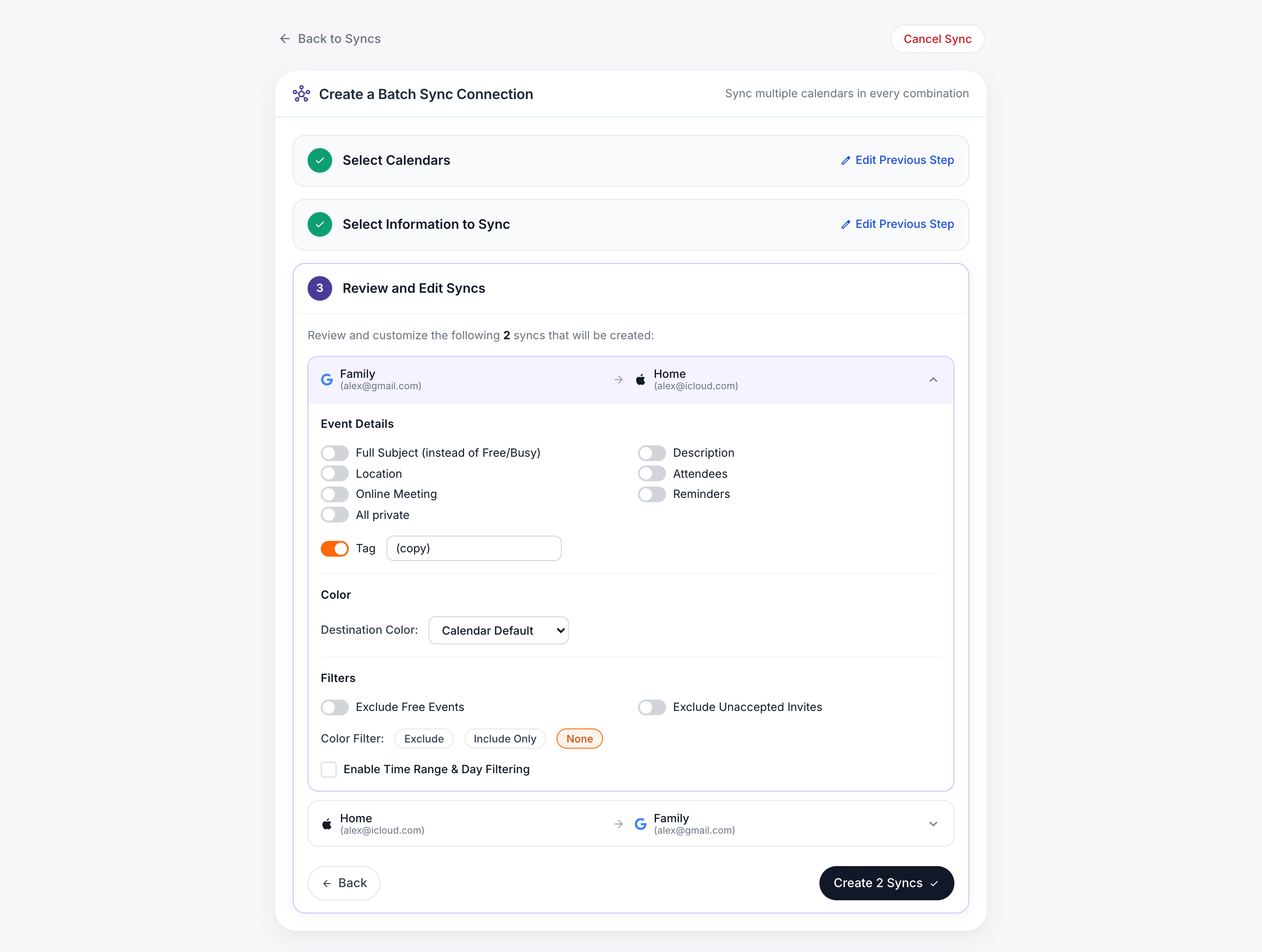
Ogni coppia ha la propria scheda espandibile. Aprine una per personalizzare i campi, il colore, l'etichetta e i filtri solo per quella direzione. Tutto ciò che non sovrascrivi eredita dai valori predefiniti del Passaggio 2.
Fai clic sull'azione finale per creare tutte le sincronizzazioni in una sola volta.
Scegli quali informazioni sincronizzare
Il passaggio Informazioni da sincronizzare (Passaggio 2 in entrambi i flussi) è dove decidi quanta parte dell'evento di origine finisce sulla destinazione. L'ora e la data si sincronizzano sempre: tutto il resto è facoltativo.
| Campo | Cosa fa |
|---|---|
| Oggetto | Copia il titolo dell'evento. Se disattivato, la destinazione mostra solo "Occupato." |
| Partecipanti | Copia l'elenco degli invitati. Per impostazione predefinita i partecipanti vengono aggiunti come partecipanti all'evento sulla destinazione; seleziona la sotto-opzione Aggiungi i partecipanti alla descrizione invece per tenerli fuori dall'elenco degli invitati. |
| Descrizione | Copia il corpo / le note dell'evento. |
| Luogo | Copia il campo del luogo fisico. |
| Link alla videoconferenza | Copia i link di Zoom / Meet / Teams così puoi partecipare da uno dei due calendari. |
| Promemoria | Copia le impostazioni di promemoria/notifica dell'evento. |
| Tutto privato | Contrassegna ogni evento sincronizzato come Privato sulla destinazione, così i suoi dettagli non sono visibili a chiunque abbia accesso in visualizzazione al calendario. |
| Etichetta | Testo facoltativo aggiunto all'oggetto (predefinito [CB]). Utile per distinguere i segnaposto sincronizzati dagli eventi originali. |
Opzioni avanzate
Apri Avanzate nel passaggio Opzioni per filtrare quali eventi vengono sincronizzati.
- Escludi gli eventi "Liberi". Salta gli eventi contrassegnati come Libero / Disponibile così non creano un segnaposto.
- Escludi gli eventi provvisori. Stesso principio per gli eventi che hai contrassegnato come Provvisori.
- Escludi gli eventi non accettati (flusso in blocco). Salta gli eventi a cui non hai ancora risposto.
- Filtro per colore. Scegli Escludi, Includi solo o Nessuno, quindi seleziona uno o più colori di origine. Utile per sincronizzare solo il colore del tuo blocco "Concentrazione" o per saltare tutto ciò che è contrassegnato in verde.
- Filtro per intervallo orario. Limita la sincronizzazione a una finestra della giornata: ad esempio, sincronizza solo gli eventi di lavoro dalle 9:00 alle 17:00. Quando è attivo, puoi anche scegliere quali giorni della settimana sono idonei.
Controlli sulla privacy
La combinazione di opzioni nel Passaggio 2 costituisce il tuo modello di privacy. Le tre configurazioni più comuni:
- Solo blocco occupato. Lascia disattivati tutti i campi. Il calendario di destinazione mostra "Occupato" all'orario giusto, nient'altro. Ideale per condividere le finestre di occupazione con un calendario che il tuo team o la tua famiglia può vedere.
- Solo titolo. Attiva Oggetto. Utile quando vuoi sapere a cosa sei in doppia prenotazione ma non hai bisogno dei partecipanti o delle note.
- Evento completo. Attiva Oggetto, Descrizione, Luogo e Link alla videoconferenza. Si abbina bene a Tutto privato se il calendario di destinazione è condiviso.
La privacy si imposta per ogni sincronizzazione, quindi puoi replicare i titoli sul tuo calendario personale mantenendo la direzione inversa solo come occupato.
Risoluzione dei problemi di sincronizzazione
Gli eventi non compaiono sulla destinazione
- Verifica che lo stato della coppia sia Sincronizzato e non Errore.
- Controlla i filtri avanzati: Escludi Liberi, filtro per colore e filtro per intervallo orario saltano silenziosamente gli eventi.
- Apri l'evento di origine e verifica che il suo orario rientri nella finestra idonea della sincronizzazione (predefinita: 30 giorni indietro / 365 giorni avanti).
"Riautorizzazione richiesta" su un account
I provider di calendario fanno scadere i token OAuth periodicamente, e sempre quando cambi la password. Apri I miei account, fai clic su Riautorizza sull'account interessato e completa la richiesta del provider. Le sincronizzazioni esistenti riprendono automaticamente.
Un account di lavoro gestito è bloccato da una policy dell'amministratore
Microsoft 365 e Google Workspace possono richiedere il consenso dell'amministratore prima che le app di terze parti possano leggere i calendari. Inoltra il link del consenso al tuo amministratore IT: per i passaggi consulta Microsoft 365: “Need admin approval” durante il collegamento.
Eventi duplicati o "fantasma" sulla destinazione
Di solito significa che un evento è stato creato su entrambi i calendari prima che la sincronizzazione fosse attiva. Elimina il duplicato manualmente; le copie future verranno deduplicate perché gli eventi sincronizzati contengono un ID interno.
Il contatore delle connessioni è sbagliato
Il contatore riflette le coppie di sincronizzazione attive, non i calendari selezionati. L'eliminazione di una coppia libera immediatamente uno slot; l'eliminazione di un intero gruppo libera uno slot per ogni coppia al suo interno.