Strumenti di pianificazione
Offri alle persone un link pubblico per prenotare del tempo con te, senza il continuo scambio di email. Uno strumento di pianificazione legge la disponibilità dai tuoi calendari collegati, applica le regole che imposti (durata, orario di lavoro, intervalli, tempo di preavviso) e riscrive la prenotazione sul calendario che scegli. Questa guida illustra l'intero flusso: creare uno strumento di pianificazione, regolare la disponibilità, personalizzare la pagina di prenotazione, condividerla e gestire quelli che hai già pubblicato.
Nozioni di base sugli strumenti di pianificazione
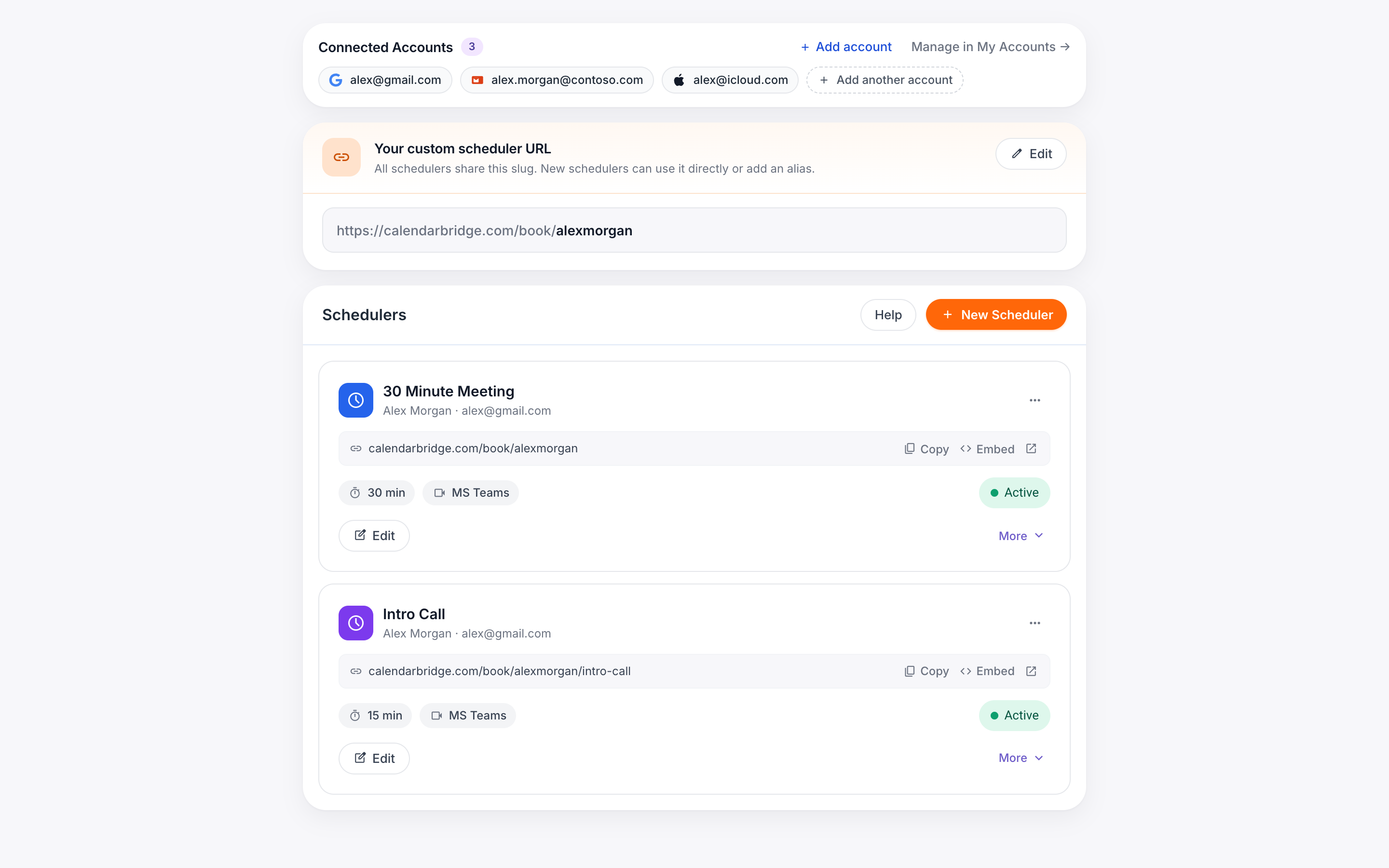
Apri Strumenti di pianificazione dalla barra laterale. In alto nella pagina c'è la scheda Account collegati: hai bisogno di almeno un account di calendario collegato qui prima di poter creare uno strumento di pianificazione. Sotto c'è la scheda Strumenti di pianificazione vera e propria, con un pulsante Nuovo strumento di pianificazione a destra e una griglia degli strumenti di pianificazione che hai già creato.
Cosa fa uno strumento di pianificazione
Ogni strumento di pianificazione è una pagina di prenotazione pubblica con un proprio URL, ad esempio calendarbridge.com/book/userx/30min. Quando qualcuno la visita, CalendarBridge:
- Legge le disponibilità dal tuo calendario di prenotazione e da eventuali calendari aggiuntivi che hai allegato, così gli orari già occupati vengono nascosti.
- Applica i tuoi orari di lavoro, il tempo di preavviso e le finestre di intervallo per restringere gli slot offerti.
- Consente al visitatore di scegliere un orario, inserire nome, email ed eventuali domande personalizzate, quindi scrive l'evento sul tuo calendario di prenotazione, e su qualsiasi altro calendario con cui sei in sincronizzazione.
La scheda dello strumento di pianificazione a colpo d'occhio
Ogni strumento di pianificazione nella griglia compare come una scheda con cinque aree:
- Intestazione — icona colorata, nome dello strumento di pianificazione, l'account e l'email a cui è collegato, più un menu ⋯ con Modifica, Clona ed Elimina.
- Riga URL — il link pubblico con un pulsante Copia a un clic e un pulsante Incorpora che apre lo snippet iframe.
- Statistiche rapide — durata della riunione e provider di videoconferenza, con una pillola Attivo a destra.
- Piè di pagina — una scorciatoia Modifica e un interruttore Altro / Meno.
- Dettaglio espanso — quando fai clic su Altro, la scheda si espande per mostrare durata, finestra di prenotazione, lingua, formato dell'ora, primo giorno della settimana, tempo di preavviso, intervalli, numero di domande personalizzate, tipo di riunione online, calendari aggiuntivi e l'intera griglia settimanale degli orari di lavoro.
Crea un nuovo strumento di pianificazione
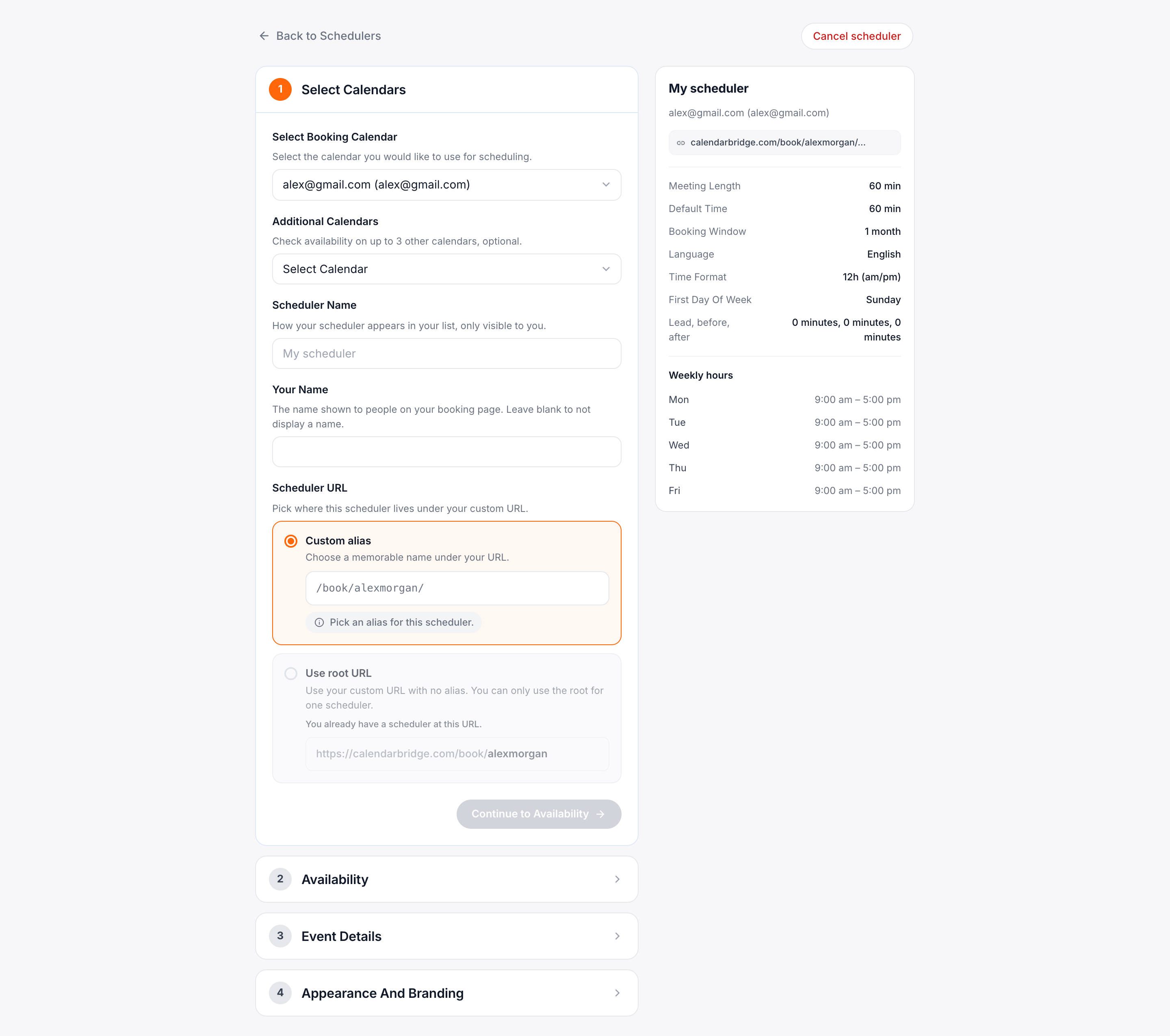
Fai clic su + Nuovo strumento di pianificazione in alto a destra nella scheda Strumenti di pianificazione. La pagina passa a un generatore in sei passaggi con un'anteprima in tempo reale fissata a destra: l'anteprima si aggiorna mentre procedi, così puoi vedere esattamente cosa dirà la tua pagina di prenotazione.
-
Scegli i calendari e dai un nome allo strumento di pianificazione
Il Passaggio 1 copre la parte tecnica: quali calendari legge lo strumento di pianificazione e come chiamarlo.
- Calendario di prenotazione — il calendario su cui vengono scritte le prenotazioni. Scegline uno tra i tuoi calendari collegati.
- Calendari aggiuntivi da controllare — facoltativo. Aggiungi eventuali calendari extra che vuoi consultare anche per i conflitti (pensa: il tuo calendario personale, un calendario di team condiviso). Le loro disponibilità vengono rispettate, ma le prenotazioni vengono comunque registrate sul calendario di prenotazione sopra.
- Nome dello strumento di pianificazione — etichetta interna, ad es. "Riunione di 30 min" o "Revisione del design". È ciò che compare nella tua dashboard e nel titolo della pagina di prenotazione.
Fai clic su Avanti per passare alla disponibilità.
-
Imposta durata, orari e intervalli
Il Passaggio 2 controlla quando le persone possono prenotare. Vedi Disponibilità e intervalli di seguito per la spiegazione campo per campo, a colpo d'occhio:
- Scegli una durata della riunione: 60, 30 o 15 minuti, oppure aggiungi un valore personalizzato.
- Attiva o disattiva ogni giorno della settimana e imposta gli orari di inizio/fine.
- Imposta il tuo fuso orario, la finestra di prenotazione, il preavviso minimo e gli intervalli prima/dopo.
-
Configura l'evento stesso
Il Passaggio 3 decide l'aspetto dell'evento di calendario risultante. Imposta l'oggetto, una descrizione, un colore dell'evento, il provider di videoconferenza, eventuali invitati aggiuntivi e tutte le domande personalizzate di cui hai bisogno (vedi Dettagli dell'evento e domande).
-
Perfeziona la pagina di prenotazione
Il passaggio 4 riguarda l’esperienza di chi prenota: messaggio di benvenuto, URL di reindirizzamento dopo la prenotazione, lingua della pagina, formato dell’ora, primo giorno della settimana e, facoltativamente, un’immagine banner e un avatar.
-
Automatizzare il seguito (facoltativo)
Il passaggio 5 è il workflow: fino a due email di promemoria prima della riunione e una di follow-up dopo. Salta pure questo passaggio se non ti serve.
-
Fai pagare le prenotazioni (facoltativo)
Il passaggio 6 è quello dei pagamenti: collega il tuo account Stripe, imposta un prezzo e scegli una politica di rimborso. Lascialo disattivato e il link resta gratuito. Fai clic su Crea scheduler per concludere. Tornerai alla griglia degli scheduler con la nuova scheda già pubblicata.
Disponibilità e intervalli
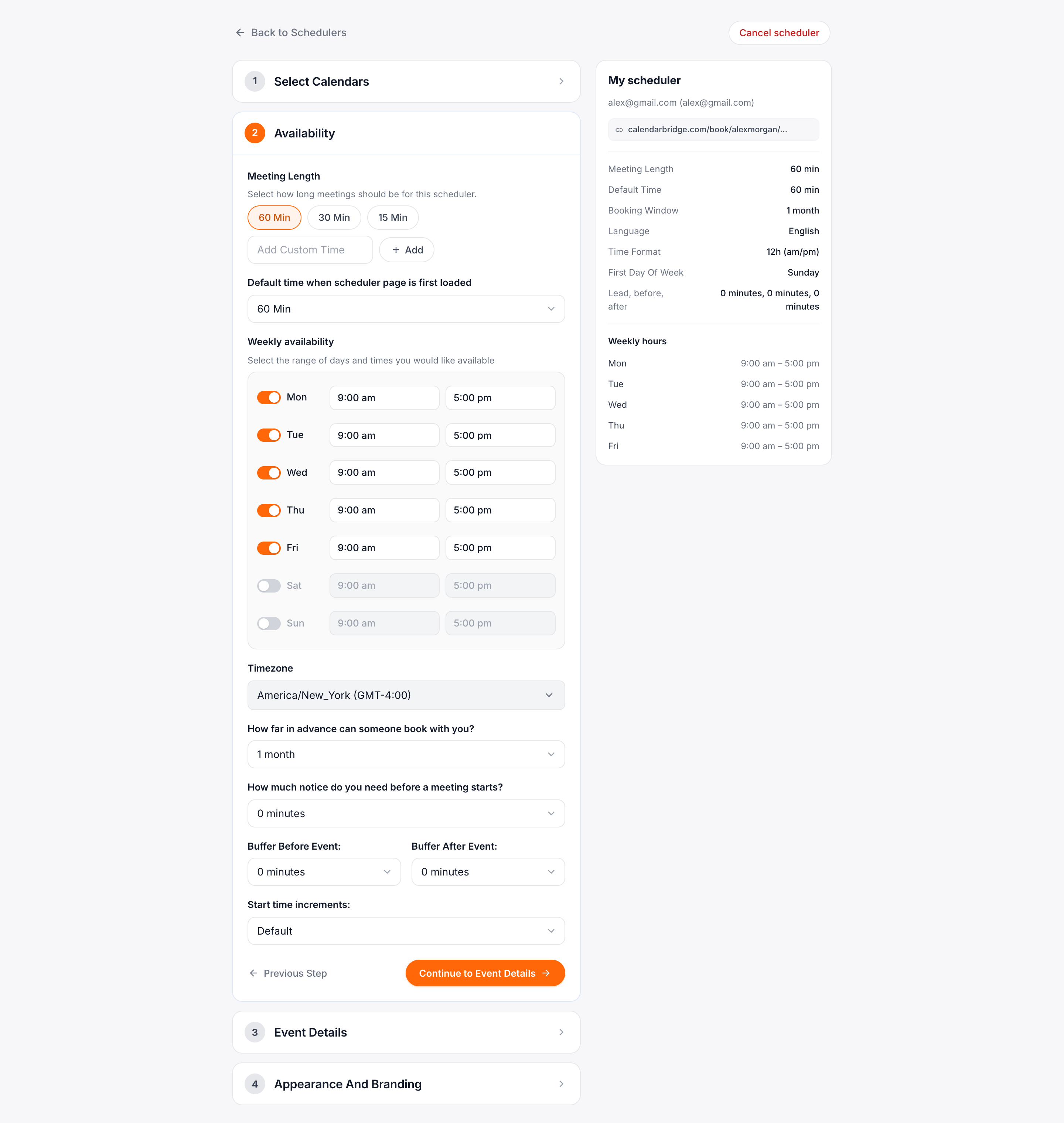
Il Passaggio 2 è dove tracci il confine attorno al tuo tempo prenotabile. Ogni controllo di questo passaggio si somma: uno slot deve soddisfare tutte le regole seguenti per essere offerto.
Durata della riunione
Scegli tra le tre opzioni rapide (60 / 30 / 15 minuti) o fai clic su + Aggiungi personalizzata per inserire la tua. Il campo Ora predefinita sottostante mostra il valore scelto in minuti ed è modificabile direttamente se vuoi un numero non tondo, ad esempio 45.
Disponibilità settimanale
Ogni giorno della settimana è una riga nella griglia settimanale con un interruttore, un'ora di inizio e un'ora di fine. Disattiva un giorno per bloccare del tutto le prenotazioni; attivalo e regola gli orari per adattarli ai tuoi orari di lavoro. Usa il piccolo + a destra di qualsiasi riga per aggiungere una seconda finestra nello stesso giorno, comodo per orari frazionati (ad es. mattine e tardo pomeriggio, con la pausa pranzo ritagliata in mezzo).
Fuso orario
Il fuso orario in cui sono espressi gli orari sopra. CalendarBridge converte automaticamente al fuso orario locale di ogni visitatore sulla pagina di prenotazione, così uno slot delle 9 ET apparirà come le 6 PT per qualcuno sulla costa ovest.
Finestra di prenotazione
Quanto in là nel futuro le persone possono prenotare. Scegli tra 1 settimana, 2 settimane, 3 settimane, 1 mese, 2 mesi, 3 mesi, 6 mesi o 1 anno. La pagina di prenotazione non offre mai date oltre questo orizzonte.
Preavviso minimo
Il divario più piccolo consentito tra "adesso" e l'inizio di una prenotazione. Scegli qualsiasi valore da 0 minuti fino a 2 settimane. Se imposti 2 ore, nessuno può prenotare uno slot che inizia nei prossimi 120 minuti: ti protegge dalle sorprese in giornata.
Intervalli
Due campi separati, Intervallo prima e Intervallo dopo. Ciascuno ritaglia del tempo da entrambi i lati di una riunione, così le prenotazioni consecutive non possono collidere. Un intervallo dopo di 15 minuti su una chiamata di 30 minuti significa che CalendarBridge non offrirà un altro slot fino ad almeno 45 minuti dopo l'inizio del precedente.
Dettagli dell'evento e domande
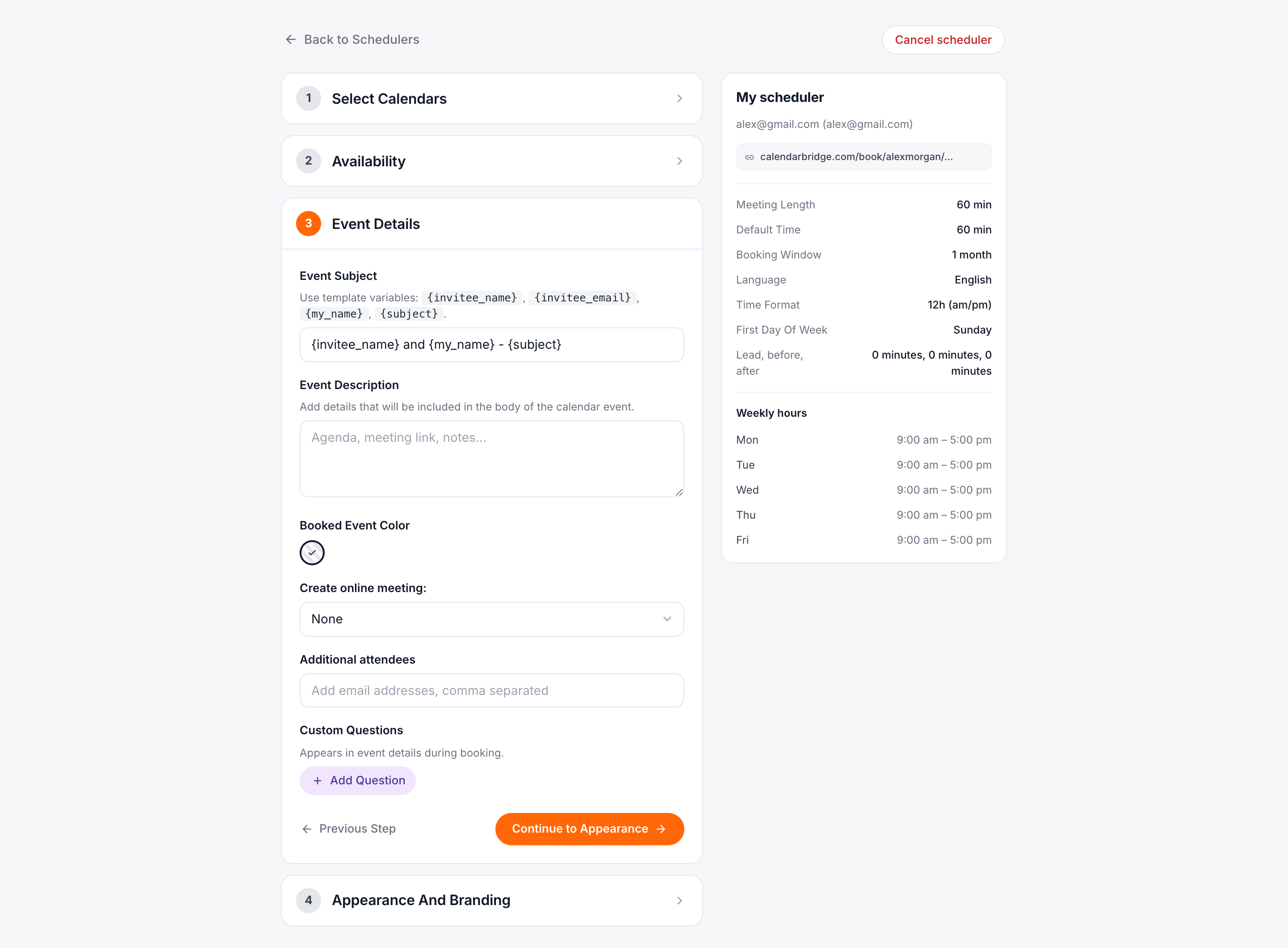
Il Passaggio 3 controlla l'aspetto dell'evento prenotato sul tuo calendario, e cosa viene chiesto al visitatore quando prenota.
Oggetto e descrizione
Il campo Oggetto diventa il titolo dell'evento sul tuo calendario. Puoi usare il nome di chi prenota nel titolo, ad esempio "30 min con {{invitee_name}}", inserendo i tag di unione mostrati nel link di aiuto sotto il campo. La Descrizione si comporta allo stesso modo e finisce nel corpo dell'evento.
Colore dell'evento
Scegli tra Predefinito del calendario più una tavolozza di dieci colori con nome (Pomodoro, Mandarino, Banana, Salvia, Pavone, Mirtillo, Uva, Fenicottero, Grafite). La selezione influisce solo sugli eventi di questo strumento di pianificazione, comodo per separare visivamente le chiamate con i clienti dalle riunioni interne all'interno dello stesso calendario.
Riunione online
Scegli il provider video che CalendarBridge allega a ogni prenotazione:
- Nessuno — non viene generato alcun link. Usalo per le riunioni di persona.
- Riunione online per Microsoft — link di Microsoft Teams tramite il tuo account Microsoft collegato.
- Zoom — viene creata una nuova riunione Zoom per ogni prenotazione.
- Google Meet — un link Meet collegato all'evento del calendario di prenotazione.
Se il provider che ti serve non è ancora collegato, fai clic su + Collega un altro account sotto il menu a discesa per collegarlo.
Partecipanti aggiuntivi
Gli indirizzi email inseriti in Partecipanti aggiuntivi ricevono una copia (CC) su ogni prenotazione. Usalo per coinvolgere un collega, un assistente o una casella di posta condivisa senza costringere il visitatore a ricordarsi di aggiungerli.
Domande personalizzate
Fai clic su + Aggiungi domanda per chiedere qualsiasi cosa oltre a nome ed email: di cosa tratta la chiamata, un numero di telefono, un link a un progetto. La scheda espansa dello strumento di pianificazione mostra un conteggio Domande così puoi vedere a colpo d'occhio quanto chiede un dato strumento di pianificazione a chi prenota.
Rendere obbligatoria una domanda
Accanto a ogni domanda c’è un interruttore Obbligatoria. Attivandolo, la pagina di prenotazione contrassegna quella domanda con un asterisco e rifiuta l’invio finché non viene compilata. Le domande sono facoltative per impostazione predefinita, quindi gli scheduler esistenti non vengono modificati.
Le domande obbligatorie vengono applicate sui nostri server oltre che nel browser, quindi una prenotazione che salta una risposta obbligatoria viene rifiutata comunque sia stata inviata. Puoi contare sul fatto che la risposta ci sia.
Aspetto e localizzazione
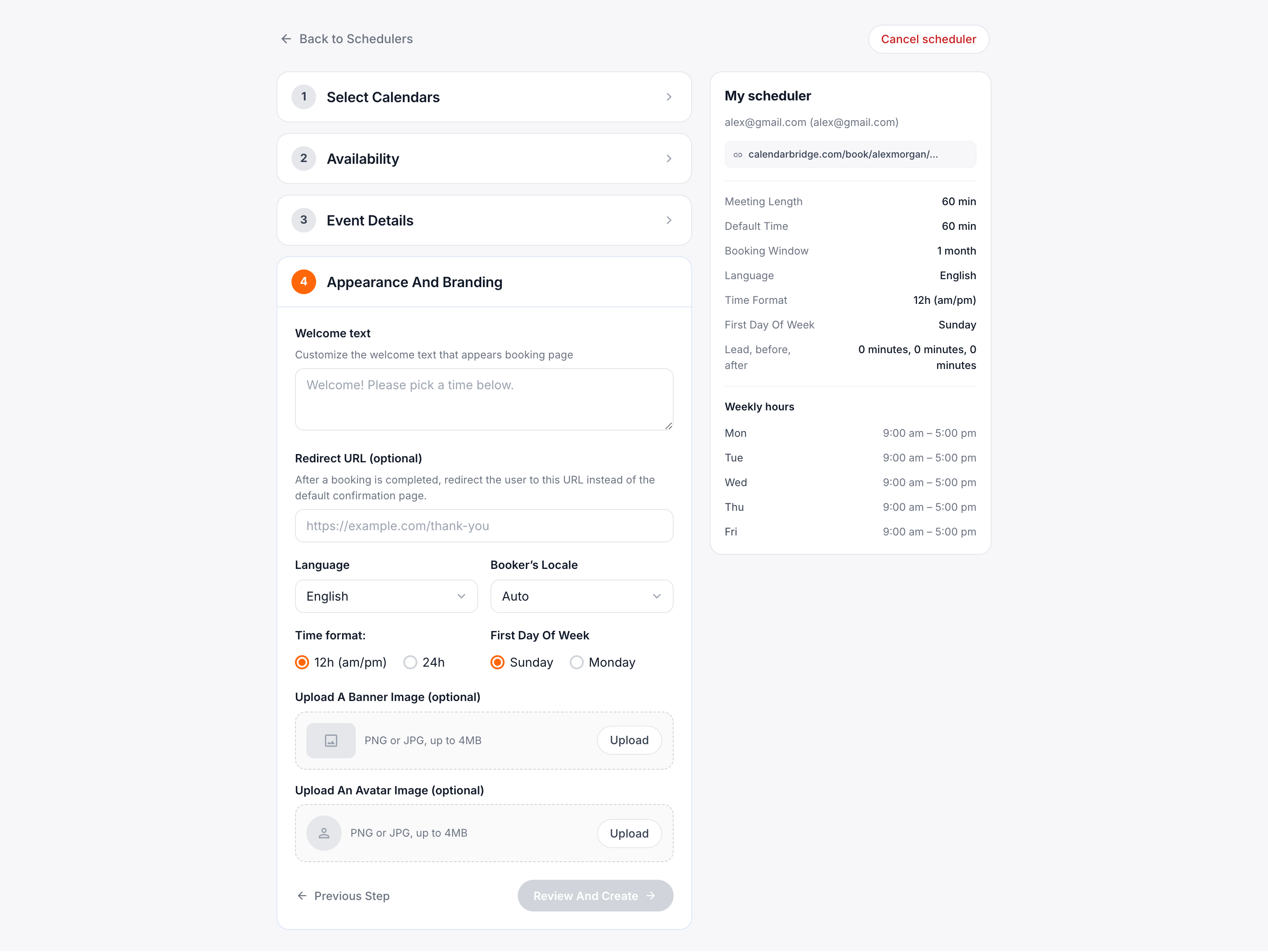
Il Passaggio 4 è tutto ciò che vede chi prenota e l'esperienza post-prenotazione.
Messaggio di benvenuto
Un breve paragrafo che compare in alto nella pagina di prenotazione: contesto, istruzioni o una frase su di te. Mantienilo scorrevole; è la prima cosa che leggono i visitatori.
URL di reindirizzamento
Un URL facoltativo a cui CalendarBridge invia i visitatori dopo che confermano una prenotazione. Usalo per inviarli a una pagina di ringraziamento, a un flusso di pagamento o a un prompt di passaggio successivo in stile Calendly. Lascialo vuoto per mostrare la pagina di conferma predefinita.
Lingua della pagina
La lingua in cui viene visualizzata la pagina di prenotazione: inglese, spagnolo, tedesco, francese, portoghese o giapponese. È indipendente dalla localizzazione della dashboard che usi tu.
Sovrascrittura della localizzazione di chi prenota
Controlla la formattazione di date e numeri sulla pagina di prenotazione. Auto corrisponde alla localizzazione del browser del visitatore; scegli una localizzazione specifica come en-GB o es-ES se vuoi una formattazione coerente indipendentemente da chi la visualizza.
Formato dell'ora e primo giorno della settimana
Interruttori radio indipendenti. Il formato dell'ora passa tra 12h (am/pm) e 24h. Il primo giorno della settimana passa tra Domenica e Lunedì, il che cambia l'ordine delle colonne nel selettore di date.
Immagine banner e avatar
Inserisci un banner largo per la parte superiore della pagina e un avatar rotondo per l'intestazione. Entrambi sono facoltativi: senza di essi la pagina ripiega su un'intestazione pulita di solo testo, ma una foto e un banner rendono uno strumento di pianificazione più personale e in linea con il marchio.
Condividi e incorpora
Ogni strumento di pianificazione pubblicato ha un URL pubblico nella forma calendarbridge.com/book/<handle>/<slug>. Lo trovi in due posti.
Copia il link
Sulla scheda dello strumento di pianificazione, la riga URL è la pillola grigia sotto l'intestazione. Fai clic su Copia: l'icona diventa un segno di spunta verde e mostra Copiato per un paio di secondi. Incollalo in una firma email, in un messaggio di chat o in un modello CRM.
Incorporalo in un sito web
Fai clic sul pulsante Incorpora accanto a Copia. Si apre una finestra con uno snippet <iframe> precompilato con l'URL del tuo strumento di pianificazione: copialo e incollalo in qualsiasi pagina che accetta HTML. L'iframe predefinito è alto 600px e a larghezza piena; modifica gli stili inline se il tuo layout necessita di dimensioni diverse.
book.acme.com.Gestire gli strumenti di pianificazione esistenti
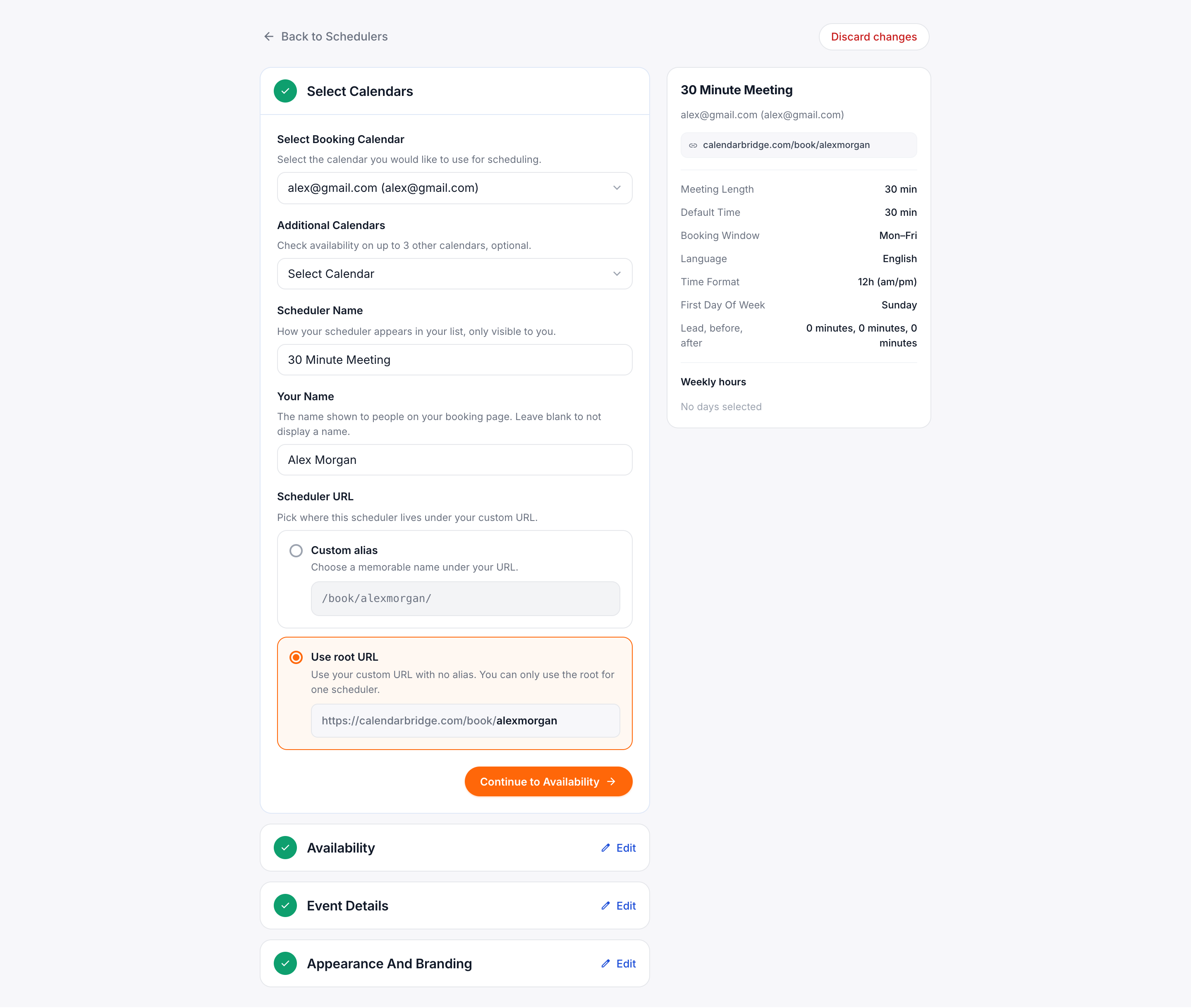
Tornando alla schermata principale Strumenti di pianificazione, ogni scheda porta le tre azioni di gestione che userai più spesso.
| Azione | Come attivarla | Cosa fa |
|---|---|---|
| Modifica | Modifica nel piè di pagina, o ⋯ → Modifica nel menu dell'intestazione | Riapre il generatore in sei passaggi per questo strumento di pianificazione. Ogni passaggio è contrassegnato come completato; fai clic sull'intestazione di un passaggio qualsiasi per saltare direttamente alla sezione che vuoi cambiare. |
| Clona | ⋯ → Clona nel menu dell'intestazione | Duplica lo strumento di pianificazione con un nuovo slug URL: utile come punto di partenza per varianti (ad es. una versione di 15 minuti di una chiamata di 30 minuti). |
| Elimina | ⋯ → Elimina nel menu dell'intestazione | Rimuove definitivamente lo strumento di pianificazione e disabilita il suo URL pubblico. Le prenotazioni esistenti sul tuo calendario vengono conservate; vengono bloccate solo le prenotazioni future contro quell'URL. |
| Espandi dettagli | Altro / Meno nel piè di pagina | Rivela il riepilogo completo della configurazione — durata, finestra, lingua, formato dell'ora, primo giorno, valori di preavviso e intervalli, domande, videoconferenza, calendari aggiuntivi e la griglia settimanale degli orari di lavoro — senza uscire dall'elenco. |
| Copia il link | Copia nella riga URL | Copia l'URL pubblico di prenotazione negli appunti. |
| Codice di incorporamento | Incorpora nella riga URL | Apre la finestra dello snippet iframe per aggiungere lo strumento di pianificazione a un sito web. |
Lo stato vuoto
Se elimini ogni strumento di pianificazione, la scheda si riduce a uno stato vuoto illustrato con un pulsante Crea il tuo primo strumento di pianificazione: lo stesso flusso di + Nuovo strumento di pianificazione, solo un invito più in evidenza quando la griglia è vuota.
Workflow: email di promemoria e follow-up
Il passaggio 5 dell’editor dello scheduler automatizza ciò che accade attorno a una riunione prenotata. È del tutto facoltativo (lascialo vuoto e lo scheduler si comporta come prima) e si configura per singolo scheduler, così un link commerciale può sollecitare mentre un link di assistenza resta silenzioso.
Email di promemoria
Aggiungi fino a due promemoria, ciascuno inviato con l’anticipo che scegli rispetto all’inizio della riunione (da 15 minuti a 1 settimana). Per ognuno scegli i destinatari (chi ha prenotato, tu o tutti i partecipanti) e scrivi oggetto e messaggio. I promemoria il cui orario di invio è già passato per una prenotazione dell’ultimo minuto vengono saltati anziché inviati in ritardo.
Email di follow-up
Aggiungi un follow-up, inviato da subito dopo la fine della riunione fino a una settimana più tardi. Utile per un link di feedback, i passi successivi o un invito a prenotare la volta successiva.
Segnaposto
Oggetti e messaggi accettano {invitee_name}, {invitee_email}, {my_name}, {my_email}, {subject}, {start_time}, {end_time}, {meeting_link}, {manage_link} e {scheduler_name}.
Pagamenti: far pagare le prenotazioni
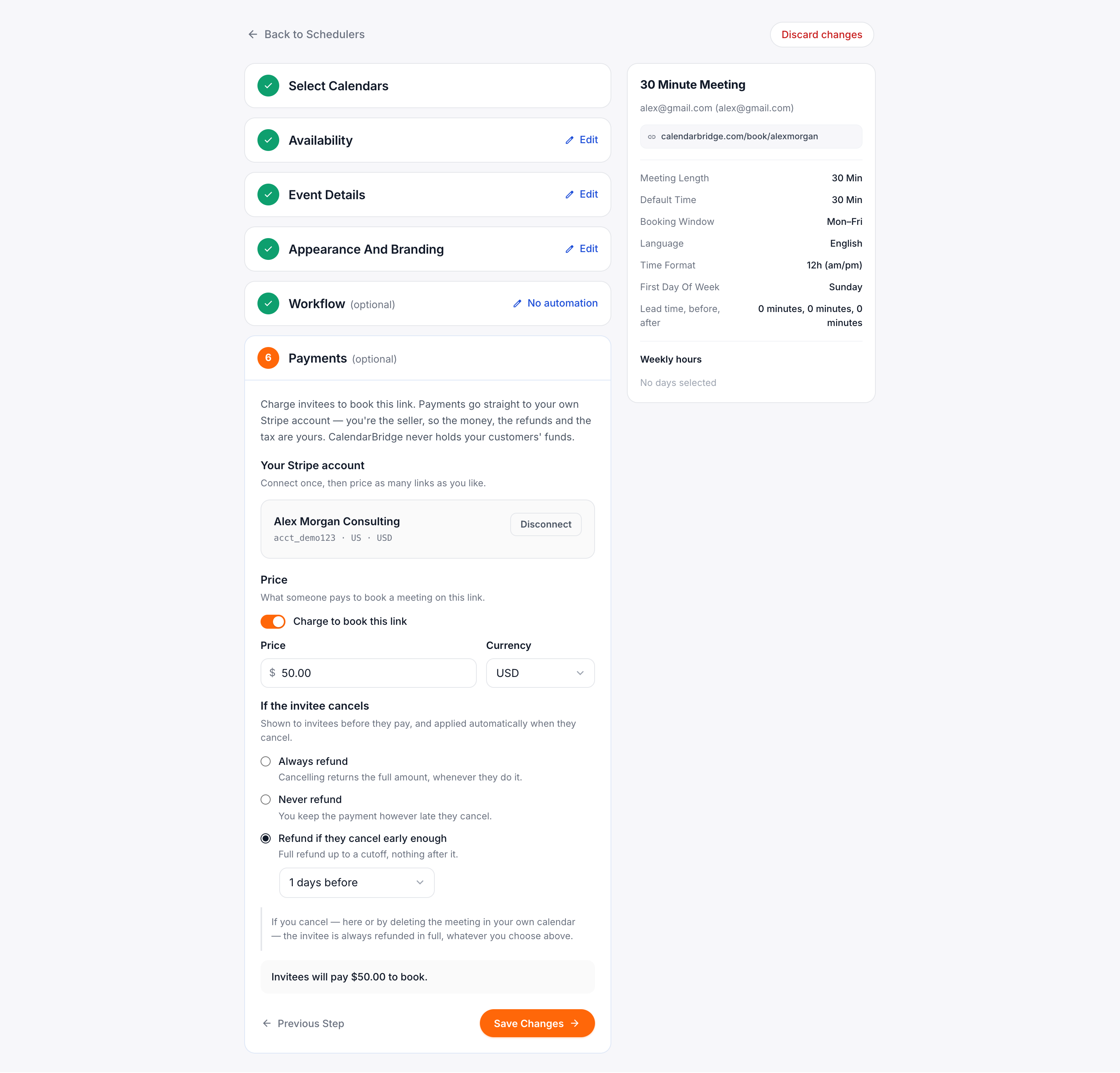
Il passaggio 6 dell’editor dello scheduler ti permette di far pagare le riunioni che le persone prenotano tramite un link. È facoltativo e si imposta per singolo scheduler, così un link di consulenza a pagamento e un link gratuito per una chiamata introduttiva possono coesistere. Colleghi il tuo account Stripe, quindi i pagamenti arrivano direttamente a te. CalendarBridge non trattiene mai il denaro e non ne prende alcuna commissione; si applica la normale commissione di elaborazione di Stripe.
Collega Stripe
Fai clic su Collega Stripe. Stripe si apre in una nuova scheda, dove accedi a un account esistente o ne crei uno, e quando il collegamento è completato torni nell’editor esattamente dove eri rimasto. Un account Stripe appena creato può essere collegato prima che Stripe abbia terminato di verificarlo; fino ad allora puoi collegarlo, ma non attivare il prezzo.
Prezzo e politica di rimborso
Attiva Richiedi il pagamento per prenotare questo link, quindi imposta importo e valuta. Se il link offre più di una durata di riunione, ogni durata può avere il proprio prezzo. Poi scegli cosa succede quando la persona che ha prenotato annulla: Rimborsa sempre, Non rimborsare mai oppure Rimborsa se annullano con sufficiente anticipo (rimborso completo fino a una scadenza che scegli tu). La politica viene mostrata prima del pagamento e applicata automaticamente. Se annulli tu, ricevono sempre un rimborso completo.
Cosa vede chi prenota
Il prezzo compare nel modulo di prenotazione. Dopo aver scelto un orario, passano a una pagina di pagamento sicura di Stripe e la riunione viene creata solo quando il pagamento va a buon fine. Quali metodi di pagamento vengono offerti (carte, Apple Pay, PayPal e così via) si controlla nella tua dashboard Stripe, non in CalendarBridge.
Link di prenotazione combinati
Per permettere a qualcuno di prenotare tempo con più persone del team in una sola volta, unisci i vostri handle di prenotazione con un +:
calendarbridge.com/book/frank+chad: lo scheduler predefinito di ciascuno.calendarbridge.com/book/frank_sales+chad_sales: uno scheduler specifico per ciascuno, scritto comehandle_scheduler.calendarbridge.com/book/frank+chad_sales: combinabili a piacere.
Fai clic su Crea un link combinato in alto a destra nella scheda Scheduler per comporne uno senza digitare l’URL a mano: scegli il tuo scheduler, aggiungi fino a quattro colleghi tramite handle, poi copia il link finito. Assegnagli un nome e premi Salva e resterà nelle tue impostazioni personali, così potrai copiarlo o modificarlo di nuovo dalla stessa finestra su qualsiasi dispositivo.
Come funziona
- Vengono proposti solo gli orari che vanno bene a tutti: l’intersezione di tutte le disponibilità settimanali, meno il tempo occupato di ciascuno.
- Durata della riunione, buffer, preavviso minimo, finestra di prenotazione, fuso orario, domande e branding provengono dal primo scheduler del link.
- La prenotazione viene scritta sul calendario della prima persona; tutti gli altri vengono aggiunti come partecipanti, quindi arriva sui loro calendari come un unico evento condiviso.
- La disponibilità viene ricontrollata per tutti gli host al momento della prenotazione, quindi uno slot occupato nel frattempo viene rifiutato invece di essere prenotato due volte.
- Riprogrammazione e annullamento funzionano come sempre e aggiornano la riunione per tutti in una sola volta.