管理対象のユーザーをはじめる
グループアカウントを設定してユーザーを追加する方法 — ライセンスとアクセス制御ポリシーの割り当て、カレンダーアカウントの追加や委任、そして(任意で)ユーザーの AI スケジューリングアシスタントと MCP アクセスのブロック。
手順
- グループアカウントを作成する の手順に従います。
- グループライセンスの管理 に移動し、「ユーザーライセンスを割り当てる/ユーザーを追加する」の手順に従います。
任意で、Microsoft 365 管理者であり、CalendarBridge を使用できるユーザーを制限したい場合は、特定の Microsoft 365 ユーザーに対する CalendarBridge のアクセスを制限する の手順に従ってください。
ユーザーをステップごとに追加する
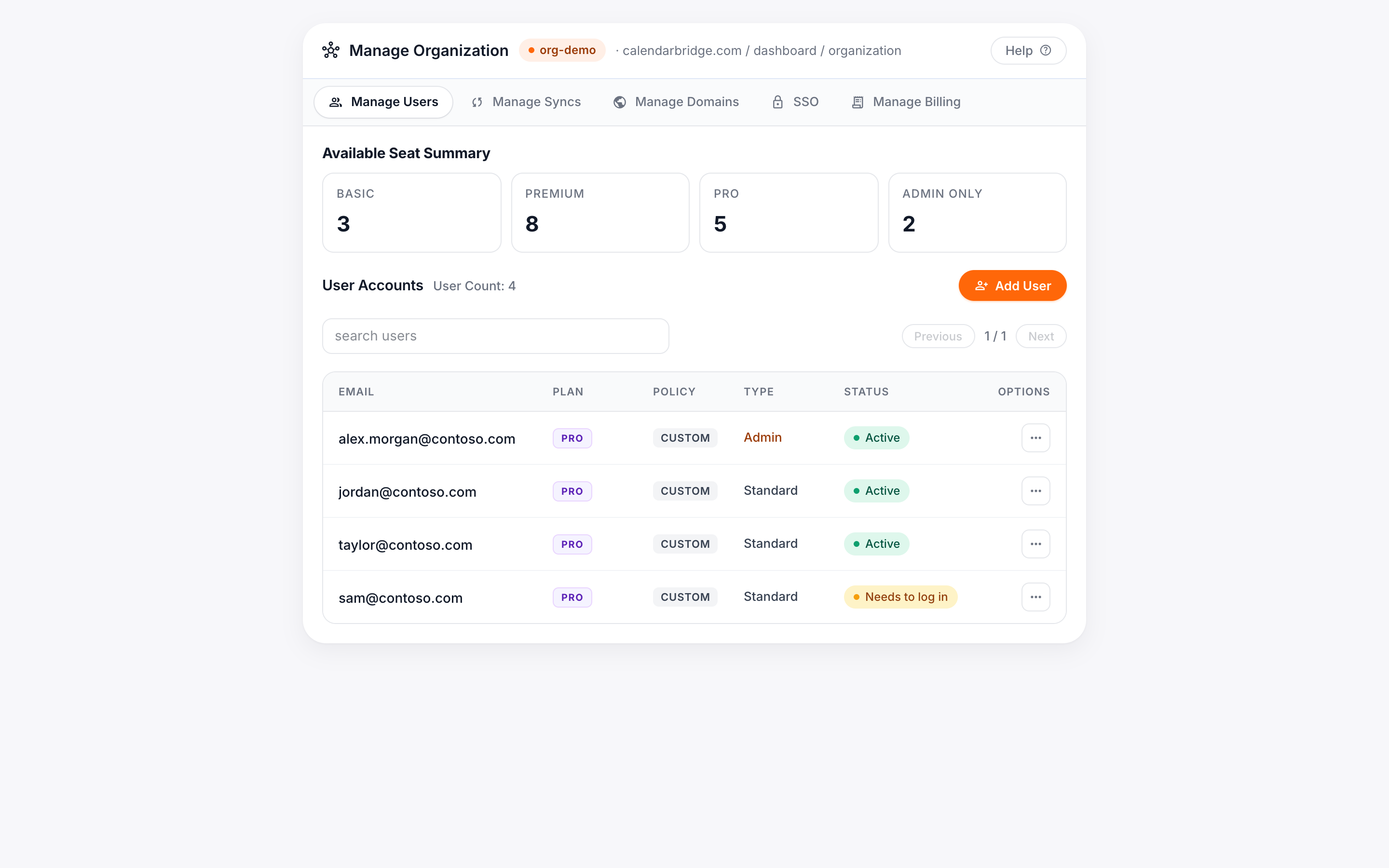
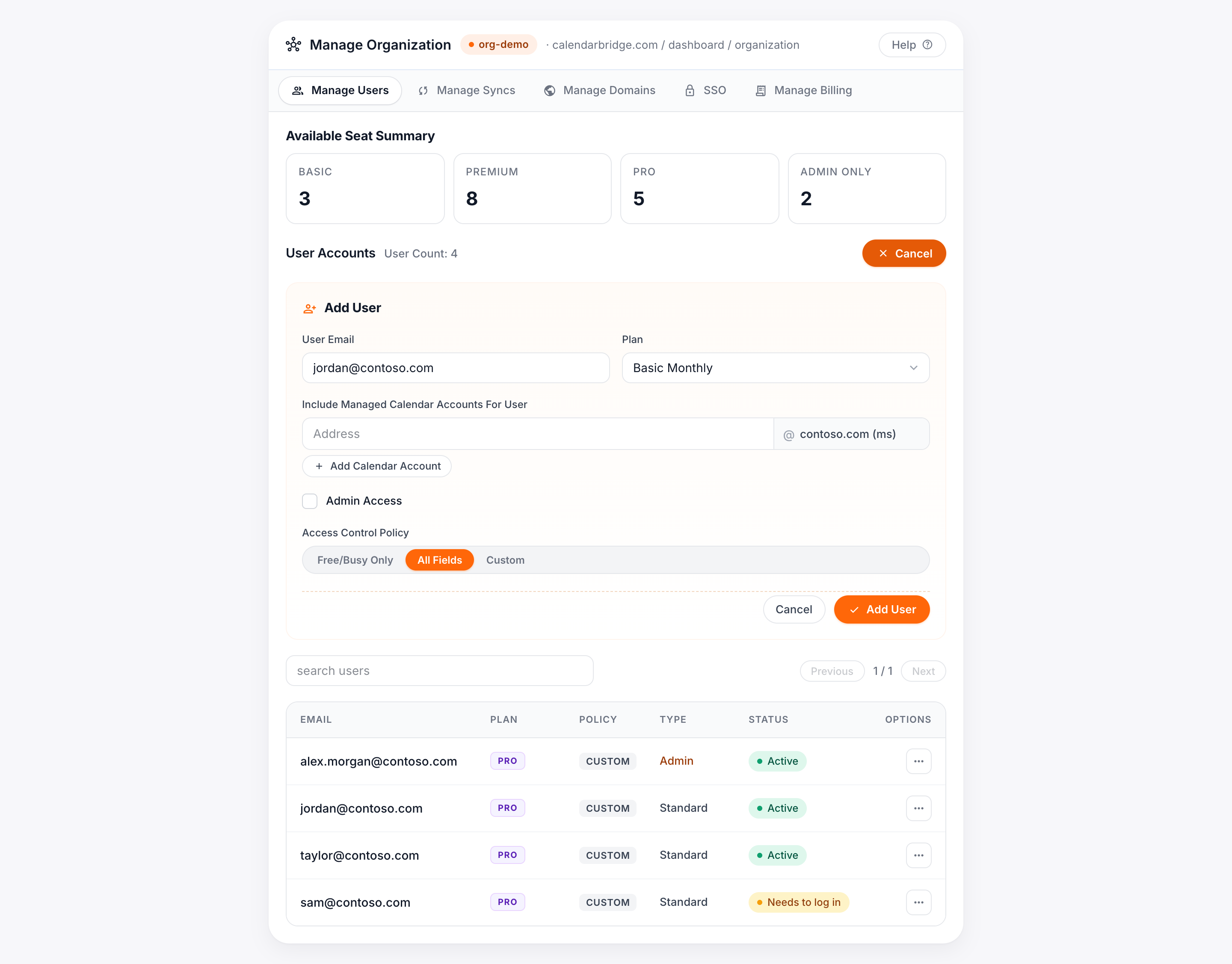
グループアカウントが存在し、利用可能なライセンス/シートが少なくとも1つある状態で、組織管理ポータルのユーザー管理タブを開きます。ユーザーを追加セクションが表示されます(利用可能なシートがない場合は、まずライセンスを購入してください — グループライセンスの管理を参照)。
-
ユーザーのメールアドレスを入力する
ユーザーメールボックスに入力します。これはユーザーがログインに使うアドレスであり、接続できるカレンダーには影響しません。
-
ライセンス(プラン)を選ぶ
プランドロップダウンで、利用可能なシートから割り当てるライセンスを選びます。
-
(任意)カレンダーアカウントを追加/委任する
「ユーザーに管理対象カレンダーアカウントを含める」の下に、このユーザーが CalendarBridge を通じてカレンダーにアクセスできるようにしたい、承認済みドメイン上のアカウントのメールアドレスを入力します。
カレンダーアカウントの追加や委任は、次の 2 つのよくある場面で役立ちます。
- ある人のカレンダーを別の人に委任する。委任先の人は、あなたの Google Workspace または Microsoft 365 の組織に所属している必要はありません。たとえば contoso.com が承認済みドメインであれば、admin@outsourcedco.com を Contoso の CalendarBridge 組織のユーザーとして追加し、userA@contoso.com のカレンダーへの委任アクセスを付与できます。Contoso の Google Workspace や Microsoft 365 テナントのアカウントは必要ありません。
- ユーザー本人のカレンダーを代わりに追加する。これには次の 2 つの利点があります。
- ユーザー自身が OAuth の接続手続きを行う必要がありません。
- ユーザーがパスワードを変更しても、CalendarBridge のそのユーザーのカレンダーへのアクセスを再承認する必要がありません。
-
アクセス制御ポリシーを設定する
ユーザーの同期接続が何をコピーできるかを選びます: 予定あり/なしのみ(イベント詳細なし)、すべてのフィールド、またはカスタム(件名、説明、場所などの個別フィールドを選択)。
-
(任意)AIアシスタントとMCPアクセスをブロックする
このユーザーの CalendarBridge の AI スケジューリングアシスタントと MCP(エージェント)サーバーをオフにするには、「AIアシスタントとMCPアクセスをブロック」をオンにします。詳細は下記のセクションを参照してください。
-
「ユーザーを追加」をクリックする
これによりライセンスがプロビジョニングされ、ユーザーに招待メールが送信されます。新しいユーザーは、プラン、ポリシー、編集/削除コントロールとともにユーザー管理の一覧に表示されます。
ユーザーのAIアシスタントとMCPアクセスをブロックする
組織管理者は、「AIアシスタントとMCPアクセスをブロック」チェックボックスで、任意の個々のユーザーに対して CalendarBridge の AI 機能をオフにできます。これはユーザーを追加フォームと、ユーザー管理タブの編集フォームに表示されるため、ユーザーの追加時に設定したり、後で変更したりできます。
ユーザーの AI アクセスがブロックされている場合:
- AI スケジューリングアシスタントがオフになります — そのユーザーからアシスタントツールが非表示になり、自然言語でのスケジューリングを利用できません。
- そのユーザーのMCP(Model Context Protocol)サーバーが無効になります — そのユーザーの代わりに MCP 経由で CalendarBridge にアクセスしようとする AI エージェントやアプリは、Web アプリの外部であっても拒否されます。UI でアシスタントを非表示にするだけではプログラムによるエージェントアクセスは止められません。この設定はサーバー側で強制します。
既存のユーザーの AI アシスタントと MCP アクセスをブロックするには、ユーザー管理タブを開き、ユーザーを編集し、「AIアシスタントとMCPアクセスをブロック」をオンにして保存します。アクセスを戻すには、再度ユーザーを編集してオフにします。チェックを外したままにすると、アシスタントと MCP は通常どおり許可されます。